增强复印机功能
[复制]中现在提供[复印(传统)]的以下功能。
功能 |
更新至版本1.1之前 |
版本1.1 |
|---|---|---|
|
Unavailable |
可用 |
*1 下列型号提供该功能:
IM C2000/C2500/C3000/C3500/C4500/C5500/C6000系列
GS3020c/GS3025c/GS3030c/GS3045c/GS3160c
预约
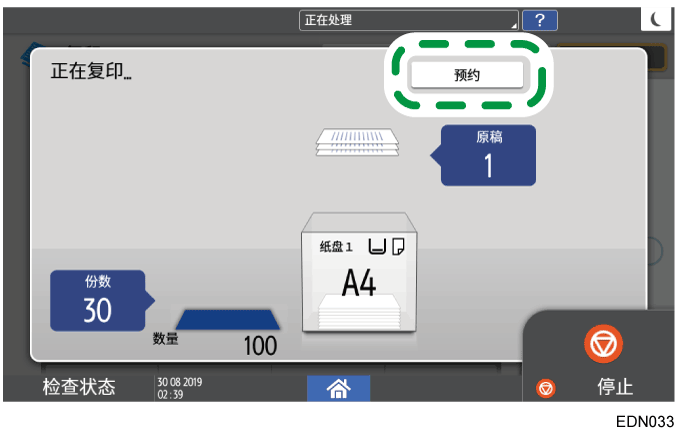
在当前复印作业的执行界面上显示[预约]时,可以在当前作业完成后,扫描另一个要执行的复印作业的原稿(作业重置)。
在复印机和文件服务器功能中,您每次最多可以预约八个作业。
在复印作业的执行界面上按[预约]。
将新的原稿放在机器上进行扫描。
根据需要指定双面、组合、分页和其他复印设置。
按 [预约开始]。
机器开始扫描所放置的原稿。
当前复印作业完成后,预约的复印作业将自动开始。
颜色反转
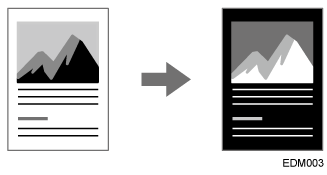
复印时, 您可以在黑白原稿中调换黑色和白色。彩色原稿以具有反转浓度和亮度的互补颜色进行复印。
按主页画面上的[复印]。
按复印画面上的[颜色反转]。
如果您无法找到该键,从[编辑/颜色]中选择项目。将原稿放置在机器上,然后按[开始]。
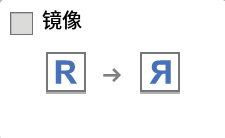
镜像
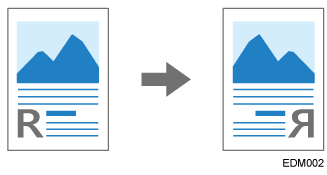
您可以在水平翻转时复制原件 (镜像)。
印记和页码未颠倒。
按主页界面上的[复印]。
按“复印”界面上的[镜像]。
如果您无法找到该键,从[编辑/颜色]中选择项目。将原稿放置在机器上,然后按[开始]。
图像重复
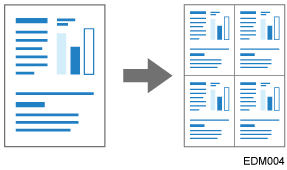
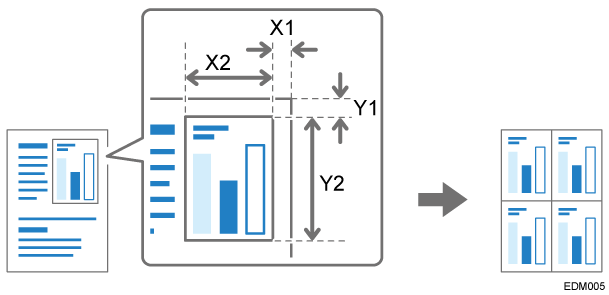
复印时可以将扫描原稿的多个副本放在一张纸上(重复)。若原稿复印尺寸小于可在机器上复印的最小尺寸, 请通过结合使用“缩小”和“重复”功能复印原件, 然后剪切复印后的纸张。
您还可以指定要扫描的区域, 并只重复原始图像的一部分。
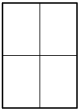
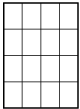
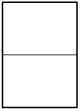
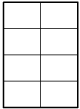
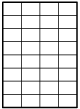
在使用原稿尺寸、纸张尺寸和缩放系数自动确定重复原稿的整个区域时,可在一张纸上重复的图像数。有关每种尺寸和方向对应的可在一张纸上打印的重复图像数量请参见下文:
原稿尺寸
纸张尺寸
重复4次 (71 %)
重复16次 (35 %)
A5

A5

51/2 × 81/2
51/2 × 81/2
原稿尺寸
重复2次 (100 %)
重复8次 (50 %)
重复32次 (25 %)
A5
A5
51/2 × 81/2
51/2 × 81/2
按主页界面上的[复印]。
按“复印”界面上的[图像重复]。
如果您无法找到该键,从[编辑/颜色]中选择项目。指定重复方法,然后按 [确定]。
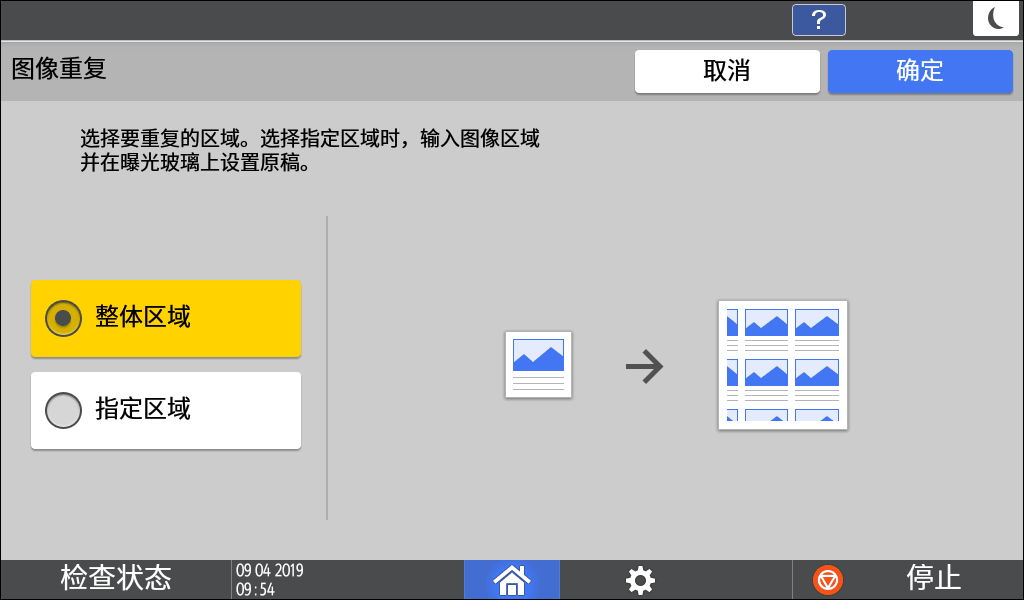
要重复原稿的整个区域,选择[整体区域]。
如果只重复原稿的一部分,选择[指定区域],然后指定待扫描区域的基准点 (X1,Y1) 和扫描范围 (X2, Y2)。
选择复印使用的纸张并指定缩放系数。
在机器上放置原稿。
如果只重复原稿的一部分,请将原稿放在曝光玻璃上。按[开始]。
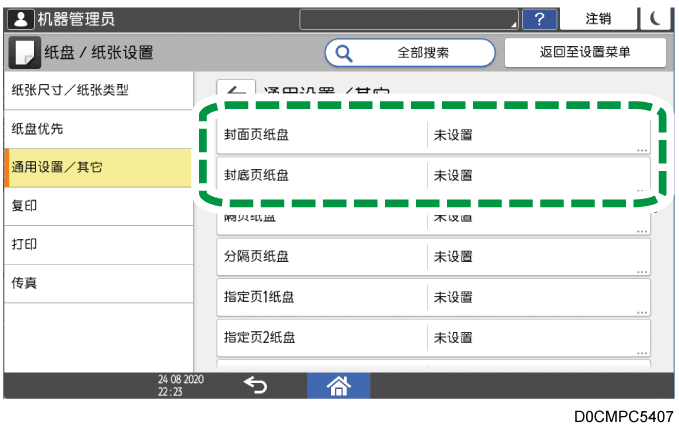
隔页
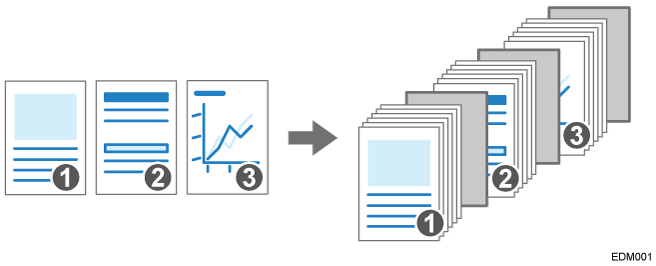
在一次性复印包含多个页面的原稿时,可以在翻页处插入一张纸(隔页)。
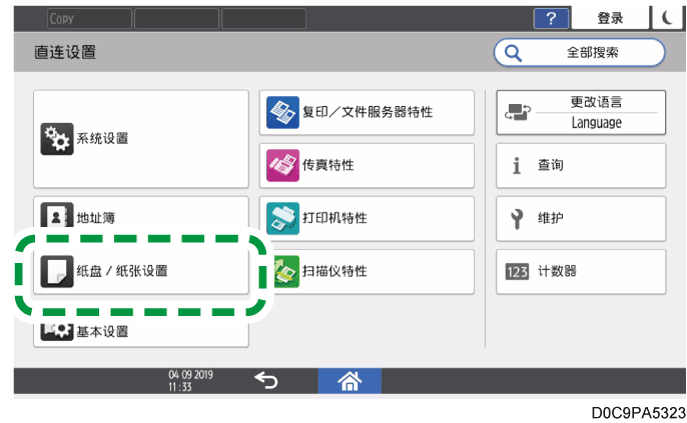
按主页界面上的[设置]。
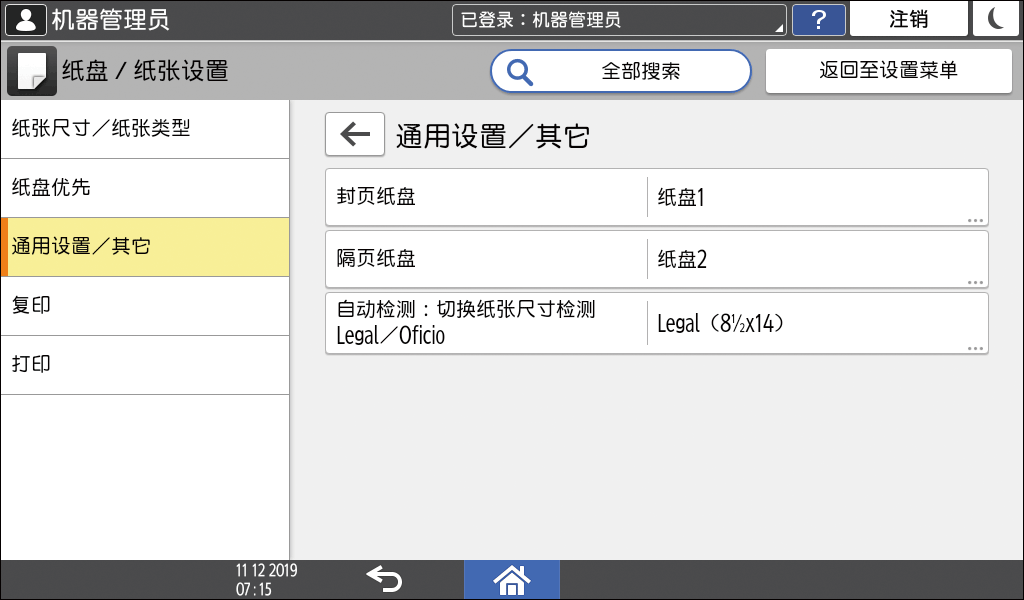
按[纸盘/纸张设置]。
按[通用设置/其它]
[隔页纸盘],然后指定隔页进纸的纸盘。
将用作隔页的纸张按照与复印纸张相同的大小和方向放入。按[确定]。
在指定设置后,按[主页](
) 。
按主页界面上的[复印]。
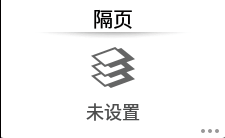
按“复印”界面上的[隔页]。
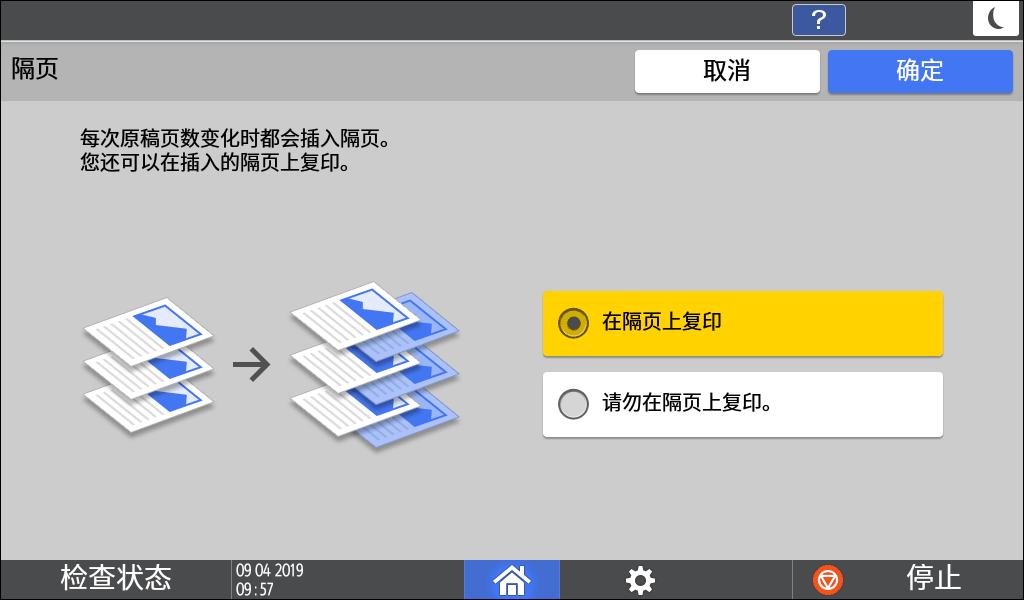
如果您无法找到该键,从[印后处理]中选择项目。指定是否同时在纸条上进行复印,然后按[确定]。
您也可以在插入的隔页上进行复印。当您选择不在隔页上进行复印时,隔页页数不计入复印机功能的复印页数。按[纸张选择],然后选择装有想要用于复印的纸张的纸盘。
将原稿放置在机器上,然后按[开始]。


要显示作业确认画面,请按[作业确认]。您可以删除预约的作业或在画面上查看预览图像。
[复制]中现在提供[复印(传统)]的以下功能。
功能 |
最高版本1.1 |
版本1.2 |
|---|---|---|
|
Unavailable |
可用 |
*1 下列型号提供该功能:
IM C2000/C2500/C3000/C3500/C4500/C5500/C6000系列
IM C300/C400系列
IM C6500/C8000
GS3020c/GS3025c/GS3030c/GS3045c/GS3160c
*2 该功能适用于IM C6500/C8000。

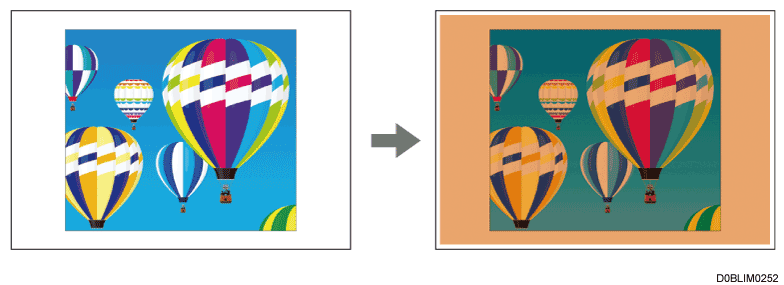
彩色覆盖可能会改变图像的颜色,因为整个原稿都将被着色。
插入封面纸时,无法在手送台纸张上复印正文部分。
急件插入
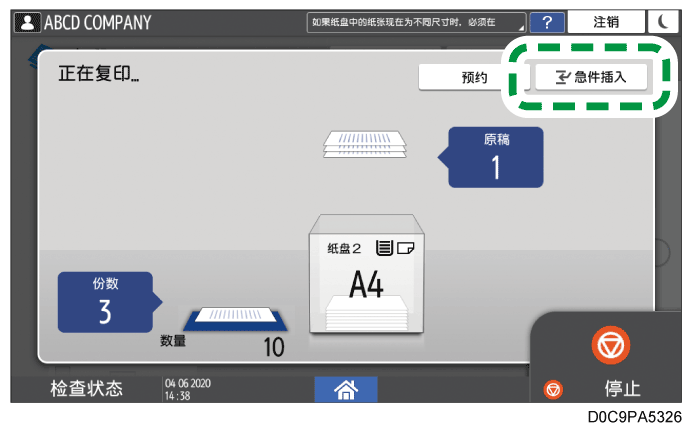
在复印处理界面上显示[急件插入]时,您可以暂停当前的复印以扫描和复印另一原稿(急件插入模式)。
在复印作业的执行界面上按[急件插入]。
删除正在复印的原件,然后在机器上放置一个新的原件进行扫描。
根据需要指定双面、组合、分页和其他复印设置。
按 [急件插入 开始]。
复印完成后,将原件和纸质复印件移走。
在急件插入模式开始之前放置要复印的剩余原稿,然后按[取消急件插入]。
机器重新启动中断的复印。
转换颜色
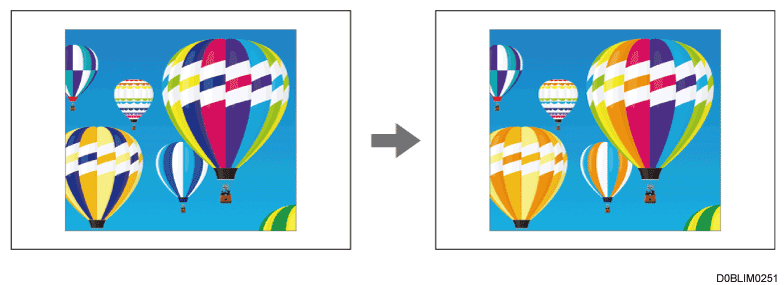
注册转换前后的颜色组合。例如,在复印时,原稿中的蓝色部分可由橙色取代。一次最多可以替换四种颜色。
选择颜色模式中的[全彩色]时,会启用转换颜色。
按主页界面上的[复印]。
在“复印”界面上选择[全彩色]。
按“复印”界面上的[转换颜色]。
如果没有找到该键,从[编辑/颜色]中选择它。选择[转换1]。
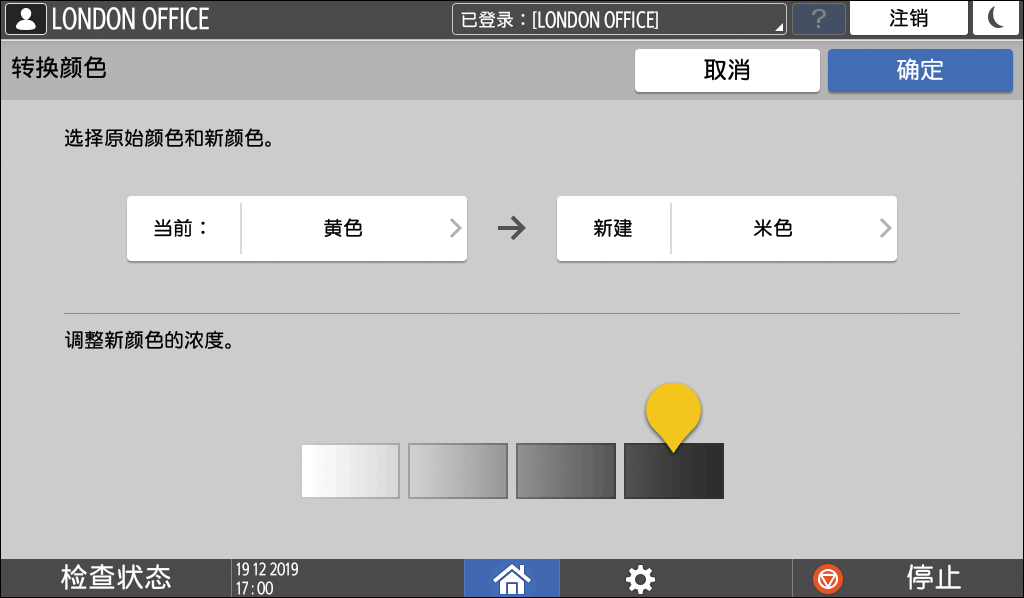
指定要转换的颜色和浓度。
按[当前值]以指定要在原稿中转换的颜色。
按[新建]以指定用于替换原稿中特定颜色的颜色。
调整新建的浓度,然后按[确定]。
要转换另一种颜色,按[转换2]到[转换4]以指定颜色和浓度的组合。
按[确定]。
放置原稿。
按[开始]。

彩色覆盖
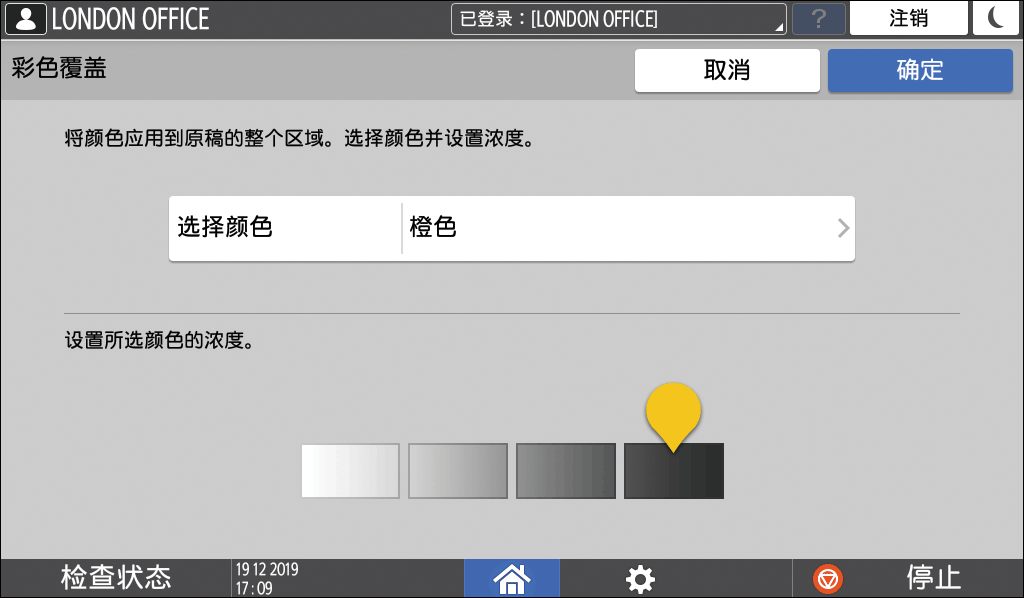
指定要覆盖的颜色和浓度。
此功能可覆盖整个输出页上的指定颜色。
选择颜色模式中的[全彩色]/[黑白]/[其他]时,会启用彩色覆盖。
按主页界面上的[复印]。
在“复印”界面上选择[全彩色]或[黑白]。
按“复印”界面上的[彩色覆盖]。
如果没有找到该键,从[编辑/颜色]中选择它。指定要覆盖的颜色和浓度,然后按[确定]。
放置原稿。
按[开始]。
单面和双面混合
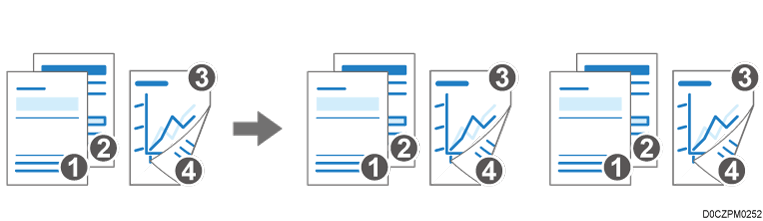
您可以在扫描时更改设置,在单个作业下复印包含单面和双面页面的文档。
通过配置不要打印单面原稿的背面,可防止出现空白复印件。
通过将文件作为一个作业进行复印,可以对多份副本进行分类。
下面是先扫描单面原稿再扫描双面原稿进行双面复印的示例。
按主页界面上的[复印]。
使用ADF复印两份或更多份数时,会启用复印画面上的[批量]。按“复印”界面上的[单面和双面混合]。
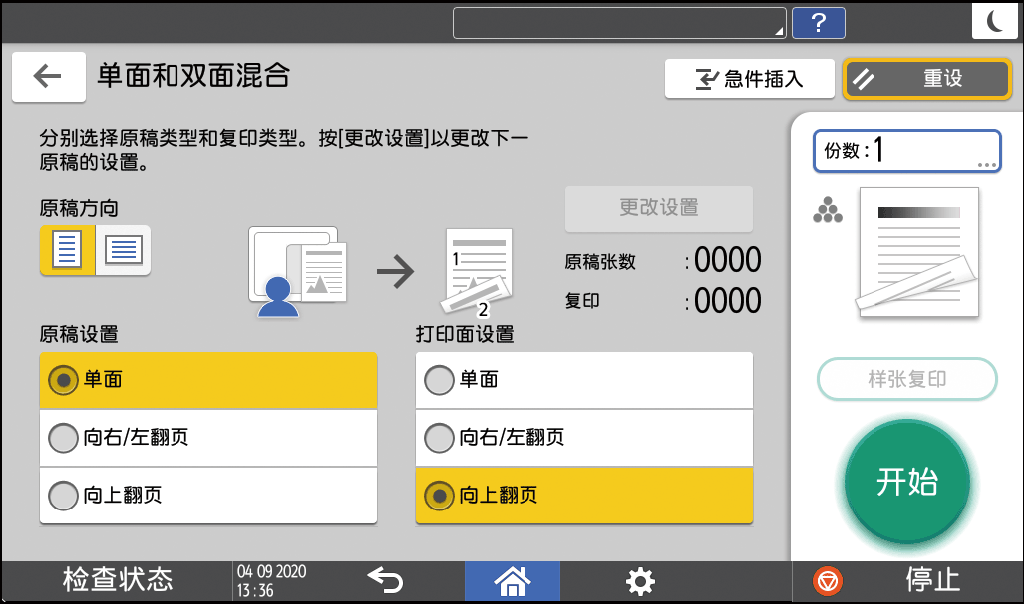
如果没有显示该键,从[双面/合并]中选择它。为单面原件选择 "原稿方向",然后指定原稿设置 和打印面设置 。
原稿方向:指定原稿的方向。
原稿设置:选择[单面]。
打印面设置:选择[向上翻页]或[向右/左翻页]来处理双面复印件。
放置单面原稿
按[开始]。
扫描完原稿后,请按[更改单双面]。
您现在可以更改扫描设置。
若扫描的单面原稿数量为奇数,则处理单面复印件,然后随后扫描的双面原稿将从首页开始打印。
为双面原稿选择“原稿方向”,然后指定原稿设置和打印面设置。
原稿设置:根据打开原稿的方式选择[向上翻页]或[向右/左翻页]。
打印面设置:选择[向上翻页]或[向右/左翻页]来处理双面复印件。
放置好原稿,然后按[开始]。
小册复印
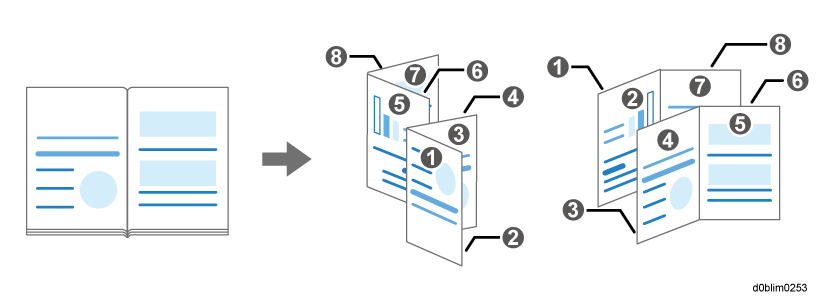
以小册或杂志格式复印装订书本。
按主页界面上的[复印]。
按“复印”界面上的[小册复印]。
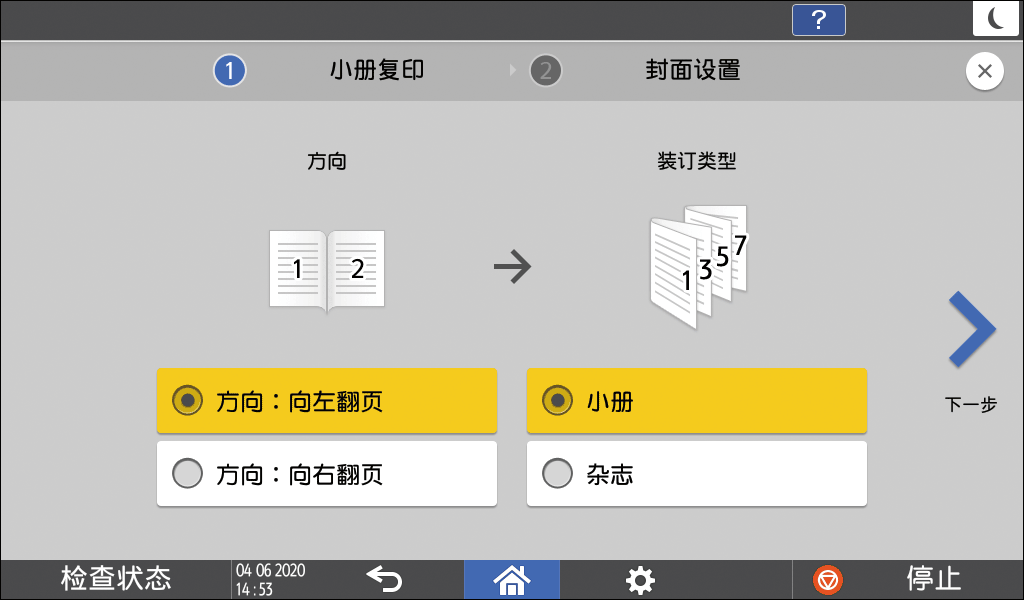
如果没有找到该键,从[双面/合并]中选择它。选择方向和装订类型,请继续下一画面的操作。
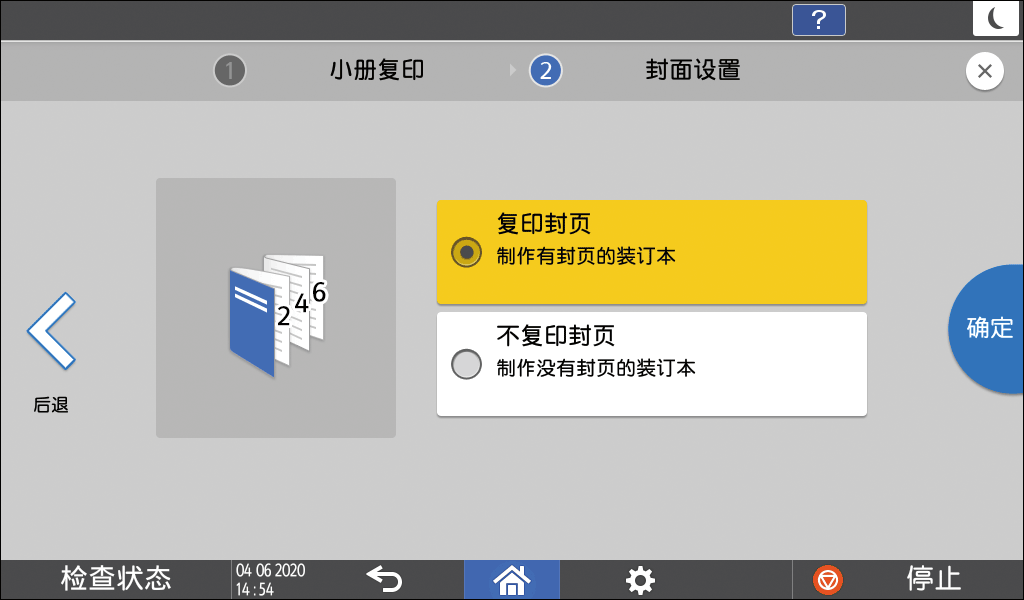
指定是否复印封面页,然后按[确定]。
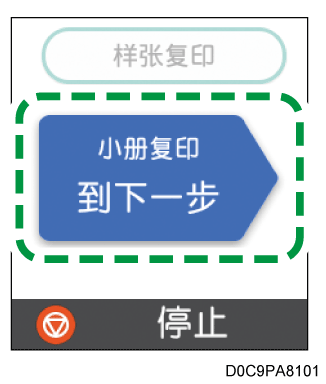
按 [小册复印 到下一步]。
按照画面上的说明扫描曝光玻璃上的原书封面页和内页。
扫描完所有原告后,请按[完成扫描]。
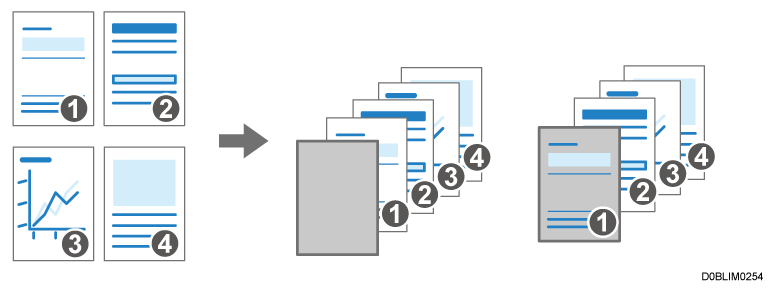
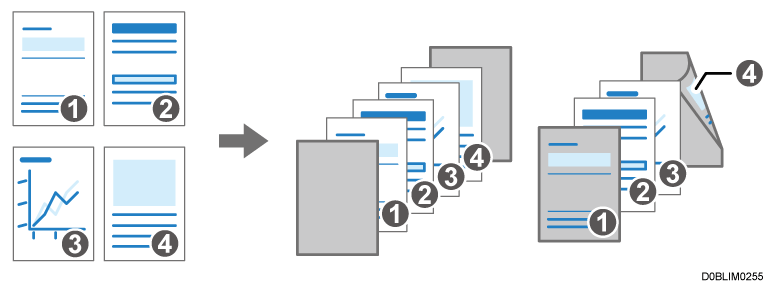
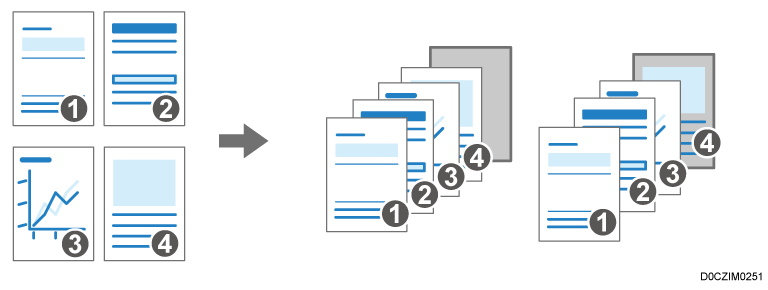
封页
为打印事件添加封面和封底。封页纸张从与主体纸张不同的纸盘送入。您可以使用不同类型的纸张,如厚纸作为封面。
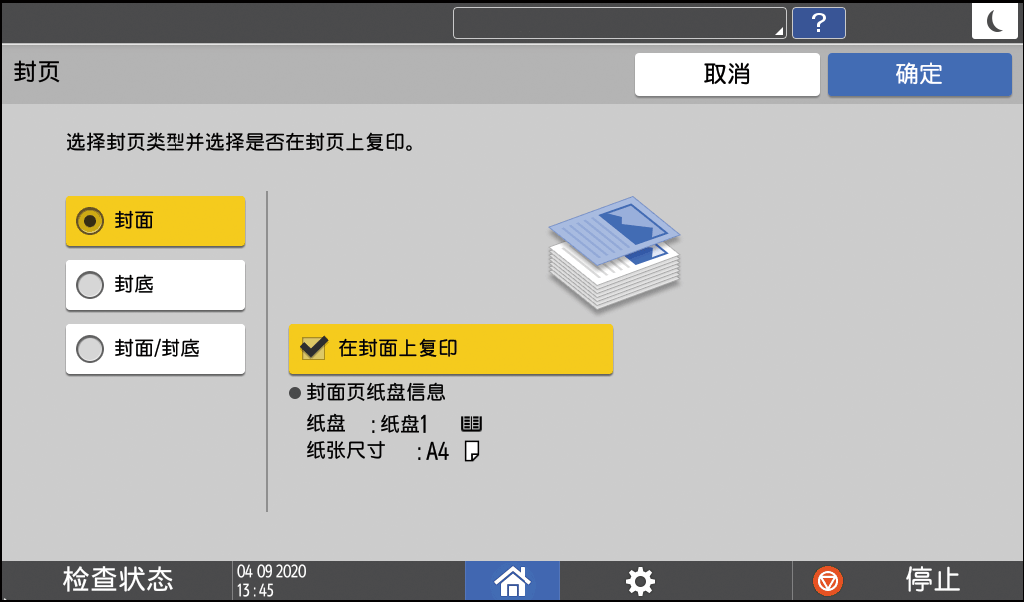
以下封面类型可用:
封面
在首页前插入封面。您也可以把一些东西复制到封面上。封面和封底
在原稿的第一页之前和最后一页之后插入封面。您也可以把一些东西复制到封面上。封底
在末页后插入封面。您也可以把一些东西复制到封面上。指定封面纸张送纸纸盘,然后指定封面类型。
按主页界面上的[设置]。
按[纸盘/纸张设置]。
按[通用设置/其它]
封面所用的纸张必须与正文所用的纸张大小和朝向相同。按[确定]。
在指定设置后,按[主页](
) 。
按主页界面上的[复印]。
按“复印”界面上的[封页]。
如果您无法找到该键,请从[印后处理]中选择。选择要插入的封面纸类型并指定是否在封面纸上复印。
按[确定]。
放置原稿。
按[开始]。
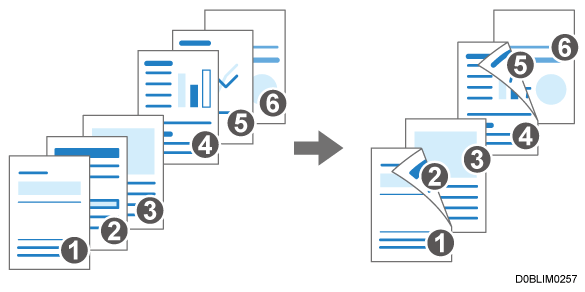
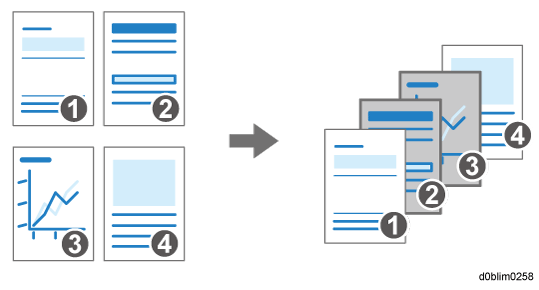
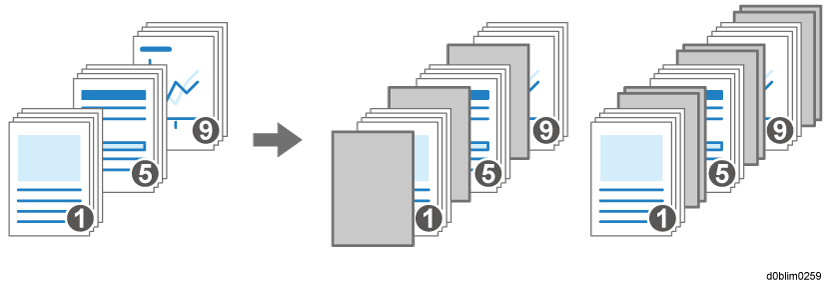
页面指定/章节
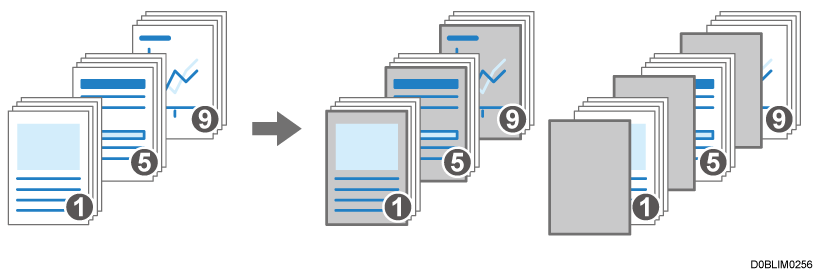
您可以指定要插入空白页的章节页或指定打印面。
指定:复印、指定:不复印
在指定的页面之前插入空白页。您还可以将机器设置为在指定为章节的页面上打印指定页面的数据。
章节
在双面复印过程中,始终在正面打印章节页。
指定页
您可以将页面的指定区域复印到章节页上。插入页
在指定页面之前或之后插入插入章节页。
按主页界面上的[设置]。
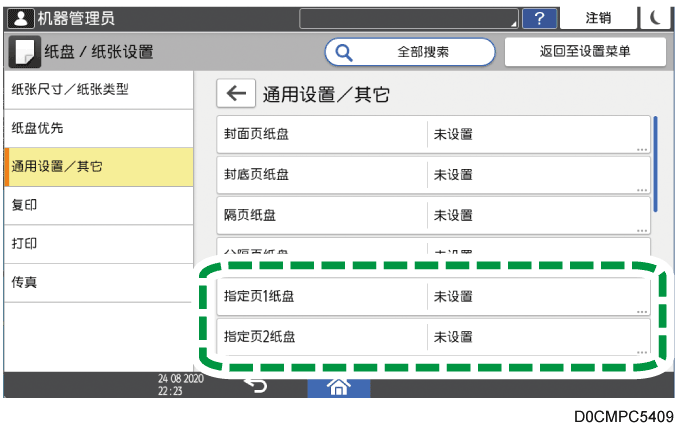
按[纸盘/纸张设置]。
按下[通用设置/其它]
指定用的纸张必须与正文用的纸张大小和方向相同。按[确定]。
在指定设置后,按[主页](
按主页界面上的[复印]。
按“复印”界面上的[指定/章节]。
如果您无法找到该键,请从[印后处理]中选择。按[未设置]。
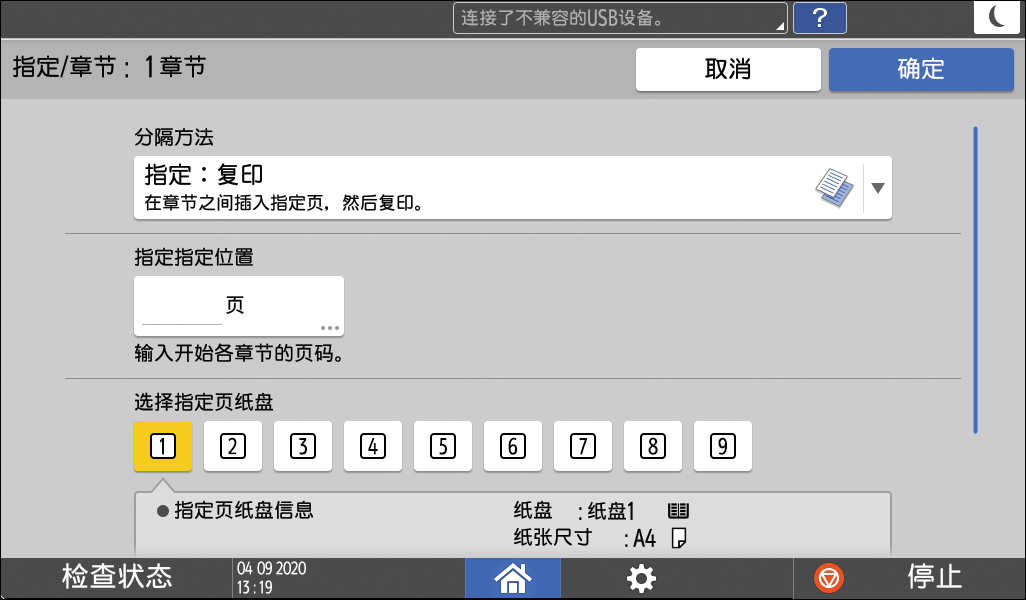
选择分隔方法来指定分隔位置和进纸纸盘。
分隔方法:选择章节指派的方法。
指定指定位置:在章节开头处,输入原稿的页码。在"分隔方法"中选择了[指定页]时,您可以通过查看[指定区域]来指定要将哪个区域复印到章节的隔页。在"分隔方法"中选择了[插入页]时,可以指定在指定位置前或后要插入的页数。
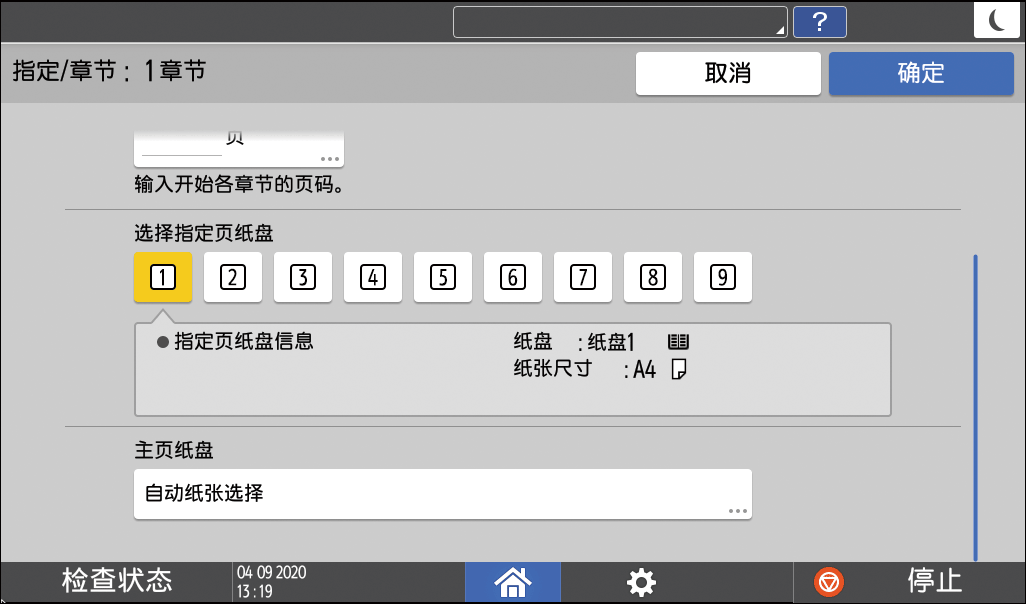
选择指定页纸盘:选择步骤3中指定的进纸纸盘。
主页纸盘:为正文选择进纸的纸盘。
按[确定]。
按[未设置]即可为下一部分指定分隔模式。
可以指定最多100个位置的分隔。为指定章节指定了所有位置之后,请按"指定/章节"画面上的[确定]。
放置原稿。
按[开始]。
在扫描传真原稿过程中,您无法使用急件插入模式。
在使用装订模式复印期间,您无法与装订模式一起使用急件插入模式。
您可以在转换前调整5个级别的颜色范围。例如,在选择[较宽]和指定红色进行转换时,接近洋红色或橙色的颜色也会被转换。配置[感色性]中的设置。
如果不在封面上复印,则封面不会计入复印数量。
在[封页合并复印],您可以更改设置,以不仅是合并封面。
当在双面复印模式中复印封面的背面时,请根据机器设置进行以下设置。
在将[纸盘/纸张设置]
[通用设置/其它][封面纸盘]或[封底纸盘][显示时间]设置为[在模式选择时] 时,将[封面纸盘] 或[封底纸盘][应用双面]设置为[是] 。在将[纸盘/纸张设置]
[通用设置/其它][封面纸盘]或[封底纸盘][显示时间]设置为[全部时间]时,请选择[纸张尺寸/纸张类型]中的封面纸进纸纸盘的[应用双面]复选框。
如果没有在指定页上复印,指定页不会计入复印数量。
即使是双面复印,也始终会在正面打印分隔膜式设置中指定的页面。
[复制]中现在提供[复印(传统)]的以下功能。
IM 550/600系列、IM 2500/3000/3500/4000/5000/6000系列和GS3025m/GS3030m/GS3035m/GS3040m/GS3050m/GS3060m上不显示[文字/照片敏感级调整] and [调整U.C.R.]。
功能 |
最高版本2.0 |
版本2.1 |
|---|---|---|
|
Unavailable |
可用 |
定向缩放(%)
您可以单独放大或缩小图像的纵向和横向长度,并以纵向或横向长度进行复印。
在“复印”界面上,按[复印倍率]
输入纵向和横向缩放,然后按[确定]。
定向缩放(mm) / 定向缩放(英寸)
您可以单独放大或缩小图像的纵向和横向长度,并以纵向或横向长度进行复印。
在复印画面上,按[复印倍率]
输入纵向和横向缩放,然后按[确定]。
展开双面(保持展开)
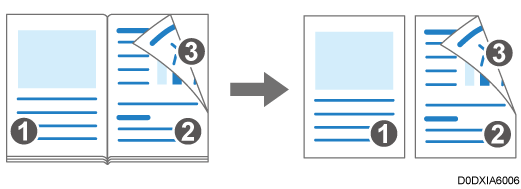
复印书本样原稿的对开页到单独的纸张上,然后复印下一页到第二张纸的背面,以保持原始布局。
在复印画面上,按[双面/合并]或[连续/书本]
选择"复制"下翻页方向,然后按[保持展开]。
按[确定]。
图像质量调整
可以根据想要呈现出来的打印效果来调整原稿的图像。
在复印画面上,按[编辑/颜色]或[编辑/印记]
可以通过左右拖拽
来调整您想要更改的图像特性。
有以下五种图像调整方式可供选择:
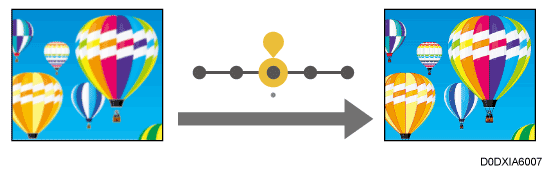
清晰/柔和
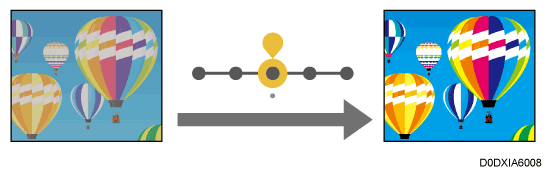
您可以调整图像的轮廓。对比度
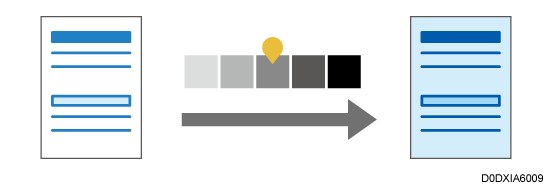
您可以调整图像的暗度。背景浓度调整
您可以调整图像的背景浓度。文字/照片敏感级调整
当原稿的类型为[文本/照片]时,您可以调整识别图像的文本和照片部分的标准。调整U.C.R.
您可以调整黑色墨粉的量,以清晰表达图像的黑色部分。