Yazdırma İşi Verilerini Şifreleme
Yazma işleri verilerini şifreleme özelliği eklendi.
Sürüm 1.1'e kadar |
Sürüm 1.2 |
|---|---|
Kullanılamaz |
Var |
Yazdırmak için Kilitli Yazdırma/Saklanan Yazdırma kullanırken yazıcı sürücüsündeki belgeyi şifreleyerek bilgi sızıntılarını önleyebilirsiniz. Şifreleme için kullanılan algoritma AES-256'dır.
Saklanacak belgeyi şifrelemek için yazıcı sürücüsünde şifrelemeyi belirtin.
"Aygıtlar ve Yazıcılar" ekranını görüntüleyin.
Windows 10 (sürüm 1703 veya üstü), Windows Server 2019
[Başlat] menüsünde, [Windows Sistemi] [Kontrol Paneli]'ne tıklayın.
[Aygıtları ve yazıcıları görüntüle] öğesine tıklayın.
Windows 10 (sürüm 1703 öncesi), Windows Server 2016
[Başlat]’a sağ tıklayın ve ardından [Denetim Masası]'na tıklayın.
[Aygıtları ve yazıcıları görüntüle] öğesine tıklayın.
Windows 8.1, Windows Server 2012/2012 R2
Görev Çubuğunda, [Ayarlar] [Kontrol Paneli]'ne tıklayın.
[Aygıtları ve yazıcıları görüntüle] öğesine tıklayın.
Windows 7, Windows Server 2008 R2
[Başlat] menüsünde, [Aygıtlar ve Yazıcılar] öğesine tıklayın.
Windows Server 2008
[Başlat] menüsünden [Denetim Masası] öğesine tıklayın.
[Donanım ve Ses] bölümünde [Yazıcı]'yı seçin.
Yazıcı simgesine sağ tıklayın ve ardından [Yazıcı Özellikleri] öğesine tıklayın.
[Gelişmiş Seçenekler] öğesine ve [İş Tipi/Kodu İletişim Kutusu Ayarları] öğesine tıklayın.
[Yazdırmadan Önce [İş Tipini Değiştir] İletişim Kutusunu Göster] öğesini seçin ve ardından [OK] ögesine tıklayın.
[Güvenlik Ayarları] öğesine tıklayıp [Kilitli Yazdırma, Kayıtlı Yazdırma ve Kayıtlı Yazdırma (Paylaşılan) Verilerini Şifrele] onay kutusunu seçin.
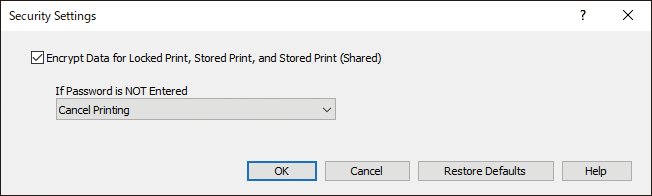
Parola belirtilmediğinde yazdırmaya devam mı edileceğini yoksa yazdırmanın iptal mi edileceğini de belirtebilirsiniz.[OK] tuşuna tıklayın.
Yapılandırmayı tamamladıktan sonra yazıcı sürücüsünün ayar ekranını kapatın.
Kilitli Yazdırma veya Kayıtlı Yazdırma işlemini gerçekleştirin.