Gelişmiş Fotokopi İşlevleri
Aşağıdaki [Fotokopi (Klasik)] işlevleri, artık [Kopya] içinde mevcuttur.
İşlev |
Sürüm 1.1'e güncellemeden önce |
Sürüm 1.1 |
|---|---|---|
|
Kullanılamaz |
Var |
*1 Bu işlev, aşağıdaki modellerde kullanılabilir:
IM C2000/C2500/C3000/C3500/C4500/C5500/C6000 serisi
GS3020c/GS3025c/GS3030c/GS3045c/GS3160c
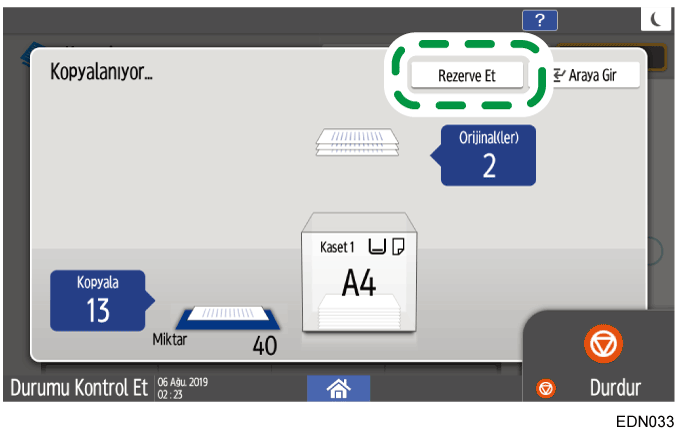
Rezerve Et
Mevcut fotokopi işinin uygulama ekranında [Rezerve Et] görüntülendiğinde, mevcut iş tamamlandıktan sonra yapılacak başka bir fotokopi işinin orijinalini tarayabilirsiniz. (İş Önayarı).
Hem Fotokopi hem de Doküman Sunucusu işlevlerinde sekizer taneye kadar işi rezerve edebilirsiniz.
Bir kopyalama işinin uygulama ekranında [Rezerve Et] öğesine basın.
Makineye taranacak yeni orijinali yerleştirin.
Gerekirse 2 yüzlü, Birleştir, Sırala ve diğer fotokopi ayarlarını seçin.
[Rezerve EtBaşlat] öğesine basın.
Makine, yerleştirilmiş orijinali taramaya başlar.
Mevcut fotokopi işi tamamlandıktan sonra, rezerve edilmiş fotokopi işi kendiliğinden başlar.
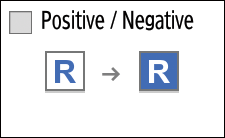
Pozitif / Negatif
Kopyalama sırasında siyah-beyaz bir orijinaldeki siyah ile beyazları tersine çevirebilirsiniz. Renkli bir orijinal, tersine çevrilmiş yoğunluk ve parlaklık ile tamamlayıcı renklerde kopyalanır.
Ana ekranında [Kopya] öğesine basın.
Kopyala ekranında [Pozitif / Negatif] öğesine basın.
Anahtarı bulamazsanız, öğeyi [Düzenle/Rnkli] altından seçin.Makineye bir orijinal yerleştirip [Başlat] öğesine basın.

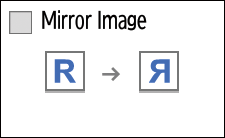
Ayna Görüntü
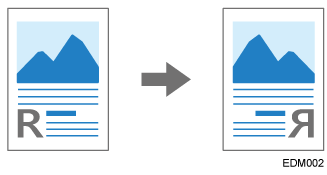
Bir orijinali yatay olarak çevirirken kopyalayabilirsiniz (Ayna).
Damgalar ve sayfa numaraları ters çevrilmez.
Ana ekranda [Kopya] öğesine basın.
Kopya ekranında [Ayna Görüntü] öğesine basın.
Anahtarı bulamazsanız, öğeyi [Düzenle/Rnkli] altından seçin.Makineye bir orijinal yerleştirip [Başlat] öğesine basın.
Resim Tekrarı
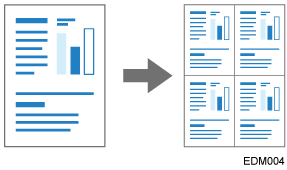
Kopyalama sırasında taranan orijinalin kopyalarını tek bir yaprak kağıda yerleştirebilirsiniz (Tekrarlama). Bir orijinali, makinede kopyalanabilecek minimum boyuttan daha küçük bir boyuta kopyalamak için orijinali Kopyayı küçültme ve Tekrarlama'yı bir arada kullanarak kopyalayın ve ardından kopyalanan kağıdı kesin.
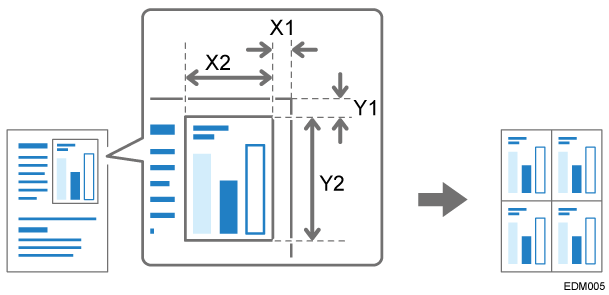
Ayrıca taranacak alanı belirtebilir ve orijinal görüntünün yalnızca bir bölümünü tekrarlayabilirsiniz.
Orijinalin tüm alanını tekrarlarken tek bir kağıt yaprağında tekrarlanabilecek görüntü sayısı; orijinal boyutu, kağıt boyutu ve ölçeklendirme faktörüne göre otomatik olarak belirlenir. Her kağıt boyutu ve yönü için tek bir kağıt yaprağına yerleştirilebilecek tekrarlanan görüntü sayısı için aşağıya bakın:
Orijinal boyutları
kağıt boyutları
4 tekrar (%71)
16 tekrar (%35)
A5

A5

51/2 × 81/2
51/2 × 81/2
Orijinal boyutları
2 tekrar (%100)
8 tekrar (%50)
32 tekrar (%25)
A5
A5
51/2 × 81/2
51/2 × 81/2
Ana ekranda [Kopya] öğesine basın.
Kopya ekranında [Resim Tekrarı] öğesine basın.

Anahtarı bulamazsanız, öğeyi [Düzenle/Rnkli] altından seçin.Tekrarlama yöntemini belirtin ve ardından [OK] öğesine basın.

Orijinalin tüm alanını tekrarlamak için [Tüm Alan] seçimi yapın.
Orijinalin sadece bir bölümünü tekrarlamak için [Belirtilen Alan] seçimi yapın ve ardından taranacak alanın taban noktasını (X1,Y1) ve tarama aralığını (X2, Y2) belirtin.
Fotokopi çekilecek kağıdı seçin ve ölçekleme faktörünü belirleyin.
Orijinali makineye yerleştirin.
Orijinalin sadece bir bölümünü tekrarlamak için orijinali şaryo camının üzerine yerleştirin.[Başlat] öğesine basın.


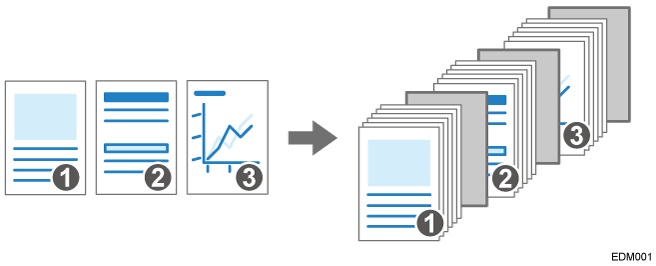
Ara Sayfa
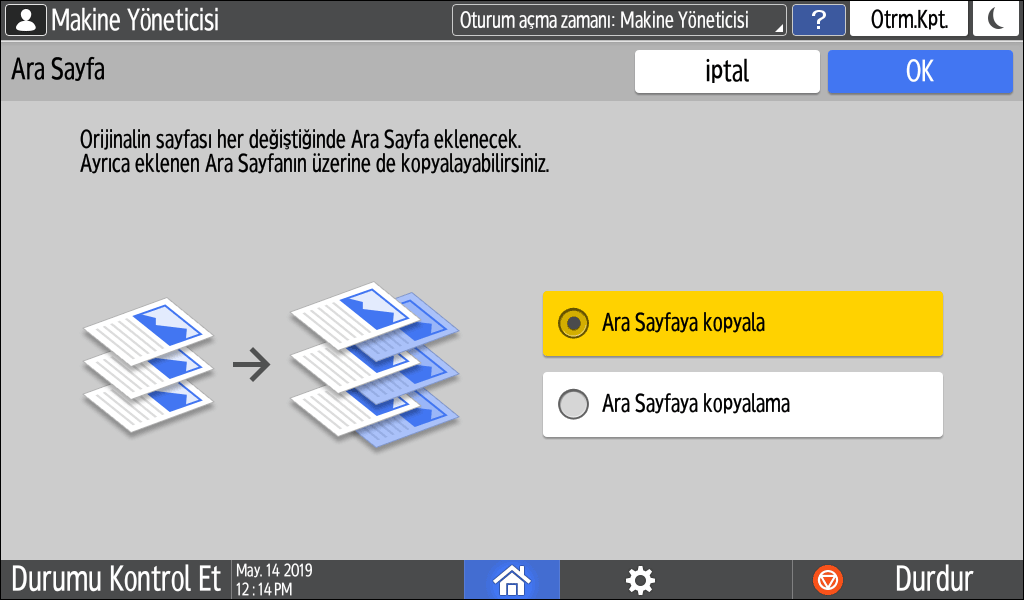
Birden fazla sayfadan oluşan bir orijinali tek seferde kopyalarken, sayfa döndürülürken bir yaprak kağıt (Ara Sayfa) yerleştirebilirsiniz.
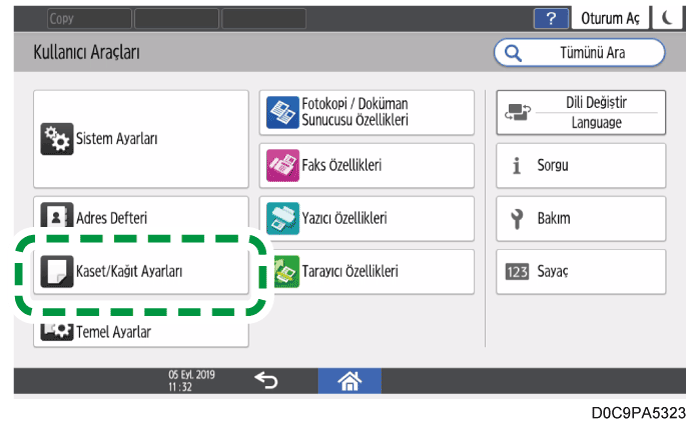
Ana ekranda [Ayarlar] öğesine basın.
[Kaset/Kağıt Ayarları] öğesine basın.
[Genel Ayarlar/Diğer]
[Ara Sayfa Kaseti] öğesine basın ve ara sayfaların besleneceği tepsiyi belirtin.
Ara sayfa olarak kullanılacak kağıt, kopyalanan kağıtla aynı boyutta ve yönde olmalıdır.[OK] öğesine basın.
Ayarları belirledikten sonra [Ana] (
) öğesine basın.
Ana ekranda [Kopya] öğesine basın.
Kopya ekranında [Ara Sayfa] öğesine basın.
Anahtarı bulamazsanız, öğeyi [Sonlandırma] altından seçin.Ara sayfaların da kopyalanıp kopyalanmayacağını belirttikten sonra [OK] öğesine basın.
Ara sayfa olarak eklenecek kağıda da fotokopi çekebilirsiniz. Ara sayfalara fotokopi çekmediğiniz zaman, ara sayfalar, Fotokopi işlevindeki kopya sayısına dahil edilmez.[Kağıt Seçimi] öğesine basın ve ardından kopyalama için kullanılacak kağıdın yüklü olduğu tepsiyi seçin.
Makineye bir orijinal yerleştirip [Başlat] öğesine basın.


İş Onayı ekranını görüntülemek için [İş Onayı] öğesine basın. Rezerve edilmiş işi silebilir ya da ekranda önizleme resmini görüntüleyebilirsiniz.
Aşağıdaki [Fotokopi (Klasik)] işlevleri, artık [Kopya] içinde mevcuttur.
İşlev |
Sürüm 1.1'e kadar |
Sürüm 1.2 |
|---|---|---|
|
Kullanılamaz |
Var |
*1 Bu işlev, aşağıdaki modellerde kullanılabilir:
IM C2000/C2500/C3000/C3500/C4500/C5500/C6000 serisi
IM C300/C400 serisi
IM C6500/C8000
GS3020c/GS3025c/GS3030c/GS3045c/GS3160c
*2 Bu işlev sadece IM C6500/C8000 için kullanılabilir.

Orijinalin tamamı renklendirileceği için Renkli Kaplama görüntünün rengini değiştirebilir.
Ön kapak yerleştirirken metin gövdesini Bypass Tepsisinin kağıdından kopyalayamazsınız.
Araya Gir
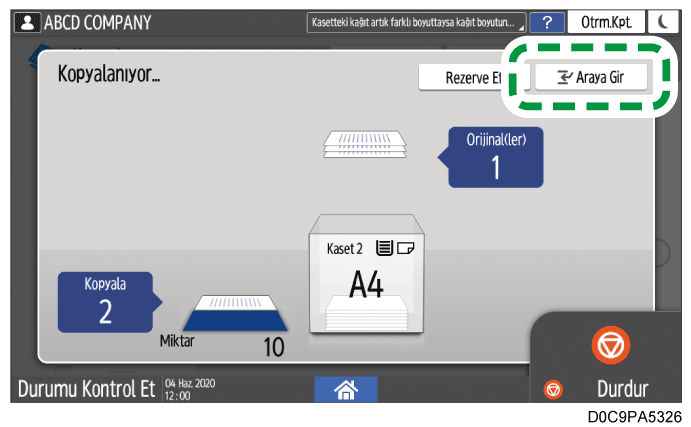
[Araya Gir] öğesi kopya işleme ekranında görüntülendiğinde başka bir orijinali taramak veya kopyalamak için mevcut kopyalamayı durdurabilirsiniz (Araya Gir modu).
Bir kopyalama işinin uygulama ekranında [Araya Gir] öğesine basın.
Fotokopisi çekilen orijinali kaldırın ve makinede taramak için yeni bir orijinal yerleştirin.
Gerekirse 2 yüzlü, Birleştir, Sırala ve diğer fotokopi ayarlarını seçin.
[Araya Gir Başlat] öğesine basın.
Fotokopi sonlandığında, orijinali ve sayfa fotokopisini alın.
Araya Gir modundan önce kopyalanması gereken orijinalin geri kalanını yerleştirin ve [Araya Girme İptal] öğesine basın.
Makine araya girilen fotokopiyi tekrar başlatır.
Rengi Dönüştür
Dönüştürme öncesinde ve sonrasında bir renk kombinasyonu kaydedin. Örneğin, kopyalama sırasında orijinalin mavi kısmı turuncu ile değiştirilebilir. Aynı anda dört adede kadar renk değiştirilebilir.
Renk Modunda [Tam Renkli] seçilirken Rengi Dönüştür etkinleştirilir.
Ana ekranda [Kopyala] öğesine basın.
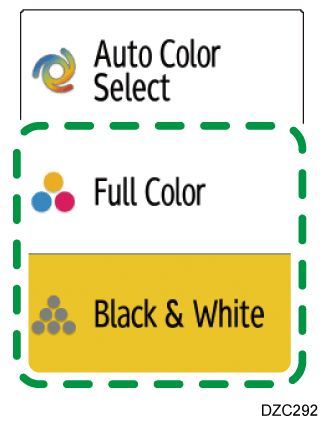
Fotokopi ekranında [Tam Renkli] seçimi yapın.
Kopya ekranında [Rengi Dönüştür] öğesine basın.
Anahtarı bulamazsanız [Düzenle/Renkli] altından seçin.[Dönüşüm 1] seçimi yapın.
Dönüştürülecek Rengi ve Yoğunluğu belirtin.
Orijinalde dönüştürülecek rengi belirtmek için [Geçerli] öğesine basın.
Orijinalde belirtilen rengin yerine kullanılacak rengi belirtmek için [Yeni] öğesine basın.
Yeni yoğunluğunu ayarlayın ve ardından [OK] öğesine basın.
Başka bir rengi dönüştürmek için [Dönüşüm 2] ila [Dönüşüm 4] öğelerine basarak renk ve yoğunluk kombinasyonunu belirtin.
[OK] öğesine basın.
Orijinali yerleştirin.
[Başlat] öğesine basın.



Renkli Kaplama
Kaplanacak bir renk ve yoğunluk belirtin.
Bu işlev, çıktı sayfasının tamamını belirtilen bir renkle kaplar.
Renk Modunda [Tam Renkli]/[Siyah-Beyaz]/[Diğerleri] seçiliyken Renkli Kaplama etkinleştirilir.
Ana ekranda [Kopyala] öğesine basın.
Fotokopi ekranında [Tam Renkli] veya [Siyah-Beyaz] seçimi yapın.
Kopya ekranında [Renkli Kaplama] öğesine basın.
Anahtarı bulamazsanız [Düzenle/Renkli] altından seçin.Kaplanacak rengi ve yoğunluğu belirtip [OK] öğesine basın.
Orijinali yerleştirin.
[Başlat] öğesine basın.


1 ve 2 Trfl Krşk
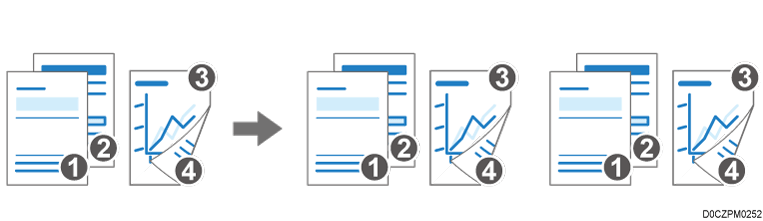
Tarama sırasında kopyalama ayarlarını değiştirerek tek taraflı ve iki taraflı sayfalar içeren bir belgeyi tek bir iş olarak kopyalayabilirsiniz.
Tek taraflı orijinallerin arka sayfası yazdırılmayacak şekilde yapılandırarak boş kopyaların önüne geçebilirsiniz.
Belgeyi tek bir iş olarak kopyalayarak birden fazla kopya kümesini harmanlayabilirsiniz.
Dubleks kopyalar üretmek için önce tek taraflı orijinallerin, ardından iki taraflı orijinallerin taranmasına ilişkin bir örneği aşağıda bulabilirsiniz.
Ana ekranda [Kopyala] öğesine basın.
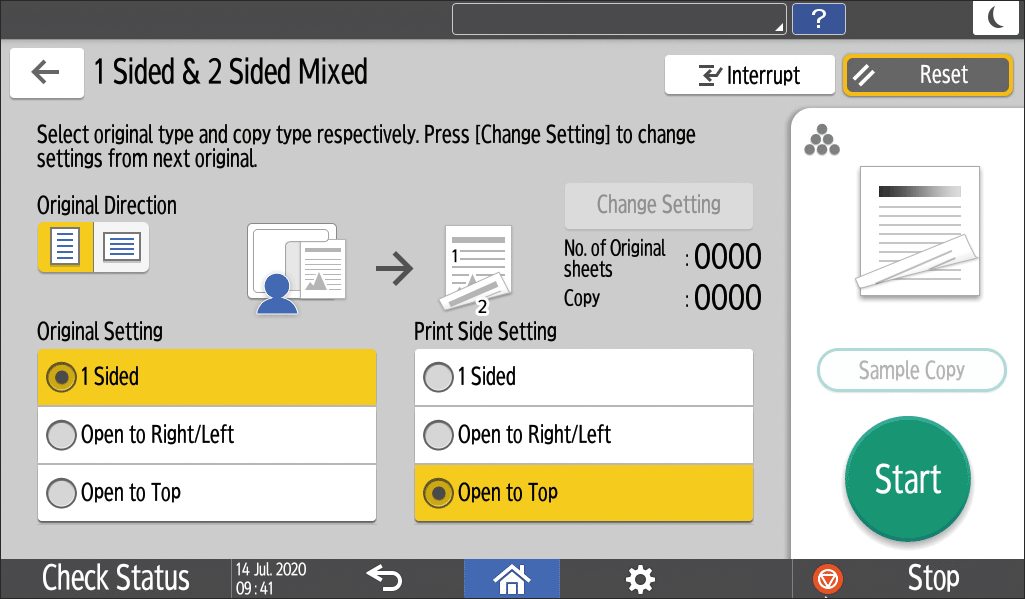
ADF kullanarak iki veya daha fazla kopya kümesini kopyalarken Fotokopi ekranında [Yığın] öğesini etkinleştirin.Kopya ekranında [1 ve 2 Trfl Krşk] öğesine basın.
Tuş görüntülenmiyorsa [2 Taraflı/Kombine] öğesinden seçin.Tek taraflı orijinal için "Orijinal Yönü" seçimi yapın ve ardından Orijinal Ayarı ile Baskı Tarafı Ayarı öğelerini belirtin.
Orijinal Yönü: Orijinalin yönünü belirtin.
Orijinal Ayarı: [1 Taraflı] öğesini seçin.
Baskı Tarafı Ayarı: İşlenen dubleks kopyalar için [Üste Aç] veya [Sağa/Sola Aç] öğesini seçin.
Tek taraflı orijinalleri yerleştirin.
[Başlat] öğesine basın.
Orijinallerin taranması tamamlandığında [1, 2 Trflıyı Değiştir] öğesine basın.
Artık tarama ayarlarını değiştirebilirsiniz.
Taranan tek taraflı orijinallerin sayısı tek ise, bir tek taraflı kopya işlenir ve onun ardından taranan iki taraflı orijinal, ön sayfasından başlanarak yazdırılır.
İki taraflı orijinal için "Orijinal Yönü" seçimi yapın ve ardından Orijinal Ayarı ile Baskı Tarafı Ayarı öğelerini belirtin.
Orijinal Ayarı: Orijinalin açılma şekline göre [Üste Aç] veya [Sağa/Sola Aç] seçimi yapın.
Baskı Tarafı Ayarı: İşlenen dubleks kopyalar için [Üste Aç] veya [Sağa/Sola Aç] öğesini seçin.
Orijinalleri yerleştirip [Başlat] öğesine basın.

Kitapçık Kpylm
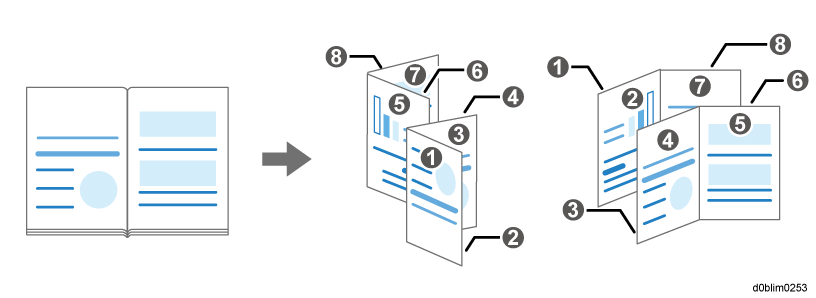
Ciltlenmiş bir kitabı Kitapçık veya Dergi formatında kopyalayın.
Ana ekranda [Kopyala] öğesine basın.
Kopya ekranında [Kitapçık Kpylm] öğesine basın.
Anahtarı bulamazsanız [2 Taraflı/Kombine] altından seçin.Yön ve Ciltleme Türü öğelerini seçip sonraki ekrana ilerleyin.
Kapak sayfalarının kopyalanıp kopyalanmayacağını belirttikten sonra [OK] öğesine basın.
[Kitapçık Kpylm Sonrakine] öğesine basın.
Ekrandaki talimatları izleyerek şaryo camındaki kaynak kitabın kapak sayfasını ve iç sayfalarını tarayın.
Orijinallerin tümünü taradıktan sonra [Trm.Bitir] öğesine basın.


Kapak Sayfası
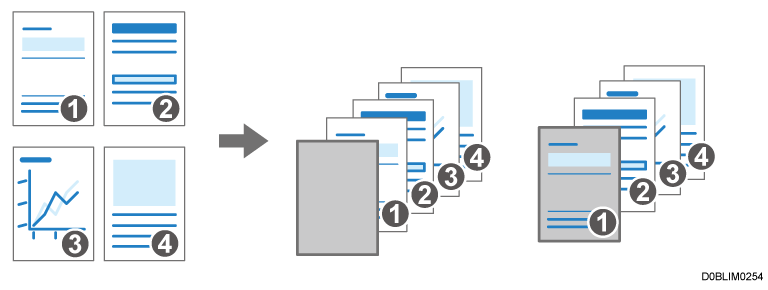
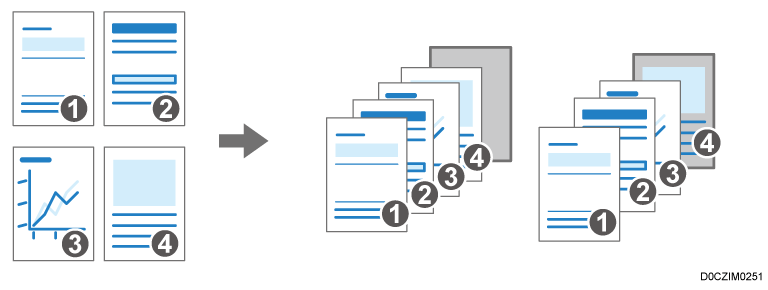
Yazdırılan malzemeye Ön Kapak ve Arka Kapak ekler. Kapak sayfasının kağıdı, ana kağıdın tepsisinden farklı bir tepsiden beslenir. Kapak sayfası için kalın kağıt gibi farklı türde bir kağıt kullanabilirsiniz.
Aşağıdaki kapak sayfası türleri mevcuttur:
Ön Kapak
İlk sayfadan önce bir kapak sayfası yerleştirir. Kapak sayfasına bir şeyler de kopyalayabilirsiniz.Ön ve Arka Kapak
Orijinalin ilk sayfasından önce ve son sayfasından sonra bir kapak sayfası yerleştirir. Kapak sayfasına bir şeyler de kopyalayabilirsiniz.Arka Kapak
Son sayfadan sonra bir kapak sayfası yerleştirir. Kapak sayfasına bir şeyler de kopyalayabilirsiniz.Kapak sayfası için sayfanın besleneceği kağıt kasetini ve ardından kapak sayfasının türünü belirtin.
Ana ekranda [Kullanıcı Araçları] öğesine basın.
[Kaset/Kağıt Ayarları] öğesine basın.
[Genel Ayarlar/Diğer]
Kapak sayfası için kullanılacak kağıt, gövde metni için kullanılacak kağıtla aynı boyutta ve yönde olmalıdır.[OK] öğesine basın.
Ayarları belirledikten sonra [Ana] (
) öğesine basın.
Ana ekranda [Kopyala] öğesine basın.
Kopya ekranında [Kapak Sayfası] öğesine basın.
Anahtarı bulamazsanız [Sonlandırma] altından seçin.Yerleştirilecek kapak sayfasının türünü seçin ve kapak sayfasına kopyalanıp kopyalanmayacağını belirtin.
[OK] öğesine basın.
Orijinali yerleştirin.
[Başlat] öğesine basın.



Ata / Bölümler
Boş bir sayfa yerleştirmek üzere bir bölüm sayfası belirtebilir veya yazdırılacak tarafı belirtebilirsiniz.
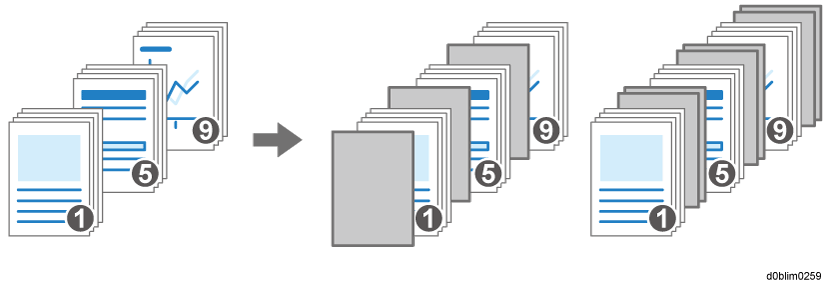
Ata: Kopyala, Ata: Kopyalama
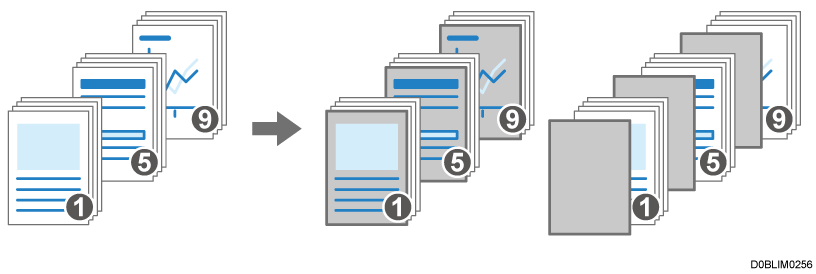
Belirtilen sayfalardan önce boş sayfalar yerleştirir. Makineyi, belirli bir sayfanın verilerini bölüm olarak belirlenen sayfalara yazdıracak şekilde de ayarlayabilirsiniz.
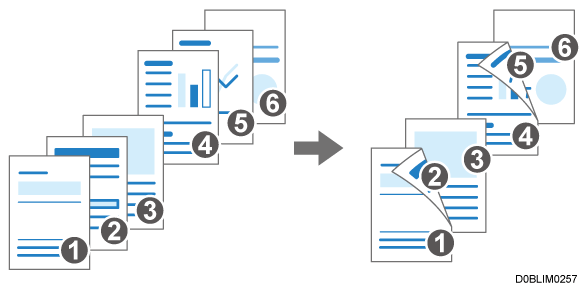
Bölüm
2 taraflı kopyalama sırasında bir bölüm sayfasını her zaman ön tarafa yazdırır.
Atama Sayfası
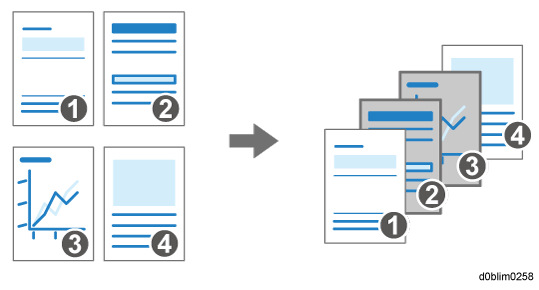
Bir sayfanın belirlenmiş bir alanını bölüm ara sayfalarına kopyalayabilirsiniz.Sayfa Ekle
Belirtilen sayfalardan önce veya sonra bir bölüm sayfası yerleştirir.
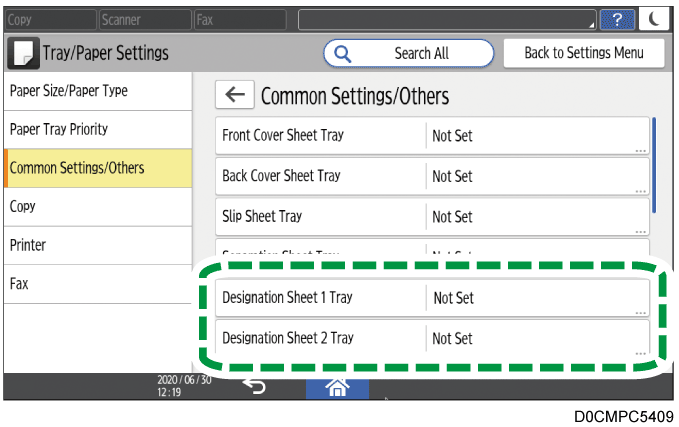
Ana ekranda [Kullanıcı Araçları] öğesine basın.
[Kaset/Kağıt Ayarları] öğesine basın.
[Genel Ayarlar/Diğer]
Belirleme için kullanılacak kağıt, gövde metni için kullanılacak kağıtla aynı boyutta ve yönde olmalıdır.[OK] öğesine basın.
Ayarları belirledikten sonra [Ana] (
Ana ekranda [Kopyala] öğesine basın.
Kopya ekranında [Ata / Bölümler] öğesine basın.
Anahtarı bulamazsanız [Sonlandırma] altından seçin.[Ayarlanmamış] öğesine basın.
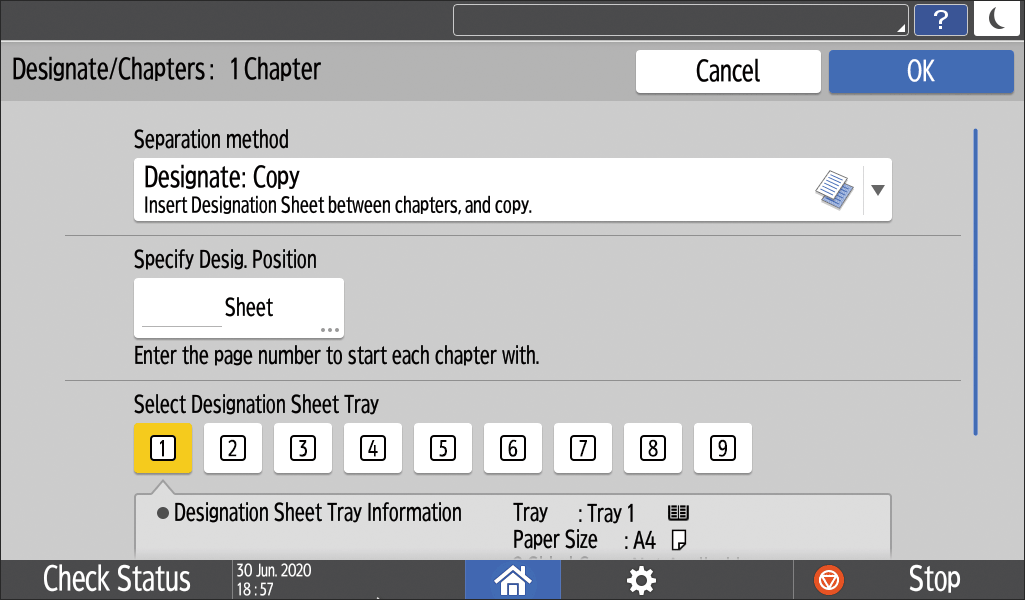
Ayrılacak konumu ve giriş tepsisini belirtmek için Ayırma yöntemi öğesini seçin.
Ayırma yöntemi : Bölüm belirleme yöntemini seçin.
Atama Konumunu Blrt : Bölümün başındaki orijinalin sayfa numarasını girin. "Ayırma yöntemi" altında [Atama Sayfası] seçildiğinde, [Alan Belirt] öğesini işaretleyerek bölüm ara sayfalarına hangi alanın kopyalanacağını belirtebilirsiniz. "Ayırma yöntemi" altında [Sayfa Ekle] seçildiğinde, belirtilen konumdan önce veya sonra yerleştirilecek sayfa sayısını belirtin.
Atama Sayfası Tepsisini Seçin : 3. adımda belirtilen belirlenmiş sayfaların besleneceği giriş tepsisini seçin.
Ana Sayfa Tepsisi : Metin gövdesi için kağıt beslenecek giriş tepsisini seçer.
[OK] öğesine basın.
Bir sonraki bölümün ayırma modunu belirtmek için [Ayarlanmamış] öğesine basın.
100 konuma kadar ayırma belirtebilirsiniz.Bölümleri belirlemek amacıyla tüm konumları belirttikten sonra "Ata / Bölümler" ekranında [OK] öğesine basın.
Orijinali yerleştirin.
[Başlat] öğesine basın.

Bir faks orijinalini tararken Araya Gir modunu kullanamazsınız.
Zımba modunda kopyalama yaparken zımba moduyla Araya Gir modunu kullanamazsınız.
Dönüştürmeden önce renk aralığını beş seviyeye ayarlayabilirsiniz. Örneğin, dönüştürme için [Geniş] seçimi yaptıktan sonra Kırmızı öğesini belirttiğinizde, macenta veya turuncuya yakın renkler de dönüştürülür. Ayarı [Renk Hassasiyeti] altında yapılandırın.
Kapak sayfasına kopyalama yapmadığınızda, kapak sayfası kopya sayısı olarak sayılmaz.
[Kombine Ön Kapak Kopyası] altında, ayarı sadece ön kapağı birleştirmeyecek şekilde değiştirebilirsiniz.
2 taraflı kopyalama modunda kapak sayfasının arka tarafına kopyalama yaparken, makinenin ayarlarına göre aşağıdaki gibi ayarlayın.
[Kaset/Kağıt Ayarları]
[Genel Ayarlar/Diğer][Ön Kapak Sayfası Kaseti] veya [Arka Kapak Sayfası Kaseti][Görüntüleme Zamanı] öğesi [Seçilen Modda] olarak ayarlandığında, [Ön Kapak Sayfası Kaseti] veya [Arka Kapak Sayfası Kaseti][Dublekste Uygula] öğesini [Evet] olarak ayarlayın.[Kaset/Kağıt Ayarları]
[Genel Ayarlar/Diğer][Ön Kapak Sayfası Kaseti] veya [Arka Kapak Sayfası Kaseti][Görüntüleme Zamanı] öğesi [Tam Zamanlı] olarak ayarlandığında, [Kağıt Kaseti/Kağıt Türü] altındaki kapak sayfalarını beslemek için tepsinin [Dublekste Uygula] onay kutusunu seçin.
Belirlenen sayfalara kopyalama yapmadığınızda, belirlenen sayfalar kopya sayısı olarak sayılmaz.
Ayırma modu ayarında belirtilen sayfalar, 2 taraflı kopyalamada bile daima ön tarafa yazdırılır.
Aşağıdaki [Fotokopi (Klasik)] işlevleri, artık [Kopya] içinde mevcuttur.
[Metin/Fotoğraf Duyarlılığı Ayarı] ve [U.C.R. Ayarla], IM 550/600 serilerinde, IM 2500/3000/3500/4000/5000/6000 serilerinde ve GS3025m/GS3030m/GS3035m/GS3040m/GS3050m/GS3060m'de görüntülenmez.
İşlev |
Sürüm 2.0'a kadar |
Sürüm 2.1 |
|---|---|---|
|
Kullanılamaz |
Var |
Yönlü Büyültme(%)
Görüntünün dikey uzunluğunu ve yatay uzunluğunu ayrı ayrı büyütebilir ya da küçültebilir ve dikey yönde uzun veya yatay yönde uzun kopyalar alabilirsiniz.
Kopya ekranında [Kopyalama Oranı]
Dikey ve yatay büyütmeyi girip [OK] öğesine basın.
Yönlü Bytm.(mm) / Yönlü Bytm.(inç)
Görüntünün dikey uzunluğunu ve yatay uzunluğunu ayrı ayrı büyütebilir ya da küçültebilir ve dikey yönde uzun veya yatay yönde uzun kopyalar alabilirsiniz.
Fotokopi ekranında [Kopyalama Oranı]
Dikey ve yatay büyütmeyi girip [OK] öğesine basın.
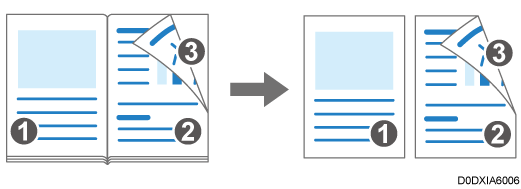
Açık - 2 Taraflı (Dağıtmayı Koru)
Kitap benzeri orijinalin birbirine bakan sayfalarını farklı yapraklara kopyalar, sonra da orijinal düzeni korumak için sonraki sayfayı ikinci yaprağın arkasına kopyalar.
Fotokopi ekranında [2 Taraflı/Kombine] veya [Seri/Kitap]
"Kopya" altında açılma yönünü seçip [Dağıtmayı Koru] öğesine basın.
[OK] öğesine basın.
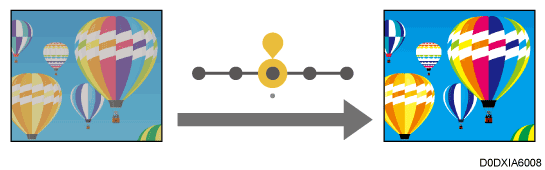
Görüntü Kalitesi Ayarı
Orijinalin görüntüsünü çıktıda görünmesini istediğiniz şekilde ayarlayabilirsiniz.
Fotokopi ekranında [Düzenle/Renkli] veya [Düzenle / Damga]
simgesini sağa ya da sola sürükleyerek değiştirmek istediğiniz görüntü karakteristiklerini ayarlayın.
Aşağıdaki beş görüntü ayarlama seçeneği vardır:
Keskin/Yumuşak
Görüntünün ana hatlarını ayarlayabilirsiniz.Kontrast
Görüntünün koyuluğunu ayarlayabilirsiniz.Arkaplan Yoğunluğu Ayarı
Görüntünün arkaplan yoğunluğunu ayarlayabilirsiniz.Metin/Fotoğraf Duyarlılığı Ayarı
Orijinal türü [Yazı/Fotoğraf] ise, görüntünün metin ve fotoğraf bölümlerini tanımlamak için kullanılacak ölçütü ayarlayabilirsiniz.U.C.R. Ayarla
Görününün siyah bölümlerini net olarak vurgulayacak şekilde siyah toner miktarını ayarlayabilirsiniz.