กำลังติดตั้งเวอร์ชันต่างๆ ของ RICOH Always Current Technology
เข้าสู่ระบบเครื่องในฐานะผู้ดูแลระบบเครื่อง หากเปิดใช้งานการรับรองความถูกต้องของผู้ดูแลระบบ
กด [ข้อมูล] บนหน้าจอ Home
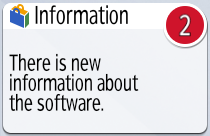
กด [รายละเอียด] ที่หน้าจอข้อมูลของ RICOH Always Current Technology
กด [ติดตั้ง] และจากนั้นกด [ดำเนินการติดตั้ง]
เมื่อการติดตั้งเสร็จสิ้น เครื่องจะเริ่มทำงานใหม่
เข้าสู่ระบบเครื่องในฐานะผู้ดูแลระบบเครื่อง หากเปิดใช้งานการรับรองความถูกต้องของผู้ดูแลระบบ
กด [Application Site] บนหน้าจอ Home

กดปุ่ม RICOH Always Current Technology สำหรับเวอร์ชันที่ต้องการติดตั้ง จากนั้นกด [Install]
กด [Execute]
เมื่อการติดตั้งเสร็จสิ้น เครื่องจะเริ่มทำงานใหม่

หากหน้าจออัปเดตเฟิร์มแวร์แสดงขึ้นหลังจากกด [Install] ในขั้นตอนที่ 3 ให้อัปเดตทันทีหรือระบุเวลาที่จะทำการอัปเดต หากตั้งเวลาการอัพเดทเฟิร์มแวร์แล้ว จะมีการอัพเดทเฟิร์มแวร์ในเวลาที่กำหนด นอกจากนี้คุณยังสามารถอัพเดทเฟิร์มแวร์ได้ทันทีหรือเปลี่ยนเวลาที่ตั้งไว้
เมื่อการอัพเดทเฟิร์มแวร์เสร็จสิ้น เครื่องจะเริ่มทำงานใหม่ หลังจากเครื่องเริ่มทำงานใหม่แล้ว ให้เปิด Application Site จากหน้าจอหลัก แล้วปฏิบัติตามขั้นตอนในการติดตั้งเริ่มจากขั้นที่ 1