การเข้ารหัสข้อมูลงานพิมพ์
ฟังก์ชันสำหรับการเข้ารหัสงานพิมพ์ได้รับการเพิ่มมา
สูงสุดถึงเวอร์ชัน 1.1 |
เวอร์ชัน 1.2 |
|---|---|
Unavailable |
มี |
คุณสามารถป้องกันข้อมูลรั่วไหลจากการเข้ารหัสลับข้อมูลของเอกสารในไดรฟ์พรินเตอร์เมื่อใช้คำสั่ง Locked Print/Stored Print เพื่อพิมพ์ข้อมูลนั้น อัลกอริธึมสำหรับการเข้ารหัสคือ AES-256
ในการเข้ารหัสลับเอกสารที่จะจัดเก็บ ให้ระบุการเข้ารหัสลับในพรินเตอร์ไดรฟ์เวอร์
แสดงหน้าจอ "Devices and Printers"
Windows 10 (เวอร์ชัน 1703 หรือใหม่กว่า), Windows Server 2019
ที่เมนู [เริ่ม] คลิก [ระบบ Windows] [แผงควบคุม]
คลิก [ดูอุปกรณ์และเครื่องพิมพ์]
Windows 10 (เวอร์ชันก่อนหน้า 1703), Windows Server 2016
คลิกขวา [เริ่ม] จากนั้นคลิก [แผงควบคุม]
คลิก [ดูอุปกรณ์และเครื่องพิมพ์]
Windows 8.1, Windows Server 2012/2012 R2
ในแถบ Charm ให้คลิก [การตั้งค่า] [แผงควบคุม]
คลิก [ดูอุปกรณ์และเครื่องพิมพ์]
Windows 7, Windows Server 2008 R2
ในเมนู [เริ่ม] ให้คลิก [อุปกรณ์และพรินเตอร์]
Windows Server 2008
ที่เมนู [เริ่ม] ให้คลิก [แผงควบคุม]
เลือก [พรินเตอร์] ใน [ฮาร์ดแวร์และเสียง]
คลิกขวาไอคอนของพรินเตอร์ แล้วคลิก [คุณสมบัติเครื่องพิมพ์]
คลิก [ต้วเลือกขั้นสูง] แล้วคลิก [การตั้งค่าประเภทงาน/ข้อความเข้ารหัส]
เลือก [แสดงข้อความ [เปลี่ยนประเภทงาน] ก่อนพิมพ์] แล้วคลิก [ตกลง]
คลิก [การตั้งค่าความปลอดภัย] เลือก Check Box [เข้ารหัสข้อมูลสำหรับ Locked Print, Stored Print, และ Stored Print (Shared)]
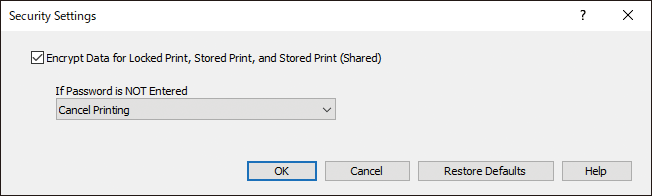
คุณยังสามารถระบุว่าจะพิมพ์ต่อหรือยกเลิกการพิมพ์ เมื่อไม่มีการระบุรหัสผ่านคลิก [ตกลง]
หลังจากดำเนินการกำหนดค่าเสร็จสิ้นแล้ว ให้ปิดหน้าจอการตั้งค่าของพรินเตอร์ไดรฟ์เวอร์
ดำเนินการ Locked Print หรือ Stored Print