ฟังก์ชั่นเครื่องถ่ายเอกสารที่ปรับปรุงใหม่
ขณะนี้ฟังก์ชันต่อไปนี้ของ [เครื่องถ่ายเอกสาร (ดั้งเดิม)] พร้อมใช้งานใน [Copy]
ฟังก์ชัน |
ก่อนการอัพเดตเป็นเวอร์ชัน 1.1 |
เวอร์ชัน 1.1 |
|---|---|---|
|
Unavailable |
มี |
*1 ฟังก์ชันนี้สามารถใช้งานได้สำหรับรุ่นต่อไปนี้:
IM C2000/C2500/C3000/C3500/C4500/C5500/C6000 series
GS3020c/GS3025c/GS3030c/GS3045c/GS3160c
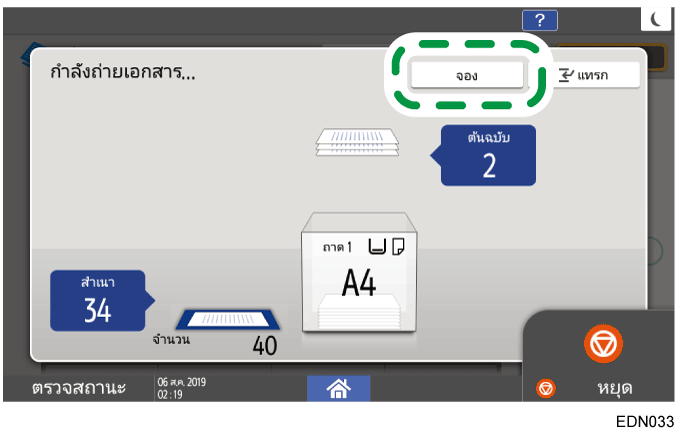
จอง
เมื่อคำว่า [จอง] แสดงขึ้นบนหน้าจอการทำงานของงานถ่ายเอกสารปัจจุบัน ผู้ใช้สามารถสแกนต้นฉบับของงานถ่ายเอกสารอื่น เพื่อดำเนินการหลังจากที่งานถ่ายเอกสารปัจจุบันเสร็จเรียบร้อยแล้วได้ (การสั่งงานล่วงหน้า)
สามารถตั้งค่าเพื่อสั่งถ่ายเอกสารล่วงหน้าในฟังก์ชัน Copy และ Document Server ได้สูงสุดฟังก์ชันละ 8 งาน
กดปุ่ม [จอง] บนหน้าจอที่แสดงการทำงานขณะที่มีการถ่ายเอกสาร
วางต้นฉบับชุดใหม่ลงบนเครื่องเพื่อสแกนเอกสาร
ตั้งค่าการถ่ายเอกสาร เช่น ถ่ายลงบนกระดาษทั้งสองด้าน (2-Sided), รวมหน้า (Combine), จัดชุด (Sort) หรืออื่นๆ ตามต้องการ
กด [จองเริ่ม]
เครื่องจะการสแกนต้นฉบับที่วางไว้
หลังจากที่ถ่ายเอกสารงานปัจจุบันเสร็จแล้ว เครื่องจะเริ่มถ่ายเอกสารของงานถัดไปที่สั่งไว้ก่อนหน้านี้โดยอัตโนมัติ
บวก / ลบ
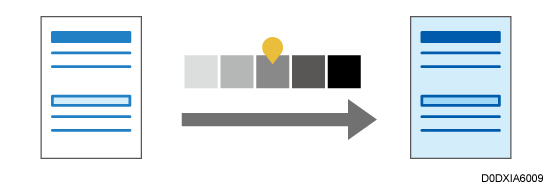
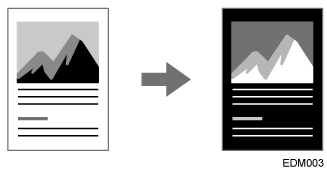
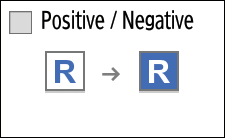
คุณสามารถกลับด้านขาวดำให้เป็นต้นฉบับขาวดำได้เมื่อทำสำเนา ต้นฉบับสีจะถูกทำสำเนาในสีเติมเต็มซึ่งมีความเข้มจางและความสว่างกลับด้านกัน
กด [สำเนา] บนหน้าจอ Home
กด [บวก / ลบ] บนหน้าจอ ถ่ายเอกสาร
หากคุณหาปุ่มไม่พบ ให้เลือกรายการจาก [แก้ไข/ สี]วางต้นฉบับลงบนเครื่อง แล้วกดปุ่ม [เริ่ม]
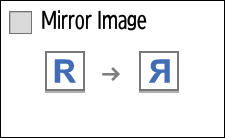
Mirror Image
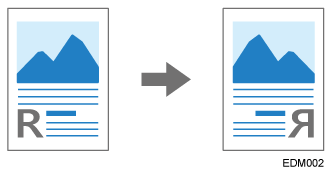
คุณสามารถทำสำเนาต้นฉบับได้ระหว่างกลับด้านแนวนอน (สะท้อน)
จะไม่มีการกลับเลขที่ประทับตราและหน้า
กด [สำเนา] บนหน้าจอ Home
กด [Mirror Image] บนหน้าจอ ถ่ายเอกสาร
หากคุณหาปุ่มไม่พบ ให้เลือกรายการจาก [แก้ไข/ สี]วางต้นฉบับลงบนเครื่อง แล้วกดปุ่ม [เริ่ม]
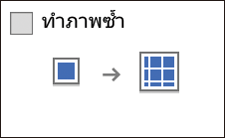
การทำภาพซ้ำ
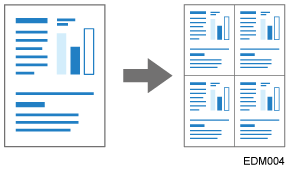
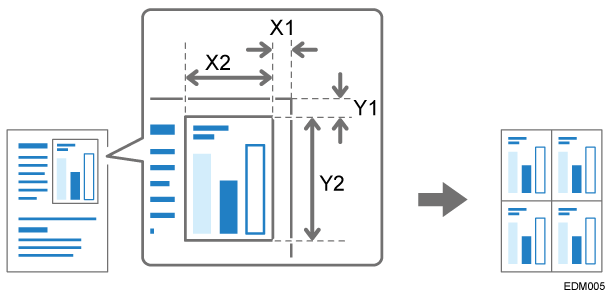
คุณสามารถทำซ้ำชื่อต้นฉบับที่สแกนบนกระดาษแผ่นเดียวเมื่อคัดลอก (ซ้ำ) เมื่อต้องการทำสำเนาต้นฉบับลงในขนาดที่เล็กกว่าขนาดต่ำสุดที่สามารถทำสำเนาลงในเครื่องได้ ให้ทำสำเนาต้นฉบับโดยรวมสำเนาที่ลดขนาดและทำซ้ำ จากนั้นตัดกระดาษที่ทำสำเนาออก
คุณยังสามารถระบุพื้นที่ที่จะใช้สแกน และทำซ้ำเฉพาะในส่วนของภาพต้นฉบับได้อีกด้วย
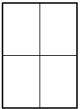
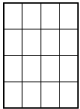
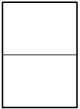
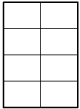
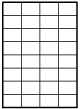
จำนวนรูปที่สามารถทำซ้ำบนกระดาษแผ่นเดียวเมื่อทำซ้ำบริเวณทั้งหมดของต้นฉบับจะถูกกำหนดโดยอัตโนมัติตามขนาดต้นฉบับ ขนาดกระดาษ และตัวประกอบมาตราส่วน โปรดดูจำนวนของรูปที่ซ้ำกันซึ่งสามารถจัดเรียงบนกระดาษหนึ่งแผ่นสำหรับขนาดและการวางแนวกระดาษแต่ละครั้ง:
ขนาดต้นฉบับ
ขนาดกระดาษ
ทำซ้ำ 4 ครั้ง (71%)
ทำซ้ำ 16 ชุด (35%)
A5

A5

51/2 × 81/2
51/2 × 81/2
ขนาดต้นฉบับ
ทำซ้ำ 2 ชุด (100%)
ทำซ้ำ 8 ชุด (50%)
ทำซ้ำ 32 ชุด (25%)
A5
A5
51/2 × 81/2
51/2 × 81/2
กด [สำเนา] บนหน้าจอ Home
กด [การทำภาพซ้ำ] บนหน้าจอ ถ่ายเอกสาร
หากคุณหาปุ่มไม่พบ ให้เลือกรายการจาก [แก้ไข/ สี]ระบุวิธีการทำซ้ำแล้วกด [ตกลง]
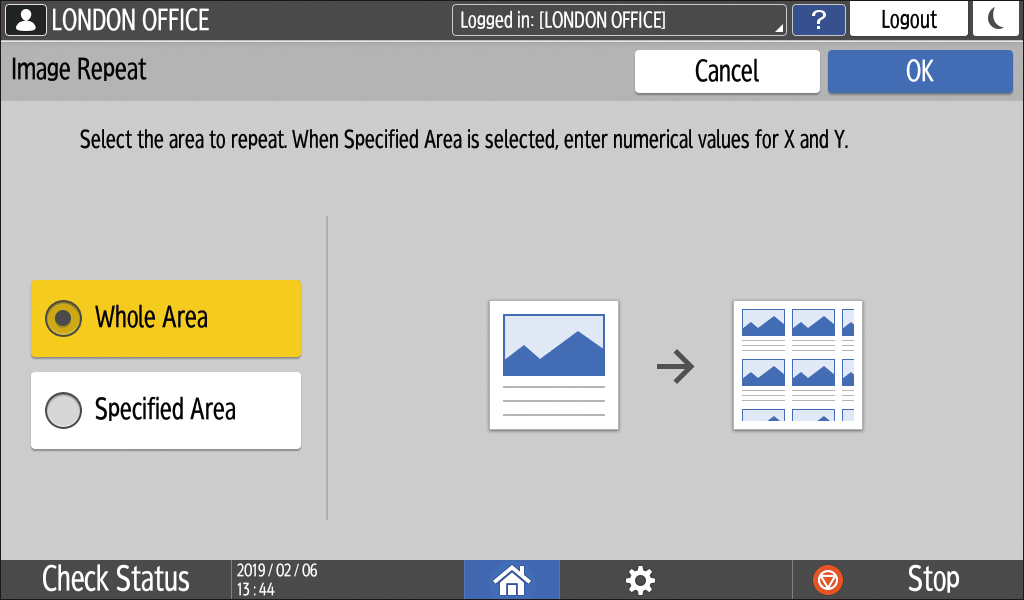
เมื่อต้องการทำซ้ำพื้นที่ทั้งหมดของต้นฉบับ ให้เลือก [บริเวณทั้งหมด]
เมื่อต้องการทำซ้ำเฉพาะส่วนของพื้นที่ต้นฉบับ ให้เลือก [บริเวณที่ระบุ] แล้วระบุจุดฐาน (X1,Y1) และช่วงการสแกน (X2, Y2) ของพื้นที่ที่จะสแกน
เลือกกระดาษที่จะถ่ายเอกสาร แล้วระบุปัจจัยการปรับขนาด
วางต้นฉบับที่เครื่อง
เพื่อทำซ้ำเฉพาะส่วนของต้นฉบับ วางต้นฉบับบนกระจกวางกด [เริ่ม]
ใบแทรก
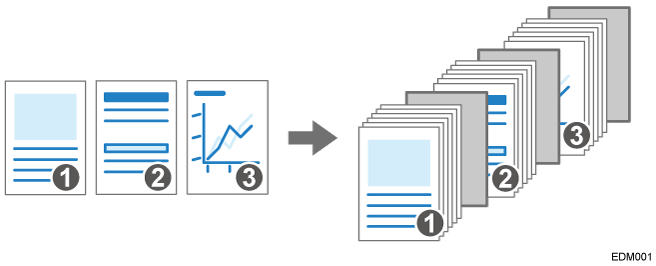
คุณสามารถแทรกกระดาษไว้ท้ายหน้าเมื่อถ่ายสำเนาต้นฉบับที่มีหลายหน้าในคราวเดียว (ใบแทรก)
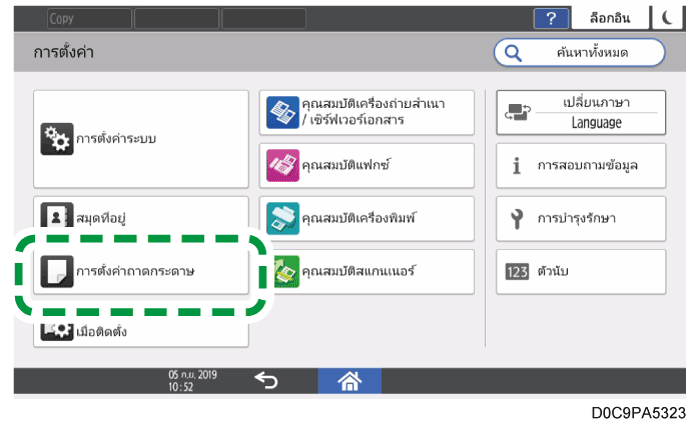
กด [การตั้งค่า] บนหน้าจอ Hone
กด [การตั้งค่าถาดกระดาษ]
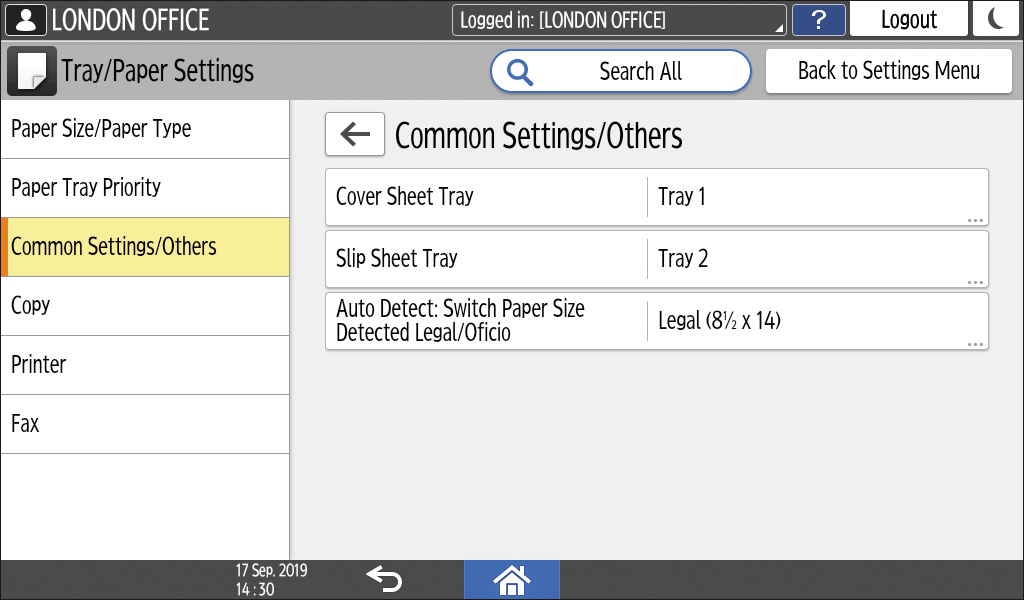
กด [การตั้งค่าทั่วไป/อื่น ๆ]
[ถาดใบแทรก] และระบุถาดที่จะป้อนใบแทรก
เมื่อมีการใช้กระดาษเป็นใบแทรก ให้ป้อนกระดาษขนาดเดียวกันและจัดวางแนวให้ตรงกับกระดาษที่จะถ่ายสำเนากด [ตกลง]
กด [หน้า Home] (
) หลังจากระบุการตั้งค่า
กด [สำเนา] บนหน้าจอ Home
กด [ใบแทรก] บนหน้าจอ ถ่ายเอกสาร
หากคุณหาปุ่มไม่พบ ให้เลือกรายการจาก [การเข้าเล่ม]ระบุว่าต้องการทำสำเนาใบแทรกด้วยหรือไม่ แล้วกด [ตกลง]
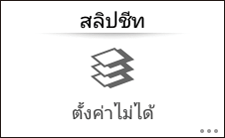
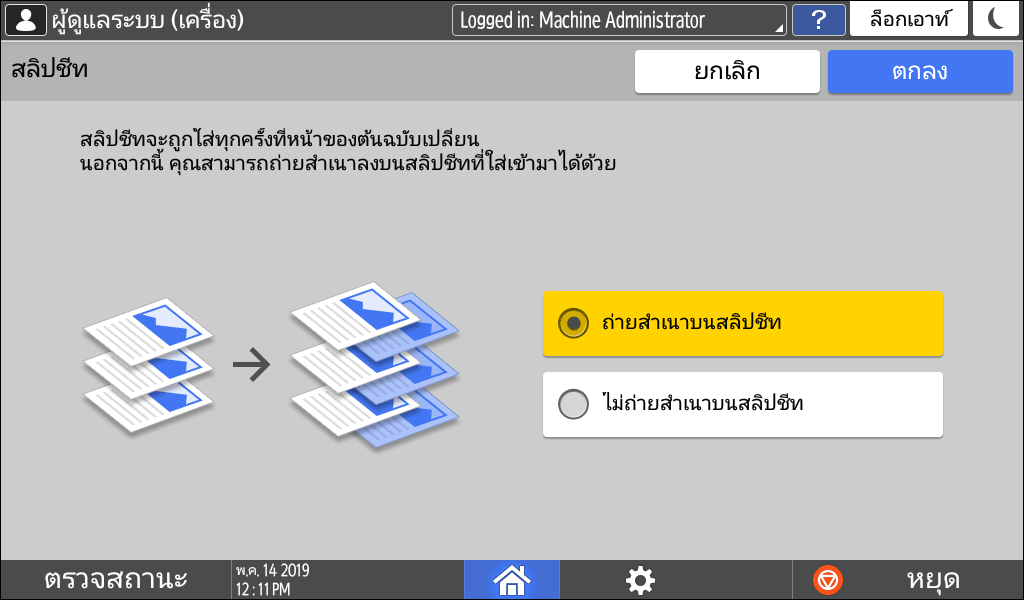
นอกจากนี้คุณยังสามารถถ่ายสำเนากระดาษที่แทรกเป็นแผ่นคั่นหน้าได้ด้วย จะไม่มีการนับแผ่นคั่นหน้าด้วยจำนวนของสำเนาที่ทำไว้ในฟังก์ชัน เครื่องถ่ายเอกสาร เมื่อคุณไม่ได้ถ่ายสำเนาแผ่นคั่นหน้ากด [เลือกกระดาษ] แล้วเลือกถาดที่โหลดด้วยกระดาษที่จะใช้ในการทำสำเนา
วางต้นฉบับลงบนเครื่อง แล้วกดปุ่ม [เริ่ม]

ในการแสดงหน้าจอ การยืนยันงาน ให้กด [การยืนยันงาน] โดยสามารถลบงานที่สั่งไว้ล่วงหน้าหรือดูภาพตัวอย่างบนหน้าจอได้
ขณะนี้ฟังก์ชันต่อไปนี้ของ [เครื่องถ่ายเอกสาร (ดั้งเดิม)] พร้อมใช้งานใน [Copy]
ฟังก์ชัน |
สูงสุดถึงเวอร์ชัน 1.1 |
เวอร์ชัน 1.2 |
|---|---|---|
|
Unavailable |
มี |
*1 ฟังก์ชันนี้สามารถใช้งานได้สำหรับรุ่นต่อไปนี้:
IM C2000/C2500/C3000/C3500/C4500/C5500/C6000 series
IM C300/C400 series
IM C6500/C8000
GS3020c/GS3025c/GS3030c/GS3045c/GS3160c
*2 ฟังก์ชันนี้สามารถใช้ได้สำหรับ IM C6500/C8000

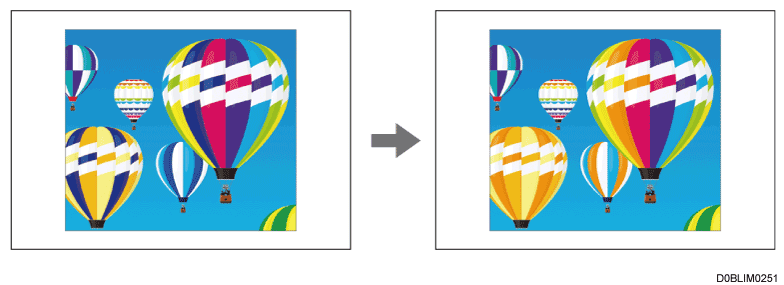
โอเวอร์เลย์สี อาจเปลี่ยนสีของรูปภาพ เนื่องจากต้นฉบับทั้งหมดจะถูกเปลี่ยนสี
เมื่อใส่ปกหน้า คุณจะไม่สามารถทำสำเนาเนื้อหาที่อยู่บนกระดาษของถาดป้อนกระดาษด้วยมือได้
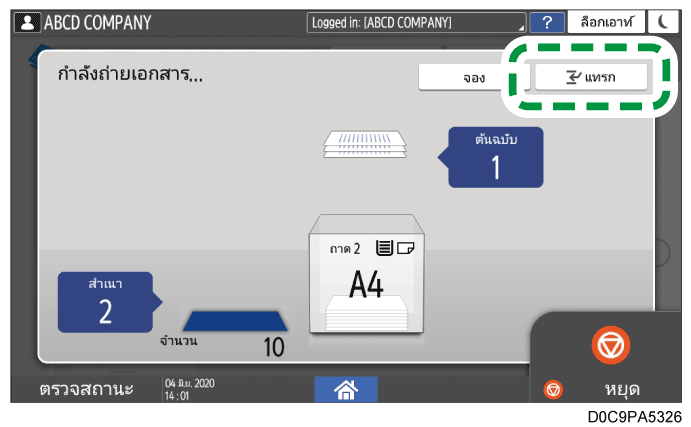
แทรก
เมื่อ [แทรก] แสดงขึ้นบนหน้าจอการทำสำเนา จะสามารถหยุดการทำสำเนาปัจจุบันชั่วคราวเพื่อสแกนและทำสำเนาต้นฉบับอื่นได้ (โหมด แทรก)
กดปุ่ม [แทรก] บนหน้าจอที่แสดงการทำงานขณะที่มีการถ่ายเอกสาร
นำต้นฉบับที่กำลังถ่ายสำเนาออก แล้ววางต้นฉบับใหม่เพื่อสแกนบนเครื่อง
ตั้งค่าการถ่ายเอกสาร เช่น ถ่ายลงบนกระดาษทั้งสองด้าน (2-Sided), รวมหน้า (Combine), จัดชุด (Sort) หรืออื่นๆ ตามต้องการ
กด [แทรก เริ่ม]
เมื่อการถ่ายสำเนาเสร็จสิ้น นำต้นฉบับกระดาษที่ถ่ายสำเนาออก
ตั้งค่าส่วนที่เหลือของต้นฉบับที่ควรจะถ่ายเอกสารก่อนโหมด แทรก และกด [ยกเลิกการขัดจังหวะ]
เครื่องรีสตาร์ทการถ่ายสำเนาที่ถูกขัดจังหวะ
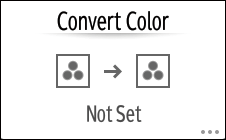
แปลงสี
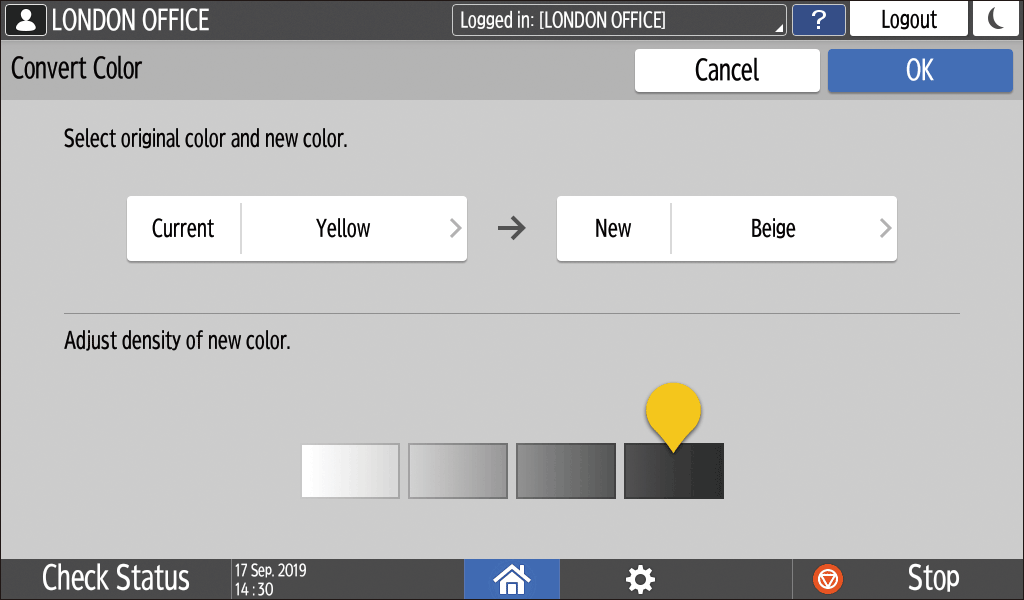
บันทึกการรวมสีก่อนและหลังการแปลง ตัวอย่างเช่น ส่วนสีฟ้าของต้นฉบับ สามารถเปลี่ยนเป็นสีส้มเมื่อทำสำเนา สามารถแทนที่ได้ถึงสี่สีในเวลาเดียวกัน
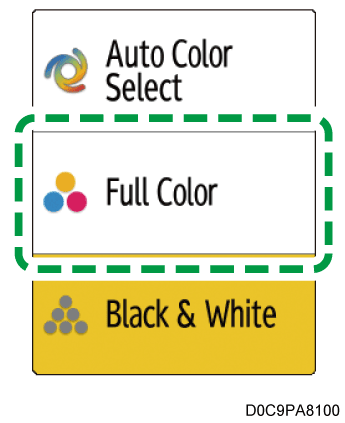
แปลงสี จะเปิดใช้งานเมื่อเลือก [สี] ในโหมดสี
กด [สำเนา] บนหน้าจอ Home
เลือก [สี] บนหน้าจอ การทำสำเนา
กด [แปลงสี] บนหน้าจอ ถ่ายเอกสาร
หากไม่พบปุ่ม ให้เลือกจาก [แก้ไข/สี]เลือก [การแปลงค่า 1]
ระบุสีและความเข้มจางที่จะแปลง
กด [Current] เพื่อระบุสีที่จะแปลงในต้นฉบับ
กด [ใหม่] เพื่อระบุสีที่จะใช้แทนสีที่ระบุในสีต้นฉบับ
ปรับความเข้มจางของ ใหม่ แล้วกด [ตกลง]
เมื่อต้องการแปลงสีอื่น ให้กด [การแปลงค่า 2] เป็น [การแปลงค่า 4] เพื่อระบุการผสมของสีและความเข้มจาง
กด [ตกลง]
วางต้นฉบับ
กด [เริ่ม]
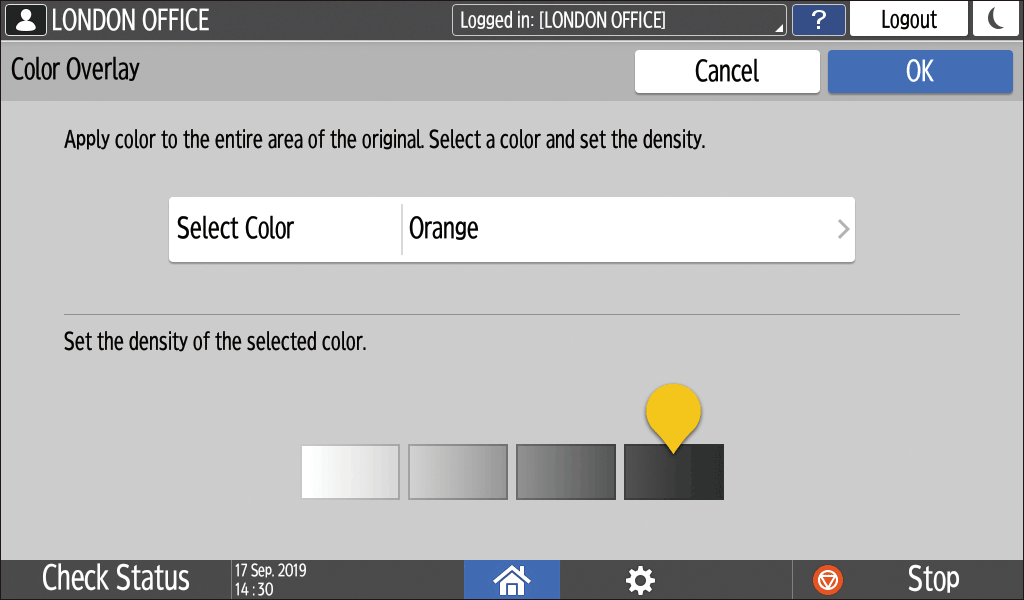
โอเวอร์เลย์สี
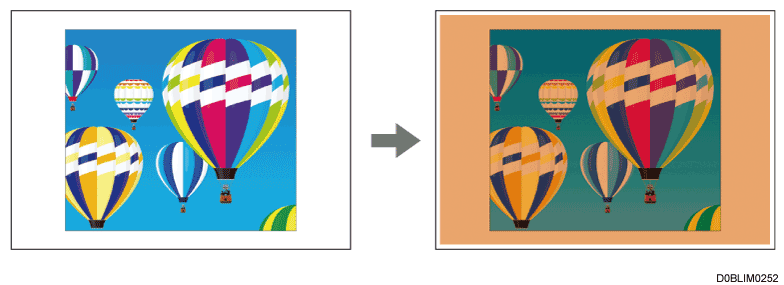
ระบุสีและความเข้มจางที่จะซ้อนทับ
ฟังก์ชันนี้ซ้อนทับสีที่ระบุบนแผ่นงานผลลัพธ์ทั้งแผ่น
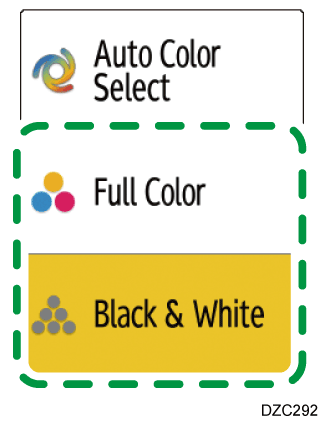
โอเวอร์เลย์สี จะเปิดใช้งานเมื่อเลือก [สี]/[ขาวดำ]/[อื่นๆ] ในโหมดสี
กด [สำเนา] บนหน้าจอ Home
เลือก [สี] or [ขาวดำ] บนหน้าจอ การทำสำเนา
กด [โอเวอร์เลย์สี] บนหน้าจอ ถ่ายเอกสาร
หากไม่พบปุ่ม ให้เลือกจาก [แก้ไข/สี]ระบุสีและความเข้มจางที่จะซ้อนทับ แล้วกด [ตกลง]
วางต้นฉบับ
กด [เริ่ม]
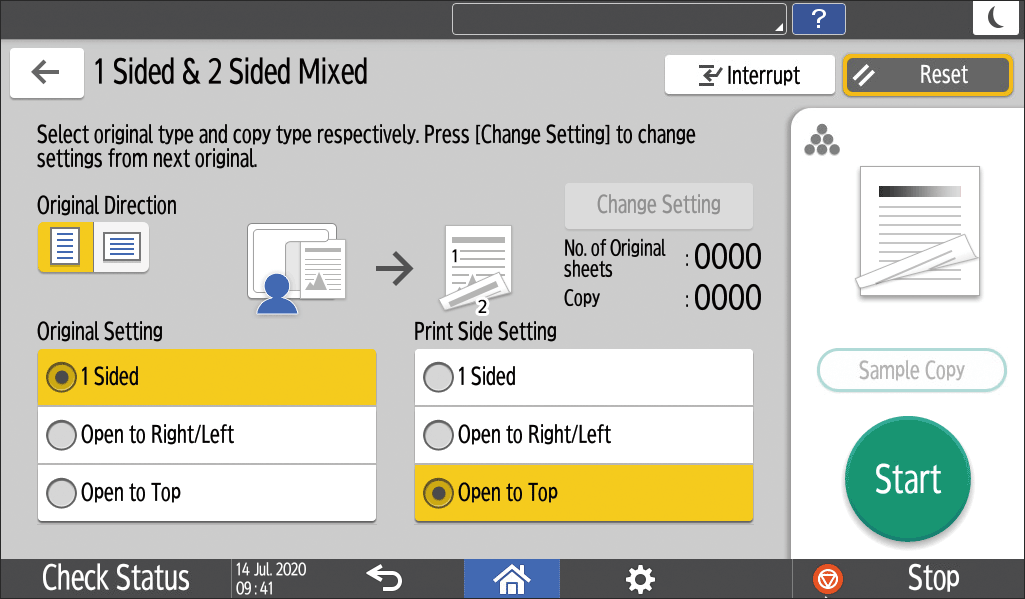
1 & 2 ด้านผสม
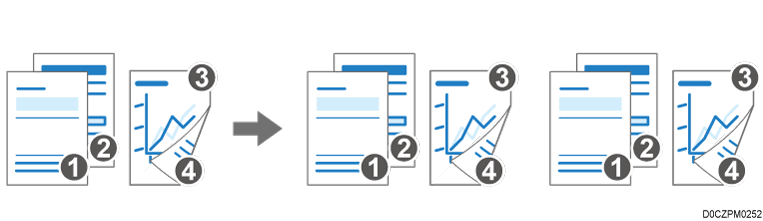
คุณสามารถทำสำเนาเอกสารที่มีหน้าที่มีด้านเดียวและสองด้านให้เป็นงานเดียวโดยการเปลี่ยนการตั้งค่าการทำสำเนาในระหว่างการสแกน
คุณสามารถป้องกันไม่ให้สำเนาว่างได้โดยการกำหนดค่าเพื่อพิมพ์หน้าหลังของต้นฉบับที่มีด้านเดียว
คุณสามารถเรียงชุดของสำเนาหลายชุดได้โดยการทำสำเนาเอกสารให้เป็นงานเดียว
ต่อไปนี้เป็นตัวอย่างของการสแกนต้นฉบับด้านเดียวก่อน จากนั้นจึงสแกนต้นฉบับสองด้าน (หน้า-หลัง) เพื่อทำสำเนาสองด้าน
กด [สำเนา] บนหน้าจอ Home
เมื่อทำสำเนาชุดสำเนาอย่างน้อยสองชุดโดยใช้ ADF ให้เปิดใช้งาน [Batch] บนหน้าจอทำสำเนากด [1 & 2 ด้านผสม] บนหน้าจอ ถ่ายเอกสาร
หากปุ่มไม่แสดงขึ้น ให้เลือกจาก [2 ด้าน/รวมหน้า]เลือก "แนวต้นฉบับ " สำหรับต้นฉบับที่มีด้านเดียว แล้วระบุ การตั้งค่าต้นฉบับและ การตั้งค่าด้านที่พิมพ์
แนวต้นฉบับ: ระบุทิศทางของต้นฉบับ
การตั้งค่าต้นฉบับ: เลือก [1 ด้าน]
การตั้งค่าด้านที่พิมพ์ : เลือก [เปิดไปด้านบน] หรือ [เปิดจากซ้ายไปขวา] สำหรับการประมวลผลสำเนาสองด้าน (หน้า-หลัง)
วางต้นฉบับด้านเดียว
กด [เริ่ม]
เมื่อการสแกนต้นฉบับเสร็จสมบูรณ์ ให้กด [สลับ 1, 2 ด้าน]
ในตอนนี้คุณสามารถเปลี่ยนการตั้งค่าการสแกนได้
หากจำนวนของต้นฉบับดั้งเดิมด้านเดียวที่ถูกสแกนเป็นเลขคี่ ก็จะมีการประมวลผลสำเนาด้านเดียว และการสแกนต้นฉบับสองด้านหลัง จากนั้นก็จะมีการพิมพ์ออกมาโดยเริ่มต้นจากหน้าที่อยู่ด้านหน้าของต้นฉบับ
เลือก "แนวต้นฉบับ " สำหรับต้นฉบับที่มีสองด้าน แล้วระบุ การตั้งค่าต้นฉบับ และ การตั้งค่าด้านที่พิมพ์
การตั้งค่าต้นฉบับ : เลือก[เปิดไปด้านบน] หรือ [เปิดจากซ้ายไปขวา] ตามวิธีการเปิดต้นฉบับ
การตั้งค่าด้านที่พิมพ์ : เลือก [เปิดไปด้านบน] หรือ [เปิดจากซ้ายไปขวา] สำหรับการประมวลผลสำเนาสองด้าน (หน้า-หลัง)
วางต้นฉบับ จากนั้นกดปุ่ม [Start]
สำเนา Booklet
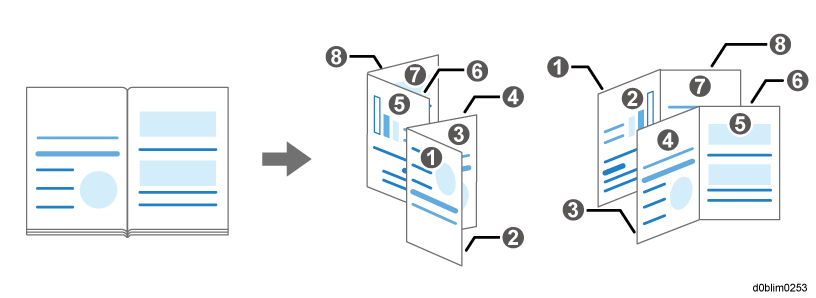
ทำสำเนาหนังสือที่เข้าเล่มไว้ในรูปแบบของ Booklet หรือ แมกกาซีน
กด [สำเนา] บนหน้าจอ Home
กด [สำเนา Booklet] บนหน้าจอ ถ่ายเอกสาร
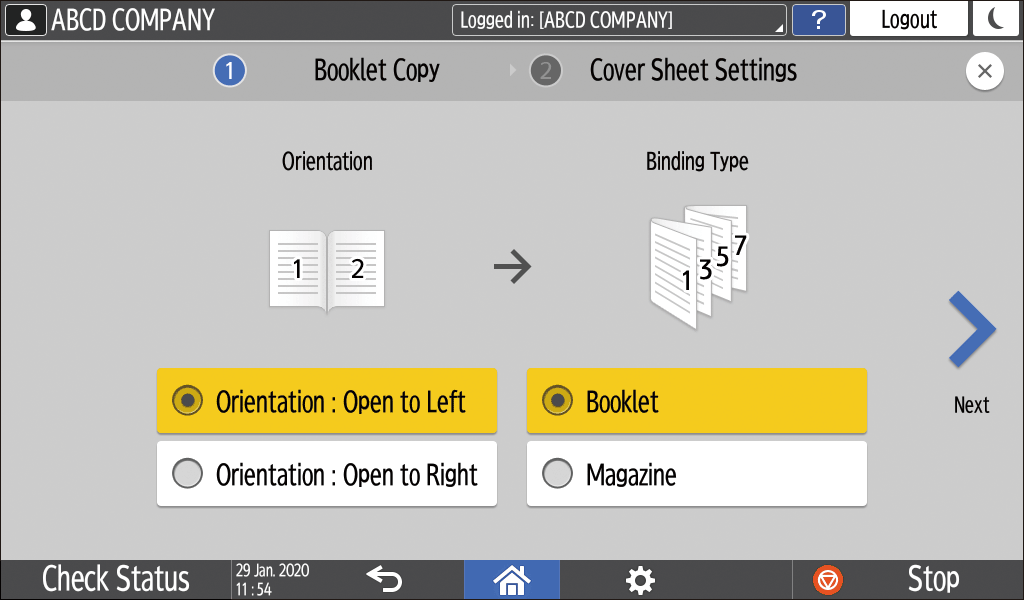
หากไม่พบปุ่ม ให้เลือกจาก [2 ด้าน/รวมหน้า]เลือก Orientation และ ประเภทการเข้าเล่ม จากนั้นไปยังหน้าจอถัดไป
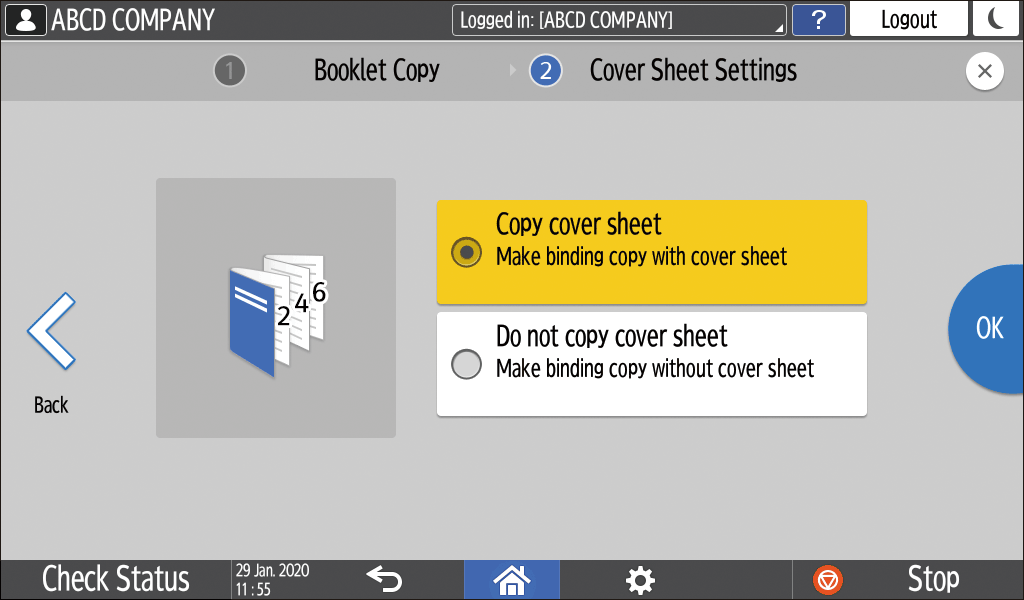
ระบุว่าต้องการทำสำเนาหน้าปกหรือไม่ แล้วกด [ตกลง]
กด [สำเนา Booklet ต่อไป]
ทำตามคำแนะนำบนหน้าจอเพื่อสแกนหน้าปกและหน้าในของหนังสือต้นฉบับบนกระจกวาง
หลังจากสแกนต้นฉบับทั้งหมดแล้ว ให้กด [เสร็จสิ้น]
ใบปะหน้า
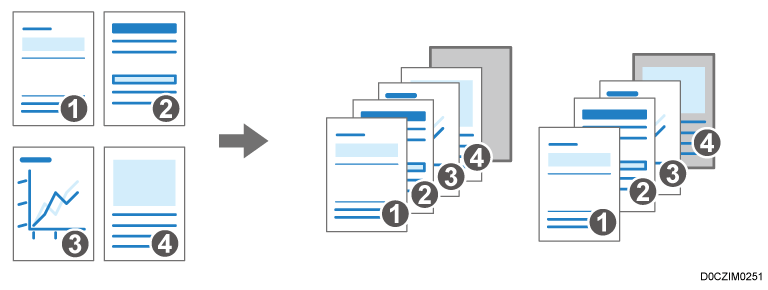
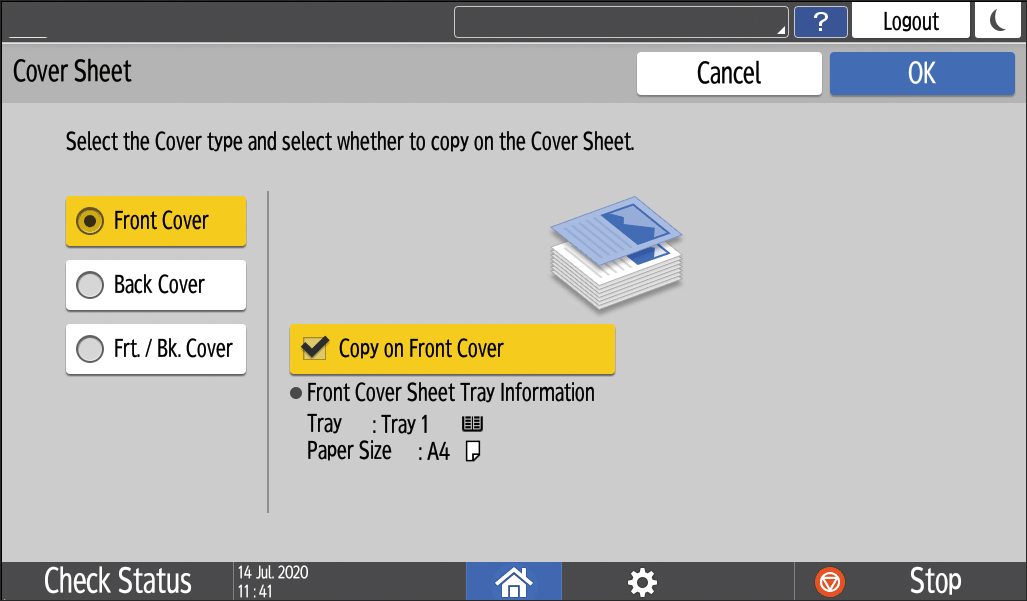
เพิ่ม แผ่นปกหน้า และ แผ่นปกหลัง ไปยังเนื้อหาที่จะพิมพ์ กระดาษสำหรับหน้าปกจะป้อนจากถาดที่ต่างจากกระดาษหลัก คุณสามารถใช้กระดาษชนิดต่างๆ เช่น กระดาษหนาสำหรับหน้าปกได้
สามารถใช้หน้าปกชนิดต่อไปนี้ได้:
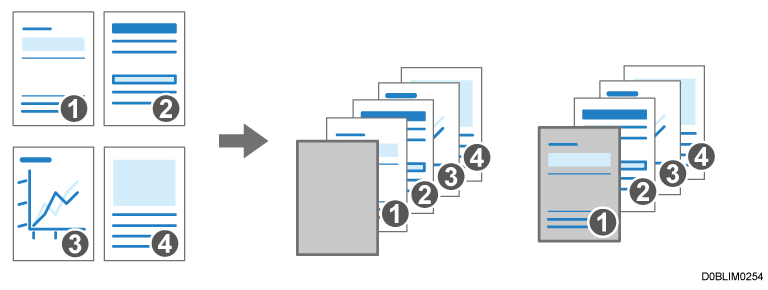
แผ่นปกหน้า
แทรกหน้าปกก่อนหน้าแรก คุณยังสามารถทำสำเนาสิ่งต่างๆ ลงบนหน้าปกได้ปกหน้าและหลัง
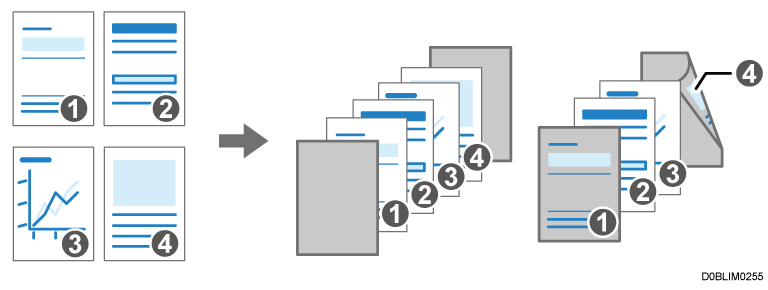
แทรกหน้าปกก่อนหน้าแรกและหลังหน้าสุดท้ายของต้นฉบับ คุณยังสามารถทำสำเนาสิ่งต่างๆ ลงบนหน้าปกได้Back Cover
แทรกหน้าปกก่อนหน้าสุดท้าย คุณยังสามารถทำสำเนาสิ่งต่างๆ ลงบนหน้าปกได้ระบุถาดกระดาษที่จะใช้ป้อนแผ่นงานสำหรับหน้าปก และระบุประเภทของหน้าปก
กด [การตั้งค่า] บนหน้าจอ Home
กด [การตั้งค่าถาดกระดาษ]
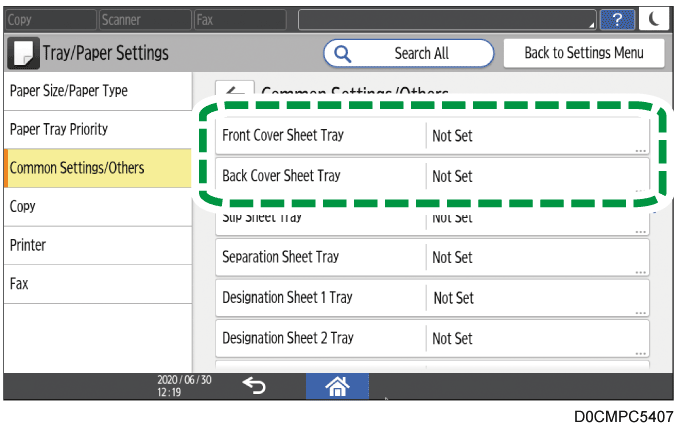
กด [การตั้งค่าทั่วไป/อื่น ๆ]
กระดาษที่จะใช้กับหน้าปกต้องมีขนาดและทิศทางเดียวกับกระดาษสำหรับส่วนเนื้อความกด [ตกลง]
กด [Home] (
) หลังจากระบุการตั้งค่า
กด [สำเนา] บนหน้าจอ Home
กด [แผ่นปก] บนหน้าจอ ถ่ายเอกสาร
หากคุณหาปุ่มไม่พบ ให้เลือกจาก [การเข้าเล่ม]เลือกประเภทของหน้าปกที่จะแทรก และระบุว่าจะทำสำเนาบนหน้าปกหรือไม่
กด [ตกลง]
วางต้นฉบับ
กด [เริ่ม]
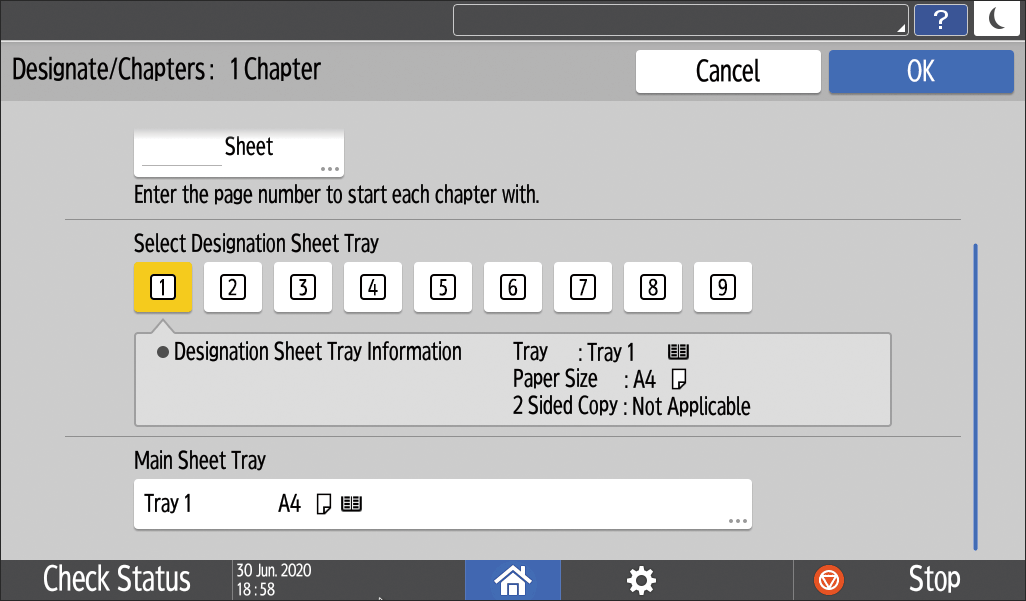
Designate / Chapters
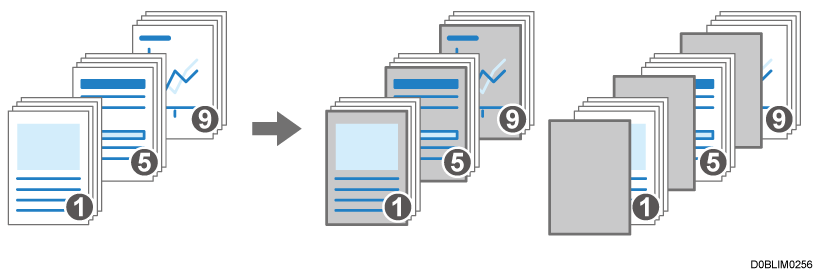
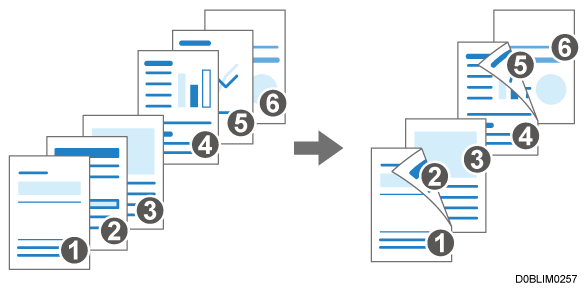
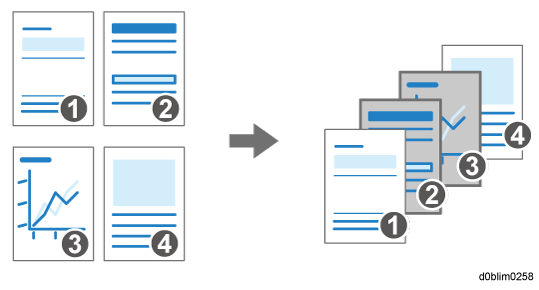
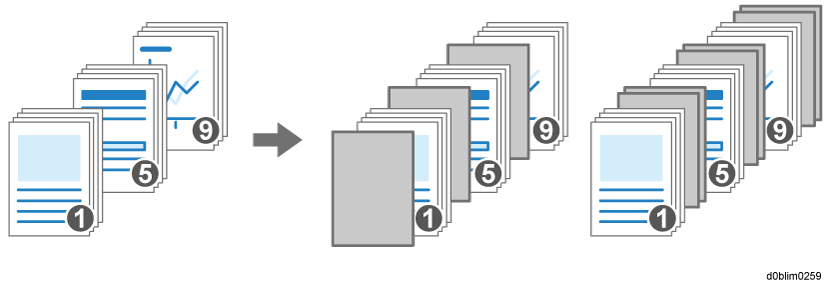
คุณสามารถระบุใบคั่นบทเพื่อแทรกแผ่นงานเปล่าหรือระบุด้านที่พิมพ์
ใบคั่น: ถ่ายสำเนา, ใบคั่น: ไม่ถ่ายสำเนา
แทรกแผ่นงานเปล่าก่อนหน้าที่ระบุ คุณยังสามารถตั้งค่าเครื่องให้พิมพ์ข้อมูลของหน้าที่ระบุบนหน้าซึ่งถูกกำหนดเป็นบทได้
บท
พิมพ์ใบคั่นบทด้านหน้าเสมอในระหว่างการทำสำเนา 2 ด้าน
ใบคั่นบท
คุณสามารถทำสำเนาพื้นที่ที่กำหนดของหน้าไปยังใบแทรกแทรกหน้า
แทรกใบคั่นบทก่อนหรือหลังหน้าที่ระบุ
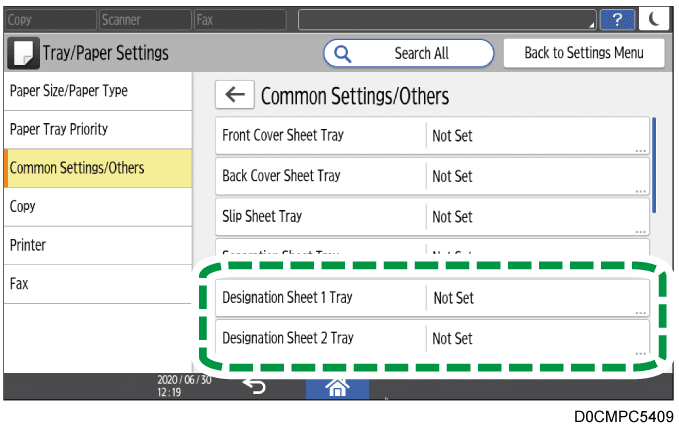
กด [การตั้งค่า] บนหน้าจอ Home
กด [การตั้งค่าถาดกระดาษ]
กด [การตั้งค่าทั่วไป/อื่น ๆ]
กระดาษสำหรับใบคั่นหน้าต้องมีขนาดและทิศทางเดียวกับกระดาษสำหรับส่วนเนื้อความกด [ตกลง]
กด [Home] (
กด [สำเนา] บนหน้าจอ Home
กด [ใบคั่น/บท] บนหน้าจอ ถ่ายเอกสาร
หากคุณหาปุ่มไม่พบ ให้เลือกจาก [การเข้าเล่ม]กด [ไม่ตั้งค่า]
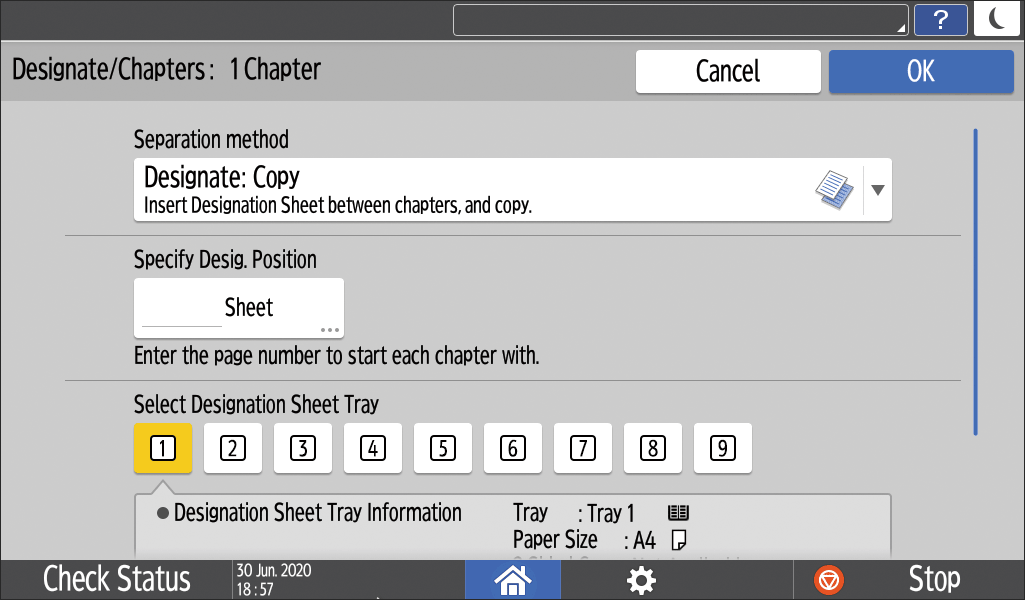
เลือก วิธีการคั่น เพื่อระบุตำแหน่งที่จะแยกและถาดป้อนกระดาษ
วิธีการคั่น : เลือกวิธีการกำหนดใบคั่นบท
กำหนดจุดใบคั่นหน้า : ป้อนหมายเลขหน้าของต้นฉบับที่จุดเริ่มต้นของบท เมื่อเลือก [ใบคั่นบท] ใน "วิธีการคั่น" คุณสามารถระบุพื้นที่สำหรับทำสำเนาลงในใบแทรกบทได้โดยการตรวจสอบ [ระบุบริเวณ] เมื่อเลือก [แทรกหน้า] ใน "วิธีการคั่น" ให้ระบุจำนวนของแผ่นงานที่จะแทรกก่อนหรือหลังตำแหน่งที่ระบุ
เลือกถาดใบคั่นบท : เลือกถาดการป้อนกระดาษเพื่อป้อนใบคั่นบทโดยการป้อนตามขั้นตอนที่ 3
ถาดแผ่นแรก : เลือกถาดป้อนกระดาษเพื่อป้อนกระดาษสำหรับเนื้อความ
กด [ตกลง]
กด [ไม่ตั้งค่า] เพื่อระบุโหมดการแยกส่วนสำหรับส่วนถัดไป
คุณสามารถระบุการแยกได้สูงสุด 100 ตำแหน่งหลังจากที่ระบุตำแหน่งทั้งหมดสำหรับการคั่นบท ให้กด [ตกลง] บนหน้าจอ "ใบคั่น/บท"
วางต้นฉบับ
กด [เริ่ม]
ไม่สามารถใช้โหมด แทรก ขณะสแกนต้นฉบับโทรสาร
ไม่สามารถใช้โหมด แทรก กับโหมดเย็บเล่มขณะทำสำเนาในโหมดเย็บเล่ม
คุณสามารถปรับช่วงสีก่อนที่จะแปลงเป็นห้าระดับได้ ตัวอย่างเช่น เมื่อคุณเลือก [Wider] และระบุ Red สำหรับการแปลงสี สีที่ใกล้เคียงกับสีบานเย็นหรือสีส้มจะถูกแปลงไปด้วย กำหนดการตั้งค่าใน [Color Sensitivity]
เมื่อคุณไม่ได้ทำสำเนาหน้าปก หน้าปกจะไม่ถูกนับเป็นจำนวนของชุดสำเนา
นอกจากนี้ [สำเนาปกหน้าในการรวมกัน] คุณสามารถเปลี่ยนการตั้งค่าให้ไม่ให้รวมเฉพาะปกหน้าได้
เมื่อทำสำเนาด้านหลังของหน้าปกในโหมดทำสำเนา 2 ด้าน ให้ตั้งค่าดังนี้ตามการตั้งค่าของเครื่อง
เมื่อตั้งค่า [การตั้งค่าถาดกระดาษ]
[การตั้งค่าทั่วไป/อื่น ๆ][Front Cover Sheet Tray] หรือ [Back Cover Sheet Tray][เวลาในการแสดง]เป็น [ใช้เฉพาะโหมด], ตั้งค่า [Front Cover Sheet Tray]หรือ [Back Cover Sheet Tray][Apply Duplex]เป็น [Yes]เมื่อตั้งค่า [การตั้งค่าถาดกระดาษ]
[การตั้งค่าทั่วไป/อื่น ๆ][Front Cover Sheet Tray] หรือตั้งค่า [Back Cover Sheet Tray][เวลาในการแสดง] เป็น [Full Time][Apply Duplex] ให้เลือก Check Box ของถาดเพื่อป้อนหน้าปกใน [ขนาดกระดาษ/ชนิดกระดาษ]
เมื่อคุณไม่ได้ทำสำเนาใบคั่นบท ใบคั่นบทจะไม่ถูกนับเป็นจำนวนของชุดสำเนา
แม้แต่ในสำเนา 2 ด้าน หน้าที่ถูกระบุในการตั้งค่าโหมดการแยกส่วนจะถูกพิมพ์ที่ด้านหน้าเสมอ
ขณะนี้ฟังก์ชันต่อไปนี้ของ [เครื่องถ่ายเอกสาร (ดั้งเดิม)] พร้อมใช้งานใน [Copy]
[การปรับความไวของข้อความ/รูปภาพ] และ [Adjust U.C.R.] จะไม่ปรากฎขึ้นใน IM 550/600 series, IM 2500/3000 /3500 /4000/5000 /6000 series, และ GS3025mGS3030mGS3035mGS3040mGS3050mGS3060m
ฟังก์ชัน |
สูงสุดถึงเวอร์ชัน 2.0 |
เวอร์ชัน 2.1 |
|---|---|---|
|
Unavailable |
มี |
การขยายทิศทาง (%)
คุณสามารถขยายหรือลดความยาวแนวตั้งและความยาวแนวนอนของรูปภาพแยกจากกัน และถ่ายเอกสารแบบยาวในแนวตั้งหรือแนวนอนได้
บนหน้าจอการถ่ายเอกสาร กด [อัตราส่วนการถ่ายเอกสาร]
ป้อนกำลังขยายแนวตั้งและแนวนอน จากนั้นกด [ตกลง]
การขยายทิศทาง (มม.) / การขยายทิศทาง (นิ้ว)
คุณสามารถขยายหรือลดความยาวแนวตั้งและความยาวแนวนอนของรูปภาพแยกจากกัน และถ่ายเอกสารแบบยาวในแนวตั้งหรือแนวนอนได้
บนหน้าจอการทำสำเนา กด [อัตราส่วนการถ่ายเอกสาร]
ป้อนกำลังขยายแนวตั้งและแนวนอน จากนั้นกด [ตกลง]
คลี่เป็น 2 ด้าน (เป็นแบบ Spread)
ถ่ายเอกสารหน้าต้นฉบับที่เหมือนหนังสือสองหน้าลงบนแผ่นงานแยกกัน และถ่ายเอกสาหน้าถัดไปที่ด้านหลังของแผ่นงานที่สอง เพื่อรักษาเค้าโครงต้นฉบับ
บนหน้าจอการทำสำเนา กด [2 ด้าน/รวมหน้า] หรือ [ซีรีย์/หนังสือ]
เลือกทิศทางการเปิดใน "Copy" แล้วกด [เป็นแบบ Spread]
กด [ตกลง]
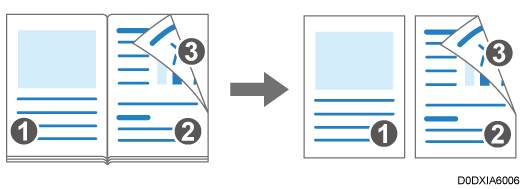
Image Quality Adjustment
คุณสามารถปรับรูปภาพของต้นฉบับได้ตามลักษณะที่คุณต้องการให้งานพิมพ์ปรากฏ
บนหน้าจอการทำสำเนา กด [แก้ไข/สี] หรือ [แก้ไข/ประทับตรา]
ปรับลักษณะของภาพที่คุณต้องการเปลี่ยนโดยลาก
ทางซ้ายหรือขวา
การปรับภาพมีห้าประเภทดังต่อไปนี้:
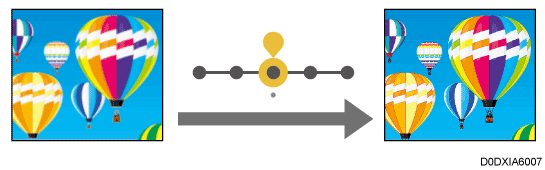
คมชัด/อ่อน
คุณสามารถปรับโครงร่างของรูปภาพได้Contrast
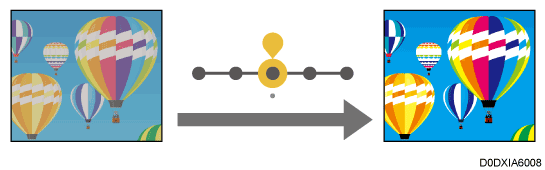
คุณสามารถปรับความมืดของภาพได้การปรับความเข้มจางของพื้นหลัง
คุณสามารถปรับความหนาแน่นของพื้นหลังของภาพได้การปรับความไวของข้อความ/รูปภาพ
เมื่อประเภทของต้นฉบับคือ [Text/Photo] คุณสามารถปรับเกณฑ์ในการระบุข้อความและส่วนภาพถ่ายของรูปภาพได้Adjust U.C.R.
คุณสามารถปรับปริมาณผงหมึกสีดำเพื่อแสดงส่วนสีดำของภาพได้อย่างชัดเจน