หน้าจอการตั้งค่าสองประเภท (มาตรฐาน/คลาสสิก)
คำอธิบายบนหน้านี้มีผลกับรุ่นต่อไปนี้:
IM C2000/C2500/C3000/C3500/C4500/C5500/C6000 series
IM 550/600 series
GS3020c/GS3025c/GS3030c/GS3045c/GS3160c
กด [การตั้งค่า] ในหน้าจอ Home เพื่อเปลี่ยนการตั้งค่าของเครื่อง ให้แก้ไข Address Book หรือยืนยันข้อมูลต่างๆ
มีหน้าจอสองประเภทที่พร้อมใช้งานสำหรับ [การตั้งค่า]: "Standard " และ ".Classic" "Standard" มีโครงสร้างหน้าจอแบบง่าย ๆ ซึ่งทำให้ค้นหาฟังก์ชันและการตั้งค่าที่คุณต้องการใช้งานได้ง่ายยิ่งขึ้น การตั้งค่าที่สามารถระบุได้จะแตกต่างกันในบางส่วนระหว่าง "Standard" และ "Classic"
ก่อนการอัพเดตเป็นเวอร์ชัน 1.1 |
เวอร์ชัน 1.1 |
|---|---|
|
เฉพาะหน้าจอ "Classic" เท่านั้นที่ใช้ได้ |
มีหน้าจอสองประเภทที่ใช้งานได้ |
คู่มือนี้อธิบายกระบวนงานการดำเนินการสำหรับประเภทหน้าจอมาตรฐาน
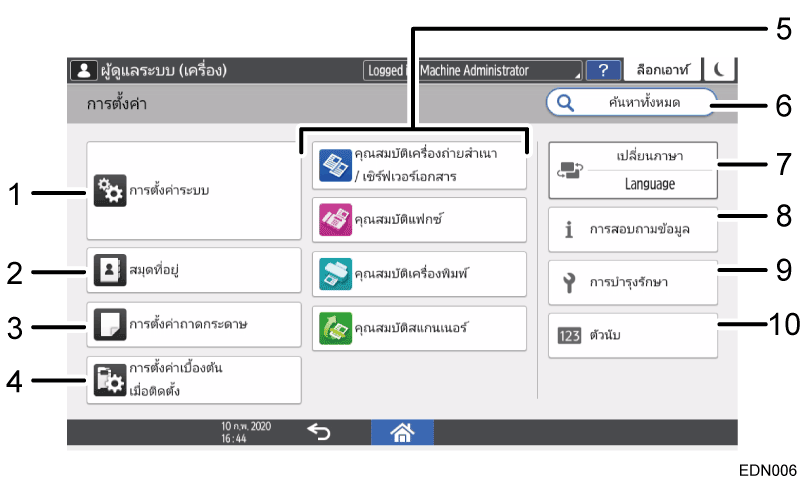
System Settings
ระบุการตั้งค่าเครือข่าย เสียงการทำงาน และการตั้งค่าอื่นๆ
ดูรายละเอียดได้ที่คู่มือการใช้งานและบำรุงรักษาเครื่อง (User Guide)Address Book
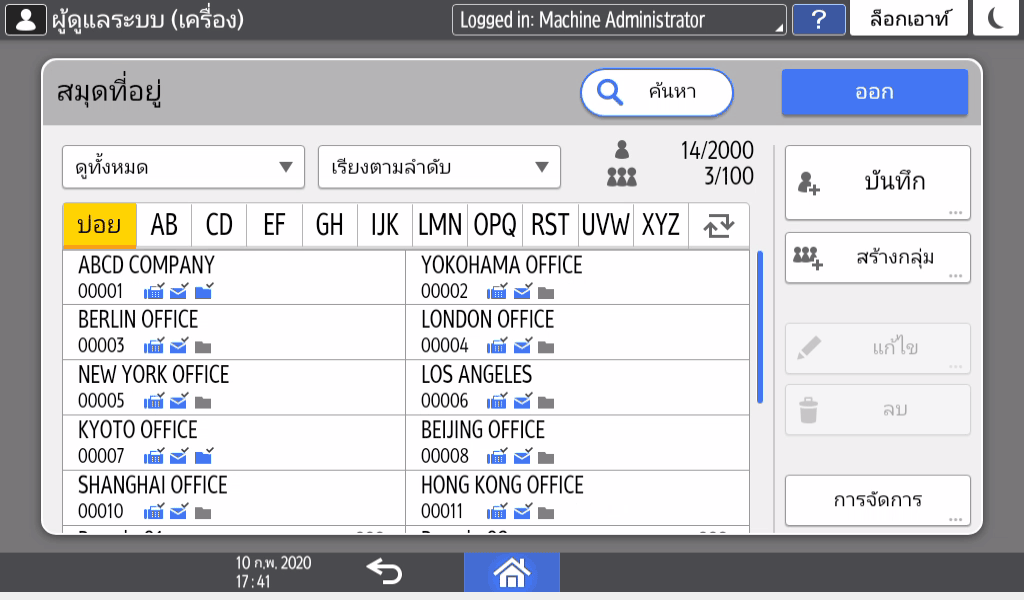
จัดการปลายทางสำหรับการส่งข้อมูลจากแฟ็กซ์หรือเครื่องสแกน หรือข้อมูลการพิสูจน์ตัวตนสำหรับการล็อกอินเข้าสู่ระบบเครื่อง
ดูรายละเอียดได้ที่คู่มือการใช้งานและบำรุงรักษาเครื่อง (User Guide)
สามารถเริ่มต้นการทำงานได้โดยการกด [Address Book] ในหน้าจอ Home
การตั้งค่าถาดกระดาษ
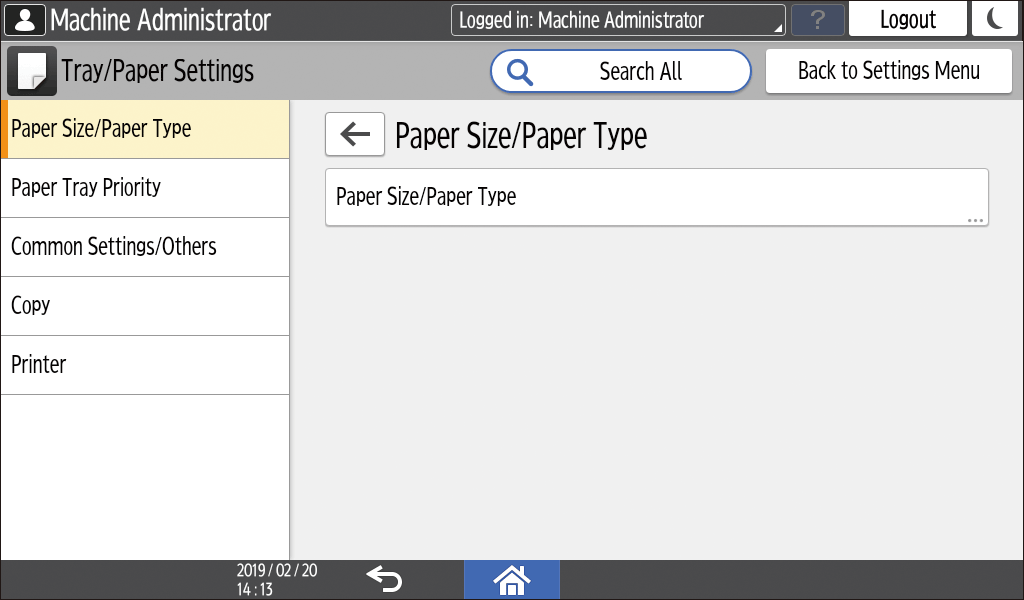
ระบุขนาดและประเภทของชุดกระดาษในการถาดใส่กระดาษ
ดูรายละเอียดได้ที่คู่มือการใช้งานและบำรุงรักษาเครื่อง (User Guide)การตั้งค่าเบื้องต้นเมื่อติดตั้ง
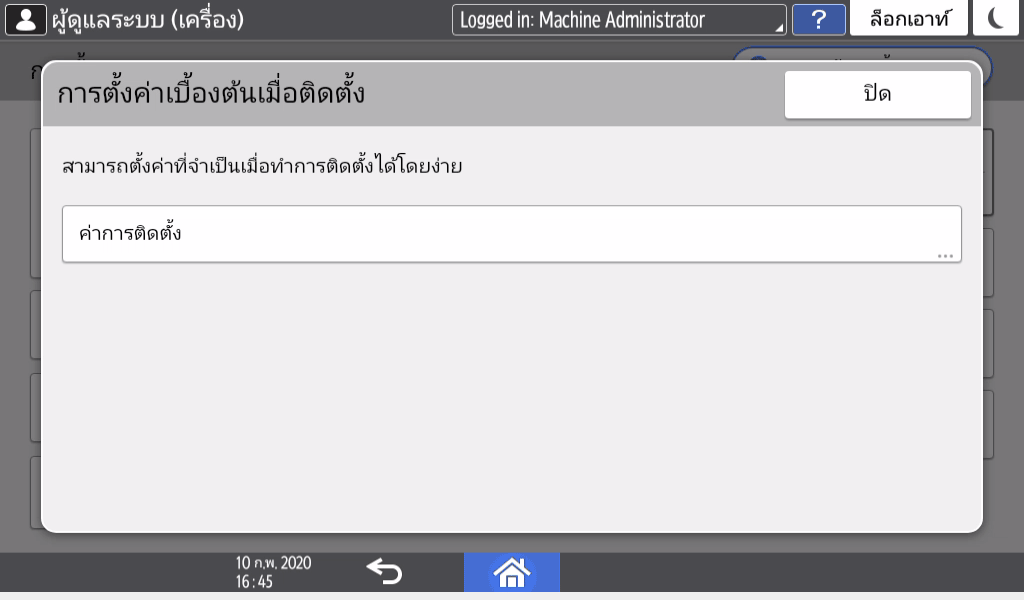
คุณสามารถกำหนดการตั้งค่าได้อย่างง่ายดายเมื่อติดตั้งเครื่อง
ในหน้าจอ "การตั้งค่า" สามารถระบุการตั้งค่าสำหรับรายการที่แสดงด้านล่างในรูปแบบ Wizard เมื่อมีการเคลื่อนย้ายเครื่องไปยังสถานที่ตั้งอื่นหรือในสภาพแวดล้อมที่เปลี่ยนไปของเครื่องที่ใช้งานอยู่
ตั้งค่าพื้นฐาน
ตั้งค่าเครือข่าย
คุณสมบัติแฟกซ์
ใน "การช่วยเหลือ Scan to Folder" จะสามารถกำหนดปลายทางการส่งข้อมูลที่สแกนไปยังคอมพิวเตอร์ได้อย่างง่ายดาย
การตั้งค่าแอปพลิเคชัน
เปลี่ยนการตั้งค่าสำหรับฟังก์ชันต่างๆ ของเครื่องถ่ายเอกสาร เซิร์ฟเวอร์เอกสาร แฟ็กซ์ หรือเครื่องสแกน
ดูรายละเอียดได้ที่คู่มือการใช้งานและบำรุงรักษาเครื่อง (User Guide)ค้นหาทั้งหมด
คุณสามารถค้นหารายการการตั้งค่าด้วยการป้อนคำสำคัญ ป้อนคำสำคัญมากกว่าหนึ่งคำเพื่อจำกัดผลลัพธ์ของการค้นหาให้แคบลงเปลี่ยนภาษา
คุณสามารถเปลี่ยนภาษาที่แสดงในแผงควบคุมได้Inquiry
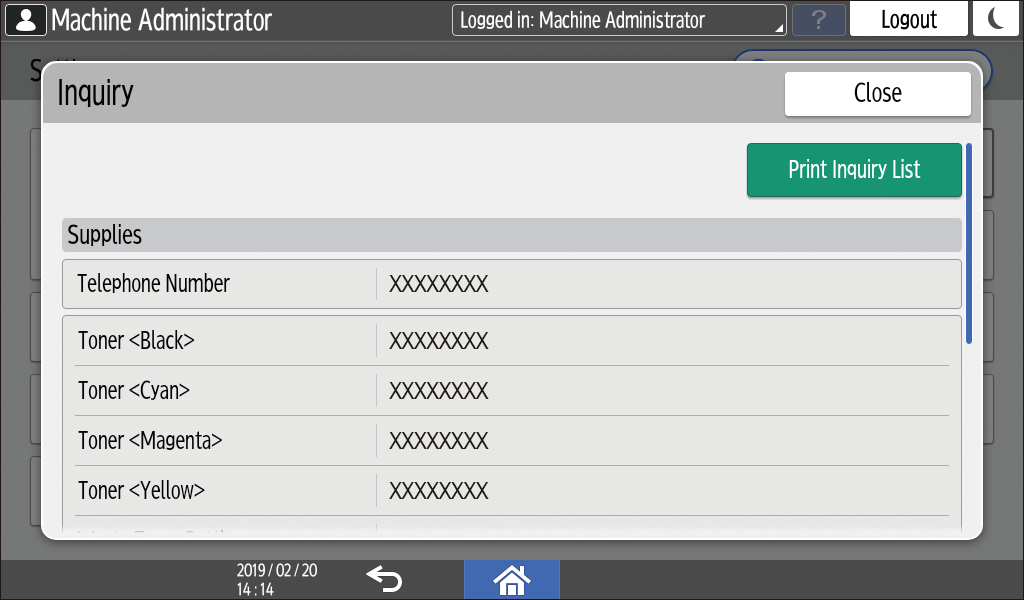
ยืนยันผู้ติดต่อสำหรับขอรับบริการซ่อมเครื่องหรือสั่งซื้อวัสดุสิ้นเปลืองการบำรุงรักษา
คุณสามารถปรับตำแหน่งการพิมพ์ และการตั้งค่าอื่นๆ ที่เกี่ยวกับคุณภาพการพิมพ์ของเครื่องได้Counter
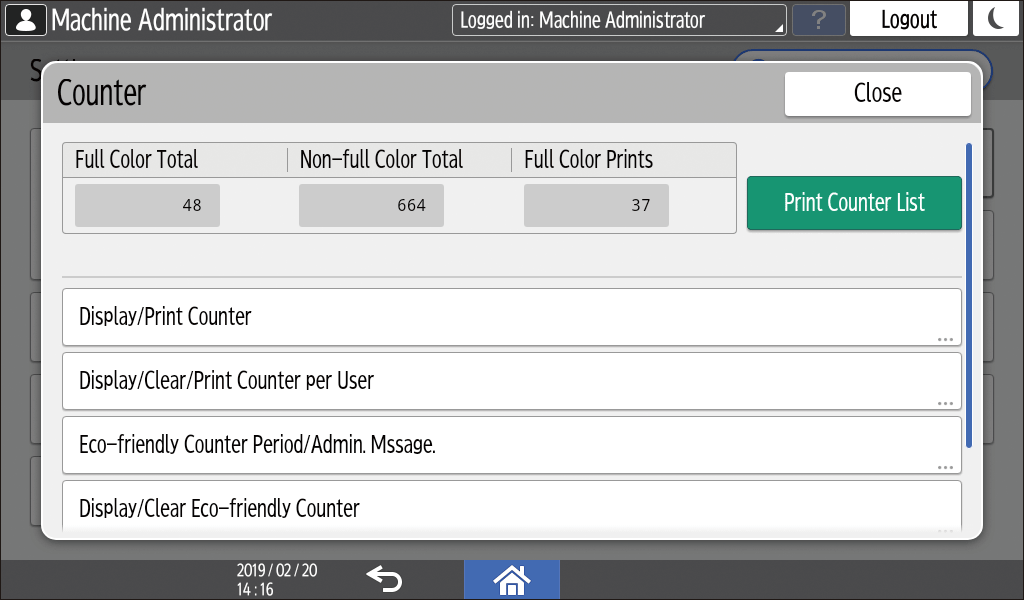
แสดงและพิมพ์จำนวนแผ่นที่พิมพ์ทั้งหมดสำหรับแต่ละฟังก์ชัน
ดูรายละเอียดได้ที่คู่มือการใช้งานและบำรุงรักษาเครื่อง (User Guide)

หากมีการตั้งค่าการพิสูจน์ตัวตนของผู้ดูแลระบบ โปรดติดต่อผู้ดูแลระบบเพื่อให้เปลี่ยนการตั้งค่านี้
เมื่อดำเนินการเสร็จเรียบร้อย ให้กด [หน้า Home] (
 ) เพื่อกลับสู่หน้าจอปกติ
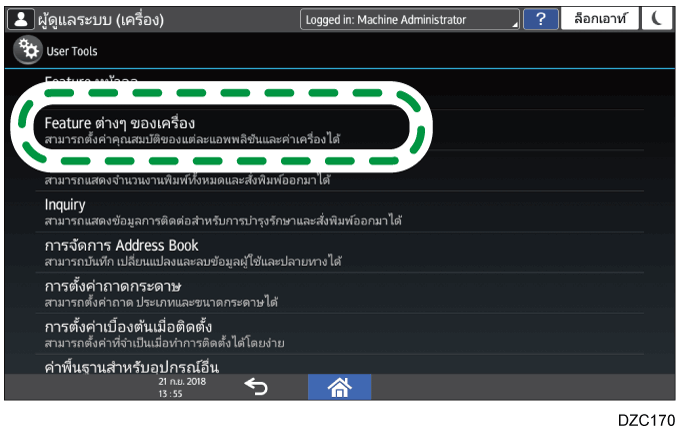
เมื่อคุณกำลังใช้ประเภทหน้าจอ [Classic] ของ การตั้งค่า เมนูการตั้งค่าด้านล่างจะปรากฏขึ้น
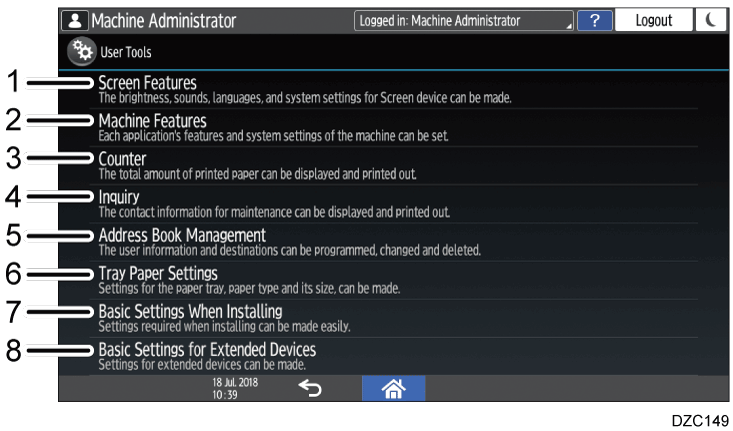
คุณลักษณะหน้าจอ
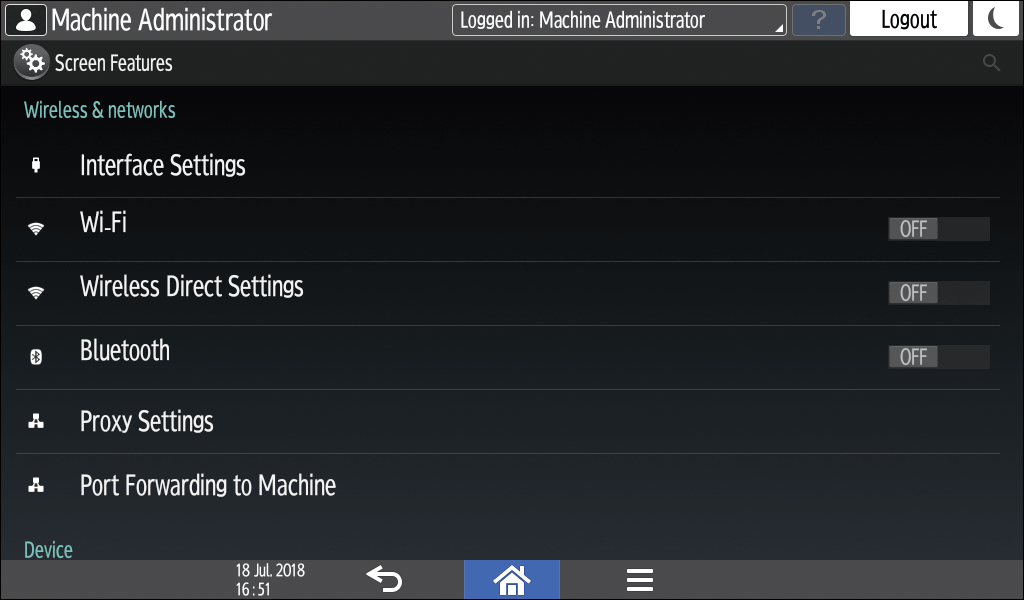
เปลี่ยนการตั้งค่าของฟังก์ชัน Wi-Fi ที่ติดตั้งอยู่ในแผงควบคุม เสียงที่สร้างขึ้นจากแผงควบคุม และภาษาจะแสดงบนหน้าจอ
ดูรายละเอียดได้ที่คู่มือการใช้งานและบำรุงรักษาเครื่อง (User Guide)Feature ต่างๆ ของเครื่อง
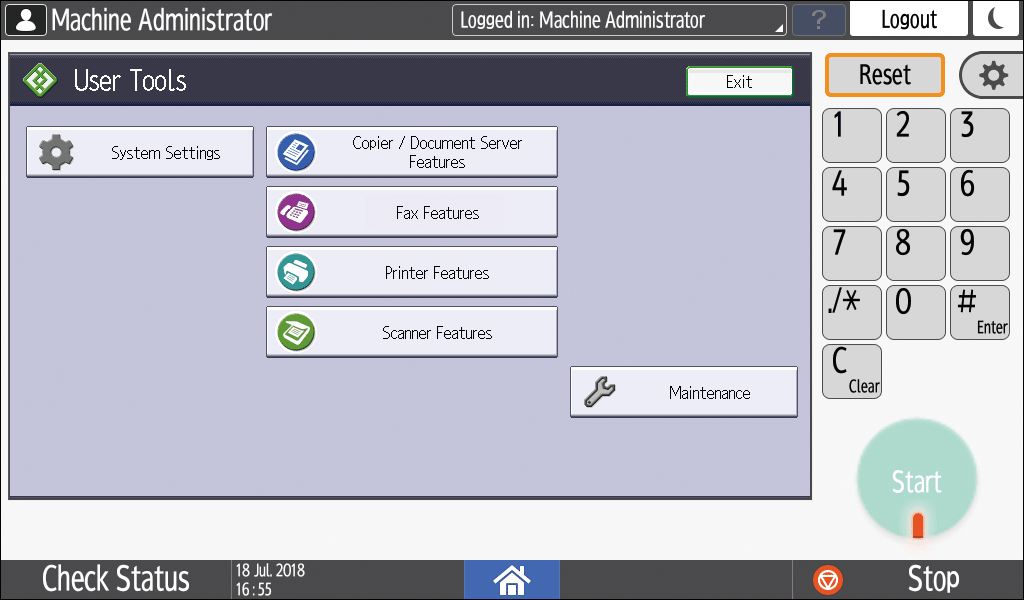
เปลี่ยนการตั้งค่าสำหรับเครื่องและการตั้งค่าสำหรับฟังก์ชันการทำสำเนา, เซิร์ฟเวอร์เอกสาร, แฟกซ์, พรินเตอร์ และสแกนเนอร์
ดูรายละเอียดได้ที่คู่มือการใช้งานและบำรุงรักษาเครื่อง (User Guide)Counter
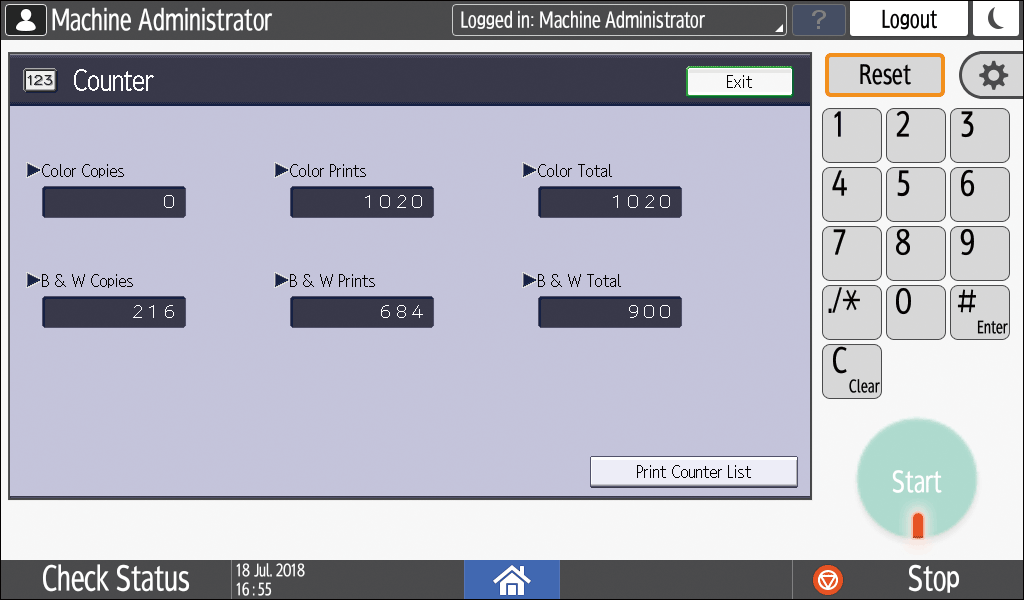
แสดงและพิมพ์จำนวนแผ่นที่พิมพ์ทั้งหมดสำหรับแต่ละฟังก์ชัน
ดูรายละเอียดได้ที่คู่มือการใช้งานและบำรุงรักษาเครื่อง (User Guide)Inquiry
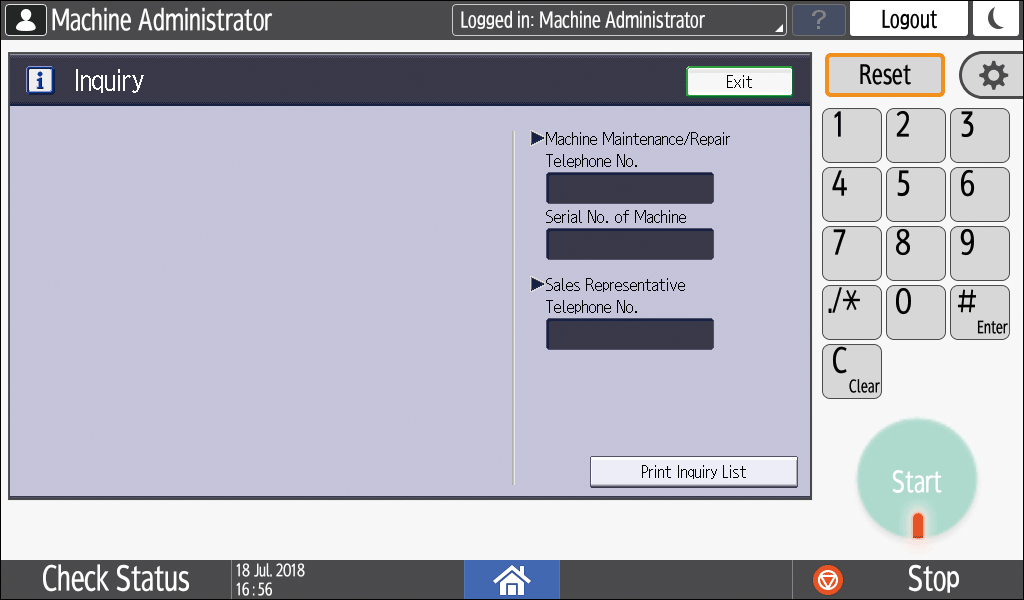
ยืนยันผู้ติดต่อสำหรับขอรับบริการซ่อมเครื่องหรือสั่งซื้อวัสดุสิ้นเปลืองAddress Book
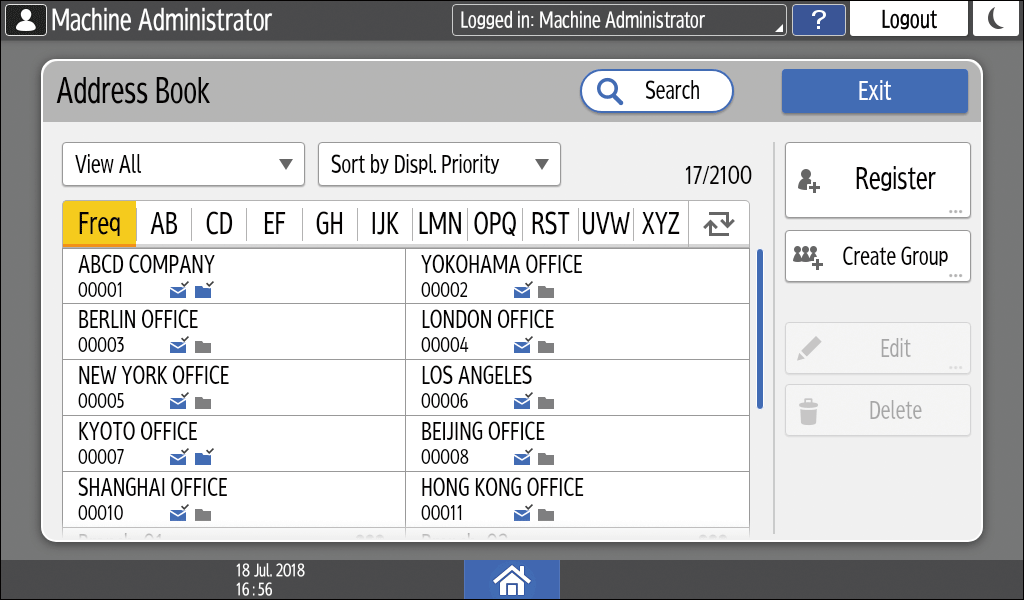
รายการที่แสดงบนหน้าจอจะแตกต่างกันไปตามเวอร์ชันของ RICOH Always Current Technology ที่มีอยู่ในเครื่อง
จัดการปลายทางสำหรับการส่งข้อมูลจากแฟ็กซ์หรือเครื่องสแกน หรือข้อมูลการพิสูจน์ตัวตนสำหรับการล็อกอินเข้าสู่ระบบเครื่อง
ดูรายละเอียดได้ที่คู่มือการใช้งานและบำรุงรักษาเครื่อง (User Guide)
สามารถเริ่มต้นการทำงานได้โดยการกด [Address Book] ในหน้าจอ HomeTray Paper Settings
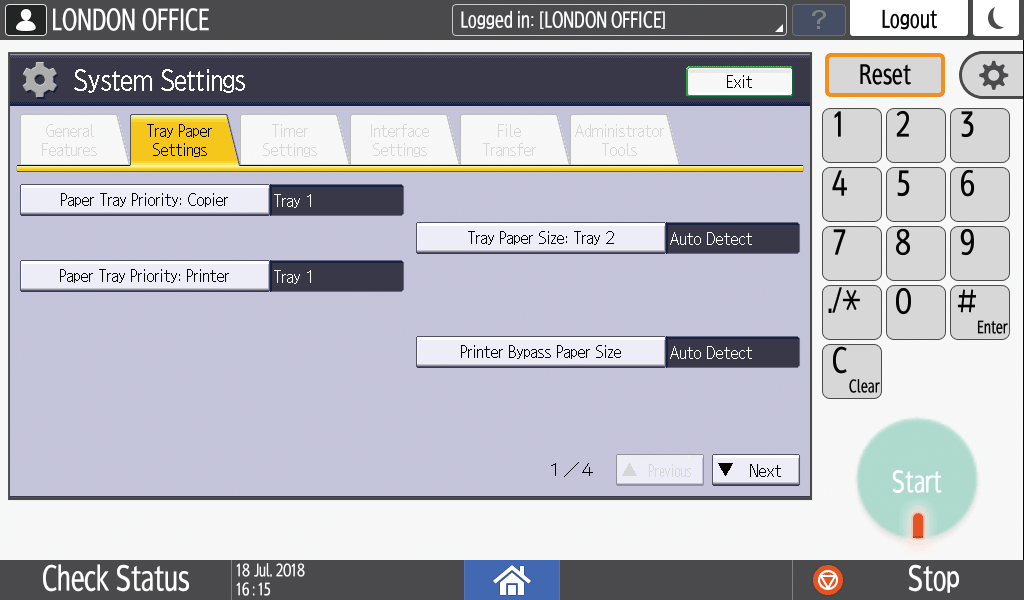
ระบุขนาดและประเภทของชุดกระดาษในการถาดใส่กระดาษ
ดูรายละเอียดได้ที่คู่มือการใช้งานและบำรุงรักษาเครื่อง (User Guide)การตั้งค่าเบื้องต้นเมื่อติดตั้ง
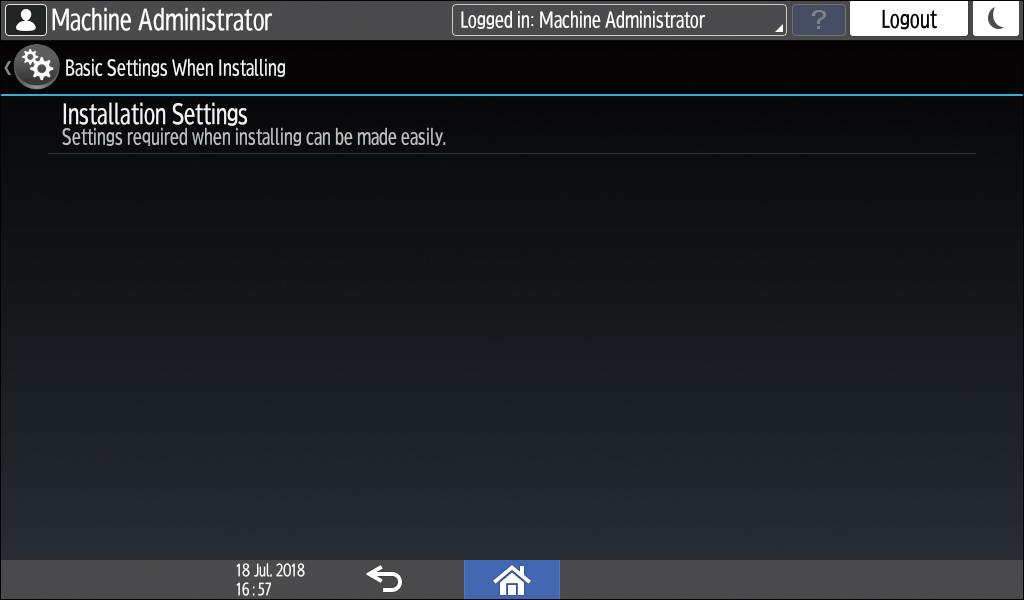
คุณสามารถกำหนดการตั้งค่าได้อย่างง่ายดายเมื่อติดตั้งเครื่อง
ในหน้าจอ "การตั้งค่า" สามารถระบุการตั้งค่าสำหรับรายการที่แสดงด้านล่างในรูปแบบ Wizard เมื่อมีการเคลื่อนย้ายเครื่องไปยังสถานที่ตั้งอื่นหรือในสภาพแวดล้อมที่เปลี่ยนไปของเครื่องที่ใช้งานอยู่
ตั้งค่าพื้นฐาน
ตั้งค่าเครือข่าย
คุณสมบัติแฟกซ์
ใน "การช่วยเหลือ Scan to Folder" จะสามารถกำหนดปลายทางการส่งข้อมูลที่สแกนไปยังคอมพิวเตอร์ได้อย่างง่ายดาย
ค่าพื้นฐานสำหรับอุปกรณ์อื่น
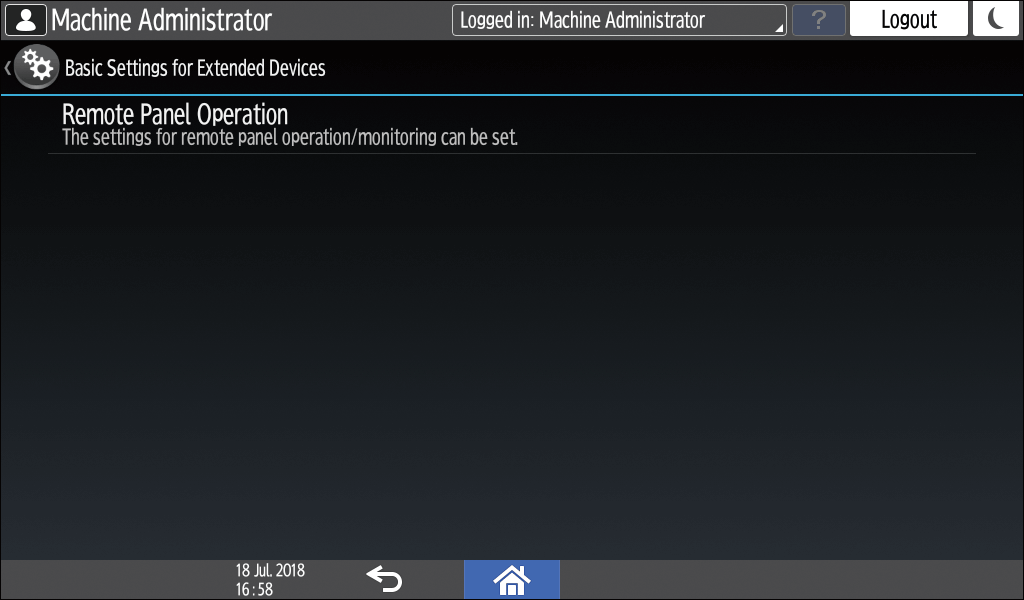
ระบุแอปพลิเคชันการตั้งค่าอุปกรณ์ที่ต่อพ่วง
ซึ่งจะแสดงขึ้นเมื่อมีการติดตั้งแอปพลิเคชันการตั้งค่าอุปกรณ์ที่ต่อพ่วงผ่านเมนูการตั้งค่าอุปกรณ์ที่ต่อพ่วงอยู่
หากมีการตั้งค่าการพิสูจน์ตัวตนของผู้ดูแลระบบ โปรดติดต่อผู้ดูแลระบบเพื่อให้เปลี่ยนการตั้งค่านี้
เมื่อดำเนินการเสร็จเรียบร้อย ให้กด [หน้า Home] (
) เพื่อกลับสู่หน้าจอปกติ
คุณสามารถเปลี่ยนประเภทหน้าจอ "การตั้งค่า" จากเมนูผู้ดูแลระบบใน "การตั้งค่า" ขั้นตอนจะแตกต่างกันไปตามประเภทของหน้าจอที่เลือกไว้ในขณะนั้น
การเปลี่ยนจาก "การตั้งค่า (Standard )" เป็น "การตั้งค่า (Classic )"
กด [การตั้งค่า] บนหน้าจอ Home
กด [System Settings]
[การตั้งค่าสำหรับผู้ดูแลระบบ]
กด [สลับชนิดหน้าจอ]
กด [Classic] จากนั้นเลือก [ตกลง]
การเปลี่ยนจะมีผลหลังจากที่รีสตาร์ทเครื่อง
การเปลี่ยนจาก "การตั้งค่า (Classic )" เป็น "การตั้งค่า (Standard )"
กด [การตั้งค่า] บนหน้าจอ Home
กด [Feature ต่างๆ ของเครื่อง]
กดแท็บ [System Settings]
กด [สลับชนิดหน้าจอ]
กด [Standard] จากนั้นเลือก [ตกลง]
การเปลี่ยนจะมีผลหลังจากที่รีสตาร์ทเครื่อง