Kryptering av data i utskriftsjobb
Funktionen för att kryptera utskriftsjobbdata har lagts till.
Upp till version 1.1 |
Version 1.2 |
|---|---|
Otillgänglig |
Tillgängligt |
Du kan förhindra informationsläckage genom att kryptera dokumentet i skrivarenheten när du använder Säker utskrift/Lagrad utskrift för att skriva ut det. Den algoritm som används är AES-256.
Om du vill kryptera det dokument som ska lagras anger du kryptering i skrivardrivrutinen.
Visa skärmen "Enheter och skrivare".
Windows 10 (version 1703 eller senare), Windows Server 2019
Klicka på [Windows-systemet] [Kontrollpanelen] i menyn [Start].
Klicka på [Visa enheter och skrivare].
Windows 10 (versioner tidigare än 1703), Windows Server 2016
Högerklicka på [Start] och sedan på [Kontrollpanelen].
Klicka på [Visa enheter och skrivare].
Windows 8.1, Windows Server 2012/2012 R2
Klicka på [Inställningar] [Kontrollpanel] i ditt programfält.
Klicka på [Visa enheter och skrivare].
Windows 7, Windows Server 2008 R2
På [Start]-menyn klickar du på [Enheter och skrivare].
Windows Server 2008
Klicka på [Kontrollpanel] i [Start]-menyn.
Klicka på [Skrivare] i [Maskinvara och Ljud].
Högerklicka på skrivarsymbolen och klicka sedan på [Skrivaregenskaper].
Klicka på [Avancerade alternativ], och klicka på [Inställningar för jobbtyp/koddialog].
Välj [Visa dialogrutan [Ändra jobbtyp] före utskrift] och klicka på [OK].
Klicka på [Säkerhetsinställningar], och markera kryssrutan [Kryptera data för Säker utskrift, Lagrad utskrift och Lagrad utskrift (delad)].
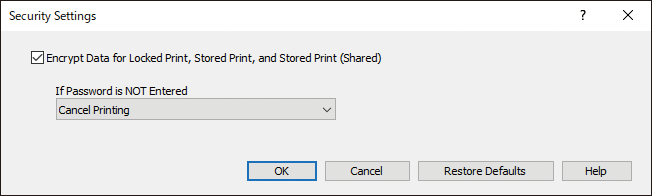
Du kan även ange om utskriften ska fortsätta eller avbrytas när inget lösenord har angetts.Klicka på [OK].
Stäng skrivardrivrutinens inställningsskärm, när du har slutfört konfigurationen.
Utför Säker utskrift eller Lagrad utskrift.