Шифрование данных задания на печать
Добавлена функция шифрования данных задания на печать.
До версии 1.1 |
Версия 1.2 |
|---|---|
Unavailable |
Доступно |
Вы можете предотвратить утечку информации посредством шифрования документа в приводе принтера при использовании функции "Блокированная печать/сохраненная печать" во время печати. Алгоритм, используемый для шифрования - AES-256.
Чтобы зашифровать документ перед сохранением, задайте шифрование в драйвере принтера.
Откройте окно "Устройства и принтеры".
Windows 10 (версия 1703 и выше), Windows Server 2019
В меню [Пуск] нажмите [Система Windows] [Панель управления].
Нажмите [Просмотр устройств и принтеров].
Windows 10 (версия ниже 1703), Windows Server 2016
Правой кнопкой мыши нажмите [Пуск], затем нажмите [Панель управления].
Нажмите [Просмотр устройств и принтеров].
Windows 8.1, Windows Server 2012/2012 R2
На панели инструментов Charm Bar нажмите [Настройки] [Панель управления].
Нажмите [Просмотр устройств и принтеров].
Windows 7, Windows Server 2008 R2
В меню [Пуск] нажмите [Устройства и принтеры].
Windows Server 2008
В меню [Пуск] выберите [Панель управления].
Выберите опцию [Printer] ([Принтер]) в окне [Hardware and Sound] ([Оборудование и звук]).
Нажмите правой кнопкой мыши на значок принтера и выберите опцию [Printer Properties] ([Свойства принтера]).
Нажмите [Расширен.параметры], а затем [Настройки диалога Тип/Код задания].
Выберите [Отображать диалог [Изменить тип задания] перед печатью]и нажмите [OK].
Перейдите на вкладку [Настройки безопасности] и поставьте отметку в поле [Шифров.данные для блокиров., сохранен.печ. и сохранен.печ.(общ.доступ)].
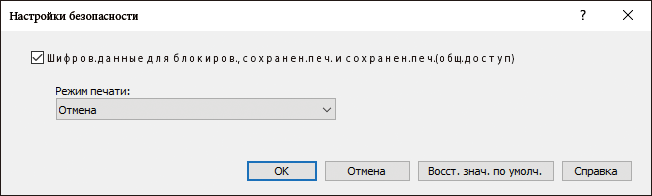
Также можно задать параметр, позволяющий или запрещающий печать, если не задан пароль.Нажмите [OK].
По завершении настройки закройте окно настроек драйвера принтера.
Выполните операцию Блокированная печать или Сохраненная печать.