Два типа экранов настроек (Стандартный / Классический)
Пояснения на этой странице относятся к следующим моделям:
Серия IM C2000/C2500/C3000/C3500/C4500/C5500/C6000
Серия IM 550/600
GS3020c/GS3025c/GS3030c/GS3045c/GS3160c
Чтобы изменить настройки аппарата, отредактировать адресную книгу или проверить какую-либо информацию, нажмите [Настройки] на начальном экране.
Два типа экрана доступны в [Настройки]: "Стандартн." и"Классический". "Стандартн." имеет простую структуру, удобную для поиска необходимых настроек и функций. Настройки немного отличаются в зависимости от выбора варианта "Стандартн." или "Классический".
Перед обновлением до версии 1.1 |
Версия 1.1 |
|---|---|
|
Доступен только экран "Классический" |
Доступны два типа экранов |
В этом руководстве описаны процедуры использования стандартного типа экрана.
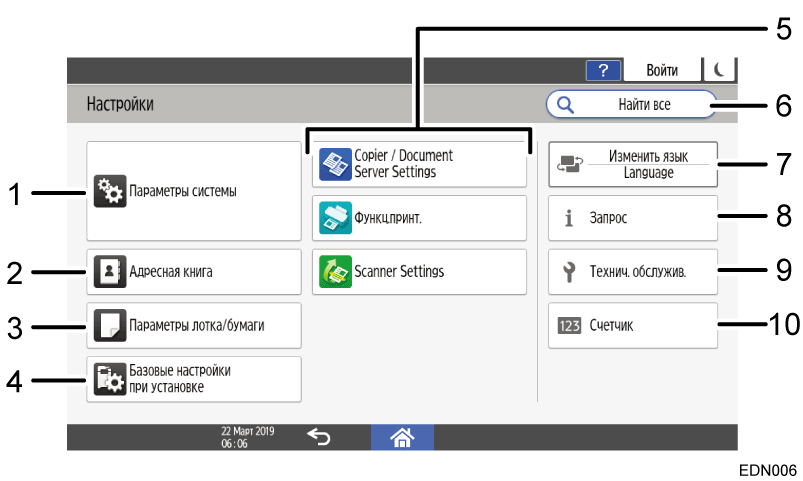
Параметры системы
Задайте сетевые настройки, рабочие звуковые сигналы и укажите другие параметры.
Дополнительную информацию см. в Руководстве пользователя.Адрес.книга
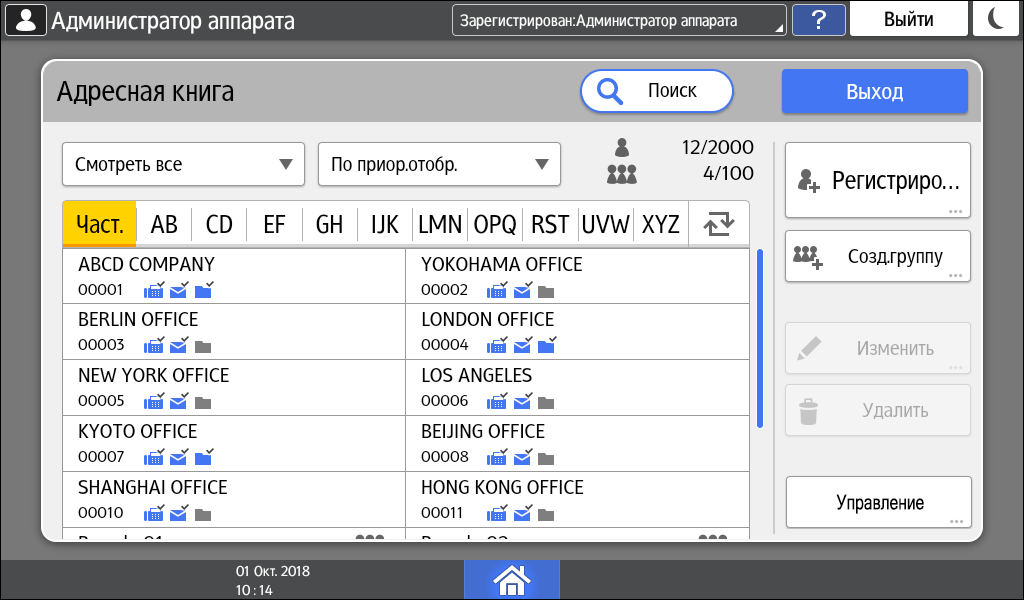
Управление пунктом назначения для отправки данных с факса или сканера и данными для входа в систему аппарата.
Дополнительную информацию см. в Руководстве пользователя.
Можно начать работу, нажав [Адресная книга] на начальном экране.
Параметры лотка/бумаги
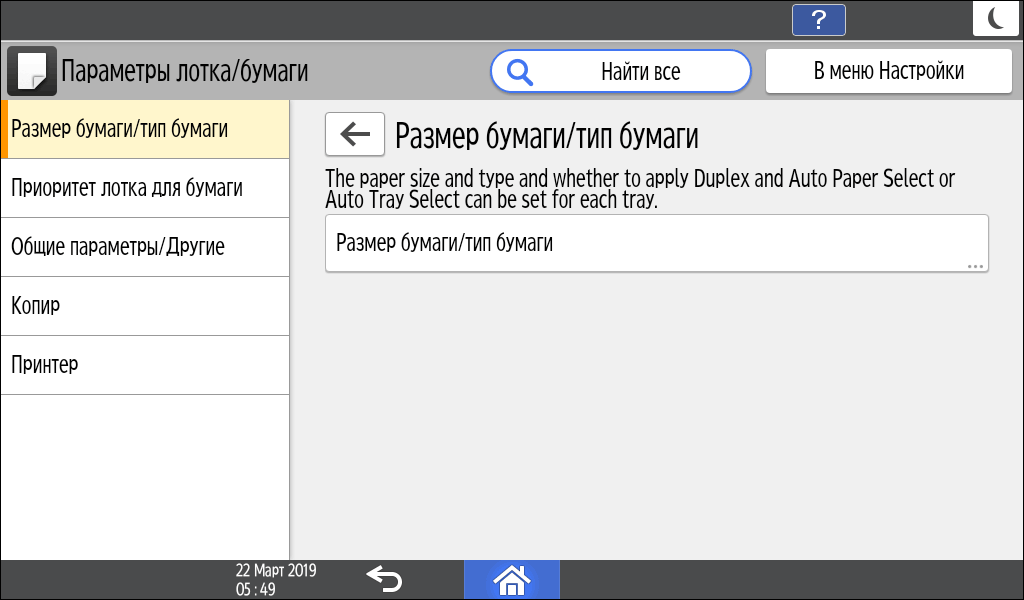
Указание формата и типа бумаги, загруженной в лоток для бумаги.
Дополнительную информацию см. в Руководстве пользователя.Базовые настройки при установке
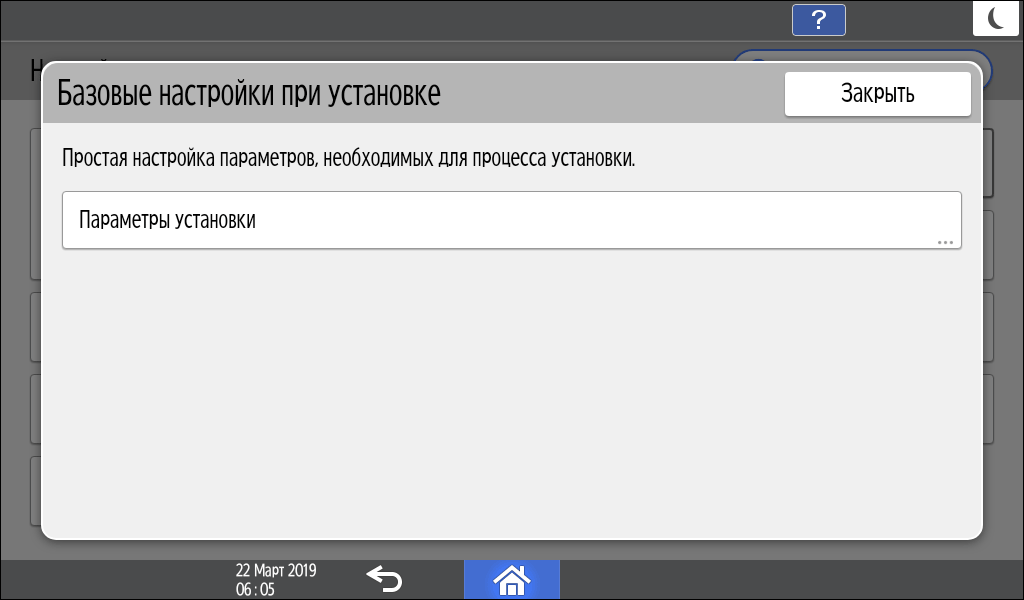
Параметры можно легко настроить в процессе установки аппарата.
На экране "Настройки" можно задать параметры для указанных ниже элементов в формате мастера при перемещении аппарата в другое место или изменении рабочей среды.
Базовая настр.
Настройка сети
Функции факса
Используя "Программа-помощник по сканированию в папку", можно выбрать папку на компьютере, в которую необходимо отправить отсканированные данные.
Параметры приложения
Изменение параметров функций копира, сервера документов, факса и сканера.
Дополнительную информацию см. в Руководстве пользователя.Найти все
Параметры настройки можно искать с помощью ввода ключевых слов. Введите несколько ключевых слов для сужения результатов поиска.Сменить язык
Язык можно изменить на панели управления.Запрос
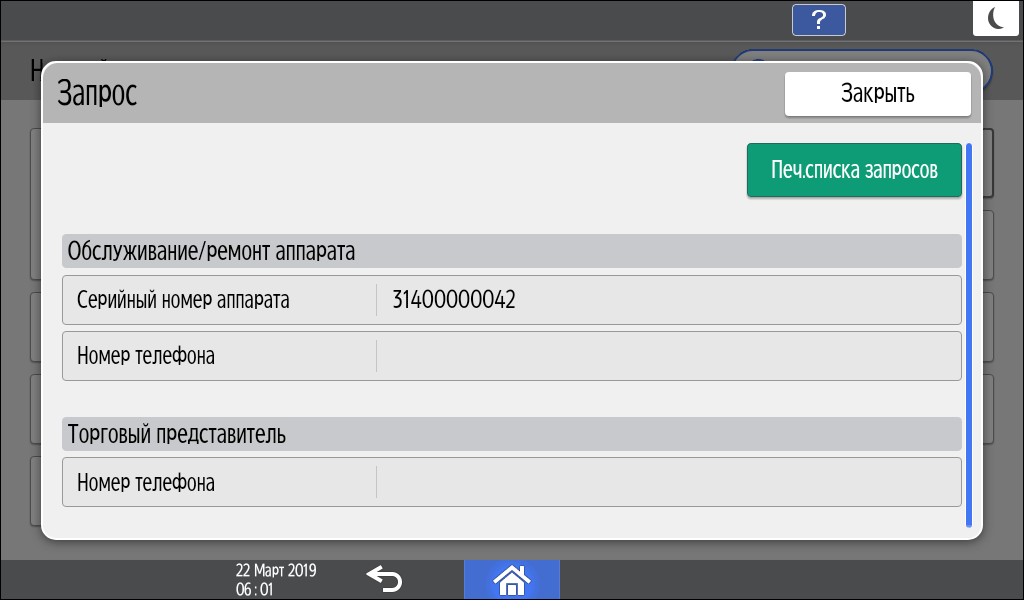
Подтверждение контактной информации для запроса ремонта аппарата или заказа расходных материалов.Техническое обслуживание
Можно изменить положение и плотность печати, а также другие параметры, относящиеся к качеству печати аппарата.Счетчик
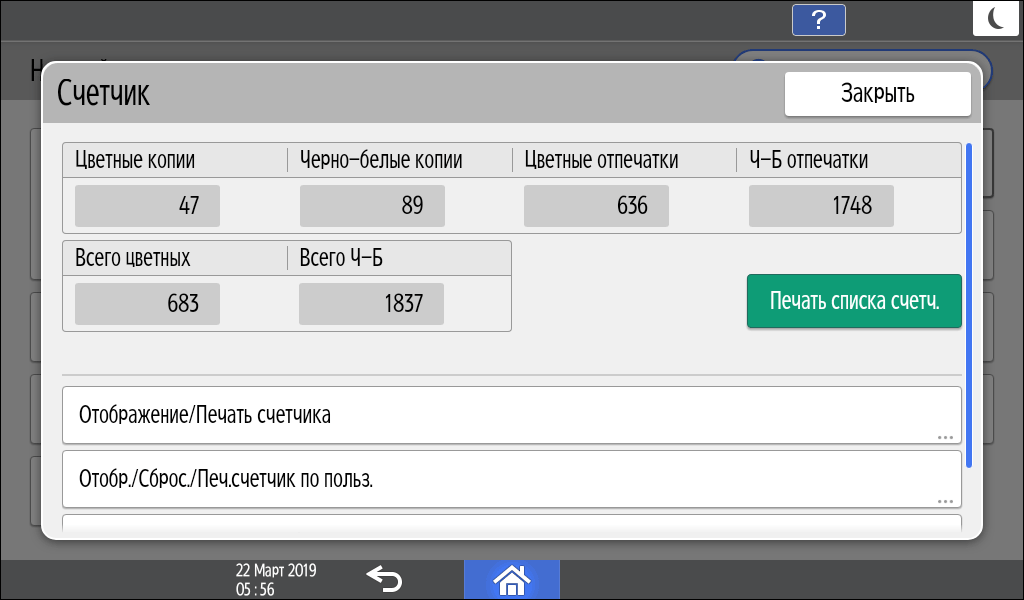
Отображение и печать информации об общем количестве листов, напечатанных с помощью каждой функции.
Дополнительную информацию см. в Руководстве пользователя.

Если настроена аутентификация администратора, обратитесь к администратору, чтобы изменить эти параметры.
Чтобы вернуться к обычному экрану по завершении определенной операции, нажмите [Начальный экран] (
 ).
).
При использовании экрана [Классический] для Настройки отображается указанное ниже меню настроек.
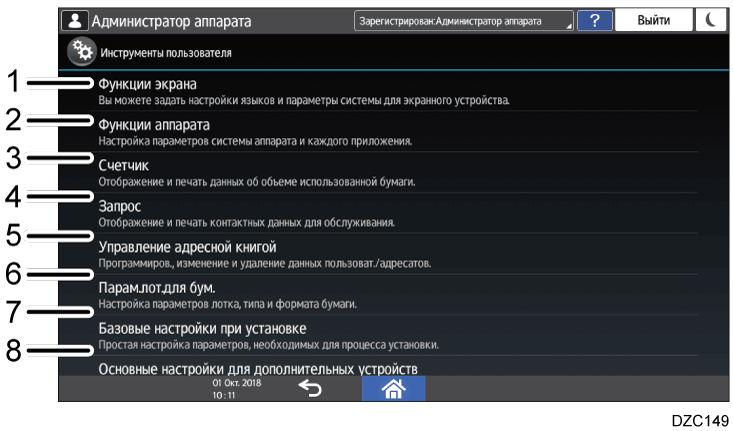
Функции экрана
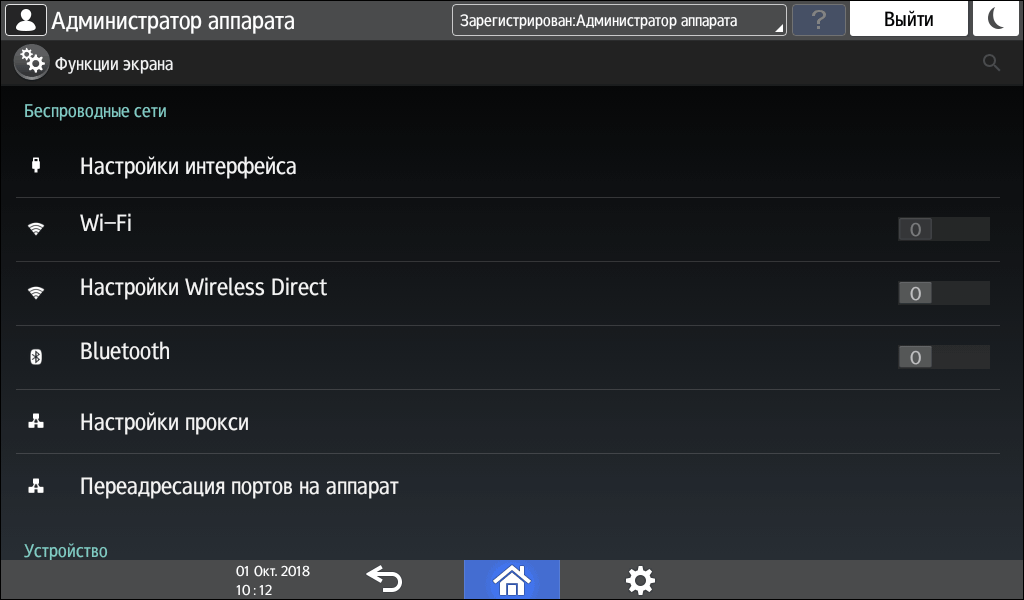
Изменение настроек встроенной в панель управления функции Wi-Fi, издаваемых панелью управления звуковых сигналов и языка, отображаемого на экране.
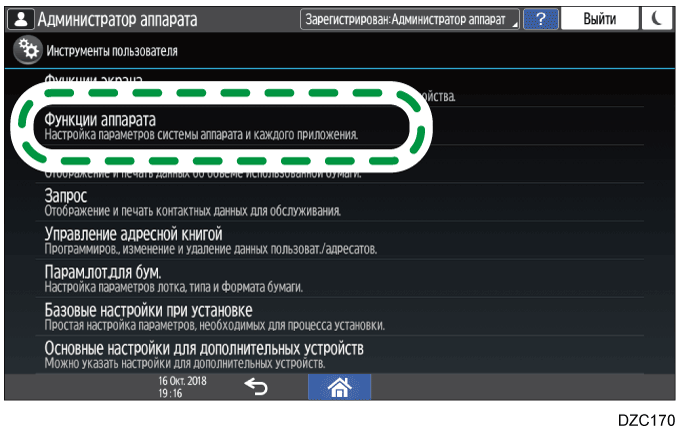
Дополнительную информацию см. в Руководстве пользователя.Функции аппарата
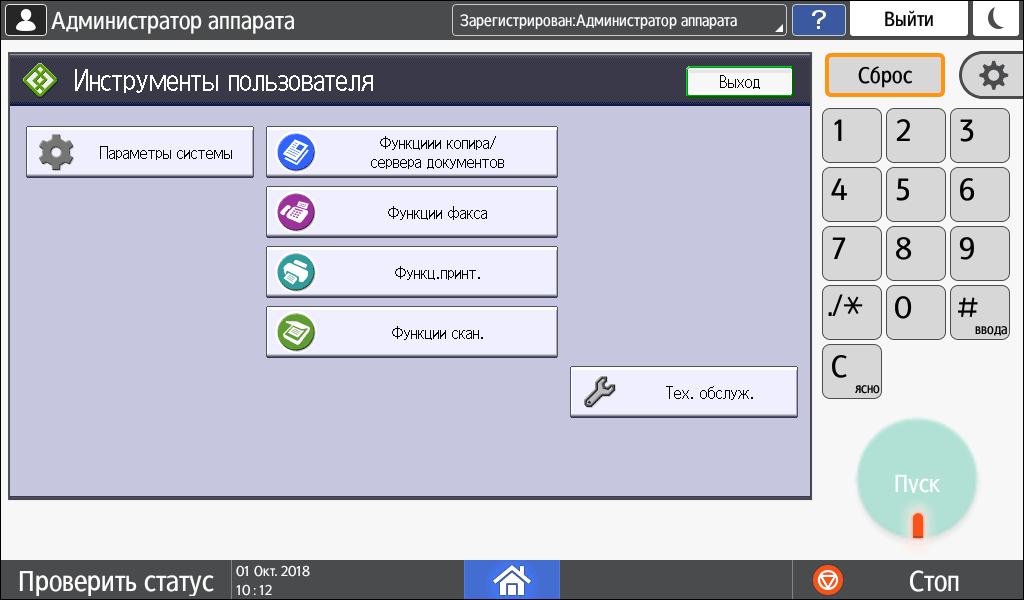
Изменение системных настроек аппарата и настроек функций копира, сервера документов, факса, принтера и сканера.
Дополнительную информацию см. в Руководстве пользователя.Счетчик
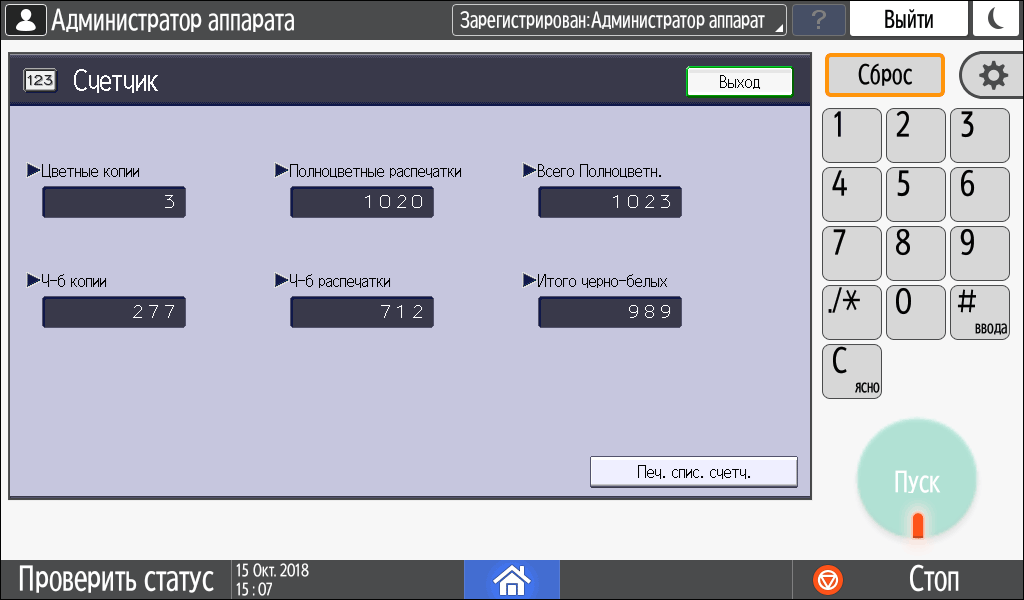
Отображение и печать информации об общем количестве листов, напечатанных с помощью каждой функции.
Дополнительную информацию см. в Руководстве пользователя.Запрос
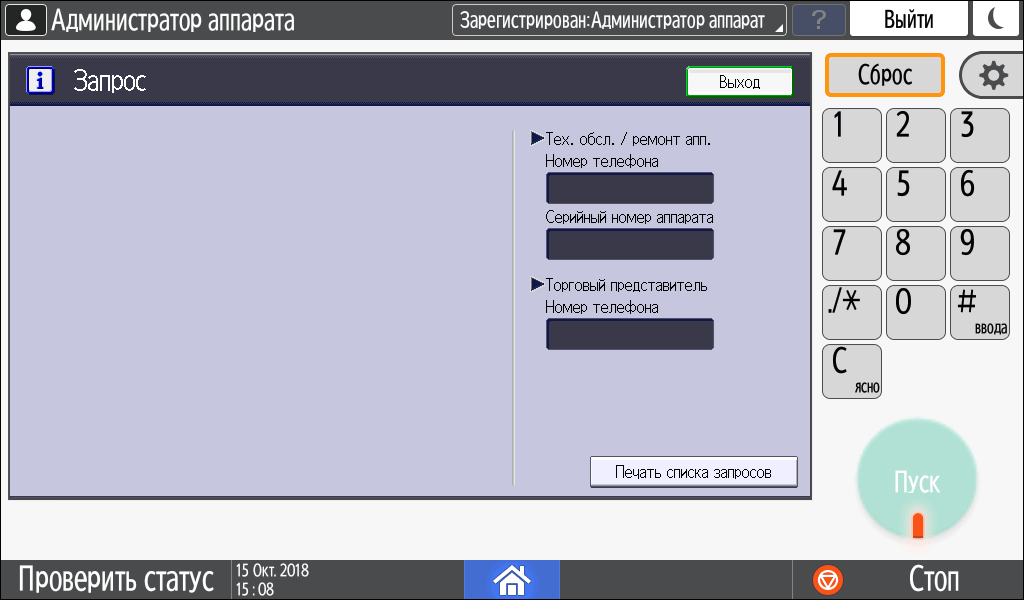
Подтверждение контактной информации для запроса ремонта аппарата или заказа расходных материалов.Адрес.книга
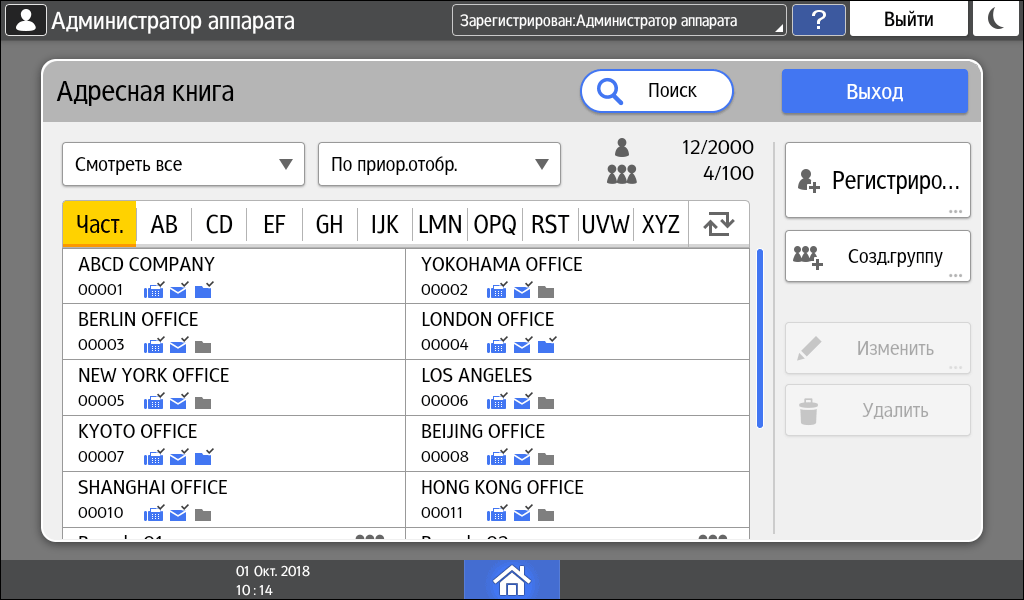
На экране отображаются различные элементы в зависимости от установленной на аппарате версии RICOH Always Current Technology.
Управление пунктом назначения для отправки данных с факса или сканера и данными для входа в систему аппарата.
Дополнительную информацию см. в Руководстве пользователя.
Можно начать работу, нажав [Адресная книга] на начальном экране.Настройки лотка для бум.
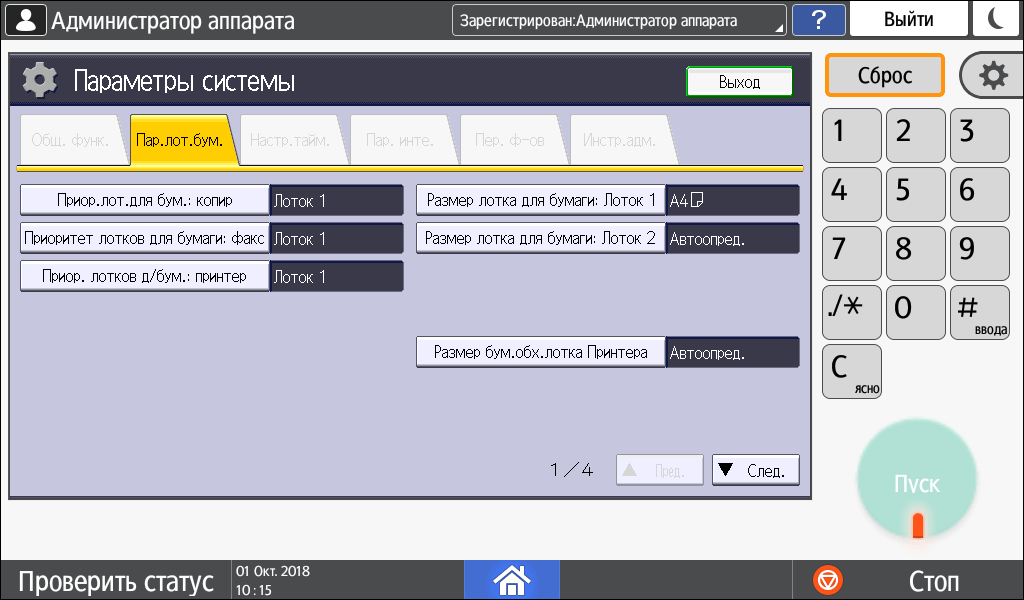
Указание формата и типа бумаги, загруженной в лоток для бумаги.
Дополнительную информацию см. в Руководстве пользователя.Базовые настройки при установке
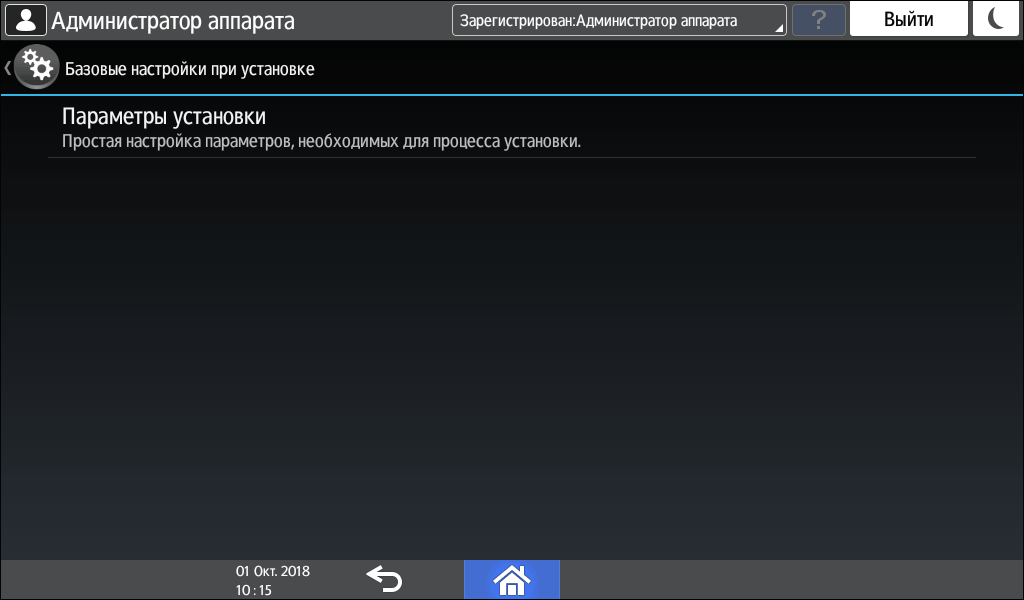
Параметры можно легко настроить в процессе установки аппарата.
На экране "Настройки" можно задать параметры для указанных ниже элементов в формате мастера при перемещении аппарата в другое место или изменении рабочей среды.
Базовая настр.
Настройка сети
Функции факса
Используя "Программа-помощник по сканированию в папку", можно выбрать папку на компьютере, в которую необходимо отправить отсканированные данные.
Основные настройки для дополнительных устройств
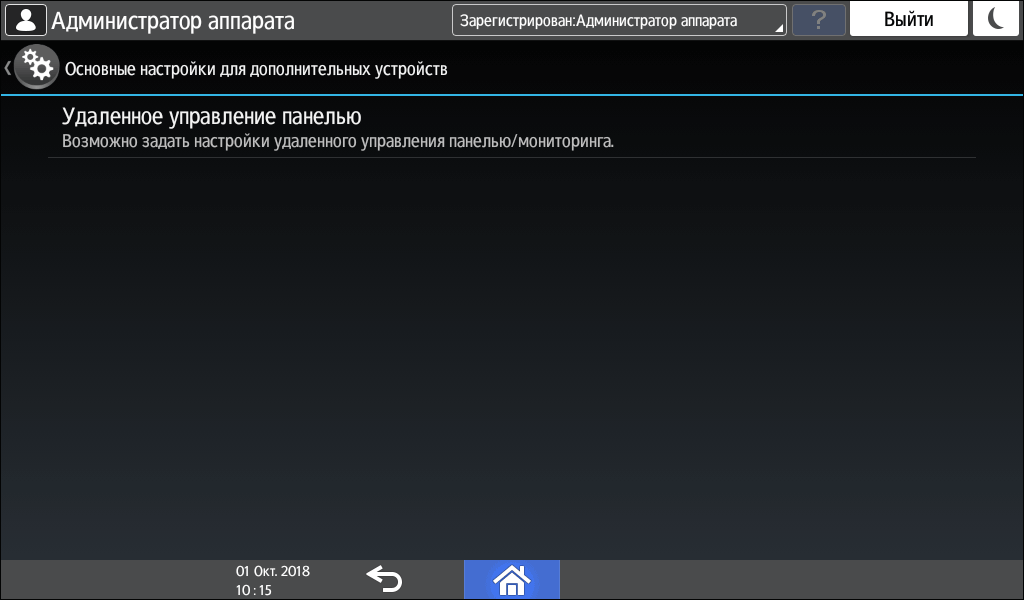
Укажите приложения для настройки дополнительных параметров аппарата.
Это сообщение отображается, если установлены приложения для настройки дополнительных параметров аппарата, содержащие меню дополнительных параметров аппарата.
Если настроена аутентификация администратора, обратитесь к администратору, чтобы изменить эти параметры.
Чтобы вернуться к обычному экрану по завершении определенной операции, нажмите [Начальный экран] (
).
Тип экрана "Настройки" можно изменить в меню администратора в блоке "Настройки". Процедура настройки зависит от выбранного в настоящее время типа экрана.
Переход с "Настройки (Стандартная)" на "Настройки (Классический)".
Нажмите [Настройки] на начальном экране.
Нажмите [Параметры системы]
[Настройки для администратора].
Нажмите [Переключение типа экрана].
Выберите [Классический], а затем нажмите [ОК].
Изменение будет применено после перезапуска аппарата.
Переход с "Настройки (Классический)" на "Настройки (Стандартная)".
Нажмите [Настройки] на начальном экране.
Нажмите [Функции аппарата].
Нажмите на вкладку [Параметры системы]
Нажмите [Переключение типа экрана].
Выберите [Стандартн.], а затем нажмите [ОК].
Изменение будет применено после перезапуска аппарата.