Criptografia de dados do trabalho de impressão
A função para criptografar os dados do trabalho de impressão foi adicionada.
Até a versão 1.1 |
Versão 1.2 |
|---|---|
Unavailable |
Disponível |
Você pode evitar vazamentos de informações criptografando o documento no drive de impressão usando Impressão bloqueada/Impressão armazenada para imprimi-lo. O algoritmo usado para criptografia é AES-256.
Para criptografar o documento a ser armazenado, especifique a criptografia no driver de impressão.
Abra a tela "Dispositivos e Impressoras".
Windows 10 (versão 1703 ou posterior), Windows Server 2019
No menu [Iniciar], clique em [Sistema do Windows] [Painel de controle].
Clique em [Exibir impressoras e dispositivos].
Windows 10 (anterior à versão 1703), Windows Server 2016
Clique com o botão direito do mouse em [Iniciar] e depois clique em [Painel de Controle].
Clique em [Exibir impressoras e dispositivos].
Windows 8.1, Windows Server 2012/2012 R2
Na barra, clique em [Definições] [Painel de controle].
Clique em [Exibir impressoras e dispositivos].
Windows 7, Windows Server 2008 R2
No menu [Iniciar], clique em [Dispositivos e Impressoras].
Windows Server 2008
No menu [Iniciar], clique em [Painel de Controle].
Selecione [Impressora] em [Hardware e Som].
Clique com o botão direito do mouse no ícone da impressora e depois em [Propriedades da impressora].
Clique em [Opções avançadas] e depois em [Definições do diálogo Tipo/código do trabalho].
Selecione [Exibir diálogo [Alterar tipo de trabalho] antes de imprimir] e clique em [OK].
Clique em [Definições de segurança] e marque a caixa de seleção [Criptografar dados para impr. bloqueada, impr. armazenada e impr. armazenada (compartilhado)].
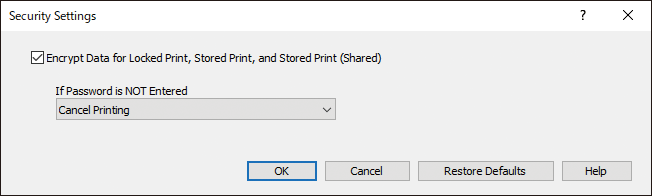
Você também pode especificar se deseja continuar ou cancelar a impressão quando nenhuma senha for especificada.Clique em [OK].
Após concluir a configuração, feche a tela de configuração do driver de impressão.
Execute Impressão bloqueada ou Impressão armazenada.