Funções aprimoradas da copiadora
As seguintes funções de [Copiadora (clássica)] estão agora disponíveis em [Copiar].
Função |
Antes de atualizar para a versão 1.1 |
Versão 1.1 |
|---|---|---|
|
Unavailable |
Disponível |
*1 Essa função está disponível para os seguintes modelos:
Série IM C2000/C2500/C3000/C3500/C4500/C5500/C6000
GS3020c/GS3025c/GS3030c/GS3045c/GS3160c
Reservar
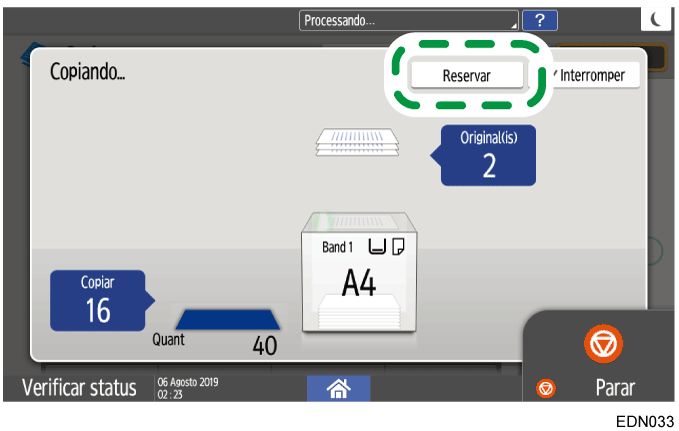
Quando [Reservar] for exibido na tela de execução do trabalho de cópia atual, você poderá digitalizar o original de outro trabalho de cópia para executar após a conclusão do trabalho atual (Predefinição de trabalho).
É possível fazer reservas para até oito trabalhos nas funções de Copiadora e Servidor de documentos.
Pressione [Reservar] na tela de execução de um trabalho de cópia.
Coloque um novo original no equipamento para digitalização.
Especifique 2 lados, Combinar, Organizar e outras definições de cópia, se for necessário.
Pressione [ReservarIniciar].
O equipamento começa a digitalizar o original colocado.
Após a conclusão do trabalho de cópia atual, o trabalho de cópia reservado inicia automaticamente.
Positivo/Negativo
Você pode inverter os pretos e brancos em um original em preto e branco ao copiar. Um original colorido é copiado nas cores complementares com densidade e brilho invertidos.
Pressione [Cópia] na tela Início.
Pressione [Positivo/Negativo] na tela Copiar.
Se não for possível encontrar a chave, selecione o item em [Editar/Cor].Coloque um original no equipamento e depois pressione [Iniciar].
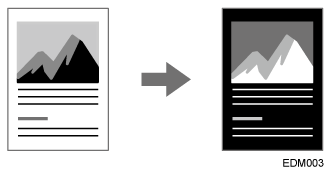
Imagem em espelho
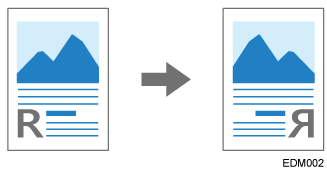
Você pode copiar um original enquanto o inverte horizontalmente (espelho).
Os carimbos e os números de página não estão invertidos.
Pressione [Cópia] na tela inicial.
Pressione [Imagem em espelho] na tela Copiar.
Se não for possível encontrar a chave, selecione o item em [Editar/Cor].Coloque um original no equipamento e depois pressione [Iniciar].
Repet de imagem
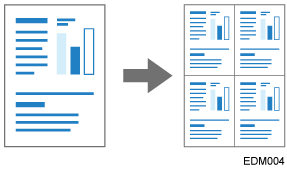
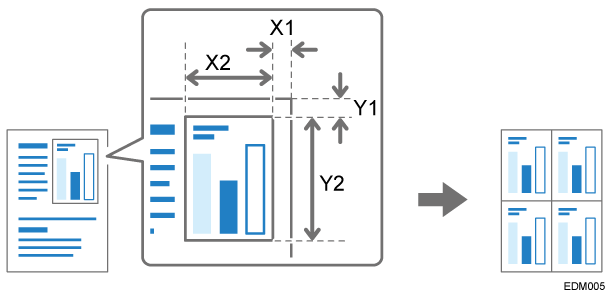
É possível colocar duplicatas do original digitalizado em uma única folha de papel ao copiar (Repetir). Para copiar um original em um tamanho menor do que o tamanho mínimo que pode ser copiado na máquina, copie o original combinando Reduzir cópia e Repetir e, em seguida, corte o papel copiado.
Também é possível especificar a área a ser digitalizada e repetir apenas uma seção da imagem original.
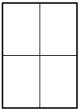
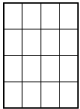
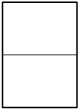
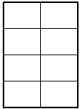
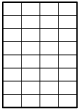
O número de imagens que podem ser repetidas em uma única folha de papel ao repetir toda a área do original é determinado automaticamente pelo tamanho do original, tamanho do papel e fator de escala. Veja abaixo o número de imagens repetidas que podem ser organizadas em uma única folha de papel para cada tamanho e orientação de papel:
Tamanhos originais
tamanhos do papel
4 repetições (71%)
16 repetições (35%)
A5

A5

51/2 × 81/2
51/2 × 81/2
Tamanhos originais
2 repetições (100%)
8 repetições (50%)
32 repetições (25%)
A5
A5
51/2 × 81/2
51/2 × 81/2
Pressione [Cópia] na tela inicial.
Pressione [Repet de imagem] na tela Copiar.
Se não for possível encontrar a chave, selecione o item em [Editar/Cor].Especifique o método de repetição e pressione [OK].
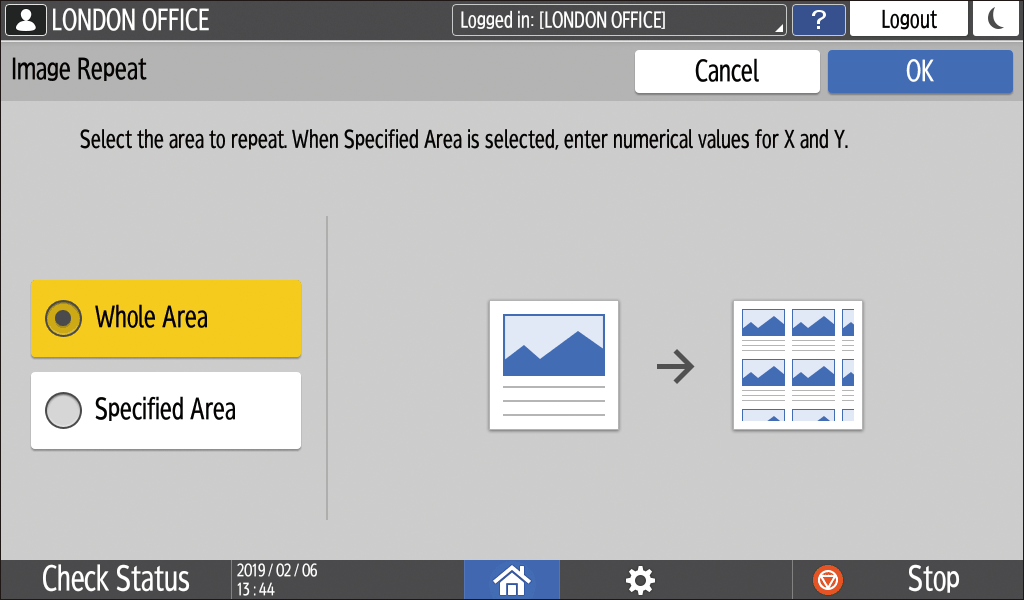
Para repetir toda a área do original, selecione [Toda a área].
Para repetir apenas uma seção do original, selecione [Área específica] e, em seguida, especifique o ponto de base (X1,Y1) e o intervalo de digitalização (X2, Y2) da área a ser digitalizada.
Selecione o papel sobre o qual copiar e especifique o fator de dimensionamento.
Coloque o original no equipamento.
Para repetir apenas uma seção do original, coloque o original sobre o vidro de exposição.Pressione [Iniciar].
Separador
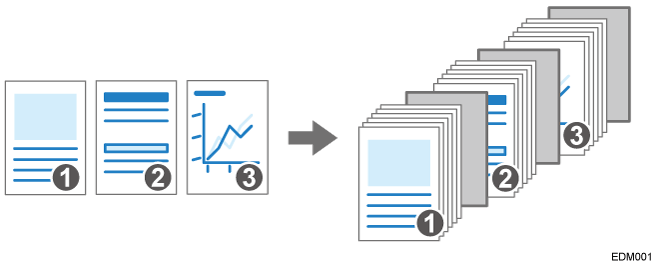
É possível inserir uma folha de papel ao virar uma página quando realizar a cópia de um original que envolver várias páginas de uma vez (Separador).
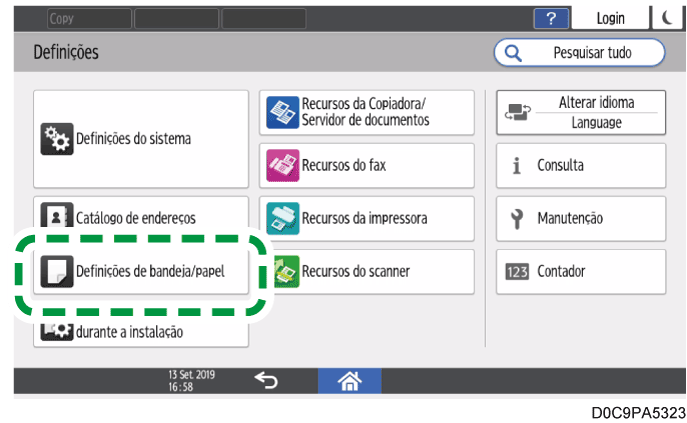
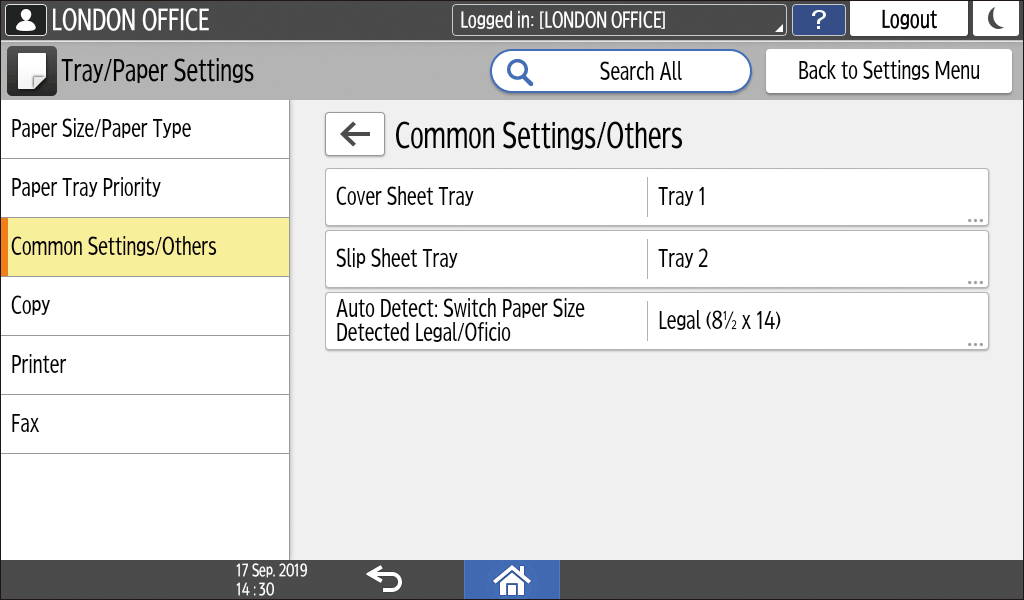
Pressione [Definições] na tela Início.
Pressione [Definições de bandeja/papel].
Pressione [Definições comuns/Outros]
[Bandeja de separadores] e especifique a bandeja para alimentar as folhas de separação.
Para o papel utilizar folhas separadoras, coloque papel do mesmo tamanho e orientação do papel a ser copiado.Pressione [OK].
Pressione [Tela inicial] (
) após especificar as definições.
Pressione [Cópia] na tela inicial.
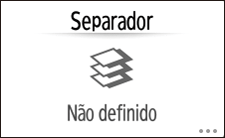
Pressione [Separador] na tela Copiar.
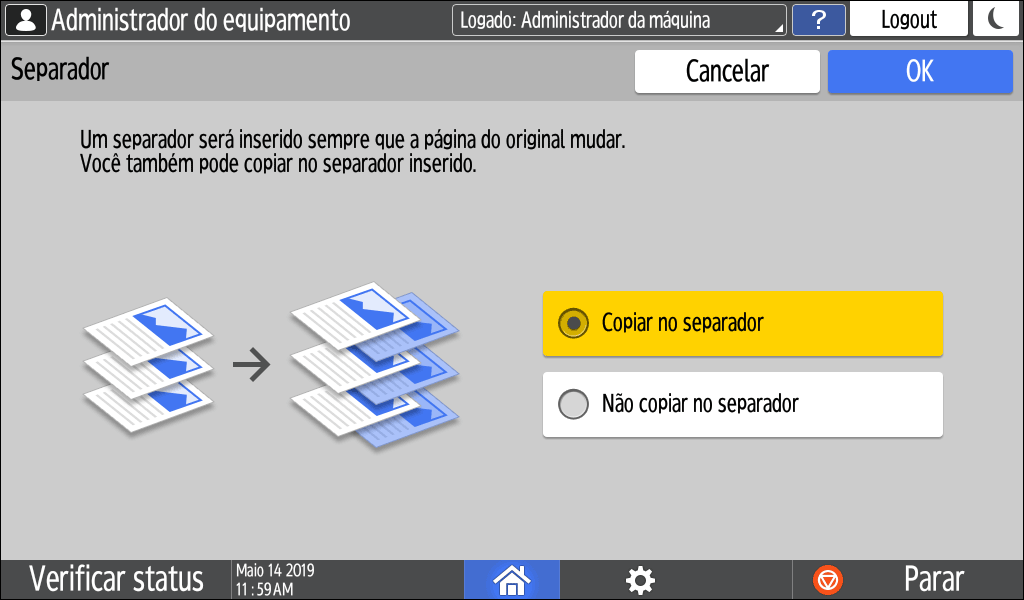
Se não for possível encontrar a chave, selecione o item em [Acabamento].Especifique se também deseja copiar nas folhas separadoras e depois pressione [OK].
Também é possível copiar no papel a ser inserido como folhas separadoras. Folhas separadoras não são contadas com o número de cópias feitas na função Copiadora quando não estiver copiando nelas.Pressione [Selecionar papel] e, em seguida, selecione a bandeja carregada com o papel a ser usado para a cópia.
Coloque um original no equipamento e depois pressione [Iniciar].


Para exibir a tela Confirm trabalho, pressione [Confirm trabalho]. É possível excluir o trabalho reservado ou visualizar a imagem preliminar na tela.
As seguintes funções de [Copiadora (clássica)] estão agora disponíveis em [Copiar].
Função |
Até a versão 1.1 |
Versão 1.2 |
|---|---|---|
|
Unavailable |
Disponível |
*1 Essa função está disponível para os seguintes modelos:
Série IM C2000/C2500/C3000/C3500/C4500/C5500/C6000
Série IM C300/C400
IM C6500/C8000
GS3020c/GS3025c/GS3030c/GS3045c/GS3160c
*2 Essa função está disponível apenas para a IM C6500/C8000.

Sobreposição de cores pode alterar a cor da imagem, pois o original inteiro será colorido.
Ao inserir uma capa frontal, não é possível copiar o corpo do texto no papel da bandeja de alimentação manual.
Interromper
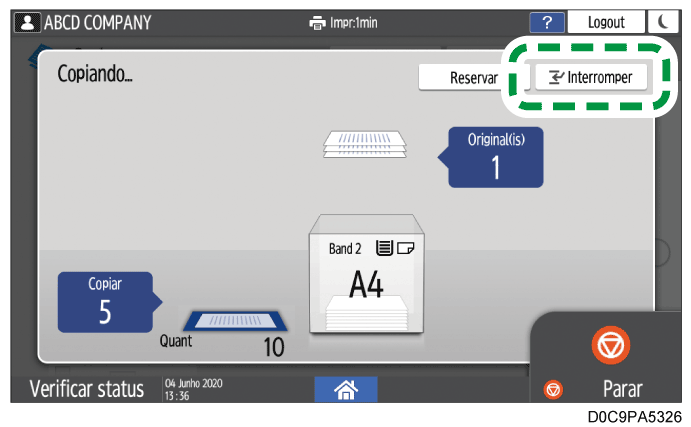
Quando [Interromper] for exibido na tela de processamento de cópia, será possível pausar a cópia atual para digitalizar e copiar outro original (modo Interromper).
Pressione [Interromper] na tela de execução de um trabalho de cópia.
Remova o original que está sendo copiado e coloque um novo original para digitalizar no equipamento.
Especifique 2 lados, Combinar, Organizar e outras definições de cópia, se for necessário.
Pressione [Interromper Iniciar].
Quando a cópia terminar, remova o original e a cópia em papel.
Defina o restante do original que deveria ser copiado antes do modo Interromper e pressione [Canc interrupção].
O equipamento reinicia a cópia interrompida.
Converter cor
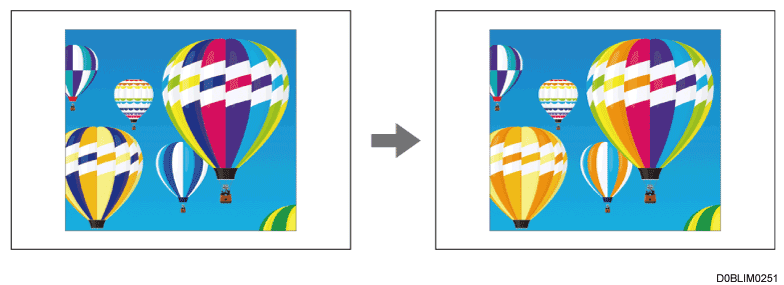
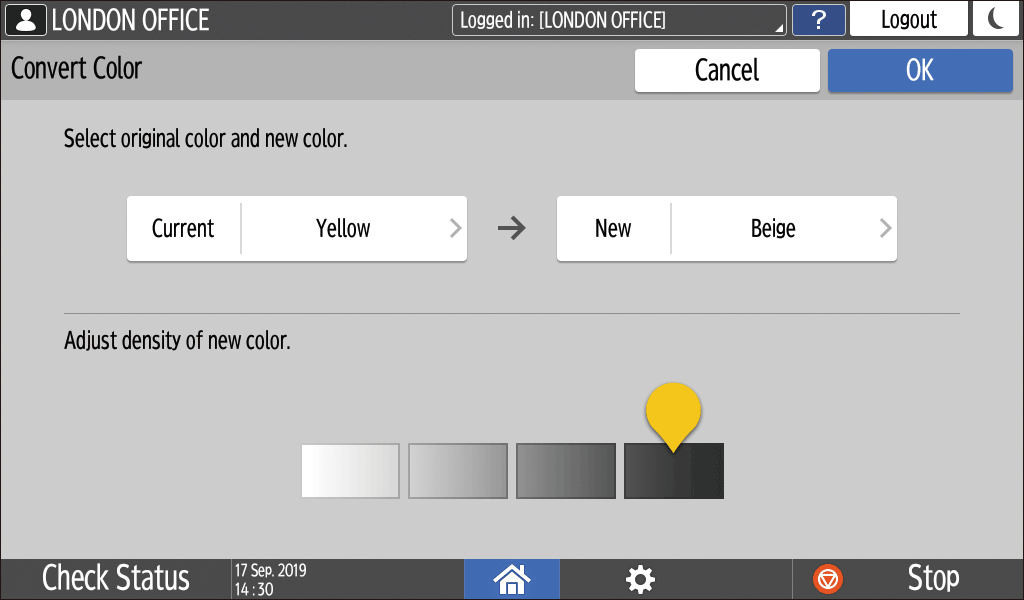
Registre uma combinação de cores antes e depois da conversão. Por exemplo, a parte azul do original pode ser substituída por laranja durante a cópia. Até quatro cores podem ser substituídas ao mesmo tempo.
Converter cor é ativado ao selecionar [4 cores] no modo Colorido.
Pressione [Copiar] na tela inicial.
Selecione [4 cores] na tela de Cópia.
Pressione [Converter cor] na tela Copiar.
Se a tecla não for encontrada, selecione-a em [Editar/Cor].Selecione [Conversão 1].
Especifique a cor e a densidade a serem convertidas.
Pressione [Atual] para especificar a cor a ser convertida no original.
Pressione [Novo] para especificar a cor que será usada no lugar da cor especificada no original.
Ajuste a densidade de Novo e, em seguida, pressione [OK].
Para converter outra cor, pressione [Conversão 2] para [Conversão 4] para especificar uma combinação de cor e densidade.
Pressione [OK].
Coloque o original.
Pressione [Iniciar].
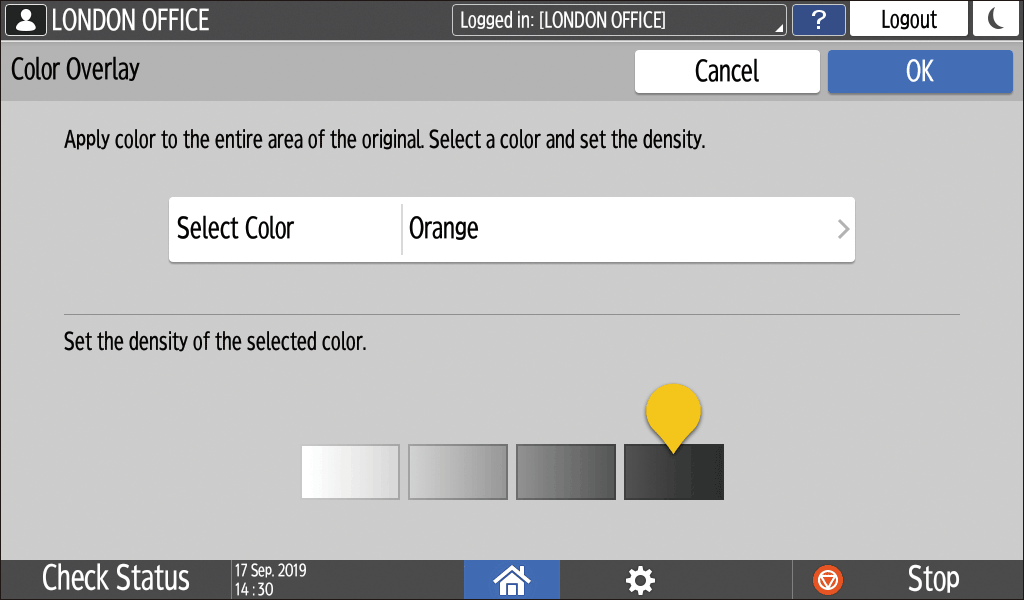
Sobreposição de cores
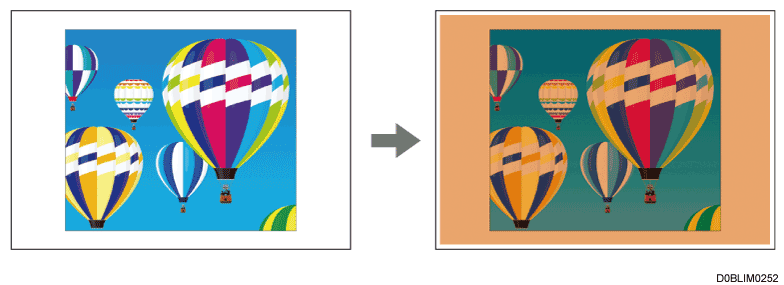
Especifique uma cor e a densidade a serem sobrepostas.
Essa função sobrepõe uma cor especificada em toda a folha de saída.
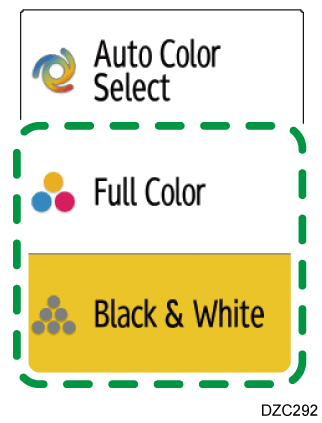
Sobreposição de cores é ativado ao selecionar [4 cores]/[Preto e branco]/[Outros] no modo Colorido.
Pressione [Copiar] na tela inicial.
Selecione [4 cores] ou [Preto e branco] na tela de Cópia.
Pressione [Sobreposição de cores] na tela Copiar.
Se a tecla não for encontrada, selecione-a em [Editar/Cor].Especifique uma cor e a densidade a serem sobrepostas e pressione [OK].
Coloque o original.
Pressione [Iniciar].
1 e 2 lados mista
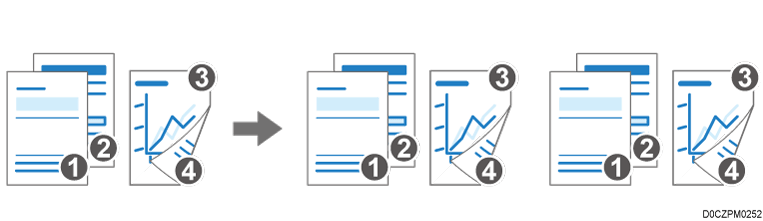
Você pode copiar um documento que inclua páginas de um lado e de dois lados em um único trabalho alterando as configurações de cópia durante a digitalização.
Você pode evitar cópias em branco configurando a não impressão da página de trás de originais com um lado.
Você pode classificar vários conjuntos de cópias copiando o documento como um único trabalho.
A seguir, um exemplo de digitalização de originais de um lado primeiro e, em seguida, de originais de dois lados para realizar cópias duplex.
Pressione [Copiar] na tela inicial.
Ao copiar dois ou mais conjuntos de cópias usando o ADF, ative [Lote] na tela de Cópia.Pressione [1 e 2 lados mista] na tela Copiar.
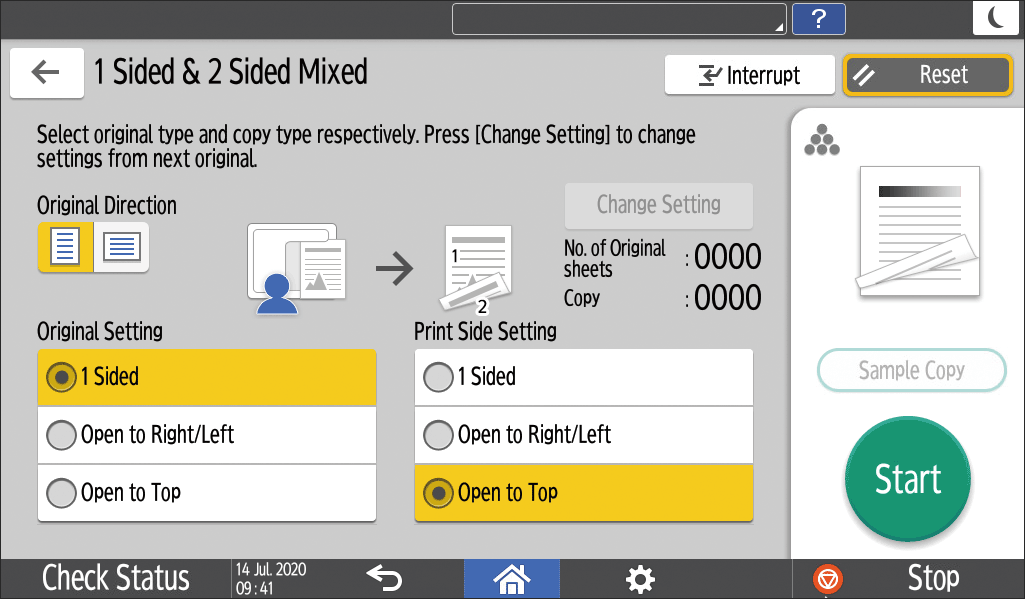
Se a tecla não for exibida, selecione-a em [2 lados/Combinar].Selecione "Direção do original" para o original de um lado e, em seguida, especifique Definição do original e Definição de lado da impressão.
Direção do original: especifique a direção do original.
Definição do original: selecione [1 lado].
Definição de lado da impressão: selecione [Aberto no alto] ou [Aberto à direita/esquerda] para as cópias duplex processadas.
Coloque originais de 1 lado.
Pressione [Iniciar].
Quando a digitalização dos originais estiver concluída, pressione [Alterar 1/2 lados].
É possível alterar as definições de digitalização.
Se o número de originais digitalizados em um lado for ímpar, uma cópia em um lado será processada e, em seguida, o original digitalizado em dois lados será impresso a partir da primeira página.
Selecione "Direção do original" para o original de dois lados e, em seguida, especifique Definição do original e Definição de lado da impressão.
Definição do original: selecione [Aberto no alto] ou [Aberto à direita/esquerda] de acordo com a forma como o original é aberto.
Definição de lado da impressão: selecione [Aberto no alto] ou [Aberto à direita/esquerda] para as cópias duplex processadas.
Coloque os originais e, em seguida, pressione [Iniciar].
Cópia de folheto
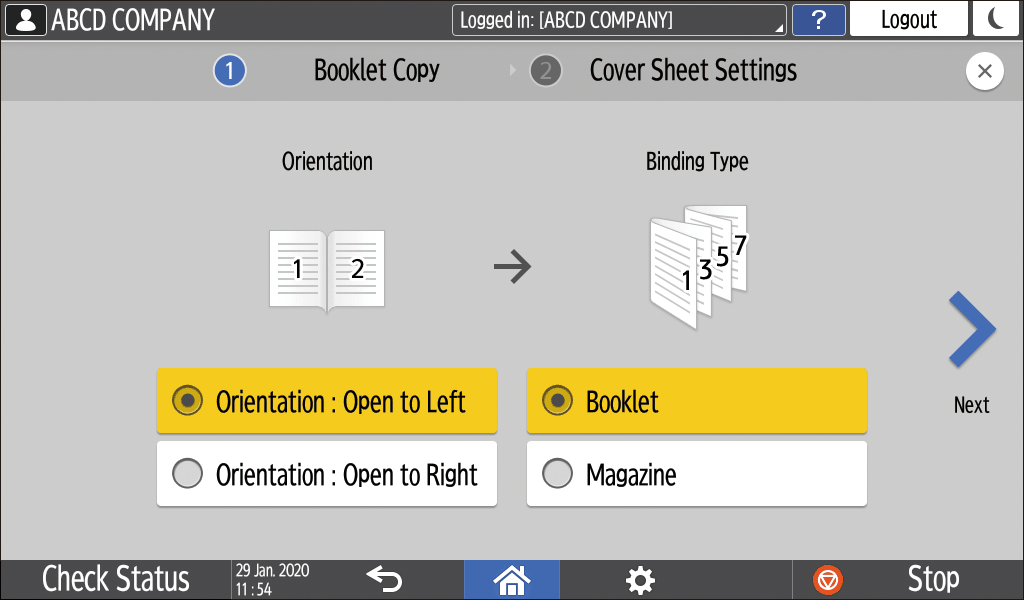
Copie um livro encadernado no formato de Folheto ou Revista.
Pressione [Copiar] na tela inicial.
Pressione [Cópia de folheto] na tela Copiar.
Se a tecla não for encontrada, selecione-a em [2 lados/Combinar].Selecione a Orientação e Tipo encadernação e avance para a próxima tela.
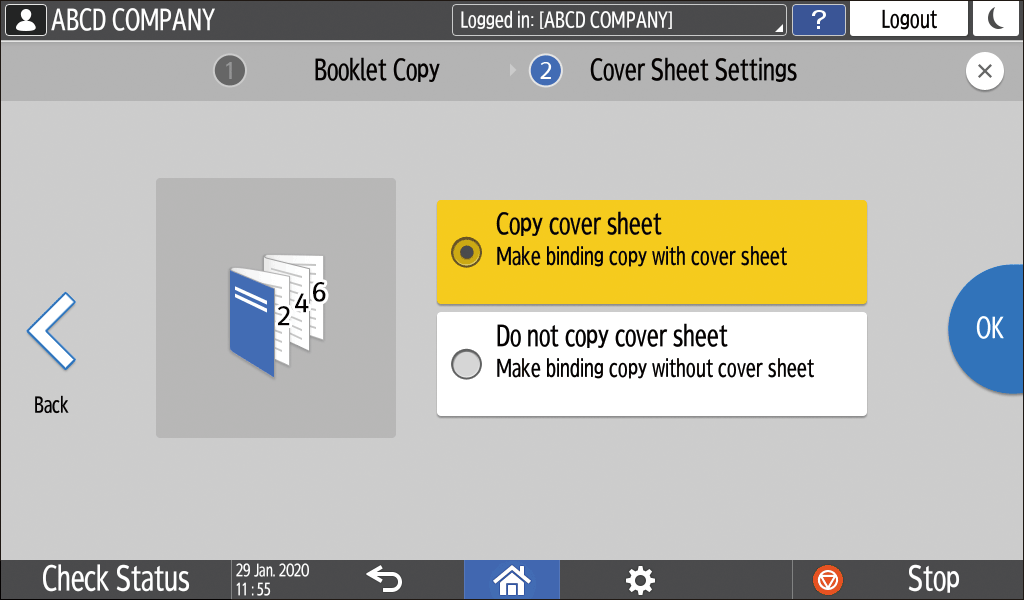
Especifique se deseja copiar nas folhas de separação e pressione [OK].
Pressione [Cópia de folheto Próximo].
Siga as instruções na tela para digitalizar a folha de rosto e as páginas internas do livro de origem no vidro de exposição.
Após digitalizar os originais, pressione [ConclDigit].
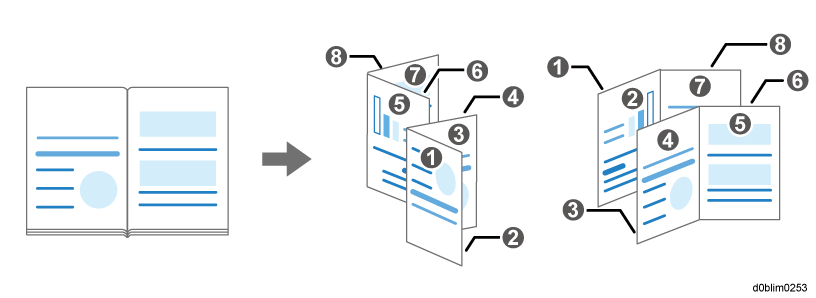
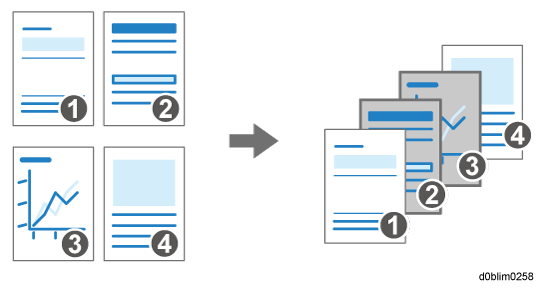
Folha de capa
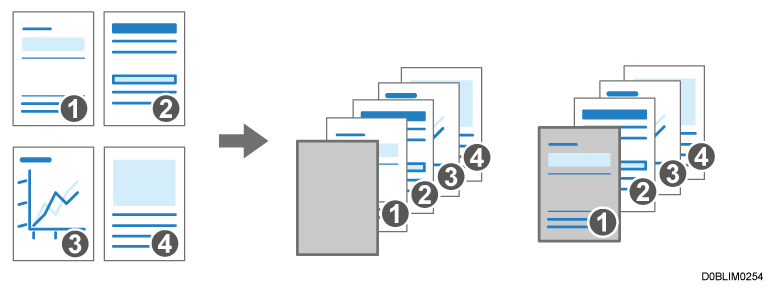
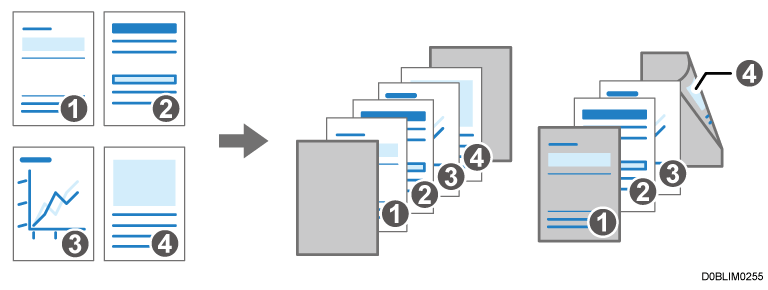
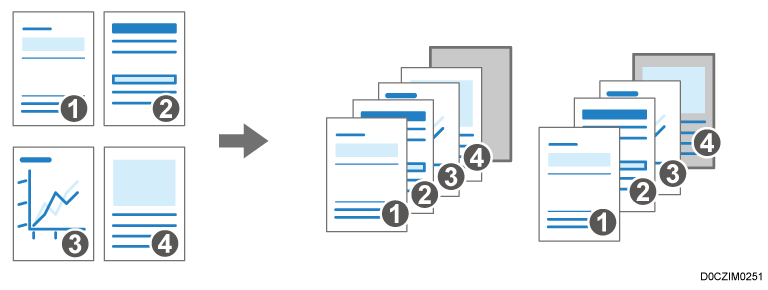
Adiciona Capa e Contracapa ao material impresso. O papel para a folha de rosto é alimentado em uma bandeja diferente da bandeja do papel principal. Você pode usar papel de um tipo diferente, como papel grosso, para a folha de rosto.
Os seguintes tipos de folha de rosto estão disponíveis:
Capa
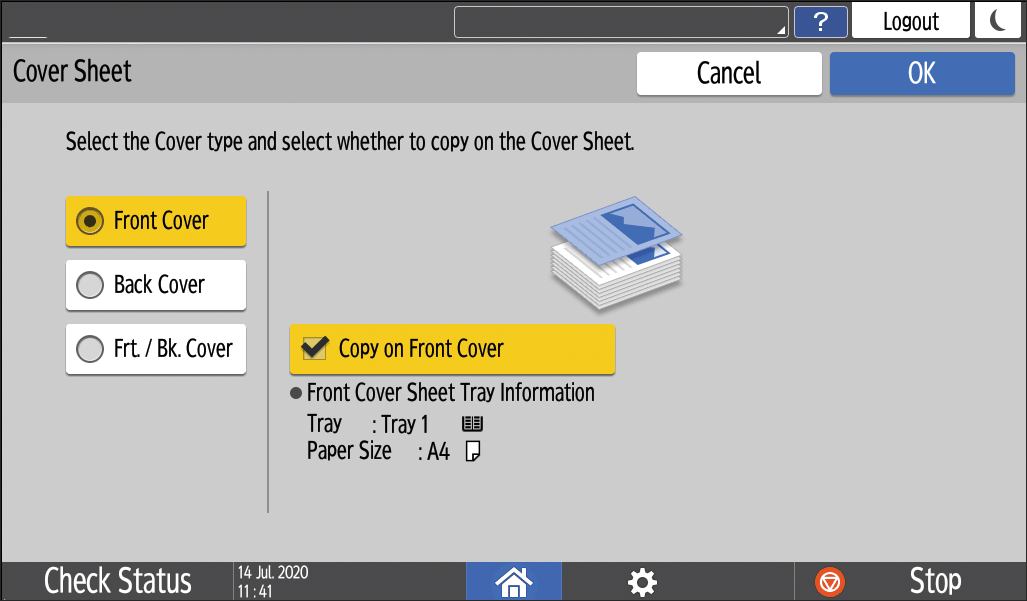
Insere uma folha de rosto antes da primeira página. Você também pode copiar algo na folha de rosto.Capa e contracapa
Insere uma folha de rosto antes da primeira página e depois da última página do original. Você também pode copiar algo na folha de rosto.Contracapa
Insere uma folha de rosto antes da última página. Você também pode copiar algo na folha de rosto.Especifique a bandeja de papel da qual será alimentada uma folha para a folha de rosto e especifique o tipo de folha de rosto.
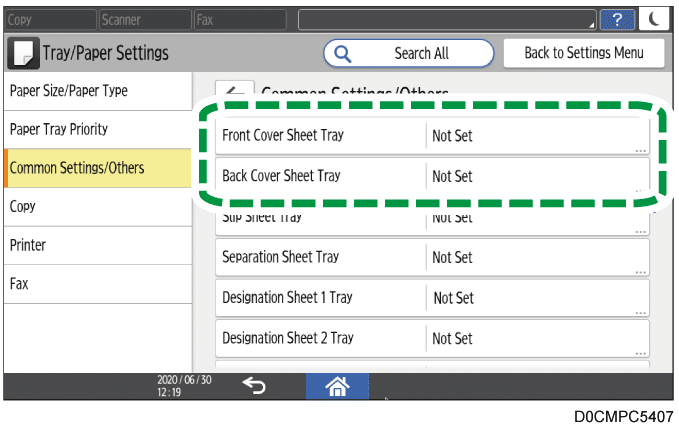
Pressione [Definições] na tela inicial.
Pressione [Definições de bandeja/papel].
Pressione [Definições comuns/Outros]
O papel a ser utilizado para a folha de rosto precisa ser igual ao formato e orientação do papel do texto do corpo.Pressione [OK].
Pressione [Tela inicial] (
) após especificar as definições.
Pressione [Copiar] na tela inicial.
Pressione [Folha de capa] na tela Copiar.
Se não for possível encontrar a chave, selecione-o em [Acabamento].Selecione o tipo de folha de rosto a ser inserida e especifique se deseja copiar na folha de rosto.
Pressione [OK].
Coloque o original.
Pressione [Iniciar].

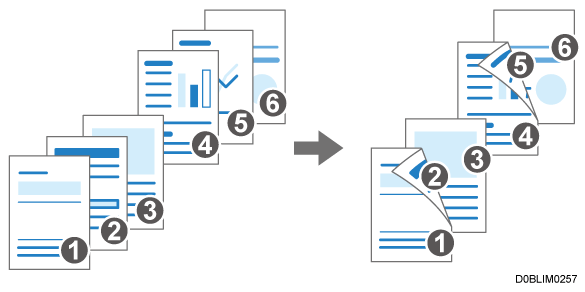
Designar/Capítulos
Você pode especificar uma página de capítulo para inserir uma folha em branco ou especificar o lado da impressão.
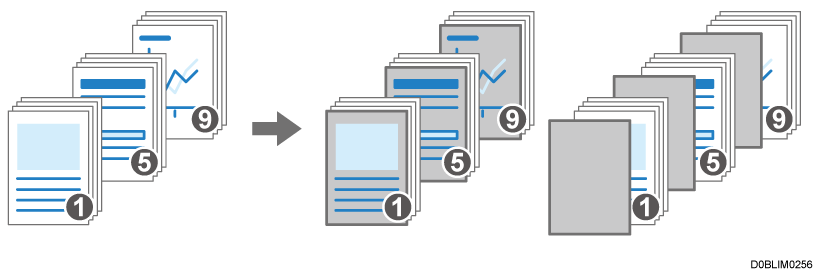
Designar: Copiar, Designar: Não copiar
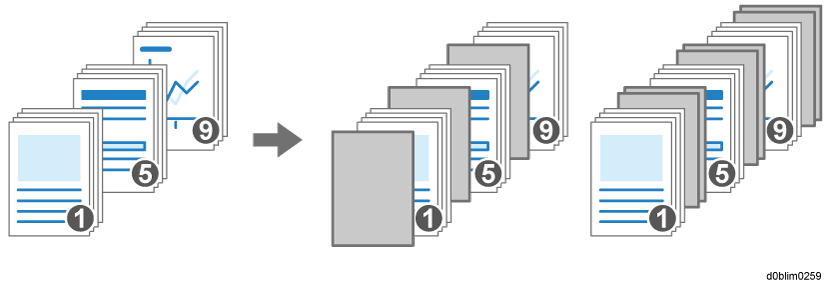
Insere folhas em branco antes das páginas especificadas. Você também pode configurar o equipamento para imprimir os dados de uma página específica nas páginas designadas como capítulos.
Capítulo
Imprime uma página de capítulo sempre na frente durante a cópia em 2 lados.
Folha designada
Você pode copiar uma área designada de uma página em folhas de rascunho de capítulo.Inserir folha
Insere uma folha de capítulo antes ou depois das páginas especificadas.
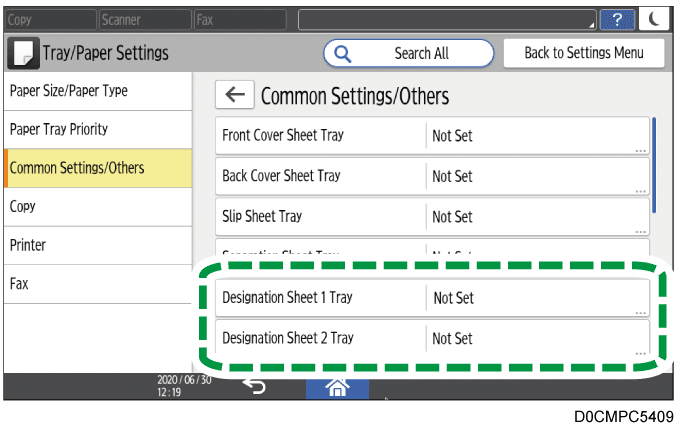
Pressione [Definições] na tela inicial.
Pressione [Definições de bandeja/papel].
Pressione [Definições comuns/Outros]
O papel para a folha de designação precisa ser igual ao formato e orientação do papel do texto do corpo.Pressione [OK].
Pressione [Tela inicial] (
Pressione [Copiar] na tela inicial.
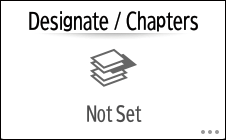
Pressione [Designar/Capítulos] na tela Copiar.
Se não for possível encontrar a chave, selecione-o em [Acabamento].Pressione [Não definido].
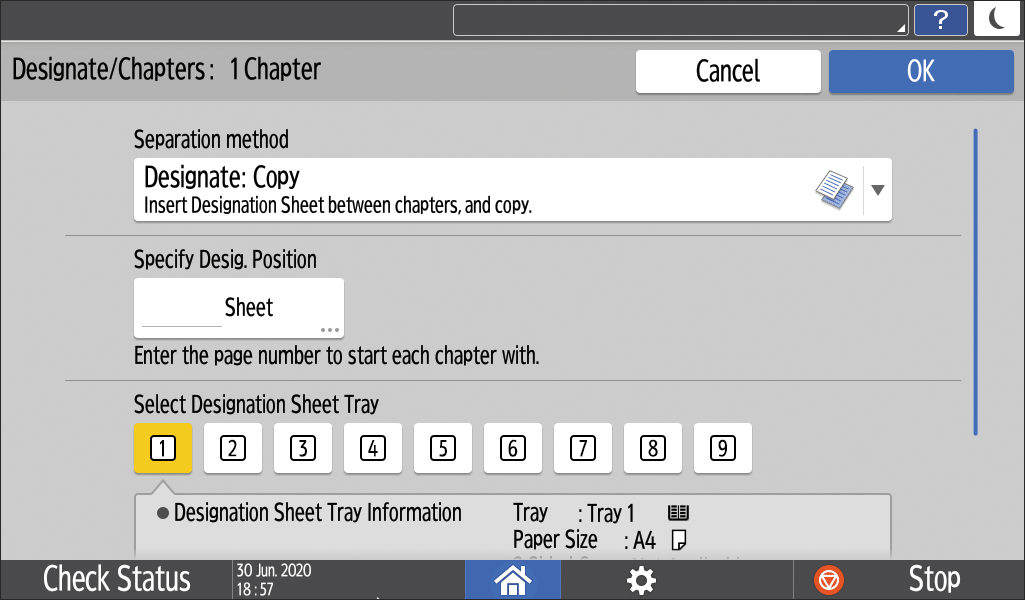
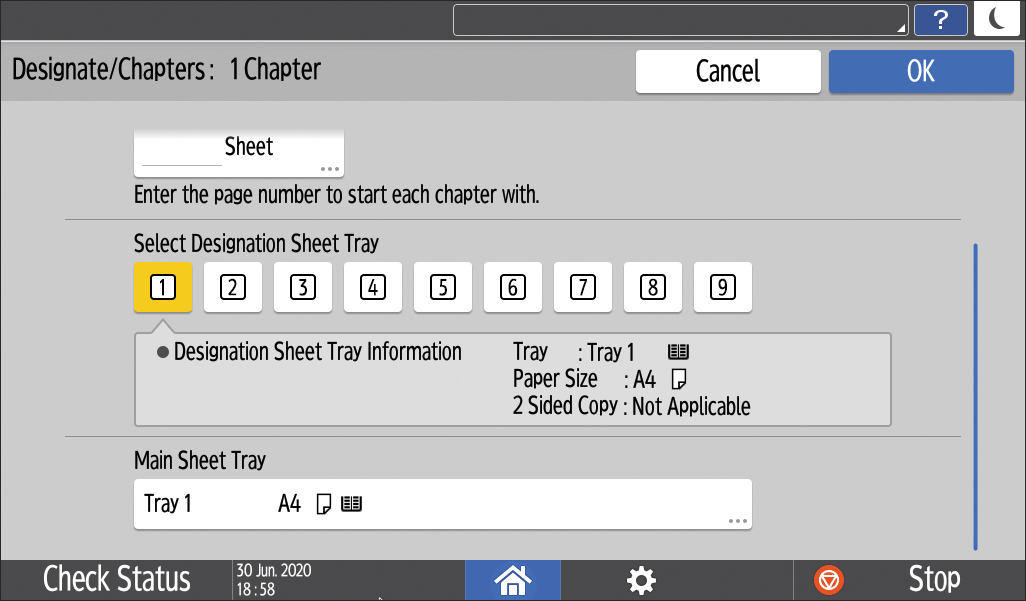
Selecione Método de separação para especificar a posição a ser separada e a bandeja de entrada.
Método de separação: selecione o método de designação de capítulo.
Especificar pos de desig.: digite o número da página do original no início do capítulo. Quando [Folha designada] estiver selecionado em "Método de separação", você poderá especificar a área a ser copiada nas folhas de rosto marcando [Especificar área]. Quando [Inserir folha] estiver selecionado em "Método de separação", especifique o número de folhas a serem inseridas antes ou depois da posição especificada.
Selecionar bandeja de folha de designação: selecione a bandeja de entrada para alimentar as folhas especificadas na Etapa 3.
Bandeja de folha principal: seleciona a bandeja de entrada para alimentar o papel para o corpo do texto.
Pressione [OK].
Pressione [Não definido] para especificar o modo de separação para a próxima seção.
Você pode especificar separações de até 100 locais.Depois de especificar todos os locais para a designação de capítulos, pressione [OK] na tela "Designar/Capítulos".
Coloque o original.
Pressione [Iniciar].
Não é possível usar o modo Interromper durante a digitalização de um original de fax.
Não é possível utilizar o modo Interromper com o modo de grampo durante a cópia no modo de grampo.
Você pode ajustar a faixa de cores antes da conversão em cinco níveis. Por exemplo, quando você seleciona [Mais largo] e especifica Vermelho para conversão, as cores próximas ao magenta ou ao laranja também são convertidas. Configurar as definições em [Sensibilidade de cor].
Quando você não copia na folha de rosto, a folha de rosto não é contada como o número de cópias.
Em [Cópia da capa ao combinar], você pode alterar a definição para não combinar somente a capa frontal.
Ao copiar no verso da folha de rosto no modo de cópia em frente e verso, defina o seguinte de acordo com as configurações do equipamento
Quando [Definições de bandeja/papel]
[Definições comuns/Outros][Bandeja da folha de capa frontal] ou [Bandeja da folha de contracapa][Tempo de exibição] estiver definido como [No modo selecionado], defina [Bandeja da folha de capa frontal] ou [Bandeja da folha de contracapa][Aplicar duplex] como [Sim].Quando [Definições de bandeja/papel]
[Definições comuns/Outros][Bandeja da folha de capa frontal] ou [Bandeja da folha de contracapa][Tempo de exibição] estiver definido como [Tempo total], marque a caixa de seleção [Aplicar duplex] da bandeja para alimentar folhas de rosto em [Tamanho do papel/Tipo de papel].
Quando você não copia na folha designada, as folhas designadas não são contadas como o número de cópias.
Mesmo na cópia em frente e verso, as páginas especificadas na configuração do modo de separação são sempre impressas no lado frontal.
As seguintes funções de [Copiadora (clássica)] estão agora disponíveis em [Copiar].
[Ajuste de sensibilidade de texto/foto] e [Ajustar U.C.R.] não são exibidos nas séries IM 550/600, IM 2500/3000/3500/4000/5000/6000 e GS3025m/GS3030m/GS3035m/GS3040m/GS3050m/GS3060m.
Função |
Até a versão 2.0 |
Versão 2.1 |
|---|---|---|
|
Unavailable |
Disponível |
Ampliação direcional(%)
É possível aumentar ou reduzir separadamente o comprimento vertical e o horizontal da imagem e fazer cópias longas verticalmente ou horizontalmente.
Na tela de cópia, pressione [Taxa de cópia]
Insira a magnificação vertical e horizontal e pressione [OK].
Mag. direcional (mm) / Mag. direcional (pol)
É possível aumentar ou reduzir separadamente o comprimento vertical e o horizontal da imagem e fazer cópias longas verticalmente ou horizontalmente.
Na tela de cópia, pressione [Taxa de cópia]
Insira a magnificação vertical e horizontal e pressione [OK].
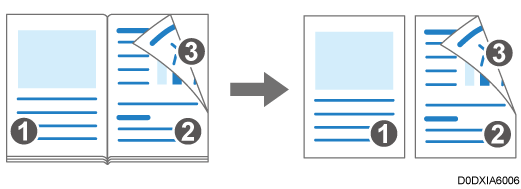
Aberto 2 lados (Manter aberto)
Copia a frente a página de um original similar a livro em folhas separadas e copia a próxima página no verso da segunda folha, para manter o layout original.
Na tela de cópia, pressione [2 lados/Combinar] ou [Série/Livro]
Selecione a direção de abertura em "Copiar" e pressione [Manter aberto].
Pressione [OK].
Ajuste de qualidade de imagem
É possível ajustar a imagem do original conforme o modo como deseja que a impressão apareça.
Na tela de cópia, pressione [Editar/Cor] ou [Editar/Carimb]
Ajuste as características da imagem que deseja alterar arrastando
para a esquerda ou direita.
As seguintes cinco imagens de ajustes de imagem estão disponíveis:
Nítido/Suave
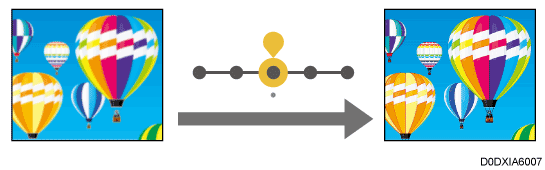
Você pode ajustar o contorno da imagem.Contraste
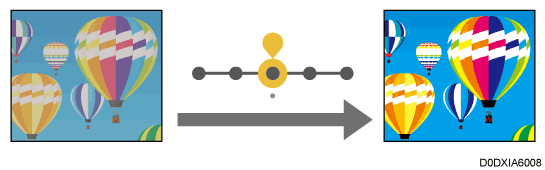
Você pode ajustar o nível de escuridão da imagem.Ajuste da densidade de fundo
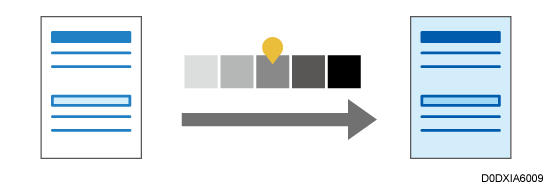
Você pode ajustar a densidade de fundo da imagem.Ajuste de sensibilidade de texto/foto
Quando o tipo de original é [Texto/Foto], você pode ajustar os critérios para identificar as partes de texto e foto da imagem.Ajustar U.C.R.
Você pode ajustar a quantidade de toner preto para expressar claramente as partes pretas da imagem.