Funções Avançadas do Copiador
As seguintes funções de [Copiador (versão clássica)] estão agora disponíveis em [Copiar].
Função |
Antes de atualizar para a versão 1.1 |
Versão 1.1 |
|---|---|---|
|
Inexistente |
Disponível |
*1 Esta função está disponível para os seguintes modelos:
Série IM C2000/C2500/C3000/C3500/C4500/C5500/C6000
GS3020c/GS3025c/GS3030c/GS3045c/GS3160c
Reserva
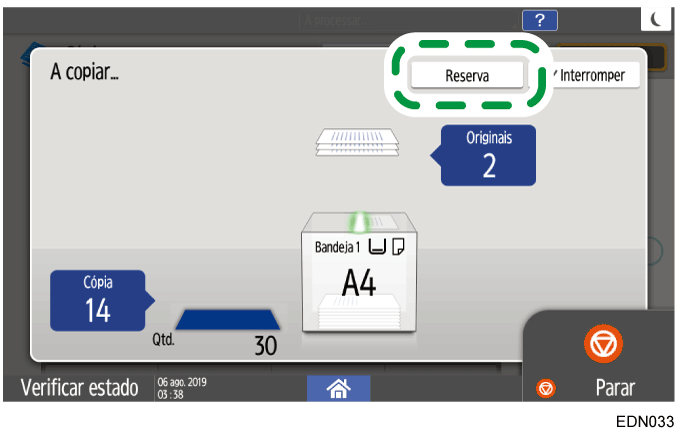
Quando [Reserva] for apresentado no ecrã de execução do trabalho de cópia atual, pode digitalizar o original de outro trabalho de cópia para o executar após a conclusão do trabalho atual (predefinição de trabalho).
É possível fazer reservas de até oito trabalhos de cada nas funções de copiador e servidor de documentos.
Prima [Reserva] no ecrã de execução de um trabalho de cópia.
Coloque um novo original a ler no equipamento.
Especifique 2 lados, combinar, coleção e outras definições de cópia, se necessário.
Prima [ReservaIniciar].
O equipamento inicia a leitura do original colocado.
Depois de terminado o trabalho de cópia atual, o trabalho de cópia reservado começa automaticamente.
Positivo/Negativo
Pode inverter os pretos e brancos num original a preto e branco quando copiar. Um original a cores é copiado nas cores complementares com densidade e brilho invertidos.
Prima [Cópia] no ecrã Página principal.
Prima [Positivo/Negativo] no ecrã Cópia.
Se não encontrar a tecla, selecione o item em [Editar/Cor].Coloque um original no equipamento e, em seguida, prima [Iniciar].
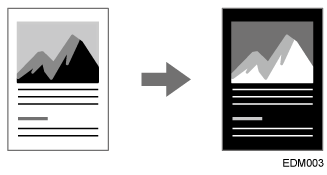
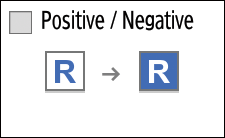
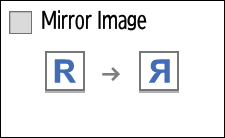
Imagem Espelho
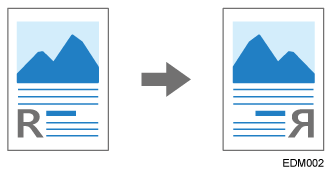
Pode copiar um original enquanto o vira horizontalmente (Espelho).
Os carimbos e os números de página não são invertidos.
Prima [Cópia] no ecrã de início.
Prima [Imagem Espelho] no ecrã de cópia.
Se não encontrar a tecla, selecione o item em [Editar/Cor].Coloque um original no equipamento e, em seguida, prima [Iniciar].
Repet. imagem
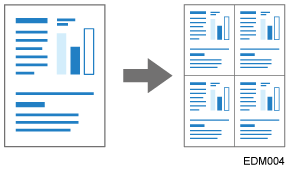
É possível colocar duplicados do original digitalizado numa única folha de papel ao copiar (Repetir). Para copiar um original para um tamanho mais pequeno do que o tamanho mínimo que pode ser copiado no equipamento, copie o original combinando Reduzir cópia e Repetir e, em seguida, corte o papel copiado.
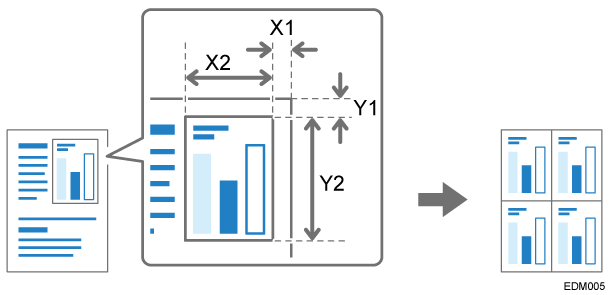
Também é possível especificar a área a digitalizar e repetir apenas uma secção da imagem original.
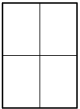
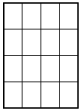
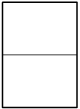
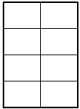
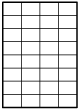
O número de imagens que podem ser repetidas numa única folha de papel quando se repete toda a área do original é determinado automaticamente pelo formato do original, formato de papel e escala. Veja abaixo o número de imagens repetidas que podem ser dispostas numa única folha de papel para cada formato e orientação de papel:
Formatos de original
formatos de papel
4 repetições (71%)
16 repetições (35%)
A5

A5

51/2 × 81/2
51/2 × 81/2
Formatos de original
2 repetições (100%)
8 repetições (50%)
32 repetições (25%)
A5
A5
51/2 × 81/2
51/2 × 81/2
Prima [Cópia] no ecrã de início.
Prima [Repet. imagem] no ecrã de cópia.
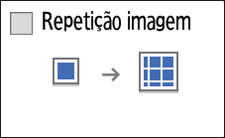
Se não encontrar a tecla, selecione o item em [Editar/Cor].Especifique o método de repetição e, em seguida, prima [OK].
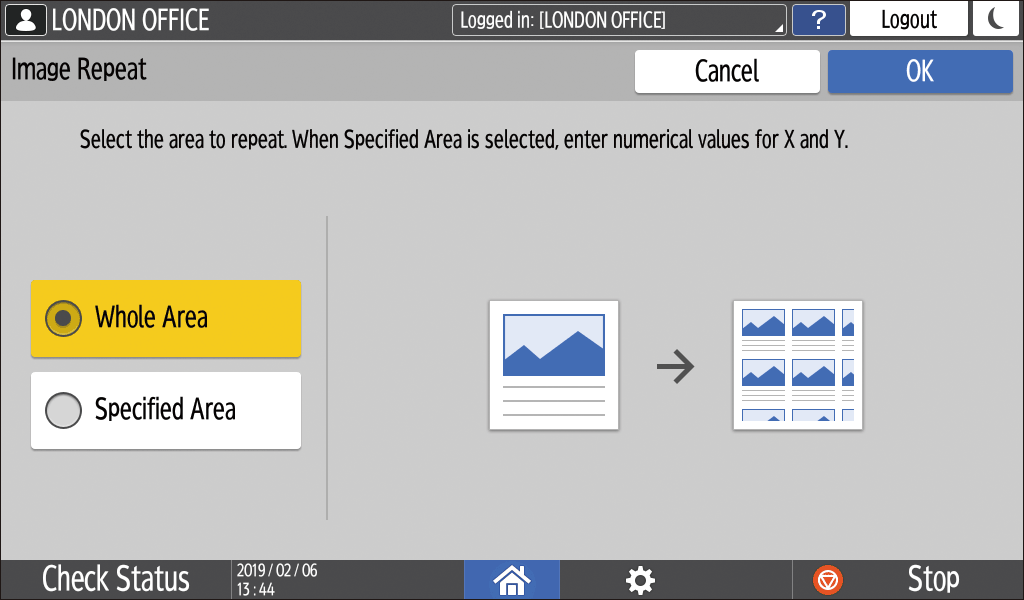
Para repetir toda a área do original, selecione [Área total].
Para repetir apenas uma secção do original, selecione [Área especificada] e, em seguida, especifique o ponto de base (X1, Y1) e o intervalo de digitalização (X2, Y2) da área a digitalizar.
Selecione o papel para cópia e especifique a escala.
Coloque o original no equipamento.
Para repetir apenas uma secção do original, coloque o original no vidro de exposição.Prima [Iniciar].
Separador
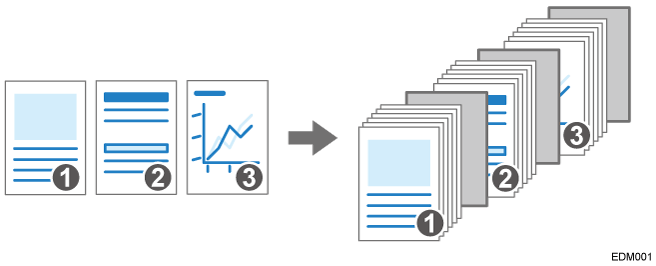
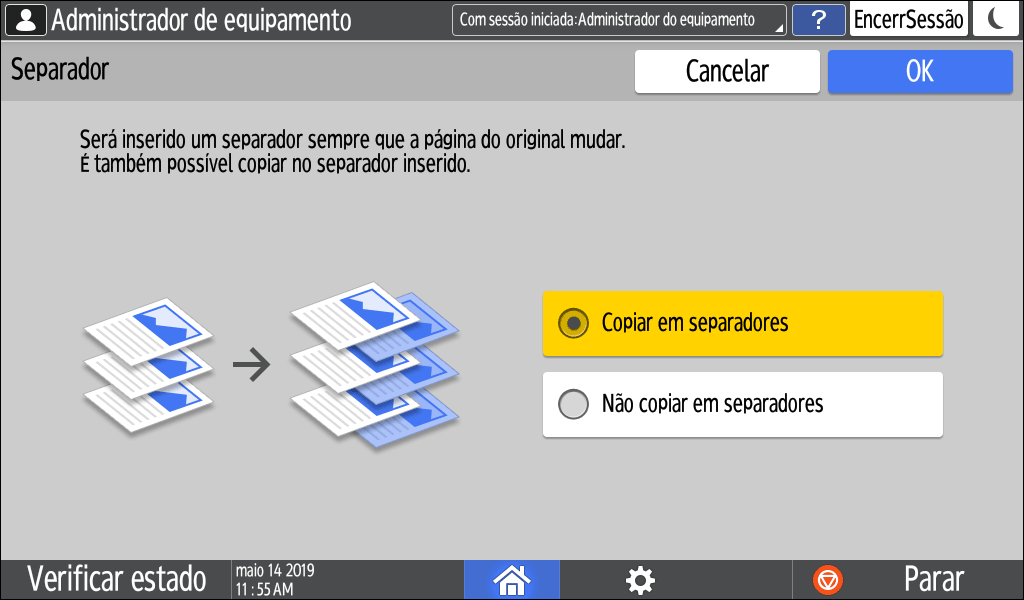
Pode inserir um separador ao virar uma página quando copiar um original com várias páginas de uma vez (Separador).
Prima [Definições] no ecrã de início.
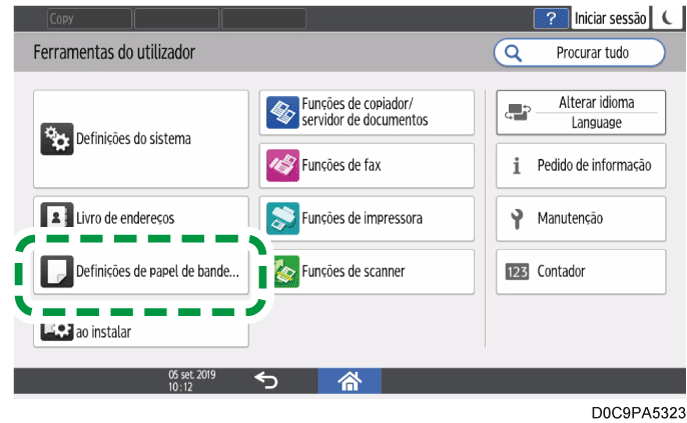
Prima [Definições de papel de bandeja].
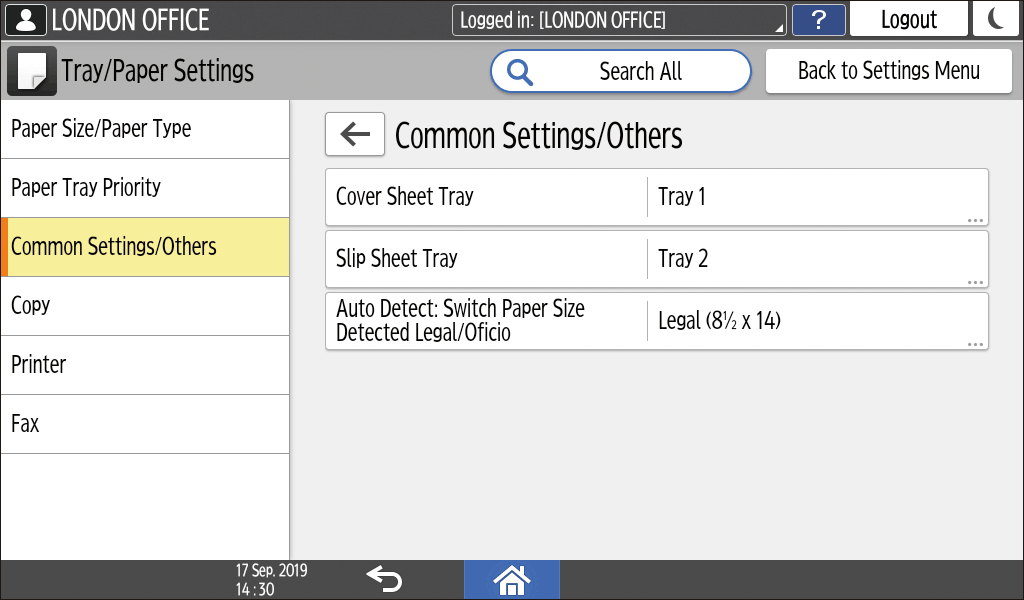
Prima [Definições comuns/Outros]
[Bandeja de separadores] e especifique a bandeja de alimentação de separadores.
O papel a utilizar para os separadores deve ter o mesmo formato e orientação do papel para cópia.Prima [OK].
Prima [Início] (
) após especificar as definições.
Prima [Cópia] no ecrã de início.
Prima [Separador] no ecrã de cópia.
Se não encontrar a tecla, selecione o item em [Acabamento].Especifique se também pretende copiar nos separadores e, em seguida, prima [OK].
Pode também imprimir no papel a inserir como separadores. Os separadores não são contabilizados com o número de cópias efetuadas na função de copiador quando não imprimir nos mesmos.Prima [Seleção de papel] e, em seguida, selecione a bandeja carregada com o papel a utilizar para cópia.
Coloque um original no equipamento e, em seguida, prima [Iniciar].

Para visualizar o ecrã Confirmação trab, prima [Confirmação trab]. Pode apagar o trabalho reservado ou ver a imagem de pré-visualização no ecrã.
As seguintes funções de [Copiador (versão clássica)] estão agora disponíveis em [Copiar].
Função |
Até à versão 1.1 |
Versão 1.2 |
|---|---|---|
|
Inexistente |
Disponível |
*1 Esta função está disponível para os seguintes modelos:
Série IM C2000/C2500/C3000/C3500/C4500/C5500/C6000
Série IM C300/C400
IM C6500/C8000
GS3020c/GS3025c/GS3030c/GS3045c/GS3160c
*2 Esta função está disponível para IM C6500/C8000.

Sobreposição de cor pode alterar a cor da imagem porque todo o original será colorido.
Ao inserir uma capa, não é possível copiar o corpo do texto no papel da bandeja de alimentação manual.
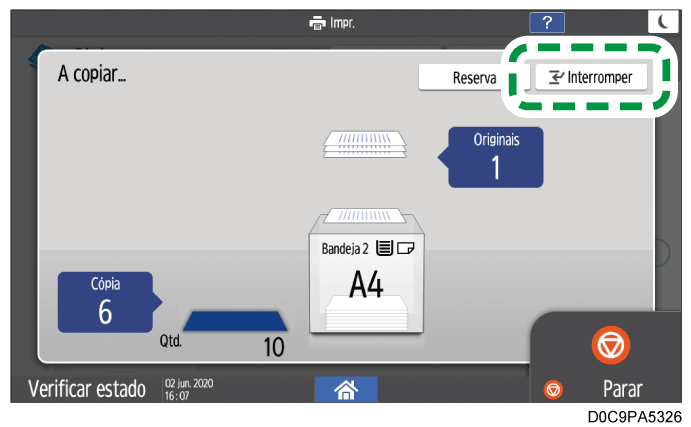
Interromper
Quando [Interromper] é apresentado no ecrã de processamento da cópia, pode pausar a cópia em curso para digitalizar e copiar outro original (modo Interromper).
Prima [Interromper] no ecrã de execução de um trabalho de cópia.
Retire o original que estava a ser copiado e, em seguida, coloque um novo original para ser digitalizado no equipamento.
Especifique 2 lados, combinar, coleção e outras definições de cópia, se necessário.
Prima [Interromper Iniciar].
Quando estiver concluída a cópia, retire o original e a respetiva cópia.
Coloque o resto do original que estava a ser copiado antes do modo Interromper e prima [Cancel Interromp].
O equipamento reinicia a cópia interrompida.
Converter cor
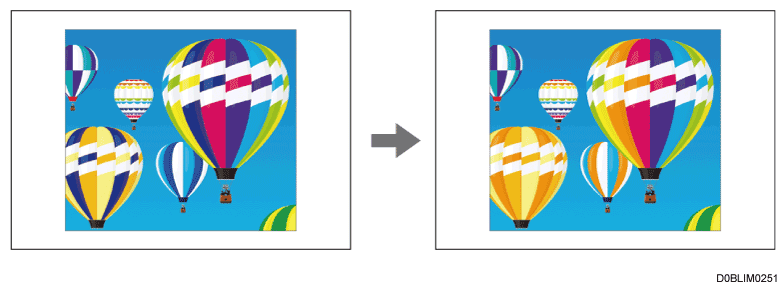
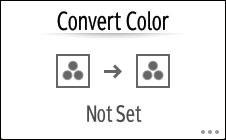
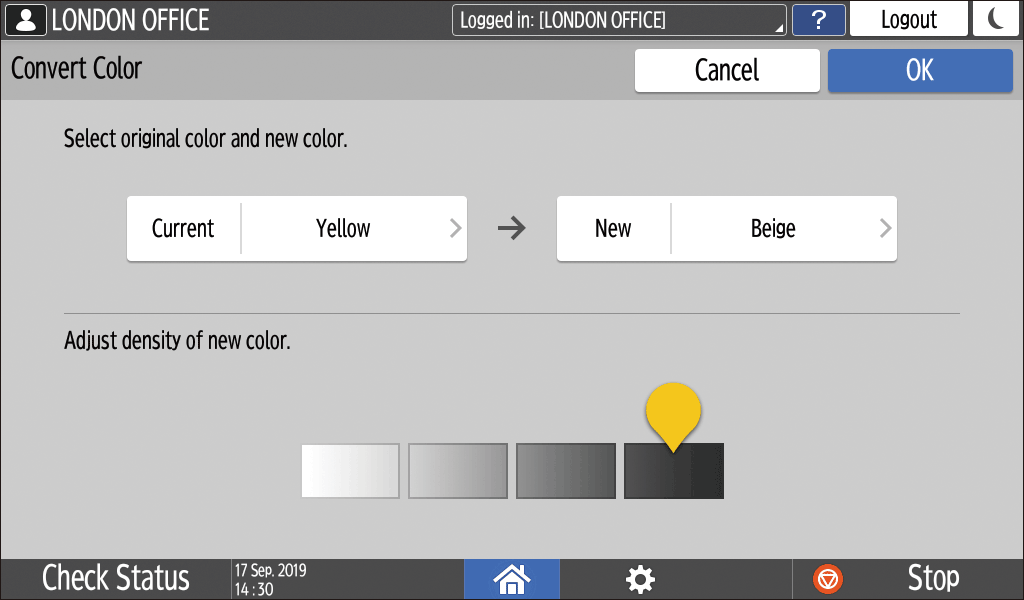
Registe uma combinação de cores antes e depois da conversão. Por exemplo, a parte azul do original pode ser substituída por laranja durante a cópia. Podem ser substituídas até quatro cores ao mesmo tempo.
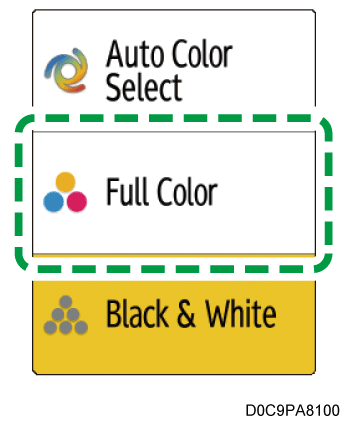
Converter cor é ativado quando seleciona [Cor integral] no modo de cor.
Prima [Cópia] no ecrã de início.
Selecione [Cor integral] no ecrã de cópia.
Prima [Converter cor] no ecrã de cópia.
Se a tecla não for encontrada, selecione-a em [Editar/Cor].Selecione [Conversão 1].
Especifique a cor e a densidade a converter.
Prima [Atual] para especificar a cor a converter no original.
Prima [Novo] para especificar a cor que será utilizada em vez da cor especificada no original.
Ajuste a densidade de Novo e, em seguida, prima [OK].
Para converter outra cor, prima [Conversão 2] para [Conversão 4] para especificar uma combinação de cor e densidade.
Prima [OK].
Coloque o original.
Prima [Iniciar].
Sobreposição de cor
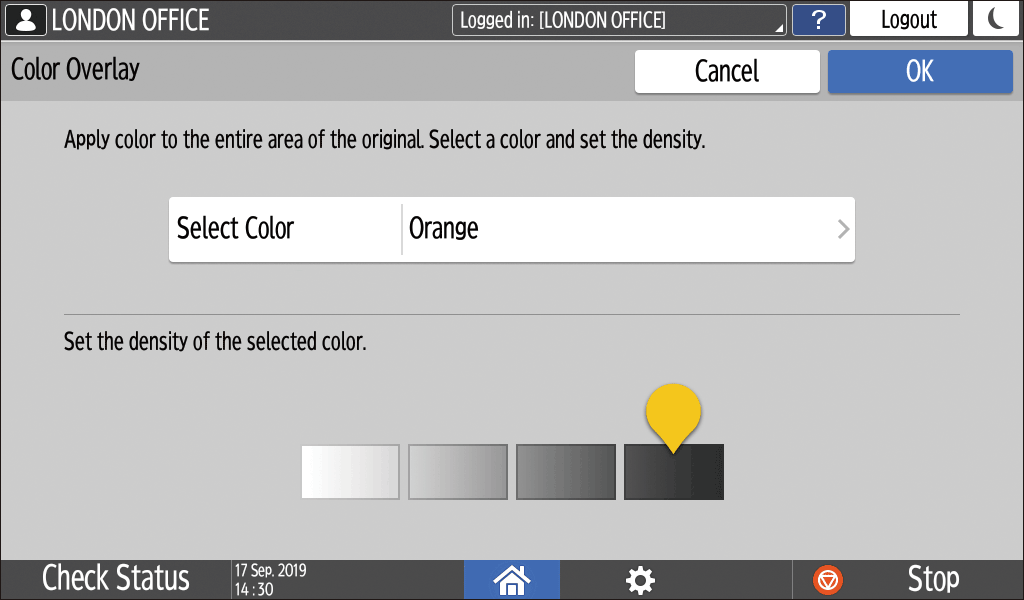
Especifique a cor e a densidade a sobrepor.
Esta função sobrepõe uma cor especificada em toda a folha impressa.
Sobreposição de cor é ativado quando [Cor integral]/[Preto e branco]/[Outros] é selecionado no modo de cor.
Prima [Cópia] no ecrã de início.
Selecione [Cor integral] ou [Preto e branco] no ecrã de cópia.
Prima [Sobreposição de cor] no ecrã de cópia.
Se a tecla não for encontrada, selecione-a em [Editar/Cor].Especifique a cor e a densidade a sobrepor e, em seguida, prima [OK].
Coloque o original.
Prima [Iniciar].
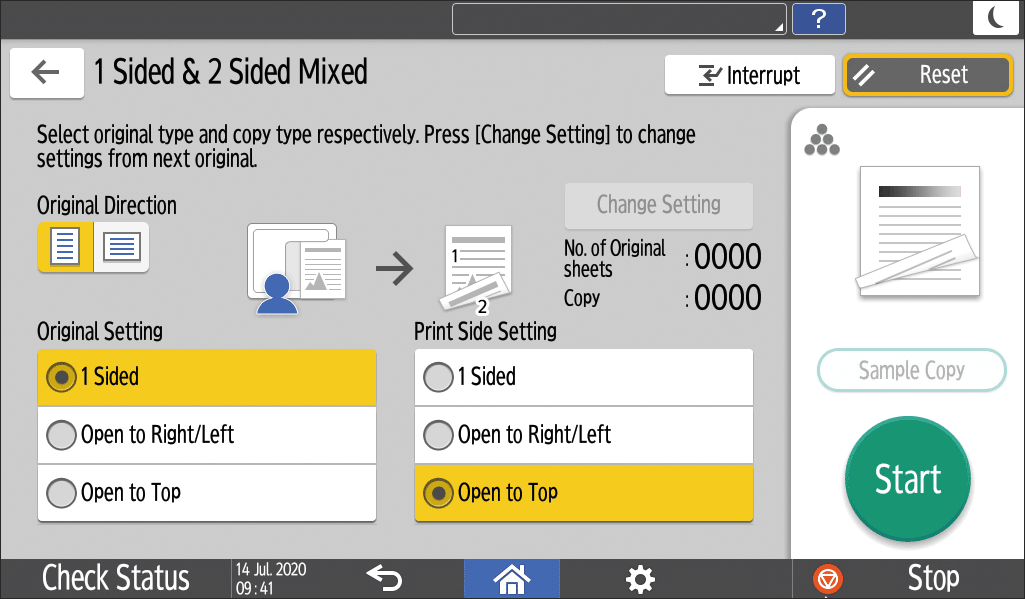
1 e 2 lados mistos
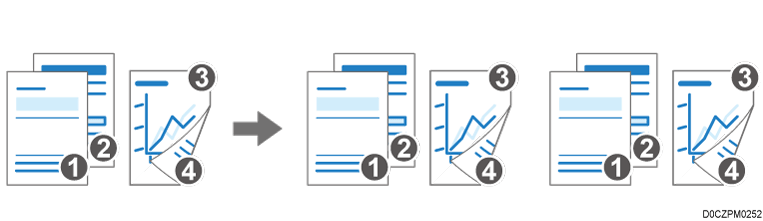
Pode copiar um documento que inclua páginas de um lado e de dois lados como um único trabalho, alterando as definições de cópia durante a digitalização.
É possível evitar cópias em branco, configurando a não impressão da contracapa de originais de um lado.
É possível ordenar vários conjuntos de cópias, copiando o documento como um único trabalho.
Segue-se um exemplo de digitalização de originais de uma face primeiro e depois de originais de duas faces para efetuar cópias duplex.
Prima [Cópia] no ecrã de início.
Quando copiar dois ou mais conjuntos de cópias utilizando o ADF, ative [Lote] no ecrã de cópia.Prima [1 e 2 lados mistos] no ecrã de cópia.
Se a tecla não for apresentada, selecione-a em [2 lados/Combinar].Selecione "Sentido do original" para o original de um lado e, em seguida, especifique Definição de original e Definição de lado de impressão.
Sentido do original: Especifique o sentido do original.
Definição de original: Selecione [1 lado].
Definição de lado de impressão: Selecione [Abrir para topo] ou [Abrir para direita/esquerda] para as cópias em duplex processadas.
Coloque originais de um lado.
Prima [Iniciar].
Quando a digitalização dos originais estiver concluída, prima [Alterar 1/2 lados].
Pode agora alterar as definições de digitalização.
Se o número de originais de um lado digitalizados for ímpar, é processada uma cópia de um lado e, em seguida, o original de dois lados digitalizado subsequentemente é impresso a partir da primeira página.
Selecione "Sentido do original" para o original de dois lados e, em seguida, especifique Definição de original e Definição de lado de impressão.
Definição de original: Selecione [Abrir para topo] ou [Abrir para direita/esquerda] conforme a abertura do original.
Definição de lado de impressão: Selecione [Abrir para topo] ou [Abrir para direita/esquerda] para as cópias em duplex processadas.
Coloque os originais e, em seguida, prima [Iniciar].
Cópia de folheto
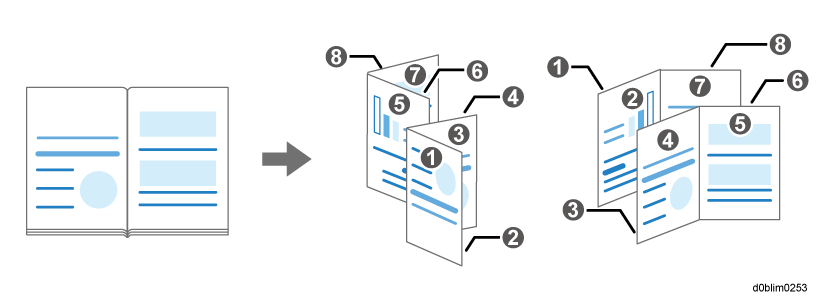
Copie um livro encadernado no formato Folheto ou Revista.
Prima [Cópia] no ecrã de início.
Prima [Cópia de folheto] no ecrã de cópia.
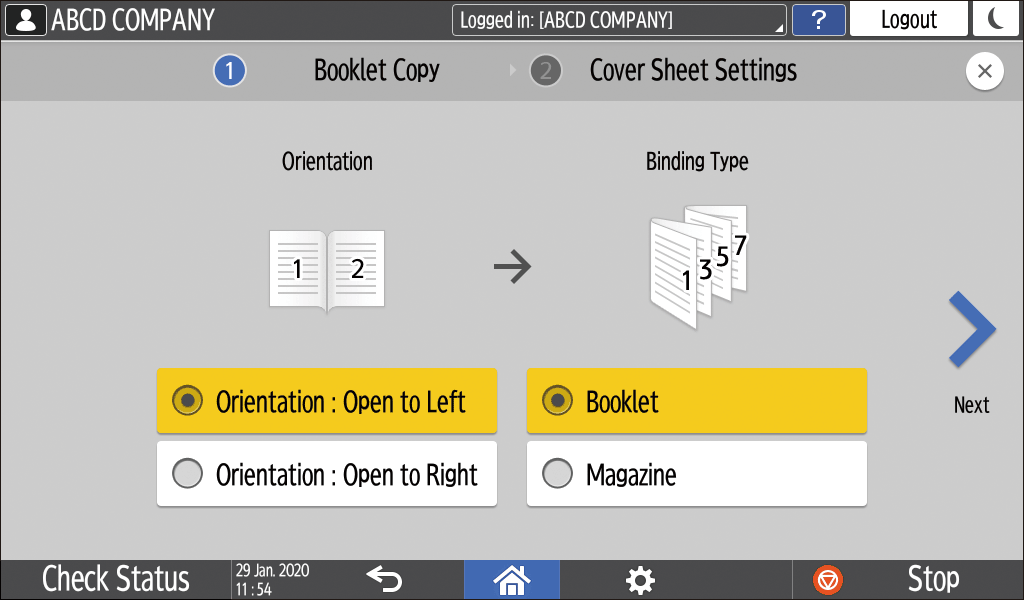
Se a tecla não for encontrada, selecione-a em [2 lados/Combinar].Selecione Orientação e Tipo encadernação e, em seguida, avance para o ecrã seguinte.
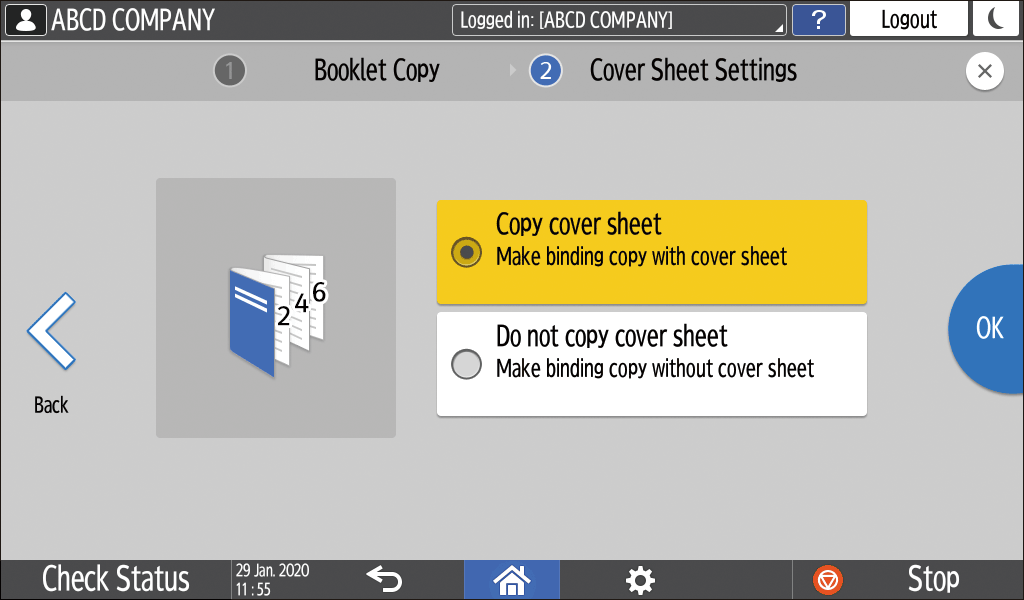
Especifique se pretende copiar a folha de rosto e, em seguida, prima [OK].
Prima [Cópia de folheto Seguinte].
Siga as instruções no ecrã para digitalizar a folha de rosto e as páginas interiores do livro original no vidro de exposição.
Depois de digitalizar todos os originais, prima [Concluir].
Capa
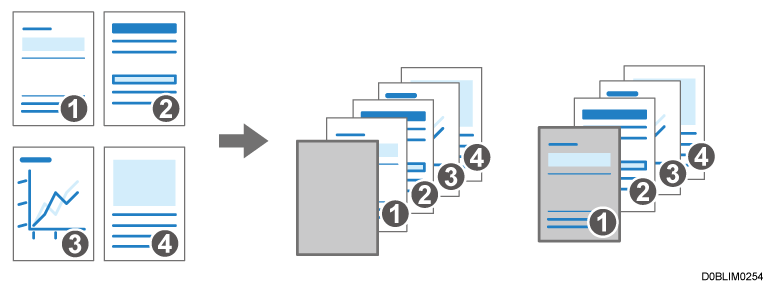
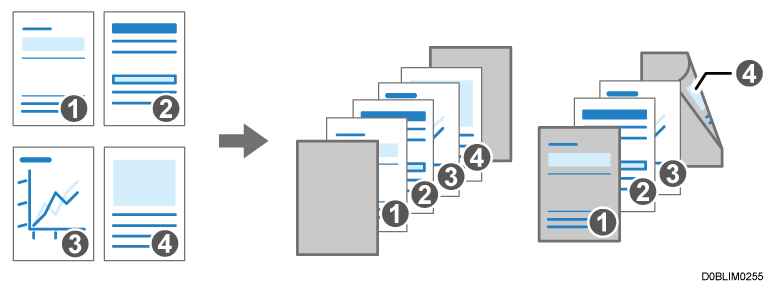
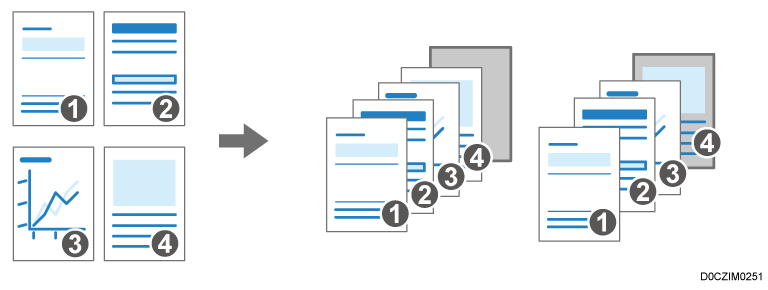
Adiciona Capa e Contracapa ao material impresso. O papel para a folha de rosto é alimentado por uma bandeja diferente da do papel principal. Pode utilizar outro tipo de papel, como papel grosso, para a folha de rosto.
Estão disponíveis os seguintes tipos de folhas de rosto:
Capa
Insere uma folha de rosto antes da primeira página. Também pode copiar algo para a folha de rosto.Capa e contracapa
Insere uma folha de rosto antes da primeira página e depois da última página do original. Também pode copiar algo para a folha de rosto.Contracapa
Insere uma folha de rosto depois da última página. Também pode copiar algo para a folha de rosto.Especifique a bandeja de papel a partir da qual será alimentada uma folha para a folha de rosto e especifique o tipo de folha de rosto.
Prima [Ferramentas do utilizador] no ecrã de início.
Prima [Definições de papel de bandeja].
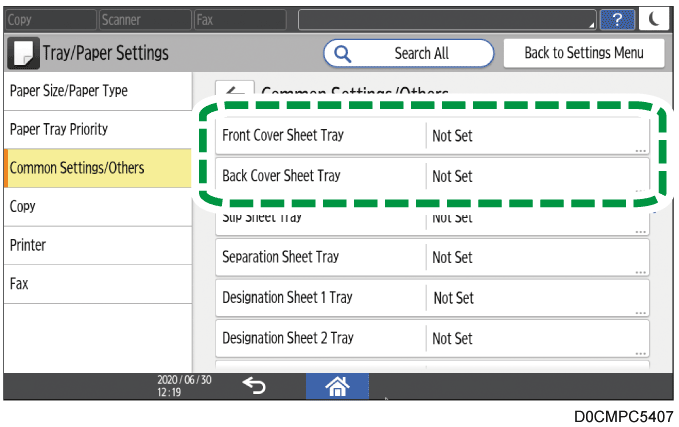
Prima [Definições comuns/Outros]
O papel a utilizar para a folha de rosto tem de ter o mesmo formato e orientação do papel do texto do corpo.Prima [OK].
Prima [Página principal] (
) após especificar as definições.
Prima [Cópia] no ecrã de início.
Prima [Capa] no ecrã de cópia.
Se não encontrar a tecla, selecione-a em [Acabamento].Selecione o tipo de folha de rosto a inserir e especifique se pretende copiar na folha de rosto.
Prima [OK].
Coloque o original.
Prima [Iniciar].
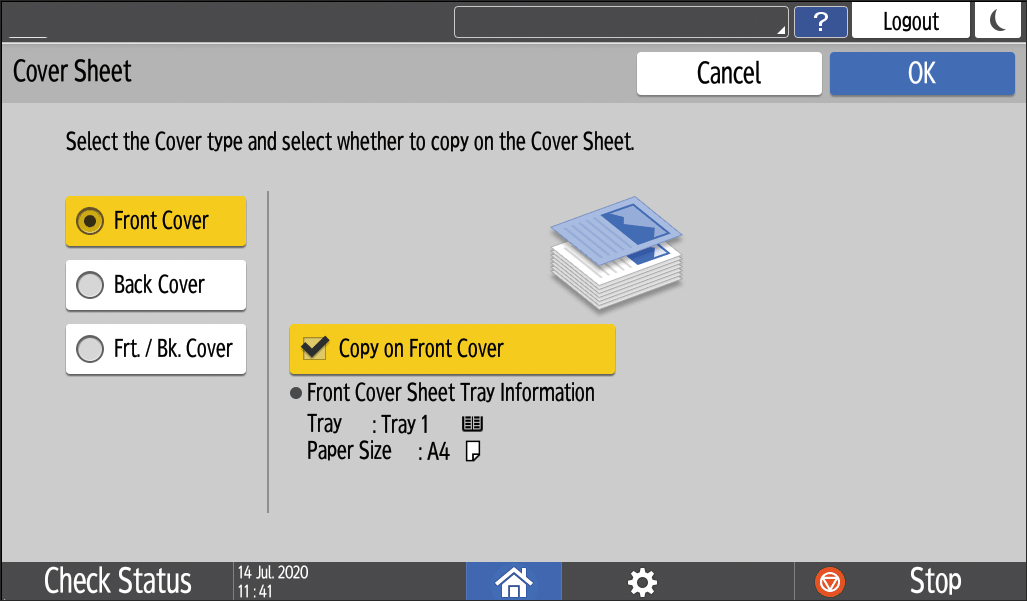
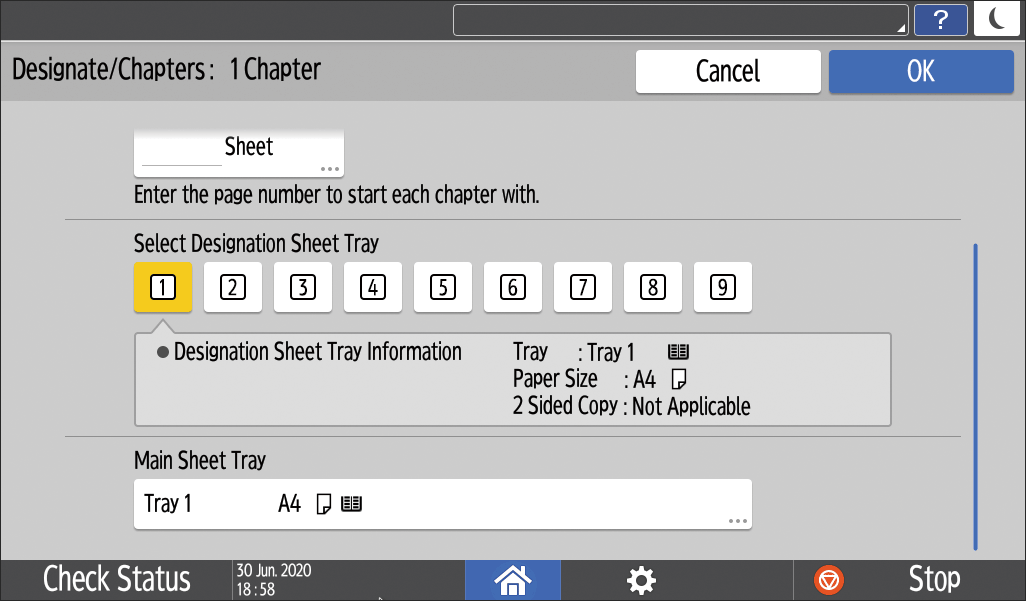
Designar/Capítulos
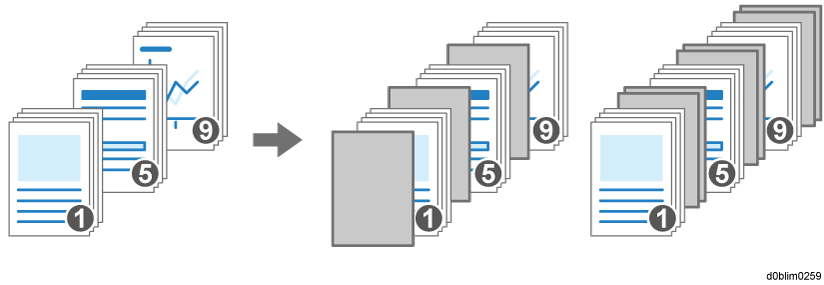
Pode especificar uma página de capítulo para inserir uma folha em branco ou especificar o lado da impressão.
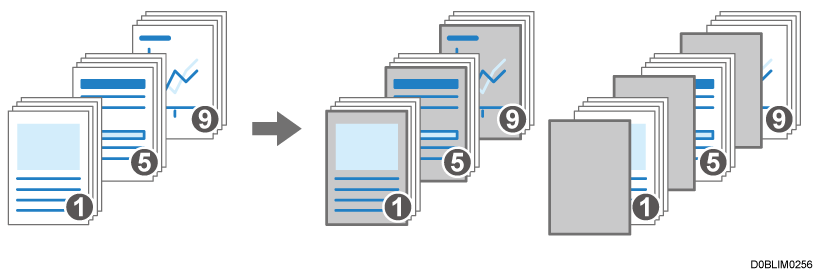
Designar: Copiar, Designar: Não copiar
Insere folhas em branco antes das páginas especificadas. Também pode definir o equipamento para imprimir os dados de uma página especificada nas páginas designadas como capítulos.
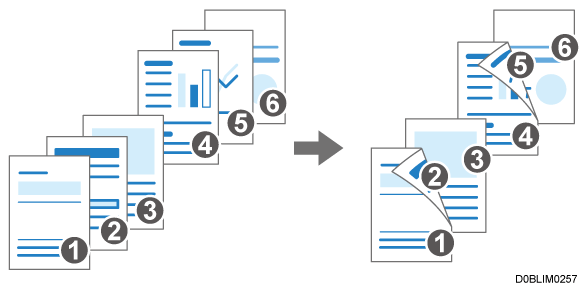
Capítulo
Imprime uma página de capítulo sempre na frente durante a cópia de 2 lados.
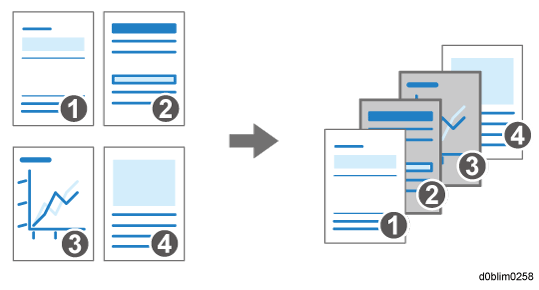
Folha designada
É possível copiar uma área designada de uma página para separadores de capítulo.Inserir folha
Insere uma folha de capítulo antes ou depois das páginas especificadas.
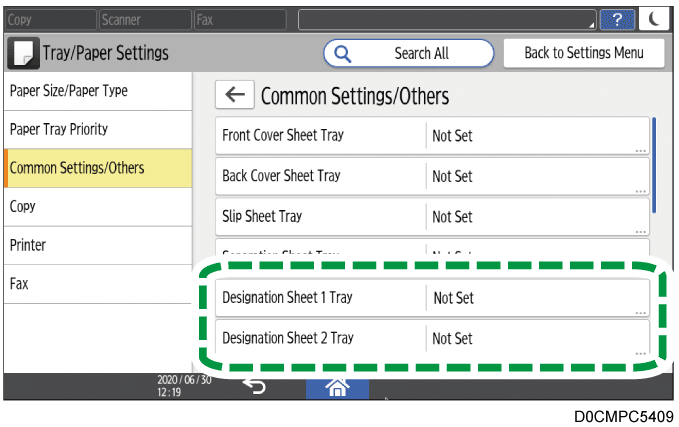
Prima [Ferramentas do utilizador] no ecrã de início.
Prima [Definições de papel de bandeja].
Prima [Definições comuns/Outros]
O papel para a designação tem de ter o mesmo formato e orientação do papel do texto do corpo.Prima [OK].
Prima [Página principal] (
Prima [Cópia] no ecrã de início.
Prima [Designar/Capítulos] no ecrã de cópia.
Se não encontrar a tecla, selecione-a em [Acabamento].Prima [Não definido].
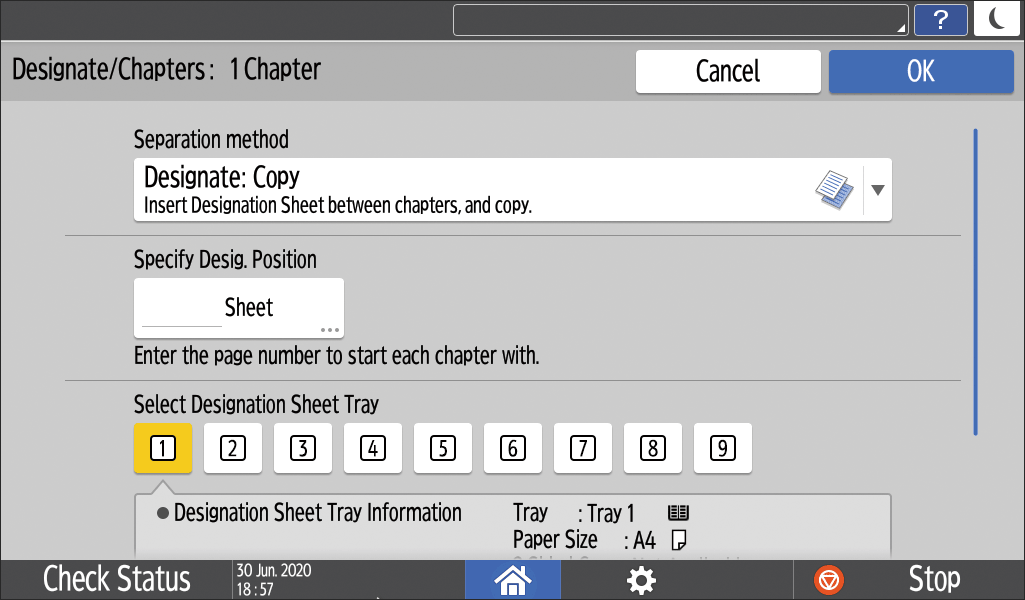
Selecione Método de separação para especificar a posição a separar e a bandeja de entrada.
Método de separação: Selecione o método de designação de capítulos.
Especificar pos. desig.: Introduza o número da página do original no início do capítulo. Quando [Folha designada] está selecionado em "Método de separação", pode especificar qual a área a copiar para os separadores de capítulo, assinalando [Especificar área]. Quando [Inserir folha] está selecionado em "Método de separação", especifique o número de folhas a inserir antes ou depois da posição especificada.
Selecionar bandeja de folhas de designação: Selecione a bandeja de entrada para alimentar as folhas designadas especificadas no passo 3.
Bandeja de folhas de corpo do documento: Seleciona a bandeja de entrada para alimentar papel para o corpo do texto.
Prima [OK].
Prima [Não definido] para especificar o modo de separação para a secção seguinte.
É possível especificar separações até 100 localizações.Depois de especificar todas as localizações para os capítulos de designação, prima [OK] no ecrã "Designar/Capítulos".
Coloque o original.
Prima [Iniciar].
Não é possível utilizar o modo Interromper durante a digitalização de um original de fax.
Não é possível utilizar o modo Interromper com o modo agrafar durante a cópia no modo agrafar.
Pode ajustar o espetro de cor antes da conversão em cinco níveis. Por exemplo, quando seleciona [Mais largo] e especifica Vermelho para conversão, as cores próximas do magenta ou laranja também são convertidas. Configure a definição em [Sensibilidade de cor].
Quando não copia na folha de rosto, esta não é contabilizada como número de cópias.
Em [Cópia da capa em modo Combinar], é possível alterar a definição para não combinar apenas a capa.
Quando copiar no verso da folha de rosto no modo de cópia de 2 lados, defina o seguinte de acordo com as definições do equipamento.
Quando [Definições de papel de bandeja]
[Definições comuns/Outros][Bandeja de capas] ou [Bandeja de contracapas][Duração de visualização] está definido para [No modo selecionado], defina [Bandeja de capas] ou [Bandeja de contracapas][Aplicar duplex] para [Sim].Quando [Definições de papel de bandeja]
[Definições comuns/Outros][Bandeja de capas] ou [Bandeja de contracapas][Duração de visualização] está definido para [Sempre], selecione a caixa de verificação [Aplicar duplex] da bandeja para alimentar folhas de rosto em [Formato de papel/Tipo de papel].
Quando não copia nas folhas designadas, estas não são contabilizadas como número de cópias.
Mesmo na cópia de 2 lados, as páginas especificadas na definição do modo de separação são sempre impressas na frente.
As seguintes funções de [Copiador (versão clássica)] estão agora disponíveis em [Copiar].
[Ajuste da sensibilidade texto/foto] e [Ajustar UCR] não são apresentados na série IM 550/600, série IM 2500/3000/3500/4000/5000/6000 e GS3025m/GS3030m/GS3035m/GS3040m/GS3050m/GS3060m.
Função |
Até à versão 2.0 |
Versão 2.1 |
|---|---|---|
|
Inexistente |
Disponível |
Red/Amp direcional (%)
Pode aumentar ou reduzir, separadamente, o comprimento vertical e horizontal da imagem, e fazer cópias com essas alterações de comprimento vertical ou horizontal.
No ecrã de cópia, prima [Escala de cópia]
Introduza a redução/ampliação vertical e horizontal e, em seguida, prima [OK].
Amp. direcional (mm) / Amp. direcional (pol.)
Pode aumentar ou reduzir, separadamente, o comprimento vertical e horizontal da imagem, e fazer cópias com essas alterações de comprimento vertical ou horizontal.
No ecrã de cópia, prima [Escala de cópia]
Introduza a redução/ampliação vertical e horizontal e, em seguida, prima [OK].
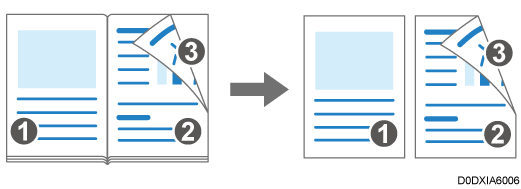
Lado a lado p/ 2 lados (Manter duas páginas)
Copia a página anterior de um original tipo livro para folhas separadas e copia a página seguinte para o verso da segunda folha para manter a disposição do original.
No ecrã de cópia, prima [2 lados/Combinar] ou [Série/Livro]
Selecione o sentido de abertura em "Copiar" e, em seguida, prima [Manter duas páginas].
Prima [OK].
Ajuste da qualidade de imagem
Pode ajustar a imagem do original conforme pretende que a impressão apareça.
No ecrã de cópia, prima [Editar/Cor] ou [Editar/Carimbo]
Ajuste as características da imagem que pretende alterar, arrastando
para a esquerda ou direita.
Estão disponíveis os seguintes cinco tipos de ajustes de imagem:
Nítido/Suave
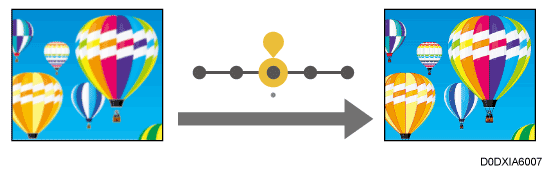
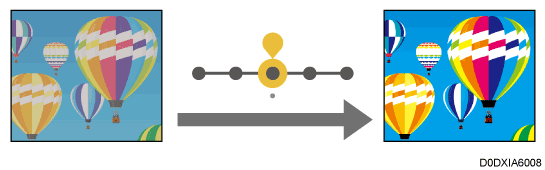
Pode ajustar o contorno da imagem.Contraste
Pode ajustar a escuridão da imagem.Ajuste da densidade de fundo
Pode ajustar a densidade de fundo da imagem.Ajuste da sensibilidade texto/foto
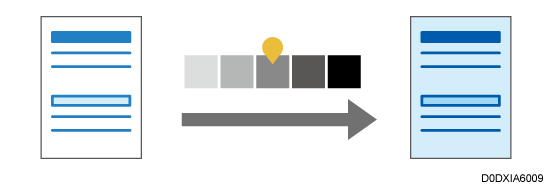
Quando o tipo dos originais for [Texto/Foto], pode ajustar os critérios para identificação de partes de texto e foto da imagem.Ajustar UCR
Pode ajustar a quantidade de toner preto para exprimir claramente as partes pretas da imagem.