Szyfrowanie danych zadań drukowania
Dodano funkcję szyfrowania zadania wydruku.
Do wersji 1.1 |
Wersja 1.2 |
|---|---|
Niedostępny |
Dostępne |
Można zapobiec wyciekom informacji, szyfrując dokument na dysku drukarki w przypadku drukowania go przy użyciu funkcji Wydruk bezpieczny/Zapisany wydruk. Stosowany jest algorytm szyfrowania AES-256.
Aby zaszyfrować przechowywany dokument, należy określić szyfrowanie w sterowniku drukarki.
Wyświetl okno "Urządzenia i drukarki".
Windows 10 (wersja 1703 lub nowsza), Windows Server 2019
W menu [Start] kliknij [System Windows] [Panel sterowania].
Kliknij [Wyświetl urządzenia i drukarki].
Windows 10 (wcześniejsza niż wersja 1703), Windows Server 2016
Kliknij prawym przyciskiem menu [Start], a następnie kliknij [Panel sterowania].
Kliknij [Wyświetl urządzenia i drukarki].
Windows 8.1, Windows Server 2012/2012 R2
Na pasku kafelków kliknij [Ustawienia] [Panel sterowania].
Kliknij [Wyświetl urządzenia i drukarki].
Windows 7, Windows Server 2008 R2
W menu [Start], kliknij [Urządzenia i drukarki].
Windows Server 2008
W menu [Start], kliknij [Panel sterowania].
W oknie [Sprzęt i dźwięk] kliknij [Drukarka].
Kliknij prawym przyciskiem myszy ikonę drukarki, a następnie [Właściwości drukarki].
Kliknij [Opcje zaawansowane], a następnie kliknij [Ustawienia okna dialogowego Typ/Kod zadania].
Wybierz [Wyświetlaj okno dialog. [Zmień typ pracy] przed druk.] i kliknij [OK].
Kliknij [Ustawienia ochrony] i zaznacz pole wyboru [Szyfruj dane dla opcji Wydruk bezpieczny, Zapisany wydruk i Zapisany wydruk (udostępnione)] .
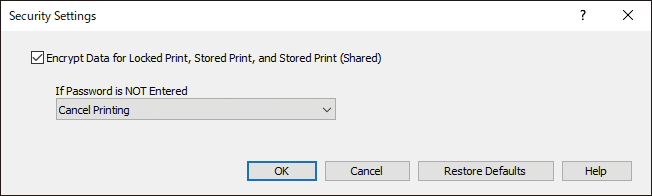
Można również określić, czy drukowanie ma być kontynuowane, czy anulowane, jeśli nie podano hasła.Kliknij [OK].
Po zakończeniu konfiguracji zamknij ekran ustawień sterownika drukarki.
Wykonaj Wydruk bezpieczny lub Zapisany wydruk.