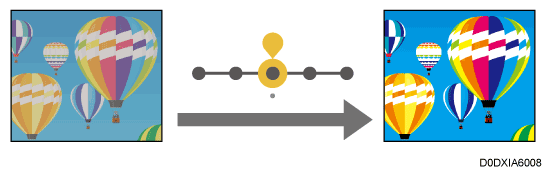
Ulepszone funkcje skanera
Następujące funkcje [Kopiarka (klasyczna)] są teraz dostępne w [Kopiuj].
Funkcja |
Przed aktualizacją do wersji 1.1 |
Wersja 1.1 |
|---|---|---|
|
Niedostępny |
Dostępne |
*1 Ta funkcja jest dostępna dla następujących modeli:
Seria IM C2000/C2500/C3000/C3500/C4500/C5500/C6000
GS3020c/GS3025c/GS3030c/GS3045c/GS3160c
Rezerwuj
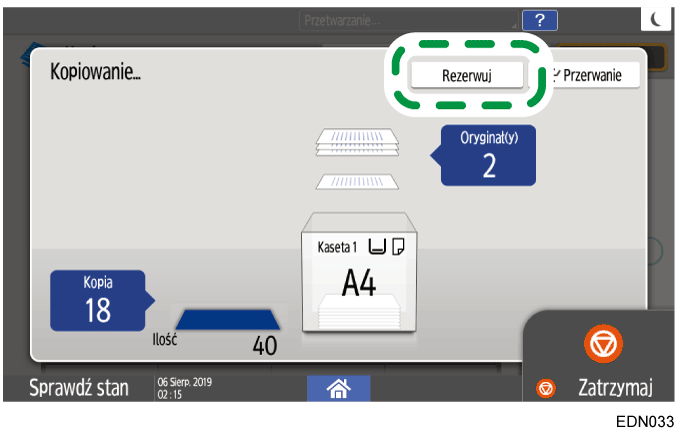
Po wyświetleniu [Rezerwuj] na ekranie wykonywania bieżącego zadania kopiowania można zeskanować oryginał innego zadania kopiowania, które zostanie wykonane po ukończeniu bieżącego (wstępne ustawianie zadania).
Można wykonać rezerwację dla nawet ośmiu zadań w funkcjach kopiarki i serwera dokumentów.
Naciśnij [Rezerwuj] na ekranie wykonywania zdania kopiowania.
Umieść nowy oryginał do zeskanowania w urządzeniu.
Określ ustawienia kopii np. 2-stronna, połączona, sortowanie, jeśli to konieczne.
Naciśnij przycisk [RezerwujStart].
Rozpocznie się skanowanie oryginału.
Po zakończeniu aktualnego zadania kopiowania następne zarezerwowane zadanie kopiowania rozpocznie się automatycznie.
Pozytyw / Negatyw
Podczas kopiowania można odwrócić czerń i biel w czarno-białym oryginale. Kolorowy oryginał jest kopiowany w kolorach uzupełniających z odwróconą gęstością i jasnością.
Naciśnij [Kopia] na ekranie Strona główna.
Naciśnij [Pozytyw / Negatyw] na ekranie Kopia.
Jeśli nie można znaleźć tego przycisku, wybierz pozycję na ekranie [Edycja / Kolor].Umieść oryginał w urządzeniu, a następnie naciśnij przycisk [Start].


Lust.odbic
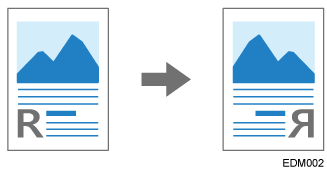
Oryginał można skopiować, odwracając go w poziomie (odbicie lustrzane).
Znaczki i numery stron nie są odwrócone.
Naciśnij [Kopia] na ekranie głównym.
Naciśnij [Lust.odbic] na ekranie kopiowania.
Jeśli nie można znaleźć tego przycisku, wybierz pozycję na ekranie [Edycja / Kolor].Umieść oryginał w urządzeniu, a następnie naciśnij przycisk [Start].

Powielanie obrazu
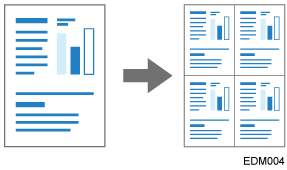
Podczas kopiowania można umieścić duplikaty zeskanowanego oryginału na jednym arkuszu papieru (Powtórz). Aby skopiować oryginał do rozmiaru mniejszego niż minimalny rozmiar, który można skopiować na urządzeniu, skopiuj oryginał, łącząc funkcję zmiany skali i powielania, a następnie przytnij skopiowany papier.
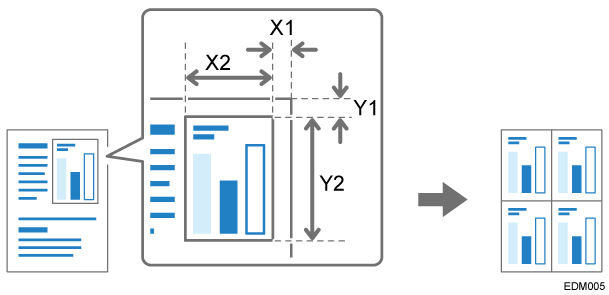
Można również określić obszar do zeskanowania i powtórzyć tylko część oryginalnego obrazu.
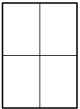
Liczba obrazów, które można powtórzyć na pojedynczym arkuszu papieru w przypadku powtarzania całego obszaru oryginału, jest określana automatycznie na podstawie rozmiaru oryginału, rozmiaru papieru i współczynnika skalowania. Poniżej podano liczbę powtarzających się obrazów, które można umieścić na pojedynczym arkuszu papieru dla każdego rozmiaru i orientacji papieru:
Rozmiary oryginałów
rozmiary papieru
4 powtórzenia (71%)
16 powtórzeń (35%)
A5

A5

51/2 × 81/2
51/2 × 81/2
Rozmiary oryginałów
2 powtórzenia (100%)
8 powtórzeń (50%)
32 powtórzenia (25%)
A5
A5
51/2 × 81/2
51/2 × 81/2
Naciśnij [Kopia] na ekranie głównym.
Naciśnij [Powielanie obrazu] na ekranie kopiowania.
Jeśli nie można znaleźć tego przycisku, wybierz pozycję na ekranie [Edycja / Kolor].Określ metodę powtarzania, a następnie naciśnij [OK].

Aby powtórzyć cały obszar oryginału, wybierz [Cały obszar].
Aby powtórzyć tylko część oryginału, wybierz [Określony obszar], a następnie określ punkt bazowy (X1, Y1) i zakres skanowania (X2, Y2) skanowanego obszaru.
Wybierz papieru do kopiowania, a następnie podaj współczynnik skalowania.
Umieść oryginał w urządzeniu skanującym.
Aby powtórzyć tylko część oryginału, umieść oryginał na szybie ekspozycyjnej.Naciśnij przycisk [Start].


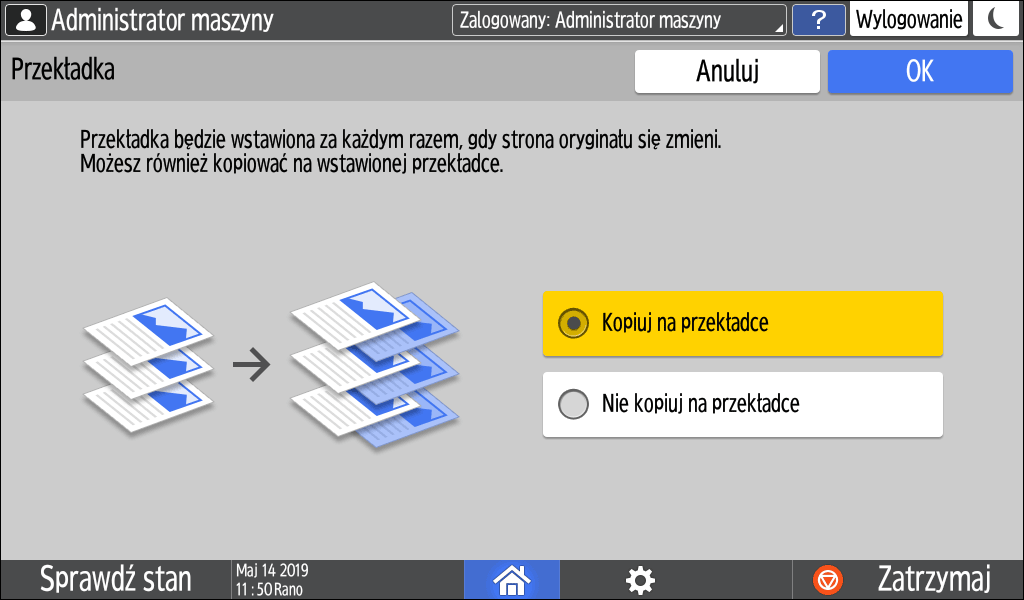
Przekładka
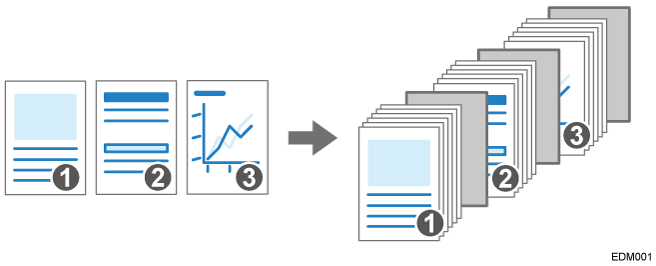
Można wstawiać arkusz papieru (przekładka) pomiędzy strony podczas kopiowania oryginału zawierającego wiele stron za jednym razem (Przekładka).
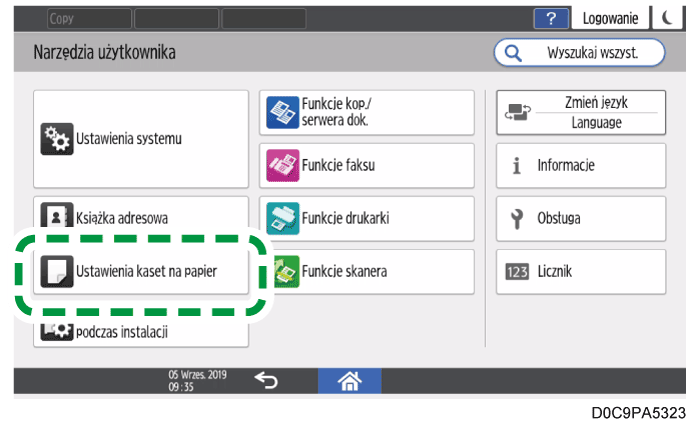
Naciśnij [Ustawienia] na ekranie głównym.
Naciśnij przycisk [Ustawienia kaset na papier].
Naciśnij przycisk [Ustawienia ogólne/Inne]
[Kaseta na przekładki], a następnie wybierz podajnik arkuszy.
Jako papieru na przekładki należy załadować papier o tym samym rozmiarze i orientacji co papier do kopiowania.Naciśnij przycisk [OK].
Naciśnij [Ekran główny] (
) po określeniu ustawień.
Naciśnij [Kopia] na ekranie głównym.
Naciśnij [Przekładka] na ekranie kopiowania.
Jeśli nie można znaleźć tego przycisku, wybierz pozycję na ekranie [Obr.końcowa].Określ, czy kopie mają być również wykonywane na arkuszach przekładek, a następnie naciśnij [OK].
Na arkuszach wstawianych jako przekładki można również kopiować. Przekładki nie są zliczane w liczbie kopii wykonanych przez funkcję kopiarki, gdy nie są używane do kopiowania.Naciśnij [Wybierz papier], a następnie wybierz tacę załadowaną papierem, który ma zostać użyty do kopiowania.
Umieść oryginał w urządzeniu, a następnie naciśnij przycisk [Start].




Aby wyświetlić ekran Potwier.zadania, naciśnij [Potwier.zadania]. Zarezerwowane zadanie można usunąć lub przejrzeć jego obraz na ekranie.
Następujące funkcje [Kopiarka (klasyczna)] są teraz dostępne w [Kopiuj].
Funkcja |
Do wersji 1.1 |
Wersja 1.2 |
|---|---|---|
|
Niedostępny |
Dostępne |
*1 Ta funkcja jest dostępna dla następujących modeli:
Seria IM C2000/C2500/C3000/C3500/C4500/C5500/C6000
Seria IM C300/C400
IM C6500/C8000
GS3020c/GS3025c/GS3030c/GS3045c/GS3160c
*2 Ta funkcja jest dostępna w modelu IM C6500/C8000.

Nakładka koloru może zmienić kolor obrazu, ponieważ cały oryginał zostanie pokolorowany.
Po włożeniu przedniej okładki nie można skopiować tekstu na papierze z tacy ręcznej.
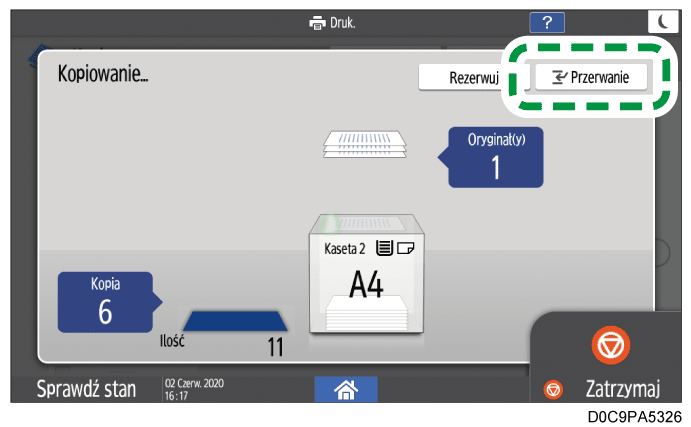
Przerwanie
Kiedy na ekranie przetwarzania kopiowania wyświetli się [Przerwanie], można wstrzymać aktualne kopiowanie w celu zeskanowania lub skopiowania innego oryginału (tryb Przerwanie).
Naciśnij [Przerwanie] na ekranie wykonywania zdania kopiowania.
Usuń kopiowany oryginał, a następnie umieść na urządzeniu nowy oryginał do skanowania.
Określ ustawienia kopii np. 2-stronna, połączona, sortowanie, jeśli to konieczne.
Naciśnij przycisk [Przerwanie Start].
Po zakończeniu kopiowania usuń oryginał i kopię w formie papierowej.
Umieść pozostałą część oryginału, która miała zostać skopiowana przed rozpoczęciem trybu Przerwanie i naciśnij [Anuluj przerwanie].
Urządzenie wznowi przerwane kopiowanie.
Zamiana koloru
Zarejestruj kombinację kolorów przed i po konwersji. Na przykład, niebieska część oryginału może zostać zastąpiona pomarańczową podczas kopiowania. Jednocześnie można wymienić do czterech kolorów.
Funkcja Zamiana koloru jest włączona po wybraniu [Pełnokolorowe] w trybie Kolor.
Naciśnij [Kopia] na ekranie głównym.
Wybierz [Pełnokolorowe] na ekranie kopiowania.
Naciśnij [Zamiana koloru] na ekranie kopiowania.
Jeśli nie można znaleźć tego przycisku, wybierz go w obszarze [Edycja / Kolor].Wybierz [Zamiana 1].
Określ kolor i gęstość do konwersji.
Naciśnij [Bieżące], aby określić kolor do konwersji w oryginale.
Naciśnij [Nowe], aby określić kolor, który zostanie użyty zamiast określonego koloru w oryginale.
Dostosuj gęstość Nowe, a następnie naciśnij [OK].
Aby przekonwertować inny kolor, naciśnij przycisk [Zamiana 2] do [Zamiana 4] w celu określenia kombinacji koloru i gęstości.
Naciśnij przycisk [OK].
Umieść oryginał.
Naciśnij przycisk [Start].



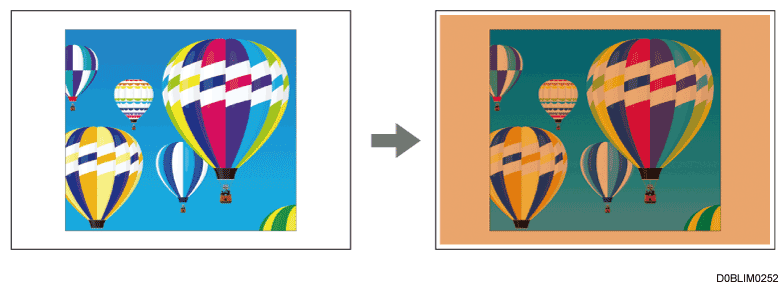
Nakładka koloru
Określ kolor i gęstość dla nakładki.
Ta funkcja nakłada określony kolor na cały arkusz wyjściowy.
Funkcja Nakładka koloru jest włączona po wybraniu [Pełnokolorowe]/[Czarno-białe]/[Inne] w trybie Kolor.
Naciśnij [Kopia] na ekranie głównym.
Wybierz [Pełnokolorowe] lub [Czarno-białe] na ekranie kopiowania.
Naciśnij [Nakładka koloru] na ekranie kopiowania.
Jeśli nie można znaleźć tego przycisku, wybierz go w obszarze [Edycja / Kolor].Określ kolor i gęstość dla nakładki, a następnie naciśnij [OK].
Umieść oryginał.
Naciśnij przycisk [Start].


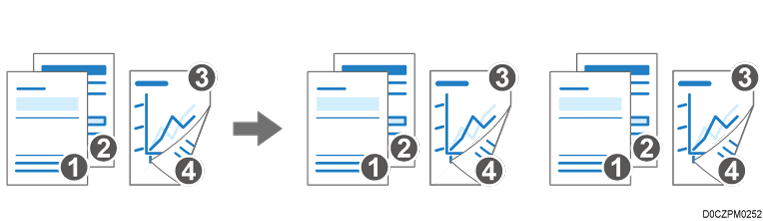
1 i 2-stronne różne
Dokument zawierający strony jednostronne i dwustronne można skopiować jako jedno zadanie, zmieniając ustawienia kopiowania podczas skanowania.
Pustym kopiom można zapobiec, konfigurując niedrukowanie tylnej strony jednostronnych oryginałów.
Można sortować wiele zestawów kopii, kopiując dokument jako pojedyncze zadanie.
Poniżej przedstawiono przykład skanowania najpierw oryginałów jednostronnych, a następnie dwustronnych w celu wykonania kopii dwustronnych.
Naciśnij [Kopia] na ekranie głównym.
Podczas kopiowania dwóch lub więcej zestawów kopii przy użyciu ADF włącz [Pakiet] na ekranie kopiowania.Naciśnij [1 i 2-stronne różne] na ekranie kopiowania.
Jeśli ten przycisk nie jest widoczny, wybierz go w obszarze [2 str./Łącz].Wybierz „Kierunek oryginału” dla jednostronnego oryginału, a następnie określ Ustawienie oryginału i Ustawienie wydruku strony.
Kierunek oryginału: Określ kierunek oryginału.
Ustawienie oryginału: Wybierz [1 str.].
Ustawienie wydruku strony: Wybierz [Otwieranie do góry] lub [Otwieranie do prawej/lewej] dla przetwarzanych kopii dwustronnych.
Jednostronne oryginały
Naciśnij przycisk [Start].
Po zakończeniu skanowania oryginałów naciśnij [Zmień 1-, 2-str.].
Można teraz zmienić ustawienia skanowania.
Jeśli liczba zeskanowanych jednostronnych oryginałów jest nieparzysta, przetwarzana jest kopia jednostronna, a następnie drukowany jest zeskanowany dwustronny oryginał, zaczynając od jego pierwszej strony.
Wybierz „Kierunek oryginału” dla oryginału dwustronnego, a następnie określ Ustawienie oryginału i Ustawienie wydruku strony.
Ustawienie oryginału: Wybierz [Otwieranie do góry] lub [Otwieranie do prawej/lewej] w zależności od sposobu otwarcia oryginału.
Ustawienie wydruku strony: Wybierz [Otwieranie do góry] lub [Otwieranie do prawej/lewej] dla przetwarzanych kopii dwustronnych.
Umieść oryginały, a następnie naciśnij przycisk [Start].


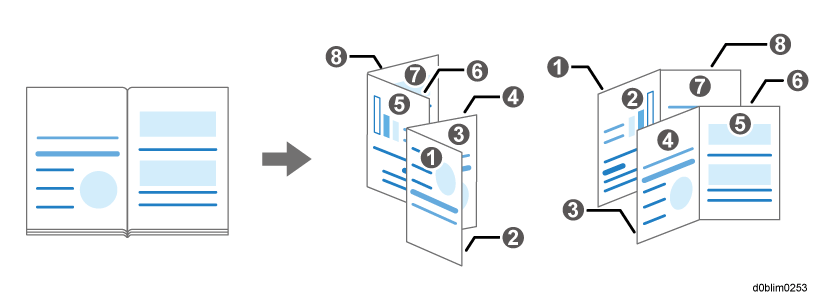
Kopia broszury
Skopiuj oprawioną książkę w formacie Broszura lub Magazyn.
Naciśnij [Kopia] na ekranie głównym.
Naciśnij [Kopia broszury] na ekranie kopiowania.
Jeśli nie można znaleźć tego przycisku, wybierz go w obszarze [2 str./Łącz].Wybierz Orientacja i Typ oprawiania, a następnie przejdź do kolejnego ekranu.
Określ, czy kopiowany ma być również arkusz okładki, a następnie naciśnij [OK].
Naciśnij przycisk [Kopia broszury Następna].
Postępuj zgodnie z instrukcjami wyświetlanymi na ekranie, aby zeskanować okładkę i wewnętrzne strony książki źródłowej na szybie ekspozycyjnej.
Po zeskanowaniu oryginałów naciśnij przycisk [Zak.skan].


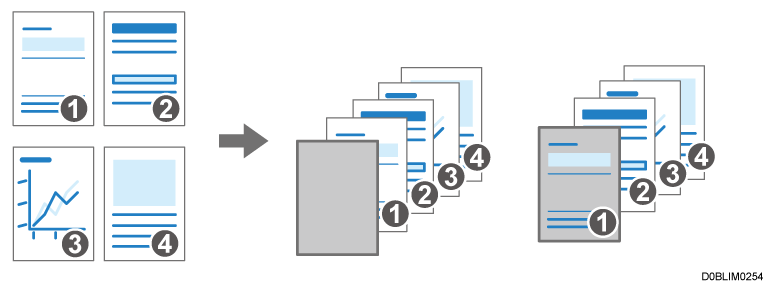
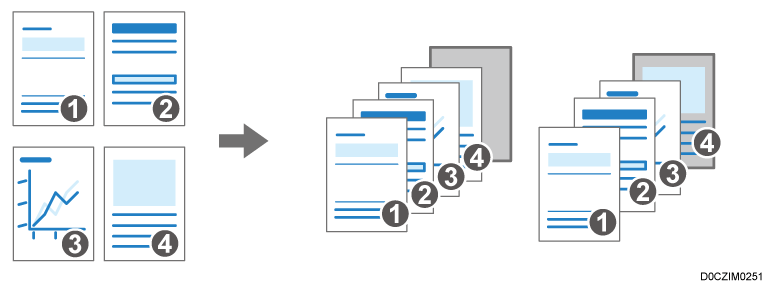
Przednia okładka
Dodaje Przed.okładka i Tylna okładka do drukowanych materiałów. Papier na okładkę jest podawany z innego podajnika niż papier główny. Na okładkę można użyć papieru innego typu, np. grubego.
Dostępne są następujące rodzaje okładek:
Przed.okładka
Wstawia okładkę przed pierwszą stroną. Możesz także skopiować coś na okładkę.Przed/tylna okł
Wstawia okładkę przed pierwszą i po ostatniej stronie oryginału. Możesz także skopiować coś na okładkę.Tylna okładka
Wstawia okładkę za ostatnią stroną. Możesz także skopiować coś na okładkę.Określ tacę papieru, z której ma być podawany arkusz okładki i określ typ arkusza okładki.
Naciśnij [Narzędzia użytkownika] na ekranie głównym.
Naciśnij przycisk [Ustawienia kaset na papier].
Naciśnij [Ustawienia ogólne/Inne]
Papier, który ma zostać użyty na okładki, musi mieć taki sam rozmiar i orientację jak papier na główny tekst.Naciśnij przycisk [OK].
Naciśnij [Ekran główny] (
) po określeniu ustawień.
Naciśnij [Kopia] na ekranie głównym.
Naciśnij [Przednia okładka] na ekranie kopiowania.
Jeśli nie można znaleźć tego przycisku, wybierz go na ekranie [Obr. końcowa].Wybierz typ wstawianej okładki i określ, czy ma być ona kopiowana.
Naciśnij przycisk [OK].
Umieść oryginał.
Naciśnij przycisk [Start].




Wyszcz./Rozdz.
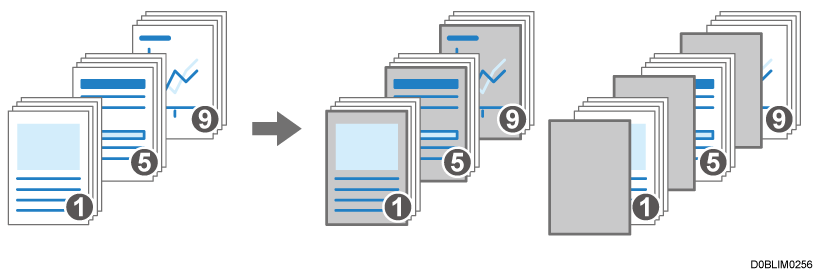
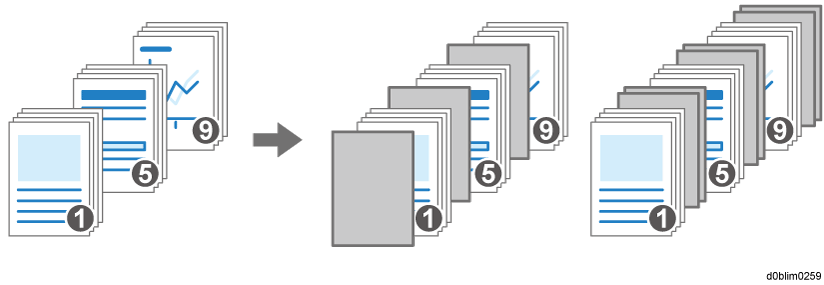
Można określić stronę rozdziału, aby wstawić pusty arkusz lub określić stronę drukowania.
Wyszczególnienie: Kopiuj, Wyszczególnij: nie kopiuj
Wstawia puste arkusze przed określonymi stronami. Można również ustawić urządzenie tak, aby drukowało dane określonej strony na stronach oznaczonych jako rozdziały.
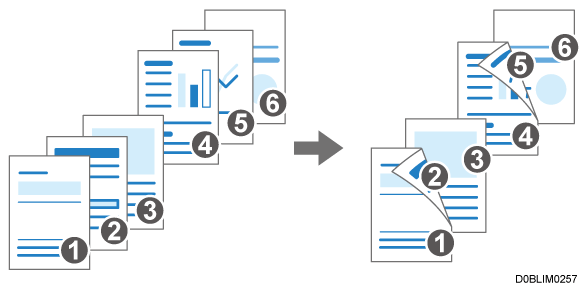
Rozdział
Drukuje stronę rozdziału zawsze na przedniej stronie podczas kopiowania 2-stronnego.
Wyszczególniony arkusz
Można skopiować wyznaczony obszar strony na arkuszach rozdziałów.Wstaw arkusz
Wstawia arkusz rozdziału przed lub po określonych stronach.
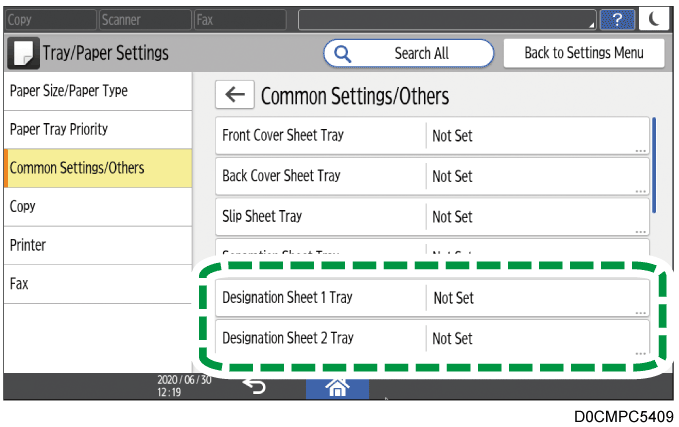
Naciśnij [Narzędzia użytkownika] na ekranie głównym.
Naciśnij przycisk [Ustawienia kaset na papier].
Naciśnij [Ustawienia ogólne/Inne]
Papier, który ma zostać użyty na wyszczególnienie, musi mieć taki sam rozmiar i ukierunkowanie jak papier na główny tekst.Naciśnij przycisk [OK].
Naciśnij [Ekran główny] (
Naciśnij [Kopia] na ekranie głównym.
Naciśnij [Wyszcz./Rozdz] na ekranie kopiowania.
Jeśli nie można znaleźć tego przycisku, wybierz go na ekranie [Obr. końcowa].Naciśnij przycisk [Nie ustawiono].
Wybierz Metoda separacji, aby określić pozycję oddzielania i podajnik wejściowy.
Metoda separacji : Wybór metody oznaczania rozdziałów.
Podaj pozycję wyszcz. : Wprowadź numer strony oryginału na początku rozdziału. Po wybraniu [Wyszczególniony arkusz] w „Metoda separacji” można określić, który obszar ma zostać skopiowany na arkusze rozdziałów, zaznaczając [Podaj obszar]. Po wybraniu [Wstaw ark.] w „Metoda separacji” określ liczbę arkuszy, które mają zostać wstawione przed lub po określonej pozycji.
Wybierz kasetę wyszczególnionych arkuszy : Wybierz podajnik wejściowy do podawania arkuszy określonych w kroku 3.
Kaseta na papier na główne strony : Wybór podajnika wejściowego do podawania papieru dla tekstu.
Naciśnij przycisk [OK].
Naciśnij [Nie ustawiono], aby określić tryb oddzielania dla następnej sekcji.
Można określić do 100 lokalizacji oddzielania.Po określeniu wszystkich miejsc wyznaczania rozdziałów naciśnij [OK] na ekranie „Wyszcz./Rozdz”.
Umieść oryginał.
Naciśnij przycisk [Start].



Trybu Przerwanie nie można używać podczas skanowania oryginału faksu.
Trybu Przerwanie nie można używać z trybem zszywania podczas kopiowania w trybie zszywania.
Zakres kolorów przed konwersją można dostosować na pięciu poziomach. Na przykład, po wybraniu [Niska] i określeniu Czerwony do konwersji konwertowane są również kolory zbliżone do magenty lub pomarańczowego. Skonfiguruj ustawienie w opcji [Czułość koloru].
Jeśli nie kopiujesz na okładce, okładka nie jest wliczana do liczby kopii.
W witrynie [Kopia przedniej str. w trybie łącz] można zmienić ustawienie, aby nie łączyć tylko przedniej okładki.
Podczas kopiowania na tylnej stronie okładki w trybie kopiowania 2-stronnego należy ustawić następujące parametry zgodnie z ustawieniami urządzenia.
Gdy [Ustawienia kaset na papier]
[Ustawienia ogólne/Inne][Kaseta na przednie okładki] lub [Kaseta na tylne okładki][Czas wyświetlania] jest ustawione na [Gdy wybrano tryb], ustaw [Kaseta na przednie okładki] lub [Kaseta na tylne okładki][Zastosuj dupleks] na [Tak].Gdy [Ustawienia kaset na papier]
[Ustawienia ogólne/Inne][Kaseta na przednie okładki] lub [Kaseta na tylne okładki][Czas wyświetlania] jest ustawione na [Cały czas], zaznacz pole wyboru [Zastosuj dupleks] podajnika, aby podawać okładki w [Rozmiar papieru/typ papieru].
Jeśli nie kopiujesz na wyznaczonych arkuszach, nie są one wliczane do liczby kopii.
Nawet w przypadku kopiowania 2-stronnego strony określone w ustawieniu trybu separacji są zawsze drukowane na przedniej stronie.
Następujące funkcje [Kopiarka (klasyczna)] są teraz dostępne w [Kopiuj].
Opcje [Dostosowanie czułości tekstu/fotografii] i [Dostosuj UCR] nie są wyświetlane w seriach IM 550/600, IM 2500/3000/3500/4000/5000/6000 oraz GS3025m/GS3030m/GS3035m/GS3040m/GS3050m/GS3060m.
Funkcja |
Do wersji 2.0 |
Wersja 2.1 |
|---|---|---|
|
Niedostępny |
Dostępne |
Powięk.kierunkowe (%)
Możesz oddzielnie powiększać lub pomniejszać długość pionową lub długość poziomą obrazu i wykonywać kopie jako pionowo długie lub poziomo długie.
Na ekranie kopiowania naciśnij [Współ.kopiowania]
Wprowadź powiększenie pionowe i poziome, a następnie naciśnij [OK].
Powiększ.kier.(mm) / Powiększ.kier.(cale)
Możesz oddzielnie powiększać lub pomniejszać długość pionową lub długość poziomą obrazu i wykonywać kopie jako pionowo długie lub poziomo długie.
Na ekranie kopiowania naciśnij [Współ.kopiowania]
Wprowadź powiększenie pionowe i poziome, a następnie naciśnij [OK].
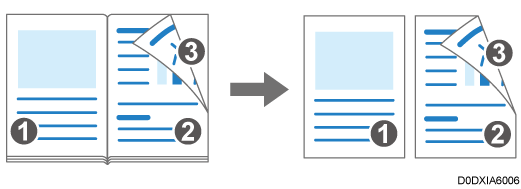
Książka 2 str. (Zachowaj książkę)
Powoduje kopiowanie stron oryginału typu książka na oddzielnych arkuszach, a następną stronę stronę umieszcza na tylnej stronie następnego arkusza, aby zachować układ oryginału.
Na ekranie kopiowania naciśnij [2 str./Łącz] lub [Seria / Książka]
Wybierz kierunek otwierania w opcji „Kopiuj”, a następnie naciśnij [Zachowaj książkę].
Naciśnij przycisk [OK].
Dostosowanie jakości obrazu
Możesz dostosować obraz oryginału w zależności od tego, jak ma wyglądać wydruk.
Na ekranie kopiowania naciśnij [Edycja / Kolor] lub [Edytuj / stempel]
Dostosuj właściwości obrazu, które chcesz zmienić, przeciągając suwak
w lewo lub w prawo.
Dostępne jest następujące 5 typów dostosowania obrazu:
Łagodny/ostry
Można dopasować zarys obrazu.Kontrast
Można dopasować zaczernienie obrazu.Dostosowanie gęstości tła
Można dostosować gęstość tła obrazu.Dostosowanie czułości tekstu/fotografii
Gdy wybrany typ oryginału to [Tekst/fotografia], możesz dostosować kryteria rozpoznawania części będących tekstem i zdjęciem na obrazie.Dostosuj UCR
Możesz dostosować ilość czarnego toneru, aby wyraźnie zaznaczyć czarne części obrazu.