Forbedrede kopifunksjoner
Følgende funksjoner i [Kopimaskin (standard)] er nå tilgjengelige i [Kopier].
Funksjon |
Før du oppdaterer til versjon 1.1 |
Versjon 1.1 |
|---|---|---|
|
Utilgjengelig |
Tilgjengelig |
*1 Denne funksjonen er tilgjengelig for følgende modeller:
IM C2000/C2500/C3000/C3500/C4500/C5500/C6000-serien
GS3020c/GS3025c/GS3030c/GS3045c/GS3160c
Reserve
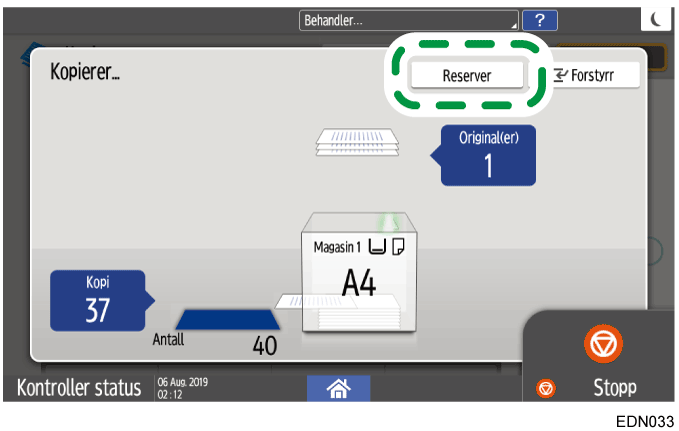
Når [Reserve] vises i kommandoskjermbildet for den gjeldende kopieringsjobben, kan du skanne originalen som skal kopieres etter den gjeldende jobben er fullført (Forhåndsinnstilt jobb).
Du kan reservere inntil åtte jobber hver i kopimaskin- og dokumentserverfunksjonene.
Trykk [Reserve] i kommandoskjermbildet til en kopieringsjobb.
Legg en ny original på maskinen for å begynne skanningen.
Angi 2-sidig, Kombiner, Sorter og andre kopieringsinnstillinger etter behov.
Trykk på [ReserveStart].
Maskinen begynner å skanne den innlagte originalen.
Når den nåværende jobben er avsluttet, starter den reserverte kopieringsjobben automatisk.
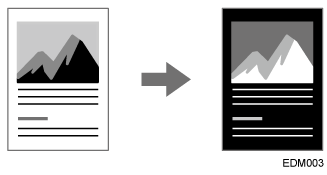
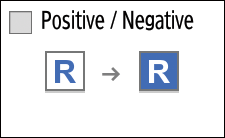
Positiv/negativ
Du kan invertere svart og hvitt i svart-hvitt-originaler når du kopierer. Fargeoriginaler kopieres i komplementærfargene med invertert intensitet og lysstyrke.
Trykk på [Kopi] i Hjem-skjermbildet.
Trykk på [Positiv/negativ] i Kopi-skjermbildet.
Hvis du ikke finner tasten, velger du elementet fra [Redig./farge].Plasser en original på maskinen, og trykk deretter [Start].
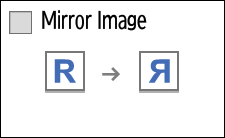
Speilvendt
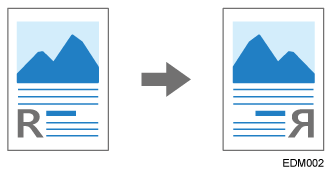
Du kan kopiere en original og snu den horisontalt (speilvending).
Stempler og sidetall inverteres ikke.
Trykk på [Kopi] i startskjermbildet.
Trykk på [Speilvendt] i Kopi-skjermbildet.
Hvis du ikke finner tasten, velger du elementet fra [Redig./farge].Plasser en original på maskinen, og trykk deretter [Start].
Bilderepetisjon
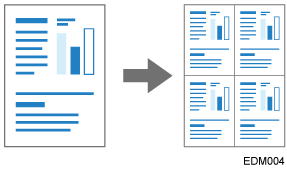
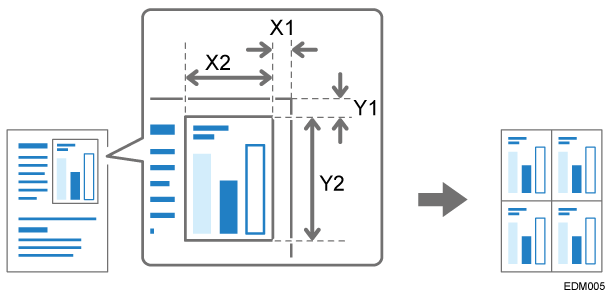
Du kan plassere duplikater av den skannede originalen på ett enkelt ark når du kopierer (Repeter). Hvis du vil kopiere en original til et format som er mindre enn minimumsformatet som kan kopieres på maskinen, kan du kopiere originalen ved å kombinere Reduser kopi og Repeter, og deretter beskjære det kopierte papiret.
Du kan også spesifisere området som skal skannes, og bare repetere en del av originalbildet.
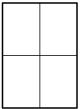
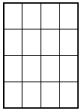
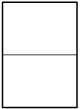
Antall bilder som kan repeteres på ett enkelt ark når hele originalens område repeteres, bestemmes automatisk av originalformat, papirformat og skaleringsfaktor. Se nedenfor for antall repeterte bilder som kan plasseres på ett ark for hvert papirformat og hver papirretning:
Originalformater
papirformater
4 repetisjoner (71 %)
16 repetisjoner (35 %)
A5

A5

51/2 × 81/2
51/2 × 81/2
Originalformater
2 repetisjoner (100 %)
8 repetisjoner (50 %)
32 repetisjoner (25 %)
A5
A5
51/2 × 81/2
51/2 × 81/2
Trykk på [Kopi] i startskjermbildet.
Trykk på [Bilderepetisjon] i Kopi-skjermbildet.
Hvis du ikke finner tasten, velger du elementet fra [Redig./farge].Velg repetisjonsmetode og tryk på [OK].
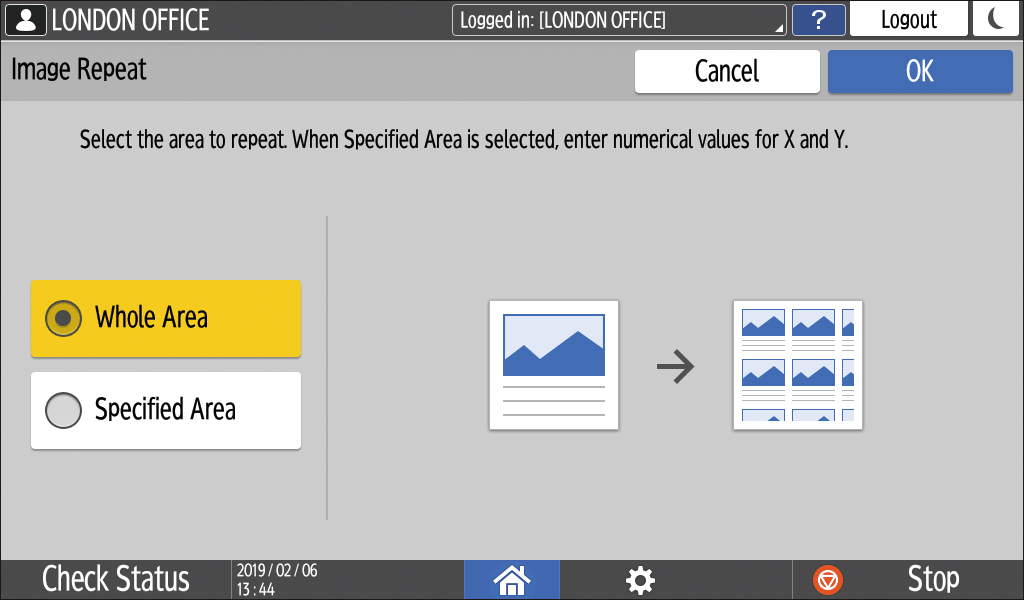
Hvis du vil repetere hele originalens område, velger du [Hele området].
Hvis du bare vil repetere en del av originalen, må du velge [Angitt område] og angi basispunktet (X1, Y1) og skanneområdet (X2, Y2) for området som skal skannes.
Velg papiret som det skal kopieres på, og angi skaleringsfaktoren.
Plasser originalen på maskinen.
Hvis du bare vil repetere en del av originalen, plasserer du originalen på glassplaten.Trykk på [Start].

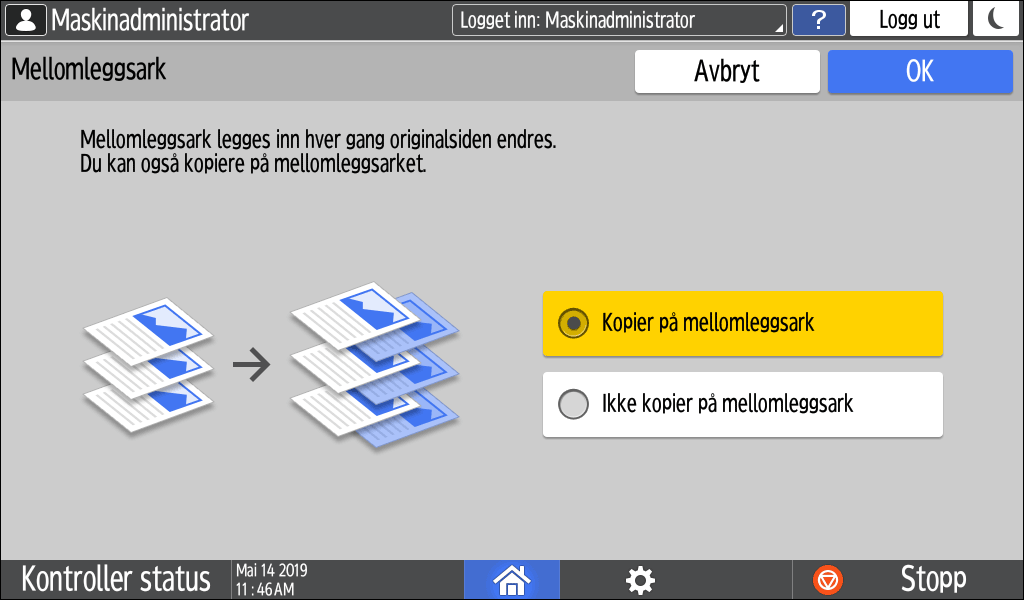
Melloml.ark
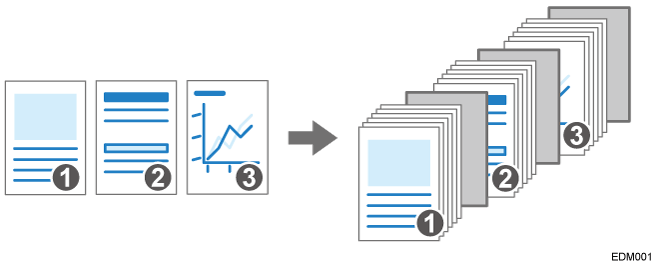
Du kan sette inn et papirark ved sideskiftet når du kopierer en original som består av flere sider på én gang (Melloml.ark).
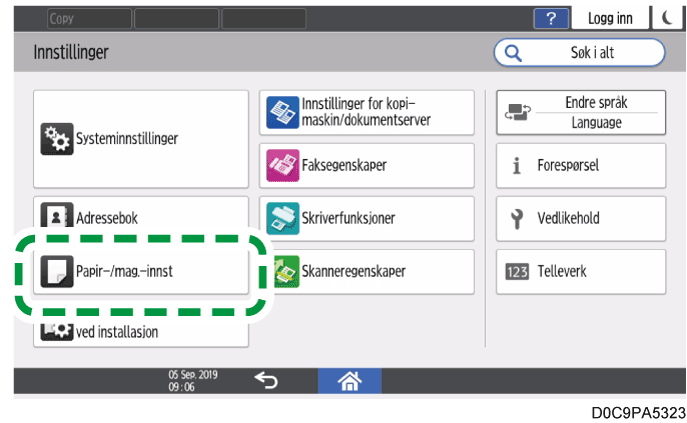
Trykk på [Innstillinger] i startskjermbildet.
Trykk på [Papir-/mag.-innst].
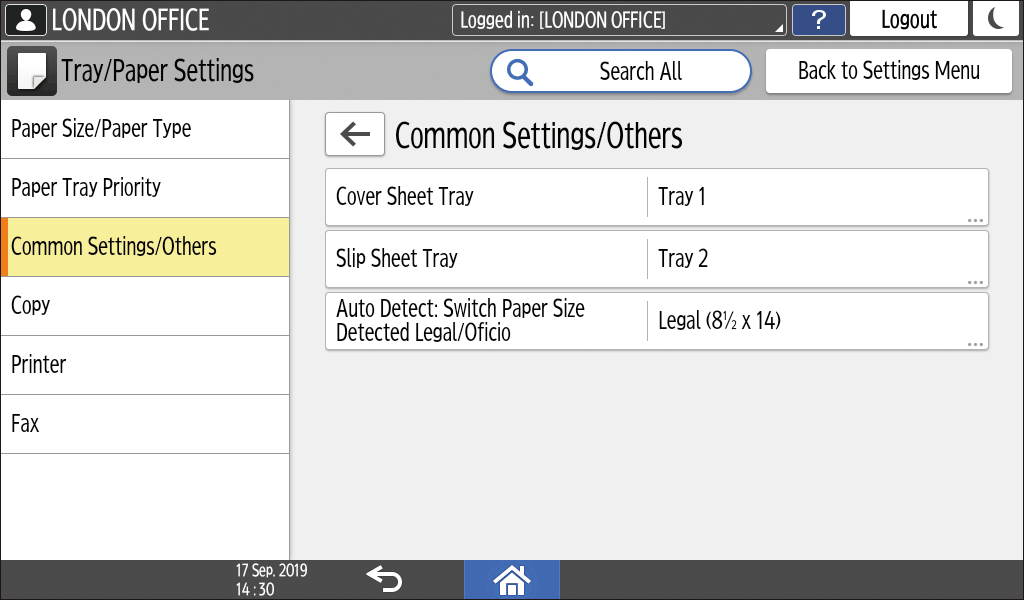
Trykk på [Felles innstillinger/andre]
[Magasin for mellomleggsark], og velg hvilket magasin som skal mate inn mellomleggsark.
Papiret som brukes til mellomleggsark, laster papir av samme format og retning som papiret som brukes til kopiering.Trykk på [OK].
Trykk på [Startskjerm] (
) når du har angitt innstillingene.
Trykk på [Kopi] i startskjermbildet.
Trykk på [Melloml.ark] i Kopi-skjermbildet.
Hvis du ikke finner tasten, velger du elementet fra [Etterbehandl.].Velg om du også skal kopiere på mellomleggsarkene, og trykk deretter [OK].
Du kan også kopiere på papiret som skal legges inn som mellomleggsark. Mellomleggsark legges ikke til antall kopier foretatt med kopieringsfunksjonen hvis du ikke kopierer på dem.Trykk på [Papirvalg], og velg deretter magasinet med papiret som skal brukes til kopiering.
Plasser en original på maskinen, og trykk deretter [Start].



Trykk på [Jobbekreftelse] for å vise Jobbekreftelse-skjermbildet. Du kan slette den reserverte jobben eller vise forhåndsvisningen på skjermen.
Følgende funksjoner i [Kopimaskin (standard)] er nå tilgjengelige i [Kopier].
Funksjon |
Opptil versjon 1.1 |
Versjon 1.2 |
|---|---|---|
|
Utilgjengelig |
Tilgjengelig |
*1 Denne funksjonen er tilgjengelig for følgende modeller:
IM C2000/C2500/C3000/C3500/C4500/C5500/C6000-serien
IM C300/C400-serien
IM C6500/C8000
GS3020c/GS3025c/GS3030c/GS3045c/GS3160c
*2 Denne funksjonen er kun tilgjengelig for IM C6500/C8000.

Fargeoverlegg kan endre fargen på bildet, fordi hele originalen blir farget.
Når du setter inn et forsideark, kan du ikke kopiere brødteksten på papir fra multiarkmateren.
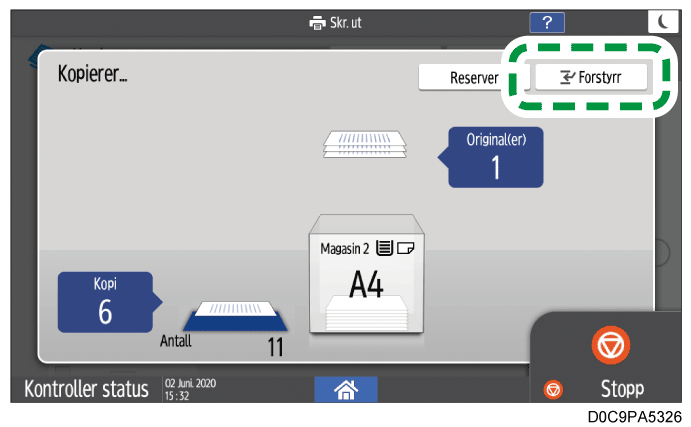
Forstyrr
Når [Forstyrr] vises i skjermbildet for kopieringsbehandling, kan du pause den gjeldende kopien for å skanne og kopiere en annen original (Forstyrr-modus).
Trykk [Forstyrr] i kommandoskjermbildet til en kopieringsjobb.
Fjern originalen som kopieres og plasser deretter en ny original for skanning på maskinen.
Angi 2-sidig, Kombiner, Sorter og andre kopieringsinnstillinger etter behov.
Trykk på [Forstyrr Start].
Fjern originalen og papirkopien når kopiering er fullført.
Angi resten av originalen som skulle kopieres før Forstyrr-modusen, og trykk på [Avbryt forstyrr].
Maskinen starter på nytt etter den avbrutte kopieringen.
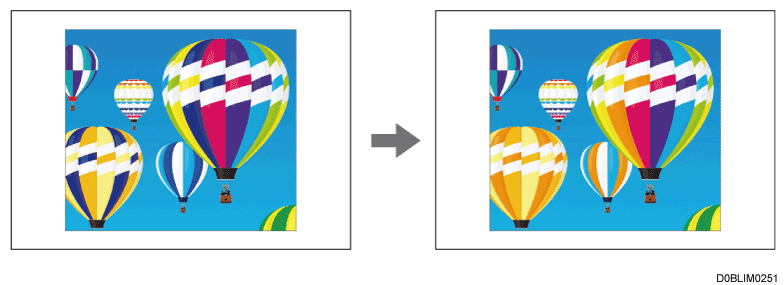
Fargekonvertering
Registrer en kombinasjon av farger før og etter konvertering. For eksempel kan den blå delen av originalen erstattes med oransje når du kopierer. Opptil fire farger kan skiftes ut samtidig.
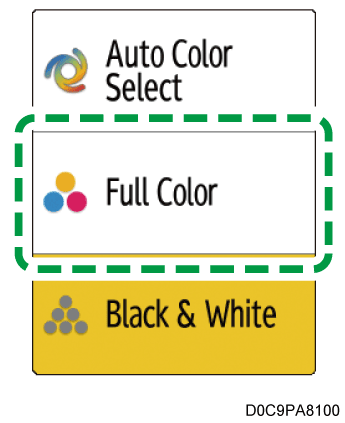
Fargekonvertering er aktivert når du velger [Fullfarge] i Fargemodus.
Trykk på [Kopi] i startskjermbildet.
Velg [Fullfarge] i kopieringsskjermbildet.
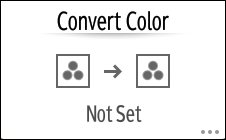
Trykk på [Fargekonvertering] i Kopi-skjermbildet.
Hvis tasten ikke vises, velg den fra [Rediger/farge].Velg [Konvertering 1].
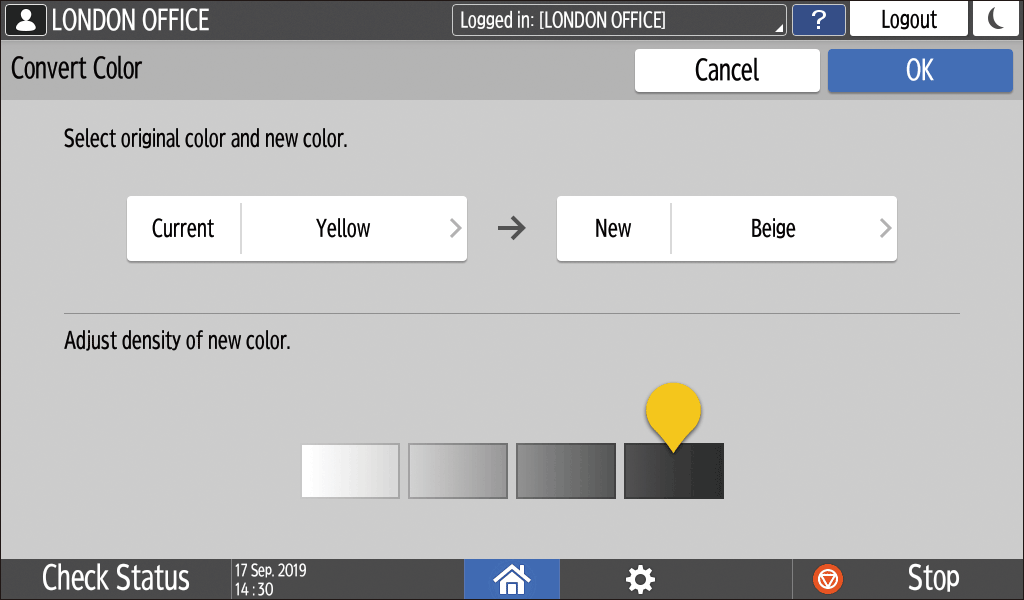
Angi fargen og intensiteten som skal konverteres.
Trykk på [Gjeldende] for å velge fargen som skal konverteres i originalen.
Trykk på [Nye] for å velge fargen som skal brukes i stedet for den angitte fargen i originalen.
Juster intensiteten for Nye, og trykk deretter på [OK].
Hvis du vil konvertere en annen farge, trykker du på [Konvertering 2] til [Konvertering 4] for å angi en kombinasjon av farge og intensitet.
Trykk på [OK].
Plasser originalen.
Trykk på [Start].
Fargeoverlegg
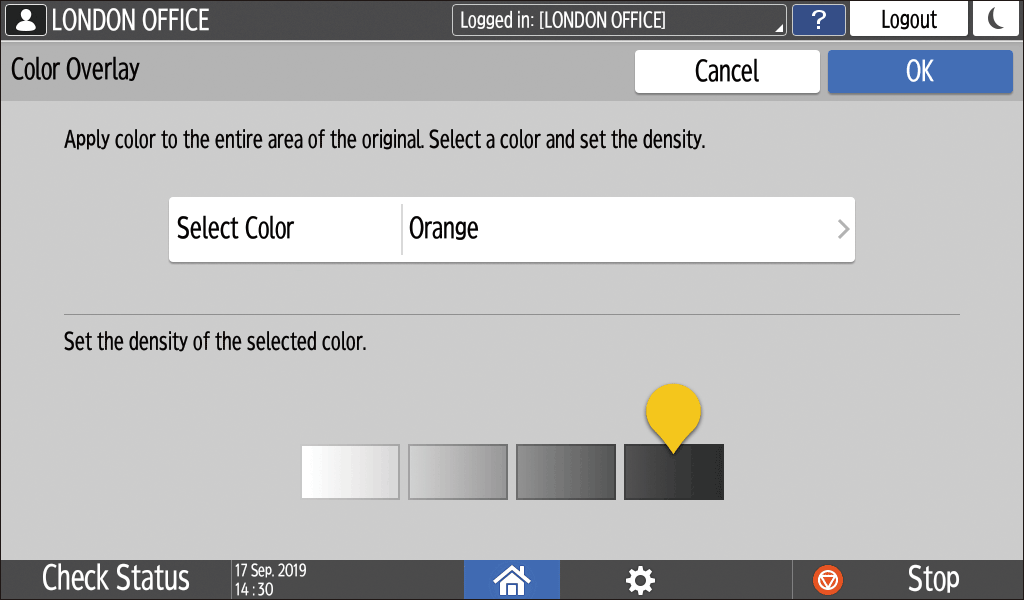
Angi farge og intensitet for overlegget.
Denne funksjonen legger en spesifisert farge over hele utskriftsarket.
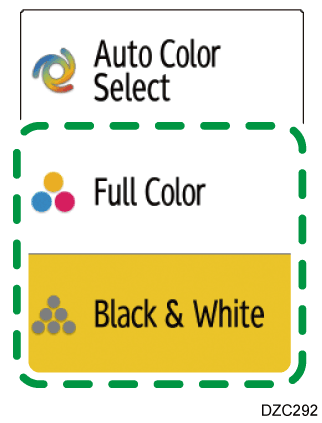
Fargeoverlegg aktiveres når [Fullfarge]/[Svart-hvitt]/[Andre] velges i Fargemodus.
Trykk på [Kopi] i startskjermbildet.
Velg [Fullfarge] eller [Svart-hvitt] i kopieringsskjermbildet.
Trykk på [Fargeoverlegg] i Kopi-skjermbildet.
Hvis tasten ikke vises, velg den fra [Rediger/farge].Angi farge og intensitet for overlegget, og trykk deretter på [OK].
Plasser originalen.
Trykk på [Start].

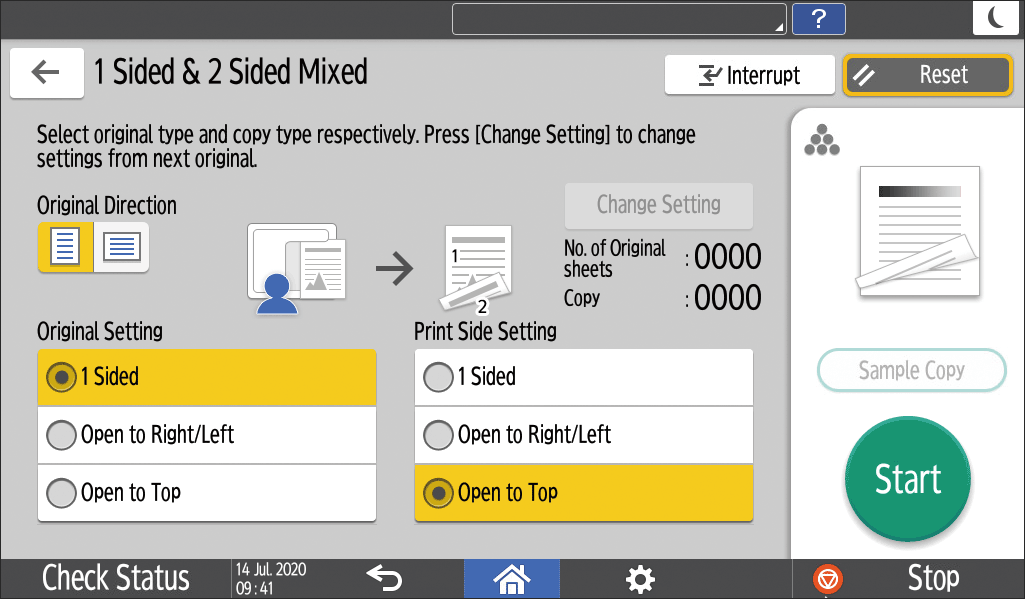
En- og tosidig bl
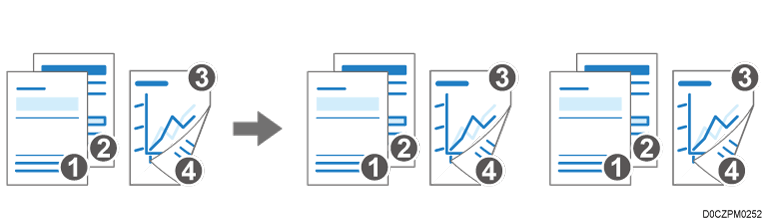
Du kan kopiere et dokument med både ensidige og tosidige sider som én jobb, ved å endre kopieringsinnstillingene under skanningen.
Du kan forhindre blanke kopier ved å velge at baksiden av ensidige originaler ikke skal skrives ut.
Du kan sortere flere sett med kopier ved å kopiere dokumentet som én enkelt jobb.
Følgende er et eksempel på hvordan du skanner ensidige originaler først, og deretter tosidige originaler, for å utføre tosidige kopier.
Trykk på [Kopi] i startskjermbildet.
Når du kopierer to eller flere sett med kopier ved hjelp av ADF-en, aktiverer du [Samlet] i kopieringsskjermbildet.Trykk på [En- og tosidig bl] i Kopi-skjermbildet.
Hvis tasten ikke vises, velg den fra [2-sidig/kombiner].Velg «Originalretning» for ensidig original, og angi deretter Originalinnstilling og Utskriftssideinnstilling.
Originalretning: Velg retningen på originalen.
Originalinnstilling: Velg [1-sidig].
Utskriftssideinnstilling: Velg [Åpne mot topp] eller [Åpne til høyre/venstre] for de behandlede tosidige kopiene.
Plasser ensidige originaler.
Trykk på [Start].
Når skanningen av originalene er fullført, trykker du på [Endre 1, 2-sidig].
Du kan nå endre skanneinnstillingene.
Hvis antallet skannede ensidige originaler er oddetall, behandles en ensidig kopi, og den tosidige originalen som skannes som neste, skrives ut fra forsiden.
Velg «Originalretning» for tosidig original, og angi deretter Originalinnstilling og Utskriftssideinnstilling.
Originalinnstilling: Velg [Åpne mot topp] eller [Åpne til høyre/venstre] avhengig av hvordan originalen åpnes.
Utskriftssideinnstilling: Velg [Åpne mot topp] eller [Åpne til høyre/venstre] for de behandlede tosidige kopiene.
Plasser originalene og trykk på [Start].
Heftekopi
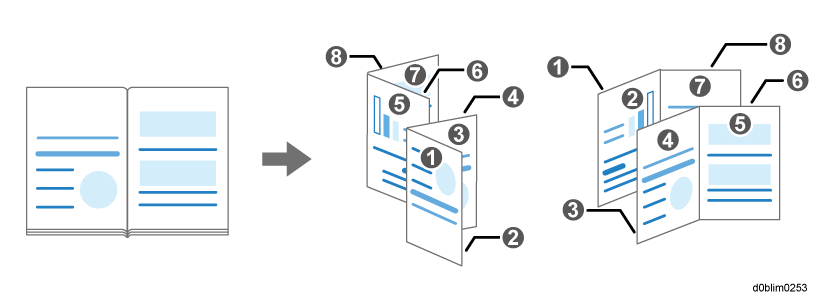
Slik kopierer du en innbundet bok i formatet Hefte eller Magasin.
Trykk på [Kopi] i startskjermbildet.
Trykk på [Heftekopi] i Kopi-skjermbildet.
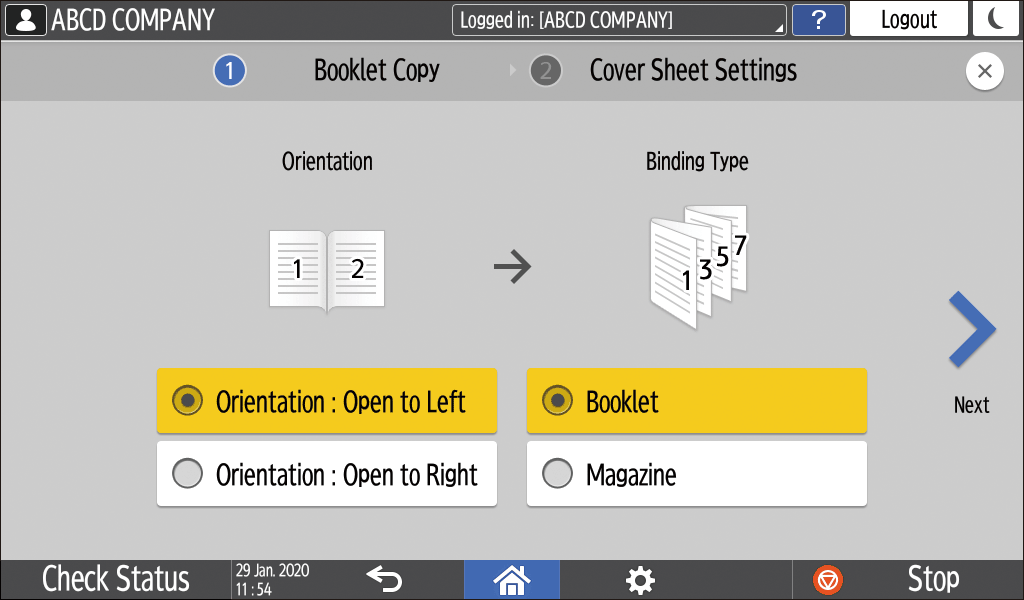
Hvis tasten ikke vises, velg den fra [2-sidig/kombinert].Velg Retning og Innbindingstype, og fortsett deretter til neste skjermbilde.
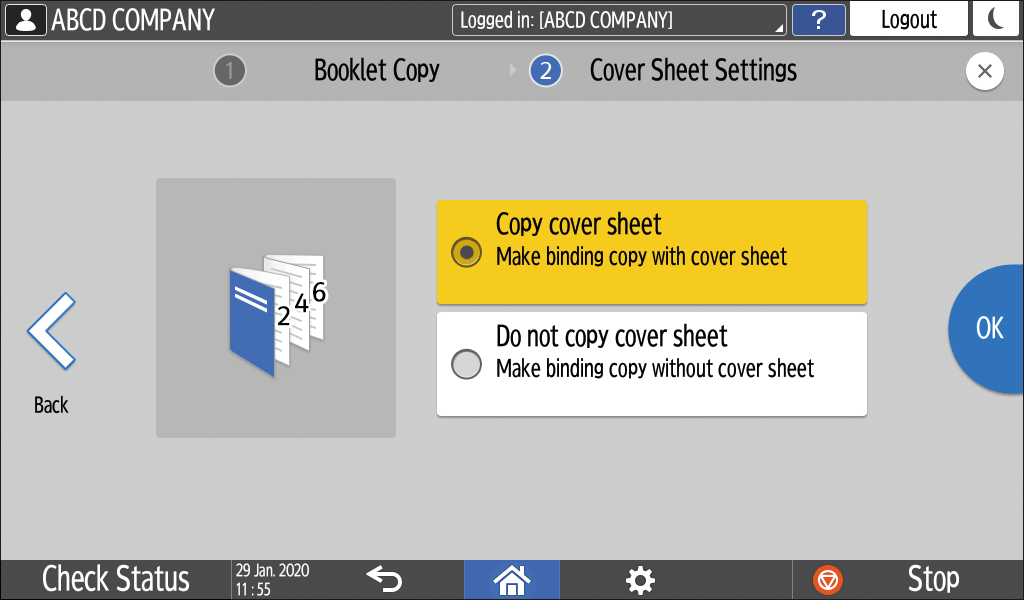
Velg om du vil kopiere omslagsarket, og trykk deretter [OK].
Trykk på [Heftekopi Neste].
Følg instruksjonene på skjermen for å skanne omslagsarket og de innvendige sidene i kildeboken på glassplaten.
Trykk på [Fullfør] når du har skannet alle originalene.

Omslagsark
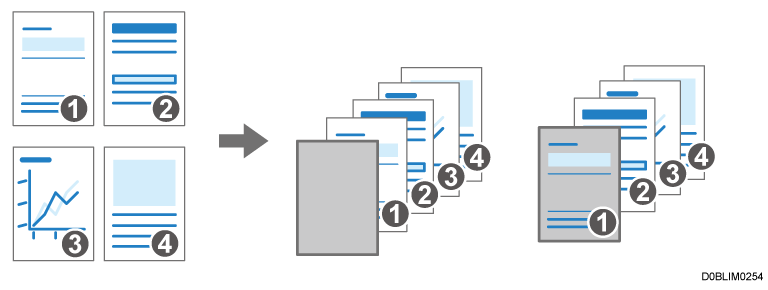
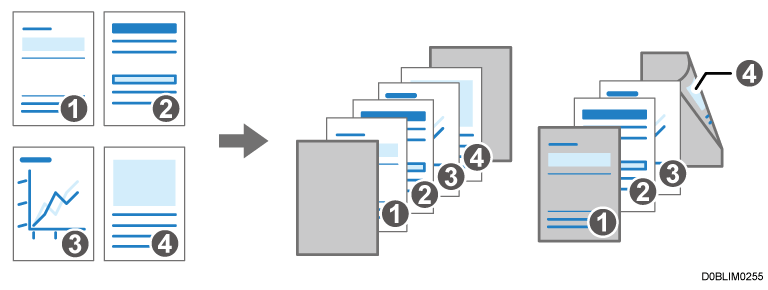
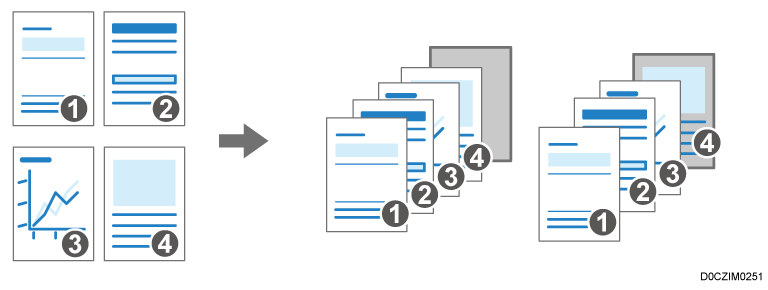
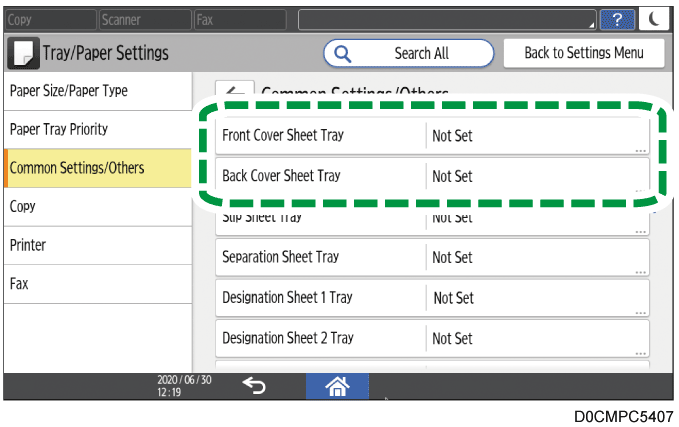
Legger til Forsideark og Baksideark på trykksaken. Papiret til omslagsarket mates fra et annet magasin enn hovedpapiret. Du kan bruke en annen papirtype, for eksempel tykt papir, til omslagsarket.
Følgende typer omslagsark er tilgjengelige:
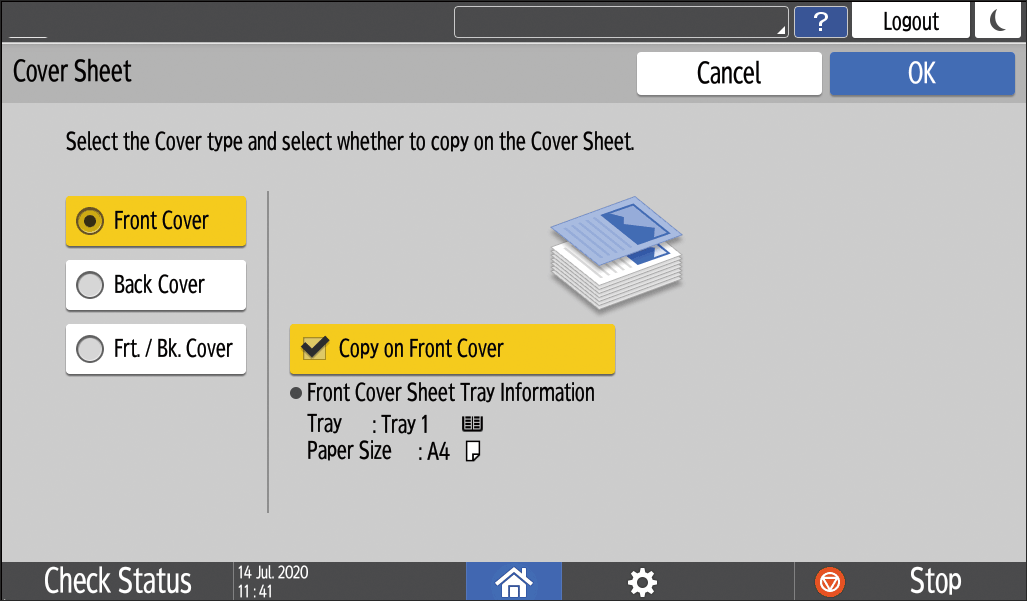
Forsideark
Setter inn et omslagsark før den første siden. Du kan også kopiere noe på omslagsarket.Forside og bakside
Setter inn et omslagsark før den første siden og etter den siste siden i originalen. Du kan også kopiere noe på omslagsarket.Bakside
Setter inn et omslagsark etter den siste siden. Du kan også kopiere noe på omslagsarket.Velg papirmagasinet som skal mate ark til omslagsarket, og velg type omslagsark.
Trykk på [Innstillinger] i startskjermbildet.
Trykk på [Papir-/mag.-innst].
Trykk på [Felles innstillinger/andre]
Papiret som skal brukes til omslagsark, må ha samme format og retning som papiret som brukes til brødteksten.Trykk på [OK].
Trykk på [Startskjerm] (
) når du har angitt innstillingene.
Trykk på [Kopi] i startskjermbildet.
Trykk [Omslagsark] på skjermbildet Kopi.
Hvis du ikke finner tasten, velger du det fra [Etterbehandling].Velg hvilken type omslagsark som skal settes inn, og velg om det skal kopieres på omslagsarket.
Trykk på [OK].
Plasser originalen.
Trykk på [Start].


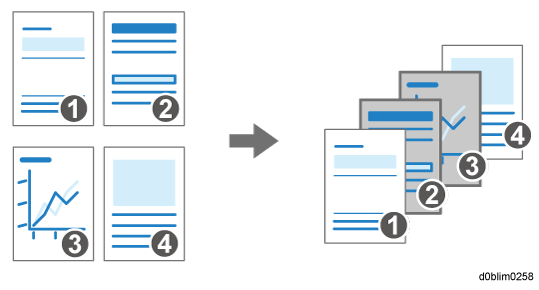
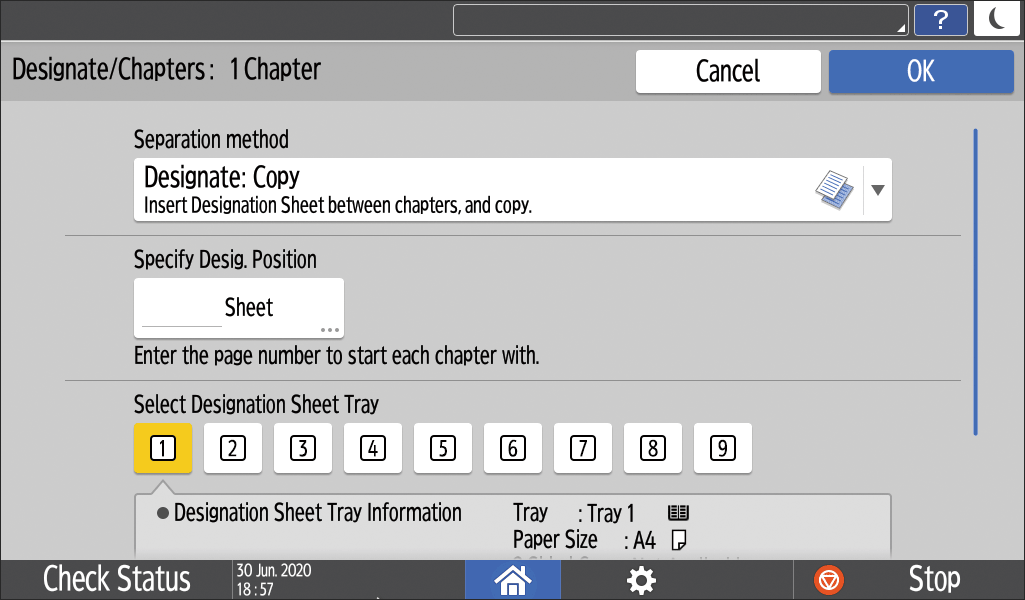
Skilleark/kapittel
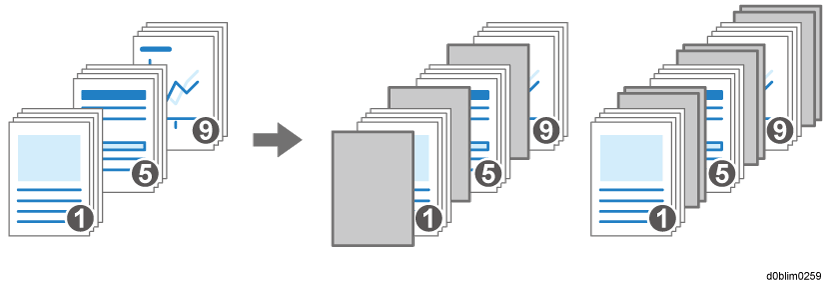
Du kan angi en kapittelside for å sette inn et blankt ark, eller du kan angi utskriftssiden.
Skilleark: kopi, Skilleark: ikke kopier
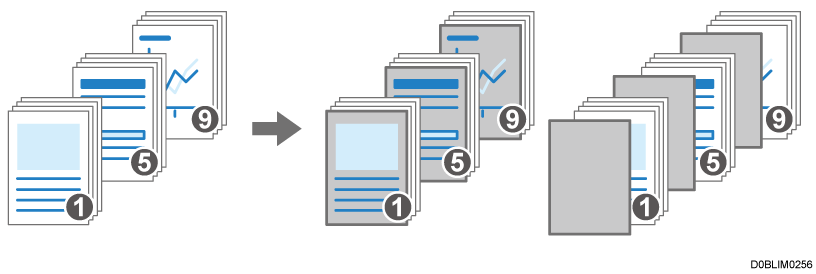
Setter inn blanke ark før angitte sider. Du kan også stille inn maskinen til å skrive ut dataene for en spesifisert side, på sidene som er angitt som kapitler.
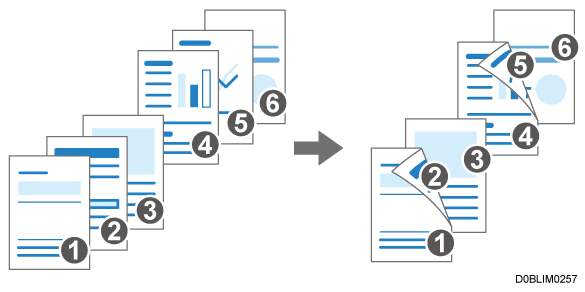
Kapittel
Skriver alltid ut en kapittelside på forsiden ved tosidig kopiering.
Skilleark
Du kan kopiere et bestemt område av en side, på mellomleggsark for kapitler.Sett inn ark
Setter inn et kapittelark før eller etter de angitte sidene.
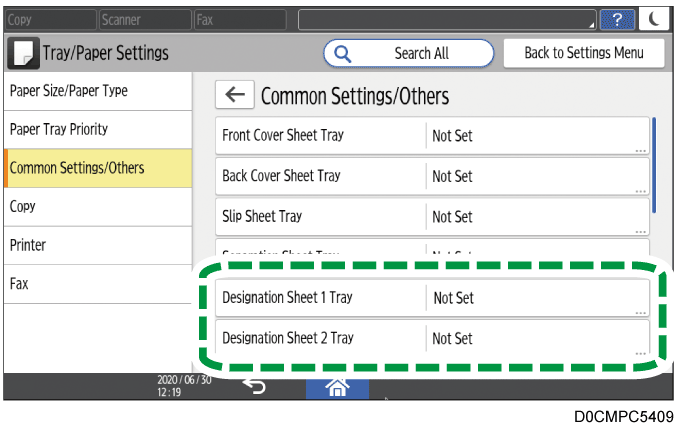
Trykk på [Innstillinger] i startskjermbildet.
Trykk på [Papir-/mag.-innst].
Trykk på [Felles innstillinger/andre]
Papiret som skal brukes til skilleark, må ha samme format og retning som papiret som brukes til brødteksten.Trykk på [OK].
Trykk på [Startskjerm] (
Trykk på [Kopi] i startskjermbildet.
Trykk [Skilleark/kapitler] på skjermbildet Kopi.
Hvis du ikke finner tasten, velger du det fra [Etterbehandling].Trykk på [Ikke angitt].
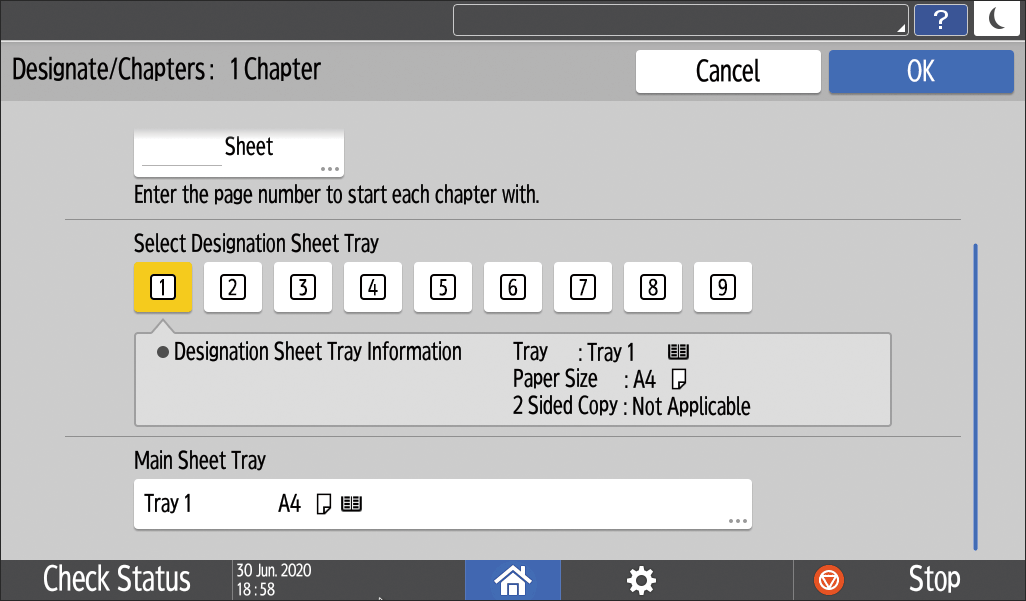
Velg Skillemetode for å velge papirmagasin og angi hvor skillet skal være.
Skillemetode : Velg metode for kapittelskiller.
Angi skillearkposisjon : Angi sidetallet til originalen i begynnelsen av kapittelet. Når [Skilleark] er valgt i «Skillemetode», kan du angi hvilket område som skal kopieres til mellomleggsarkene mellom kapitlene, ved å krysse av for [Angi område]. Når [Sett inn ark] er valgt i «Skillemetode», angir du antall ark som skal settes inn før eller etter den angitte posisjonen.
Velg magasin for skilleark : Velg papirmagasinet som skal mate skilleark som angitt i trinn 3.
Magasin for hovedark : Velger papirmagasinet som skal mate papir til brødteksten.
Trykk på [OK].
Trykk på [Ikke angitt] for å velge hvordan neste seksjon skal avskilles.
Du kan angi skiller på opptil 100 steder.Når du har angitt alle kapittelskillene, trykker du på [OK] i skjermbildet «Skilleark/kapitler».
Plasser originalen.
Trykk på [Start].
Du kan ikke bruke Forstyrr-modusen mens du skanner en faksoriginal.
Du kan ikke bruke Forstyrr-modusen med stiftemodus mens du kopierer i stiftemodus.
Du kan justere fargeområdet før konvertering, på fem nivåer. Når du for eksempel velger [Bredere] og angir Rød for konvertering, konverteres også farger i nærheten av magenta eller oransje. Konfigurer innstillingen i [Fargefølsomhet].
Når du ikke kopierer på omslagsarket, regnes ikke omslagsarket med i antall kopier.
I [Omslagsark ved kombinering] kan du endre innstillingen til å ikke kombinere kun forsidearket.
Når du kopierer på baksiden av omslagsarket i modus for tosidig kopi, gjør du følgende innstillinger i henhold til maskinens innstillinger.
Når [Papir-/mag.-innst]
[Felles innstillinger/andre][Magasin for forsideark] eller [Magasin for baksideark][Visningstid] er satt til [Ved valgt modus], setter du [Magasin for forsideark] eller [Magasin for baksideark][Bruk tosidig] til [Ja].Når [Papir-/mag.-innst]
[Felles innstillinger/andre][Magasin for forsideark] eller [Magasin for baksideark][Visningstid] er satt til [Hele tiden], haker du av for [Bruk tosidig] for magasinet som skal mate omslagsark i [Papirformat/papirtype].
Når du ikke kopierer på skilleark, regnes ikke skillearkene med i antall kopier.
Selv ved tosidig kopiering skrives sidene som er angitt i innstillingen for skillemodus, alltid ut på forsiden.
Følgende funksjoner i [Kopimaskin (standard)] er nå tilgjengelige i [Kopier].
[Justering av tekst-/bildefølsomhet] og [U.C.R-justering] vises ikke på seriene IM 550/600, IM 2500/3000/3500/4000/5000/6000 og GS3025m/GS3030m/GS3035m/GS3040m/GS3050m/GS3060m.
Funksjon |
Opptil versjon 2.0 |
Versjon 2.1 |
|---|---|---|
|
Utilgjengelig |
Tilgjengelig |
Uavhengig zoom (%)
Du kan øke eller redusere bildets vertikale og horisontale lengde separat, og lage kopier som vertikalt lang eller horisontalt lang.
Trykk på [Kopieringsforhold]
Angi vertikal og horisontal zoom, og trykk på [OK].
Uavheng. zoom (mm) / Uavheng. zoom (tommer)
Du kan øke eller redusere bildets vertikale og horisontale lengde separat, og lage kopier som vertikalt lang eller horisontalt lang.
Trykk på [Kopieringsforhold]
Angi vertikal og horisontal zoom, og trykk på [OK].
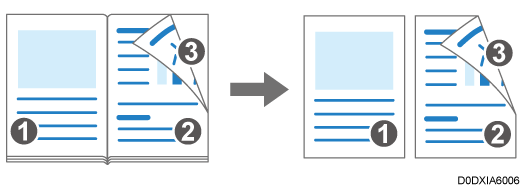
Bok 2-sidig (Behold spredning)
Kopierer motstående sider i en boklignende original til separate ark, og kopierer neste side på baksiden av det andre arket, slik at man beholder det originale oppsettet.
Trykk på [2-sidig/kombiner] eller [Serie/bok]
Velg åpningsretningen under «Kopier», og trykk deretter på [Behold spredning].
Trykk på [OK].
Justering av bildekvalitet
Du kan justere originalbildet etter hvordan du ønsker at utskriften skal være.
Trykk på [Rediger/farge] eller [Rediger/stempel]
Juster bildeegenskapene du vil endre, ved å dra
til venstre eller høyre.
De følgende fem typene bildejustering er tilgjengelige:
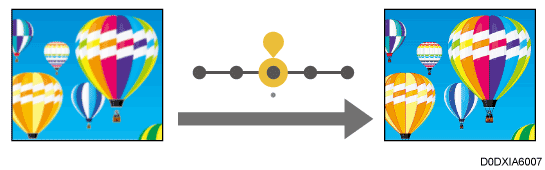
Skarp/myk
Du kan justere bildets omriss.Kontrast
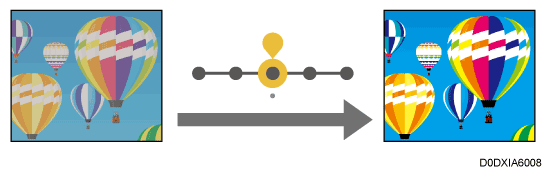
Du kan justere bildets mørkhet.Juster bakgrunnens tetthet
Du kan justere bildets bakgrunnstetthet.Justering av tekst-/bildefølsomhet
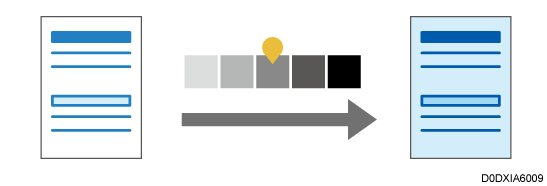
Når originaltypen er [Tekst/foto], kan du justere kriteriene for identifisering av tekst- og bildedelene av bildet.U.C.R-justering
Du kan justere mengden svart toner for å tydelig gjengi de svarte delene av bildet.