To typer innstillingsskjermbilder (Standard/Klassisk)
Forklaringene på denne siden gjelder for følgende modeller:
IM C2000/C2500/C3000/C3500/C4500/C5500/C6000-serien
IM 550/600-serien
GS3020c/GS3025c/GS3030c/GS3045c/GS3160c
Trykk [Innstillinger] på startskjermen for å endre innstillingene til maskinen, redigere adresseboken eller bekrefte diverse opplysninger.
Det finnes to skjermtyper for [Innstillinger]: «Standard» og «Klassisk». «Standard» har en forenklet skjerm som gjør det enkelt å finne funksjonene og innstillingene du ønsker å bruke. Innstillingene som kan spesifiseres, vil til dels være forskjellige i «Standard» og «Klassisk».
Før du oppdaterer til versjon 1.1 |
Versjon 1.1 |
|---|---|
|
Kun «Klassisk»-skjermvisning er tilgjengelig. |
To typer skjermvisning er tilgjengelige. |
Denne håndboken forklarer betjeningsprosedyrene for standard skjermtype.

Systeminnstillinger
Angi nettverksinnstillingene, betjeningslyder og andre innstillinger.
Du finner mer informasjon i brukerveiledningen.Adressebok
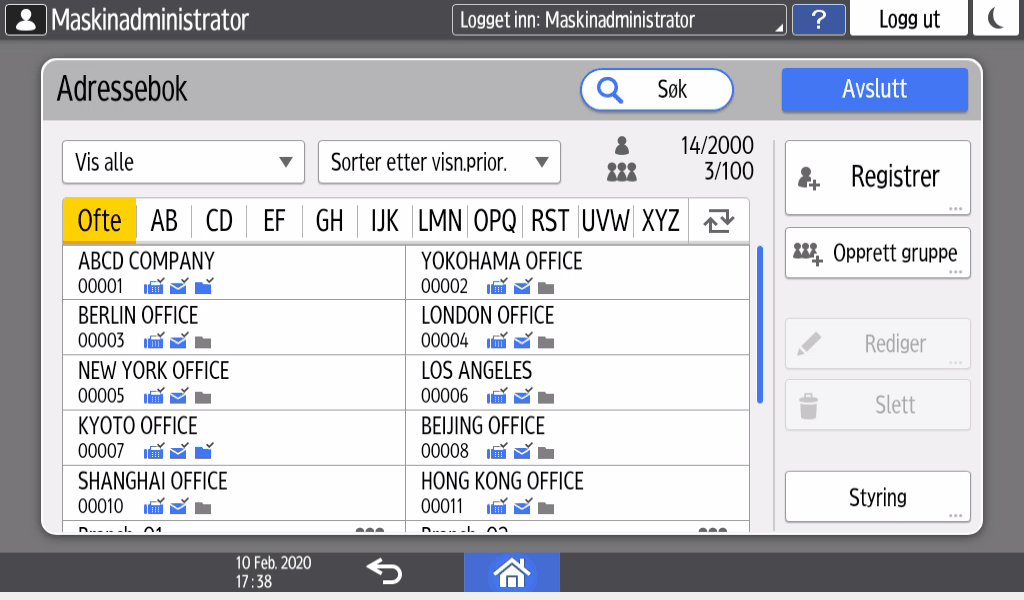
Administrer destinasjon for å sende data fra faks eller skanner eller autentifiseringsinformasjon for å logge på maskinen.
Du finner mer informasjon i brukerveiledningen.
Du kan starte operasjonen ved å trykke [Adressebok] på startskjermen.
Papir-/mag.-innst
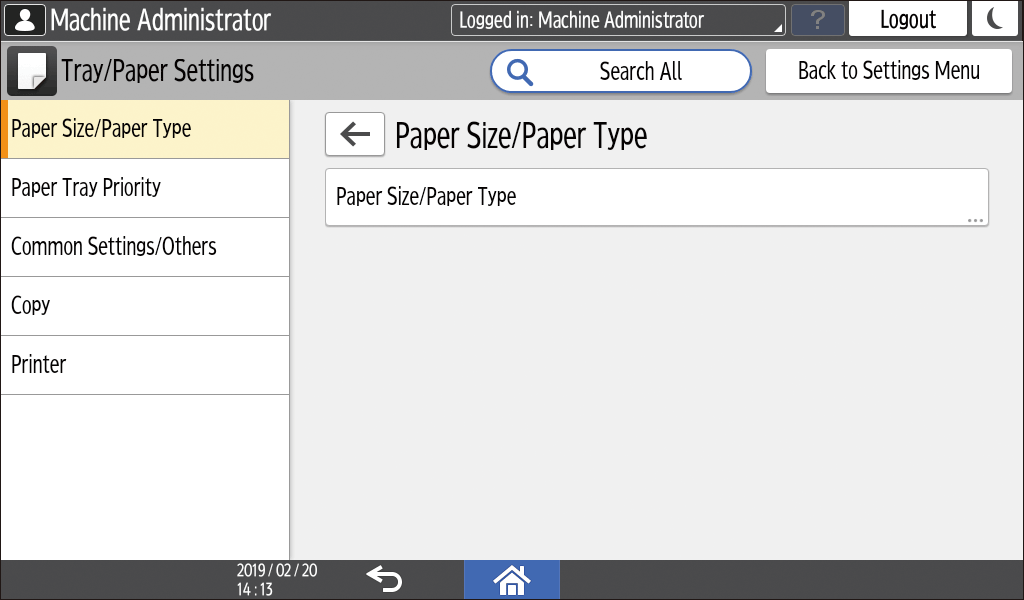
Angi format og type papir lagt i papirmagasinet.
Du finner mer informasjon i brukerveiledningen.Grunnleggende innstillinger ved installasjon
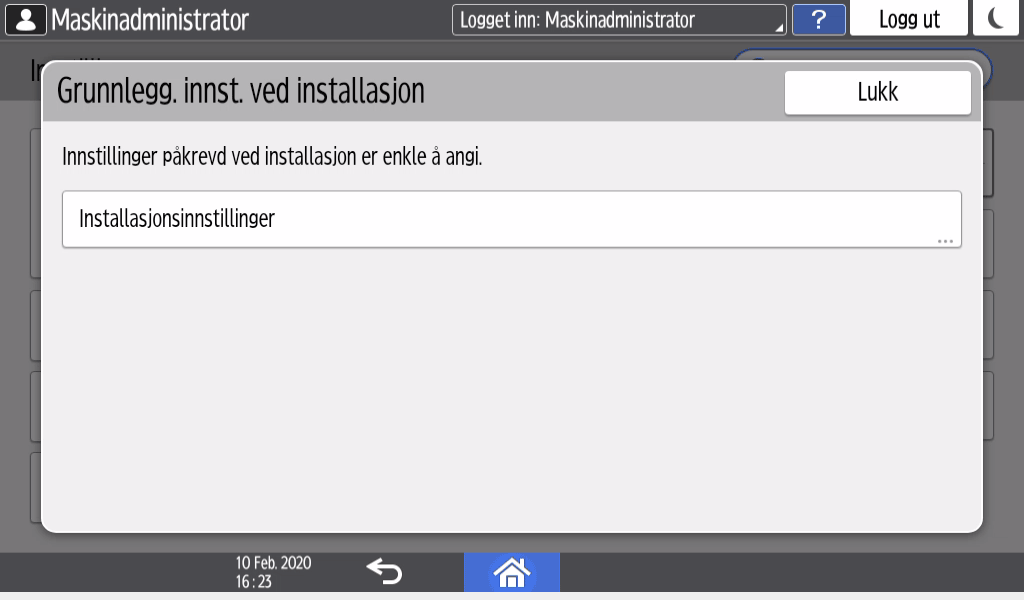
Du kan lett konfigurere innstillingene ved installasjon av maskinen.
I skjermbildet «Innstillinger» kan du angi innstillingene for elementene vist nedenfor i veiviserformat, når maskinen flyttes til en annen plassering eller miljøet hvor maskinen brukes, endres.
Grunninnstillinger
Nettverksinnstillinger
Faksegenskaper
På «Hjelp for skann til mappe» kan du lett angi mottakeren som skannet data skal sendes til på en datamaskin.
Programinnstillinger
Endre innstillingene for funksjonene kopimaskin, dokumentserver, faks og skanner.
Du finner mer informasjon i brukerveiledningen.Søk i alt
Du kan søke etter en innstilling ved å skrive inn et nøkkelord. Skriv inn mer enn ett nøkkelord for å begrense søket.Endre språk
Du kan endre språket vist på betjeningspanelet.Forespørsel
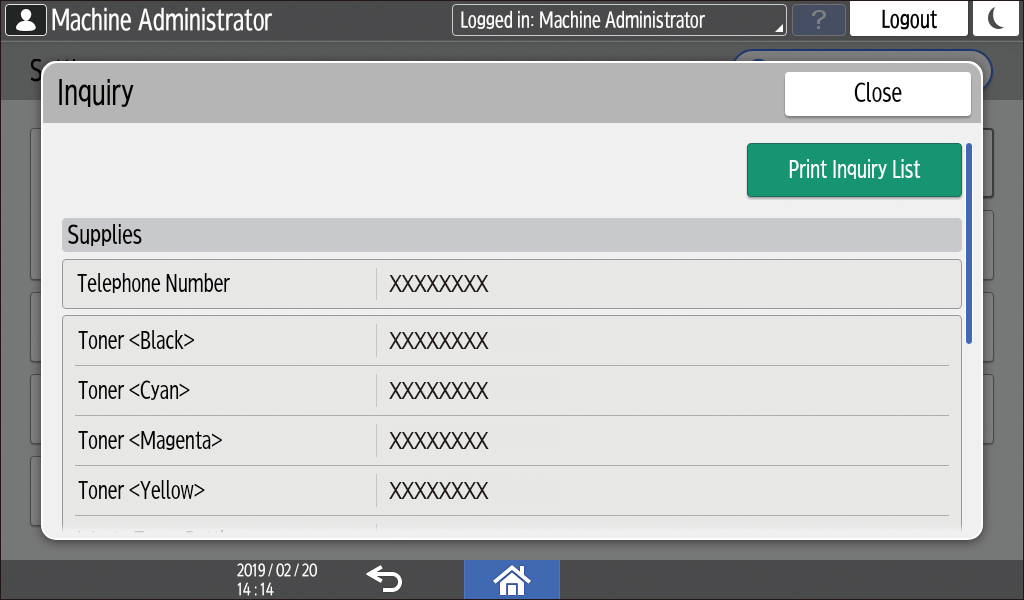
Bekreft kontaktinformasjonen for å be om reparasjon av maskinen eller bestille forbruksvarer.Vedlikehold
Du kan justere utskriftsposisjon, densitet og andre innstillinger relatert til maskinens utskriftskvalitet.Telleverk
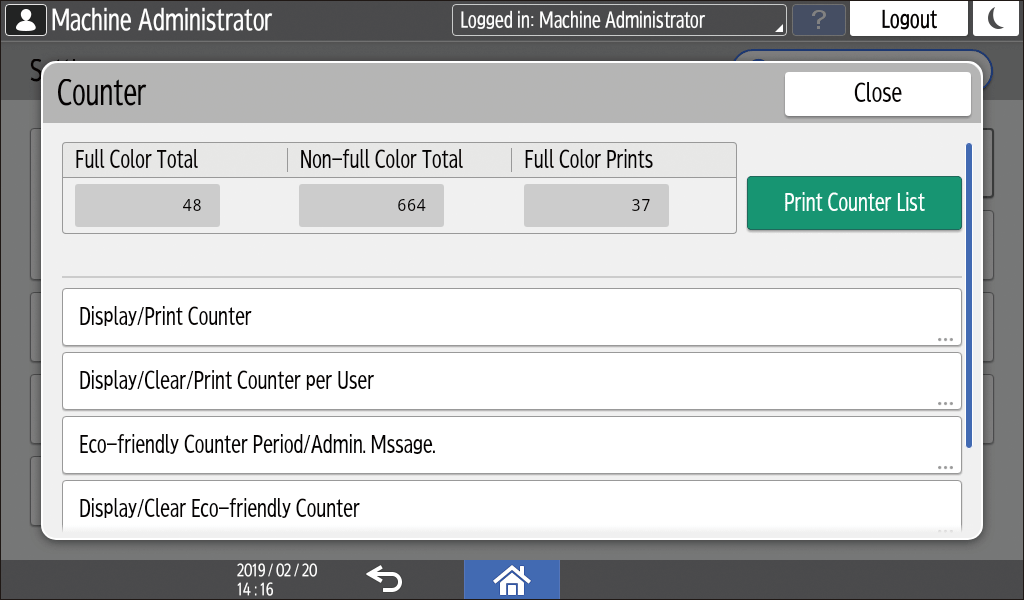
Vis og skriv ut totalt antall ark skrevet ut for hver funksjon.
Du finner mer informasjon i brukerveiledningen.

Hvis administratorautentisering er angitt, kontakt administratoren for å endre innstillingene.
Når du har fullført en handling, trykk på [Startskjerm] (
 ) for å gå tilbake til hovedskjermen.
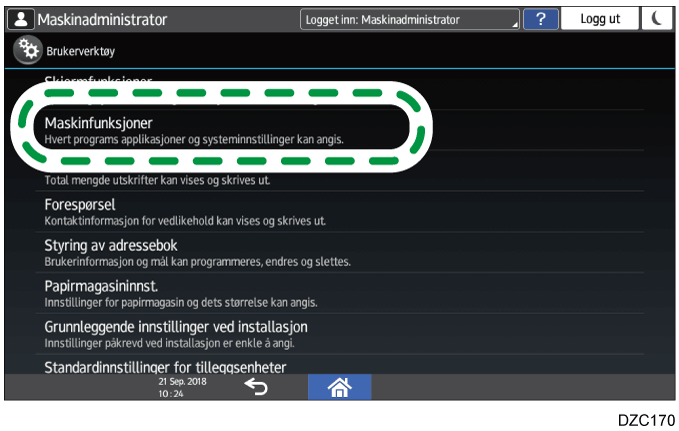
Hvis du bruker skjermtypen [Klassisk] i Innstillinger, vises innstillingsmenyen nedenfor.
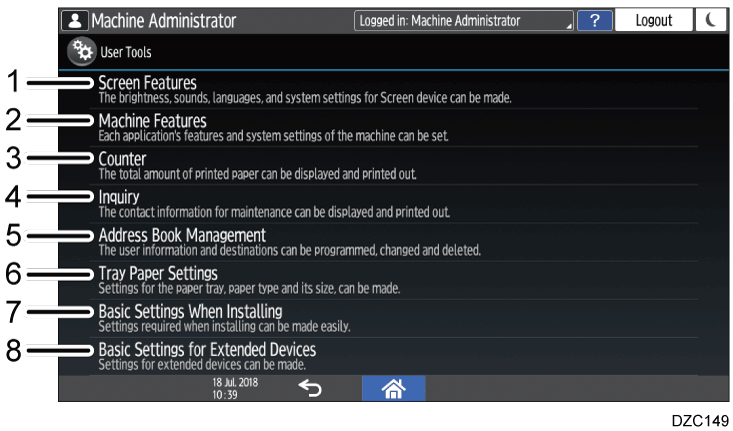
Skjermegenskaper
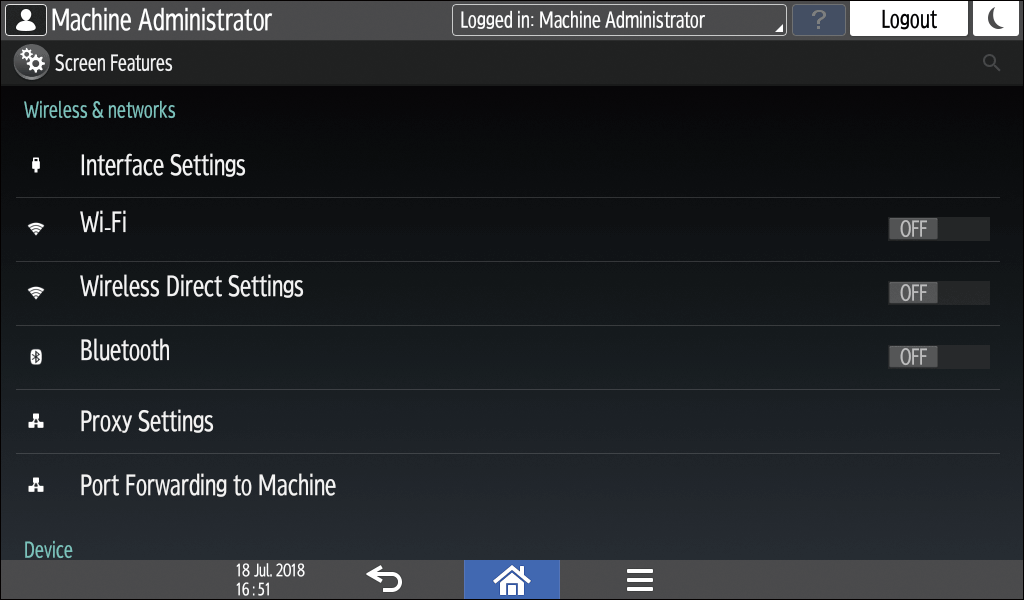
Endre innstillingene for Wi-Fi-funksjonen som er innebygd i kontrollpanelet, lyden som genereres fra kontrollpanelet og språket som vises på skjermen.
Du finner mer informasjon i brukerveiledningen.Maskinfunksjoner
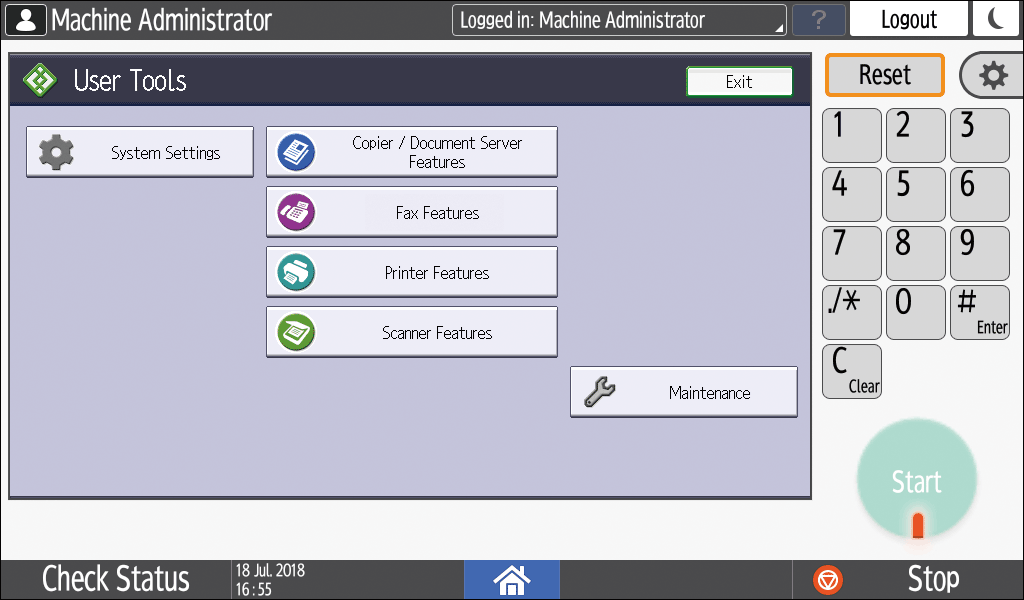
Endre systeminnstillingene for maskinen, og innstillingene for kopimaskin-, dokumentserver-, faks-, skriver- og skannerfunksjonene.
Du finner mer informasjon i brukerveiledningen.Telleverk
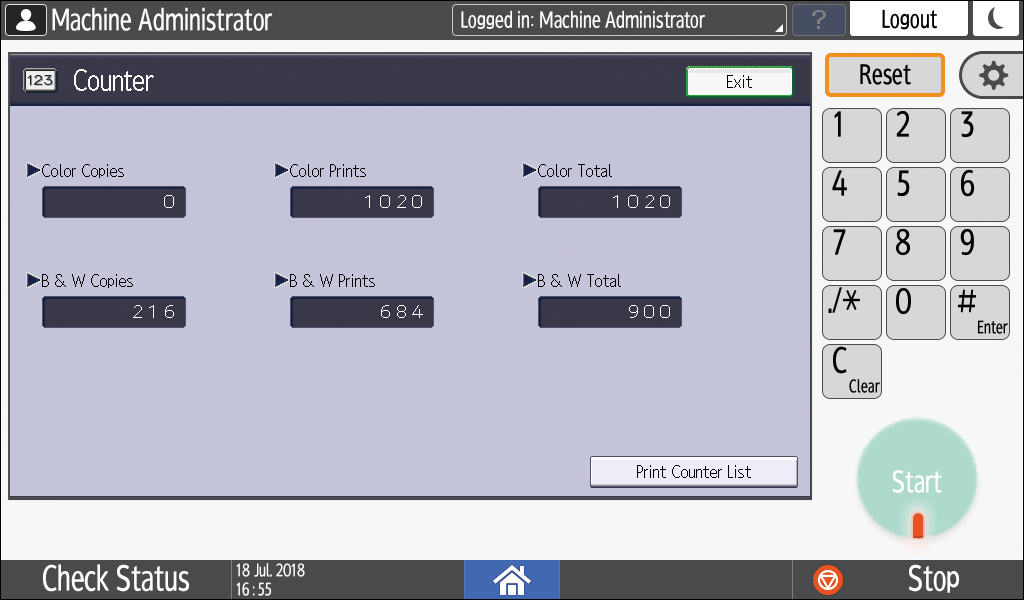
Vis og skriv ut totalt antall ark skrevet ut for hver funksjon.
Du finner mer informasjon i brukerveiledningen.Forespørsel
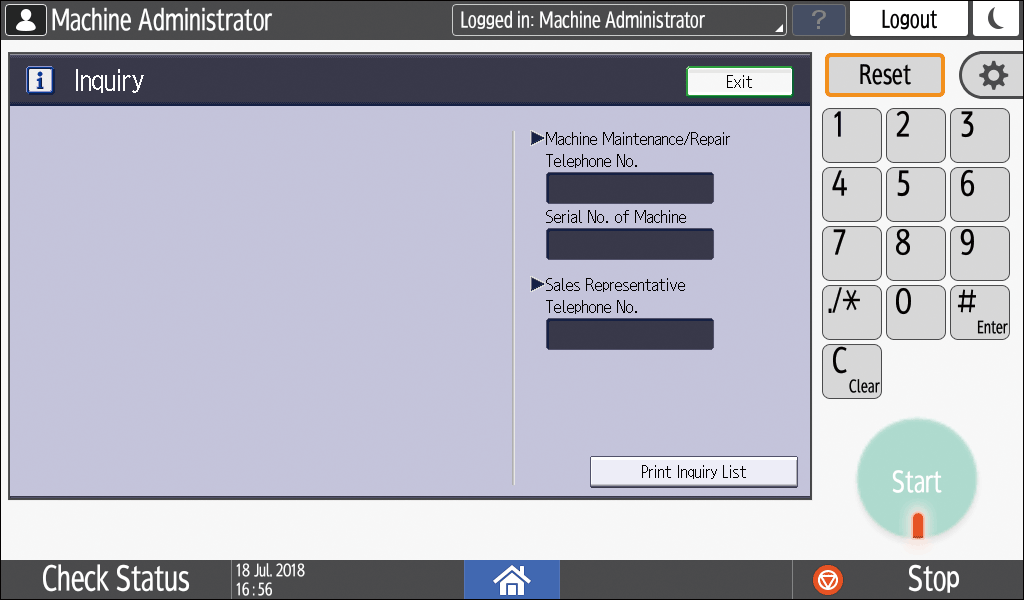
Bekreft kontaktinformasjonen for å be om reparasjon av maskinen eller bestille forbruksvarer.Adressebok
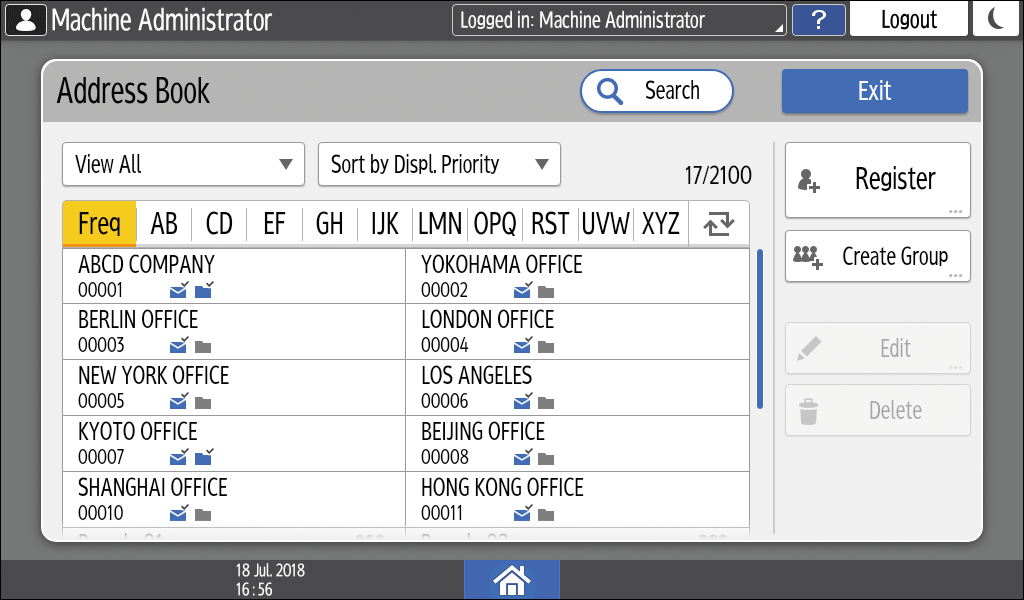
Elementene som vises på skjermen varierer avhengig av hvilken versjon av RICOH Always Current Technology som er implementert på maskinen.
Administrer destinasjon for å sende data fra faks eller skanner eller autentifiseringsinformasjon for å logge på maskinen.
Du finner mer informasjon i brukerveiledningen.
Du kan starte operasjonen ved å trykke [Adressebok] på startskjermen.Magasinformatinnstillinger
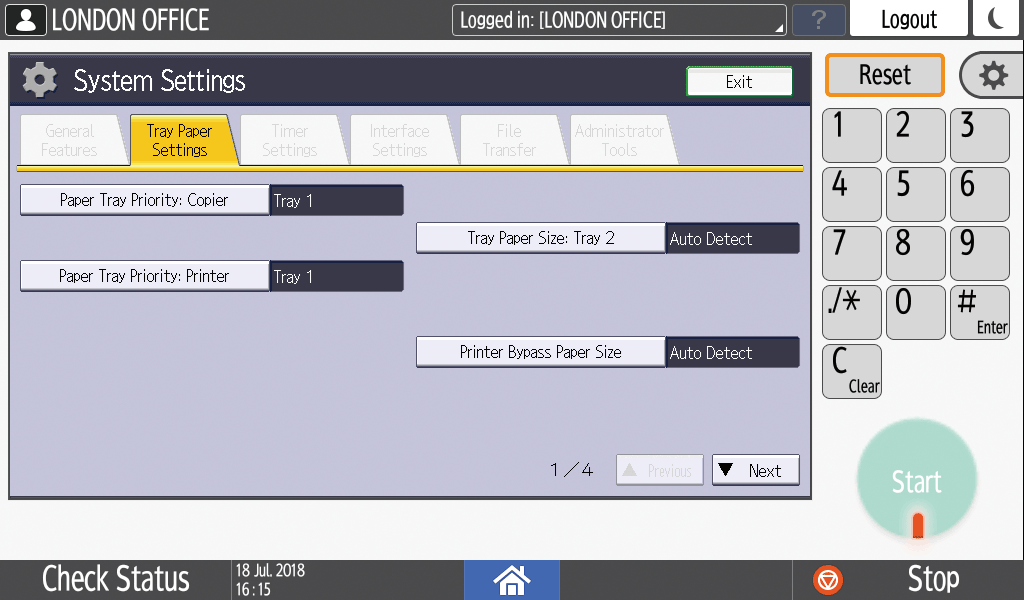
Angi format og type papir lagt i papirmagasinet.
Du finner mer informasjon i brukerveiledningen.Grunnleggende innstillinger ved installasjon
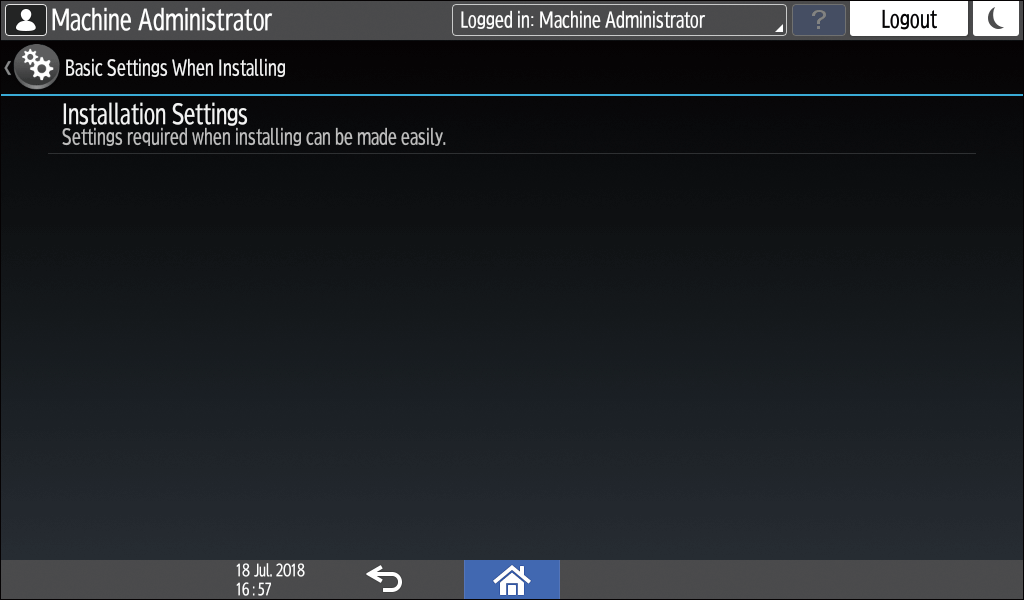
Du kan lett konfigurere innstillingene ved installasjon av maskinen.
I skjermbildet «Innstillinger» kan du angi innstillingene for elementene vist nedenfor i veiviserformat, når maskinen flyttes til en annen plassering eller miljøet hvor maskinen brukes, endres.
Grunninnstillinger
Nettverksinnstillinger
Faksegenskaper
På «Hjelp for skann til mappe» kan du lett angi mottakeren som skannet data skal sendes til på en datamaskin.
Standardinnstillinger for tilleggsenheter
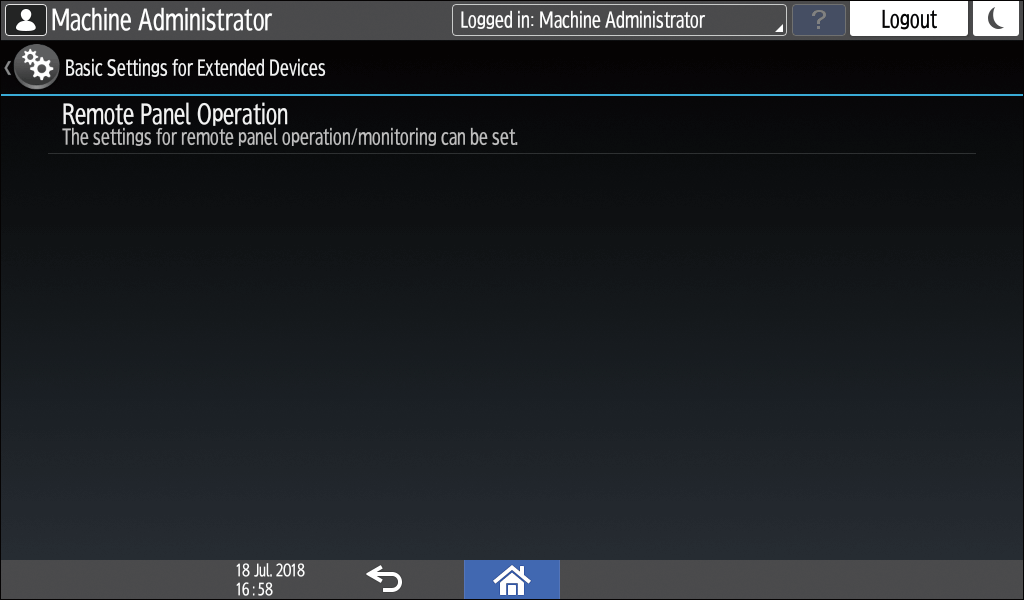
Angi programmene for utvidede enhetsinnstillinger.
Dette vises når programmene for utvidede enhetsinnstillinger med menyen for utvidede enhetsinnstillinger, er installert.
Hvis administratorautentisering er angitt, kontakt administratoren for å endre innstillingene.
Når du har fullført en handling, trykk på [Startskjerm] (
) for å gå tilbake til hovedskjermen.
Du kan endre «Innstillinger»-skjermtypen fra administratormenyen i «Innstillinger». Denne prosedyren varierer avhengig av skjermtypen som nå er valgt.
Endre fra «Innstillinger (Standard)» til «Innstillinger (Klassisk)»
Trykk på [Innstillinger] i startskjermbildet.
Trykk på [Systeminnstillinger]
[Innstillinger for administrator].
Trykk på [Bytt skjermtype].
Velg [Klassisk], og trykk på [OK].
Endringen tas i bruk ved omstart av maskinen.

Endre fra «Innstillinger (Klassisk)» til «Innstillinger (Standard)»
Trykk på [Innstillinger] i startskjermbildet.
Trykk på [Maskinfunksjoner].
Trykk på [Systeminnst.]
Trykk på [Bytt skjermtype].
Velg [Standard], og trykk på [OK].
Endringen tas i bruk ved omstart av maskinen.