인쇄 작업 데이터 암호화
인쇄 작업 데이터를 암호화하는 기능이 추가되었습니다.
버전 1.1까지 |
버전 1.2 |
|---|---|
사용 불가 |
사용 가능 |
잠금 인쇄/저장 인쇄를 사용하여 인쇄할 때 프린터 드라이브의 문서를 암호화하여 정보 유출을 방지할 수 있습니다. 암호화에 사용된 알고리즘은 AES-256입니다.
저장할 문서를 암호화하려면 프린터 드라이버에서 암호화를 지정합니다.
"장치 및 프린터" 화면을 엽니다.
Windows 10(1703 버전 이상), Windows Server 2019
[시작] 메뉴에서 [Windows 시스템] [제어판]을 클릭하십시오.
[장치 및 프린터 보기]를 클릭하십시오.
Windows 10(1703 버전 이전), Windows Server 2016
[시작]를 마우스 오른쪽 버튼으로 클릭한 다음 [제어판]을 클릭합니다.
[장치 및 프린터 보기]를 클릭하십시오.
Windows 8.1, Windows Server 2012/2012 R2
아이콘 표시줄에서 [사용자 도구] [제어 패널]을 클릭하십시오.
[장치 및 프린터 보기]를 클릭하십시오.
Windows 7, Windows Server 2008 R2
[시작] 메뉴에서 [장치 및 프린터]를 클릭합니다.
Windows Server 2008
[시작] 메뉴에서 [제어판]을 클릭합니다.
[하드웨어 및 소리]에서 [프린터]를 선택합니다.
프린터 아이콘을 마우스 오른쪽 버튼으로 클릭한 다음 [프린터 속성]을 클릭하십시오.
[고급 옵션]을(를) 클릭하고 [작업 유형/코드 대화 상자 설정]을(를) 클릭합니다.
[인쇄하기 전에 [작업 유형 변경] 대화 상자 표시]을(를) 선택하고 [확인]을 클릭합니다.
[보안 설정]을(를) 클릭한 후 [잠금 인쇄, 저장 인쇄 및 저장 인쇄(공유)에 대해 데이터 암호화] 체크박스를 선택하십시오.
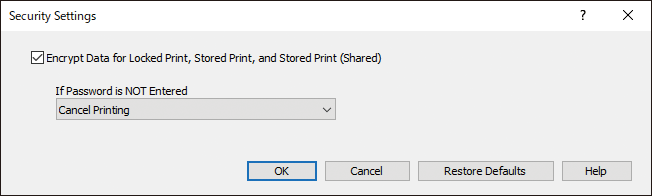
암호를 지정하지 않은 경우 인쇄를 계속할지 취소할지 지정할 수도 있습니다.[OK]를 클릭합니다.
구성을 완료한 후 프린터 드라이버의 설정 화면을 닫습니다.
잠금 인쇄 또는 저장 인쇄을(를) 수행합니다.