향상된 복사기 기능
이제 다음의 [복사기(기본)] 기능을에서 [복사]사용할 수 있습니다.
기능 |
버전 1.1로 업데이트하기 전 |
버전 1.1 |
|---|---|---|
|
사용 불가 |
사용 가능 |
*1이(가) 기능은 다음 모델에서 사용할 수 있습니다.
IM C2000/C2500/C3000/C3500/C4500/C5500/C6000 시리즈
GS3020c/GS3025c/GS3030c/GS3045c/GS3160c
예약
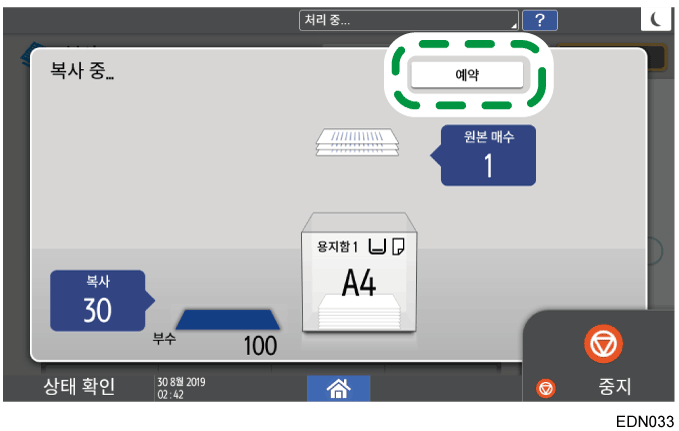
현재 복사 작업의 실행 화면에 [예약]이 표시된 경우, 현재 작업이 완료된 후 다른 복사 작업의 원본을 스캔할 수 있습니다(작업 프리셋).
복사기 및 문서 서버 기능에서 최대 8개의 작업을 예약할 수 있습니다.
복사 작업의 실행 화면에서 [예약]을(를) 누릅니다.
스캔할 새 원본을 기기에 놓으십시오.
양면, 조합, 정렬 및 필요한 경우 다른 복사 설정을 지정합니다.
[예약시작]을(를) 누릅니다.
기기에서 놓인 원본의 스캔을 시작합니다.
현재의 복사 작업이 완료된 후 예약된 복사 작업이 자동으로 시작됩니다.
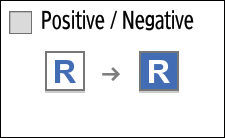
포지티브/네거티브
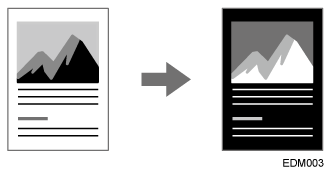
복사할 때 흑백 원본의 흑백을 반전시킬 수 있습니다. 컬러 원본은 농도와 밝기가 반전된 보색으로 복사됩니다.
홈 화면에서 [복사본]을(를) 누릅니다.
복사 화면에서 [포지티브/네거티브]을(를) 누릅니다.
키를 찾을 수 없는 경우에서 [편집/컬러]항목을 선택합니다.기기에 원본을 올려놓은 다음 [시작]을(를) 누릅니다.
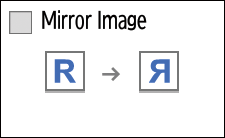
미러이미지
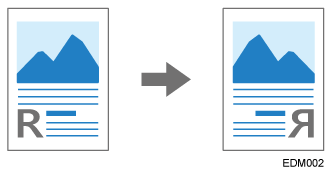
원본을 가로로 뒤집으면서 복사할 수 있습니다(미러)
스탬프와 페이지 번호는 반전되지 않습니다.
홈 화면에서 [복사본]을(를) 누릅니다.
복사 화면에서 [미러이미지]을(를) 누릅니다.
키를 찾을 수 없는 경우에서 [편집/컬러]항목을 선택합니다.기기에 원본을 올려놓은 다음 [시작]을(를) 누릅니다.
이미지 반복
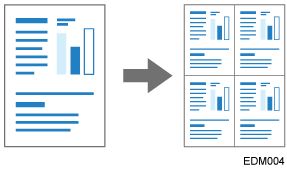
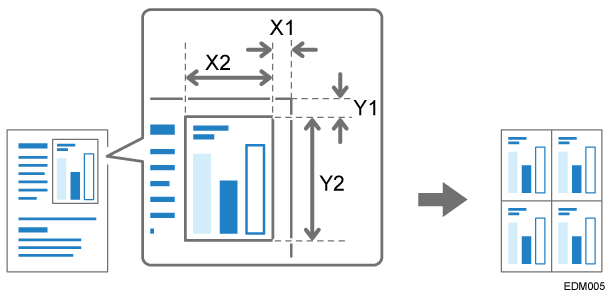
복사할 때 스캔한 원본의 사본을 한 장의 용지에 복사할 수 있습니다(반복). 원본을 기기에서 복사할 수 있는 최소 크기보다 작은 크기로 복사하려면 복사 축소와 반복을 결합하여 원본을 복사한 다음 복사한 용지를 자릅니다.
스캔할 영역을 지정하고 원본 이미지의 일부분만 반복할 수도 있습니다.
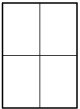
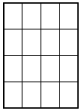
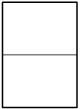
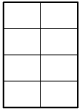
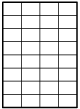
원본의 전체 영역을 반복할 때 한 장의 용지에 반복할 수 있는 이미지의 수는 원본 크기, 용지 크기 및 배율에 따라 자동으로 결정됩니다. 용지 크기와 방향에 따라 한 장의 용지에 배열할 수 있는 반복 이미지의 수는 아래를 참조하십시오.
원본 크기
용지 크기
4번 반복(71%)
16번 반복(35%)
A5

A5

51/2 × 81/2
51/2 × 81/2
원본 크기
2번 반복(100%)
8번 반복(50%)
32번 반복(25%)
A5
A5
51/2 × 81/2
51/2 × 81/2
홈 화면에서 [복사본]을(를) 누릅니다.
복사 화면에서 [이미지 반복]을(를) 누릅니다.
키를 찾을 수 없는 경우에서 [편집/컬러]항목을 선택합니다.반복 방법을 지정한 다음 [확인]을(를) 누릅니다.
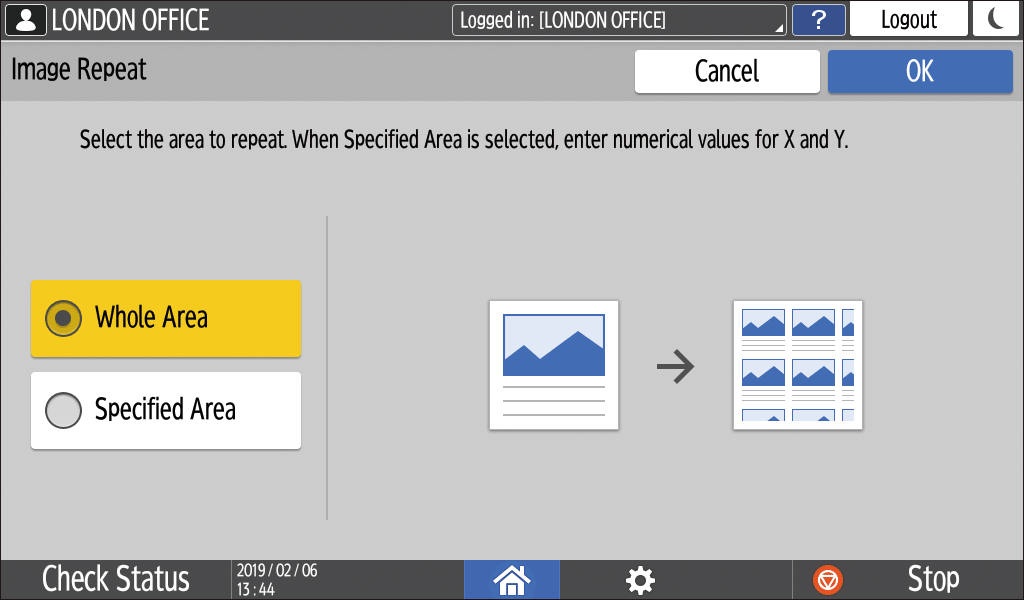
원본의 전체 영역을 반복하려면 [전체 영역]을(를) 선택합니다.
원본의 한 부분만 반복하려면 [지정된 영역]을(를) 선택한 다음 스캔할 영역의 기준점(X1, Y1)과 스캔 범위(X2, Y2)를 지정합니다.
복사할 용지를 선택하고 배율을 지정합니다.
기기에 원본을 올려놓습니다.
원본의 일부분만 반복하려면 원본을 노출 유리 위에 놓습니다.[시작]을(를) 누릅니다.
간지
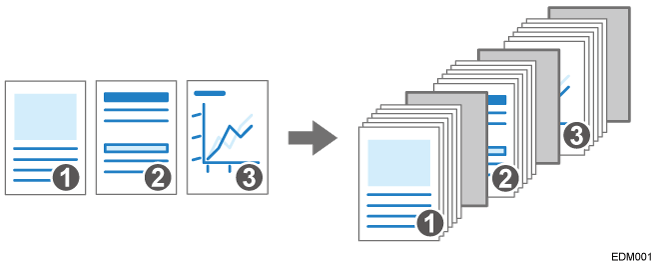
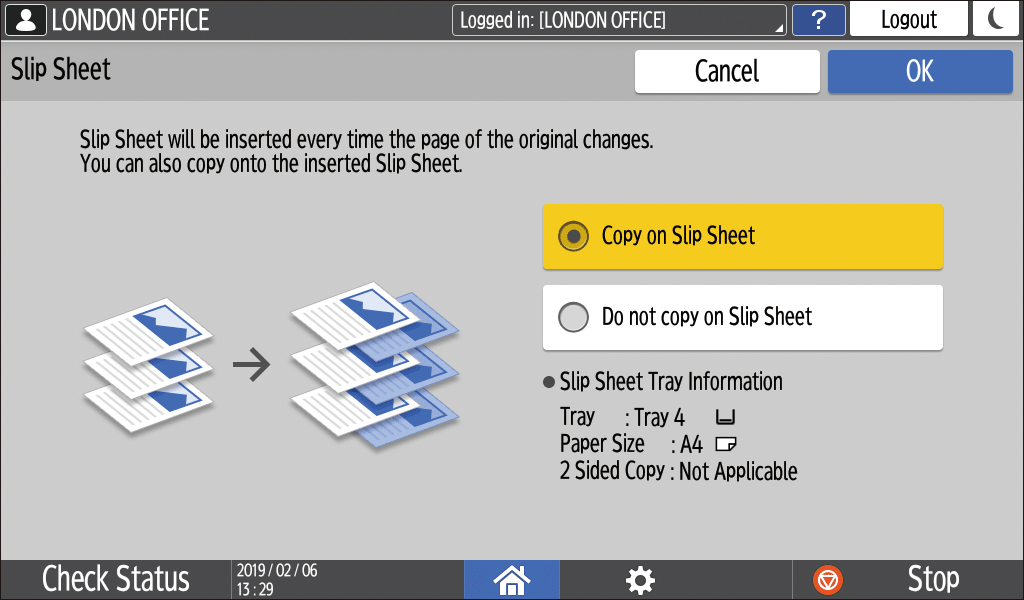
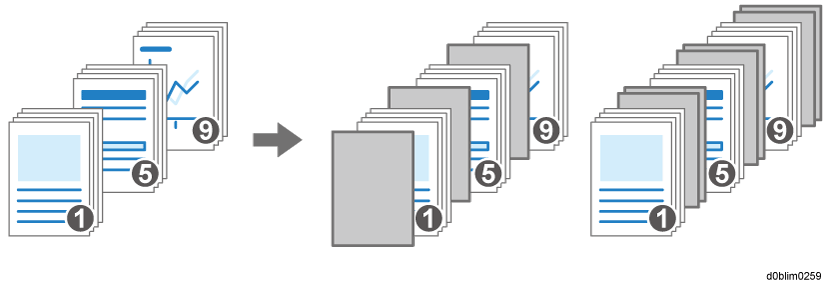
여러 페이지로 구성된 원본을 한 번에 복사할 때 페이지가 넘어갈 때마다 용지를 삽입할 수 있습니다(간지).
홈 화면에서 [설정]을(를) 누릅니다.
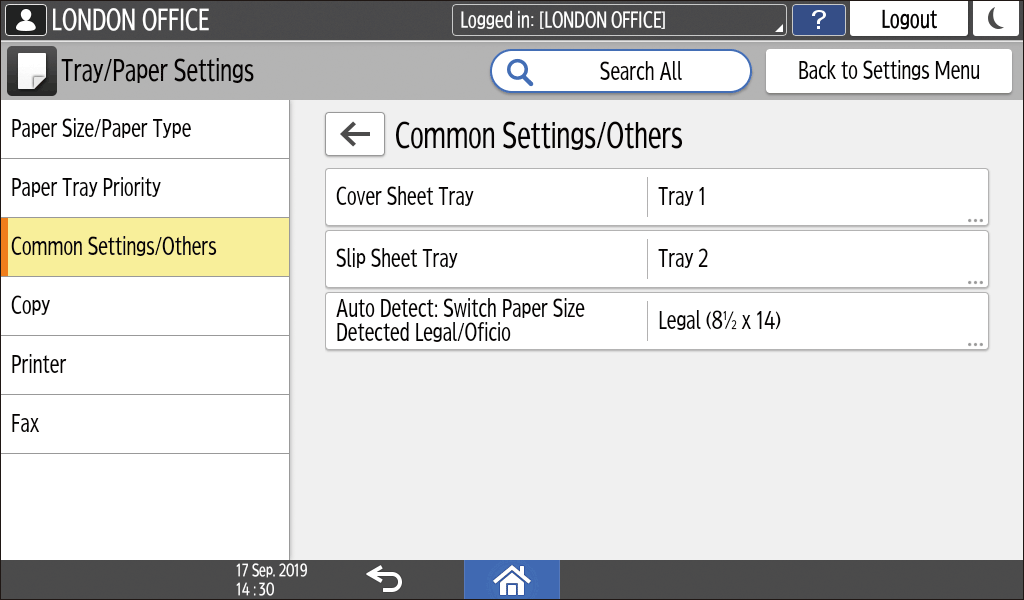
[용지함 용지 설정]을(를) 누릅니다.
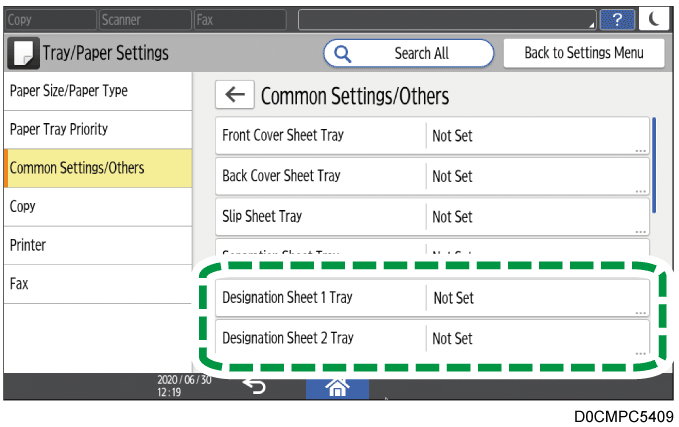
[일반 설정/기타]
[간지 용지함]을(를) 누르고 간지를 공급할 용지함을 지정합니다.
간지로 사용할 용지는 복사할 용지와 같은 크기와 방향의 용지를 넣습니다.[확인]을(를) 누릅니다.
설정을 지정한 후 [홈](
)을(를) 누릅니다.
홈 화면에서 [복사본]을(를) 누릅니다.
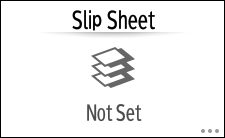
복사 화면에서 [간지]을(를) 누릅니다.
키를 찾을 수 없는 경우에서 [피니싱]항목을 선택합니다.간지에도 복사할지 여부를 지정한 다음 [확인]을(를) 누릅니다.
간지로 삽입하는 용지에 복사할 수도 있습니다. 간지에 복사하지 않을 경우 간지는 복사기 기능에서 지정한 복사 매수에 포함되지 않습니다.[용지 선택]을(를) 누른 다음 복사에 사용할 용지가 적재된 용지함을 선택합니다.
기기에 원본을 올려놓은 다음 [시작]을(를) 누릅니다.

작업 확인 화면을 표시하려면 [작업 확인]을(를) 누릅니다. 예약된 작업을 삭제하거나 미리보기 이미지를 화면에서 볼 수 있습니다.
이제 다음의 [복사기(기본)] 기능을에서 [복사]사용할 수 있습니다.
기능 |
버전 1.1까지 |
버전 1.2 |
|---|---|---|
|
사용 불가 |
사용 가능 |
*1이(가) 기능은 다음 모델에서 사용할 수 있습니다.
IM C2000/C2500/C3000/C3500/C4500/C5500/C6000 시리즈
IM C300/C400 시리즈
IM C6500/C8000
GS3020c/GS3025c/GS3030c/GS3045c/GS3160c
*2이(가) 기능은 IM C6500/C8000에만 제공됩니다.

컬러 오버레이을(를) 사용하면 원본 전체에 색상이 적용되므로 이미지의 색상이 변경될 수 있습니다.
앞표지를 삽입할 때는 바이패스 트레이에서 급지되는 용지에 텍스트 본문을 복사할 수 없습니다.
인터럽트
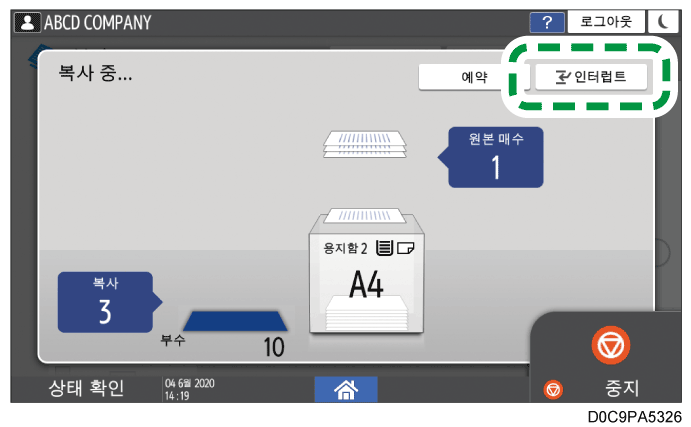
복사 처리 화면에 [인터럽트]이 표시된 경우, 다른 원본을 스캔 및 복사하기 위해 현재 복사를 일시중지할 수 있습니다(인터럽트 모드).
복사 작업의 실행 화면에서 [인터럽트]을(를) 누릅니다.
복사 중인 원고를 제거한 다음 기기에 스캔할 새로운 원고를 놓습니다.
양면, 조합, 정렬 및 필요한 경우 다른 복사 설정을 지정합니다.
[인터럽트 시작]을(를) 누릅니다.
복사가 완료되면, 원본과 종이 사본을 제거하십시오.
인터럽트 모드 전에 복사하려던 나머지 원본을 올려놓고 [중단 취소]을(를) 누릅니다.
기기가 중단되었던 복사를 재개합니다.
컬러 변환
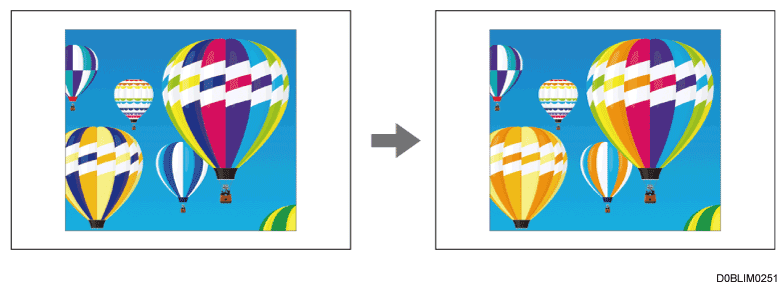
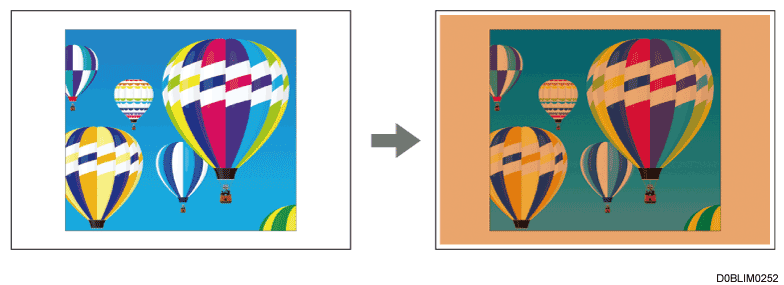
변환 전과 후의 색상 조합을 등록합니다. 예를 들어 복사할 때 원본의 파란색 부분을 주황색으로 바꿀 수 있습니다. 최대 4개의 색상을 동시에 교체할 수 있습니다.
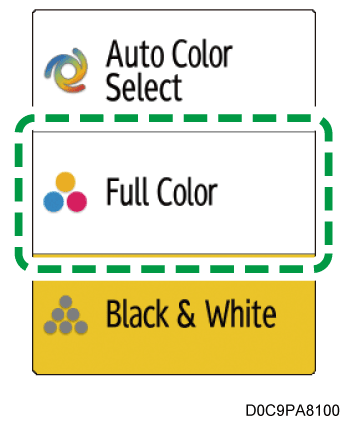
컬러 모드에서 [풀컬러]을(를) 선택하면 컬러 변환이(가) 활성화됩니다.
홈 화면에서 [복사]을(를) 누릅니다.
복사 화면에서 [풀컬러]을(를) 선택합니다.
복사 화면에서 [컬러 변환]을(를) 누릅니다.
키를 찾을 수 없는 경우에서 [편집/컬러]선택합니다.[변환 1]을(를) 선택합니다.
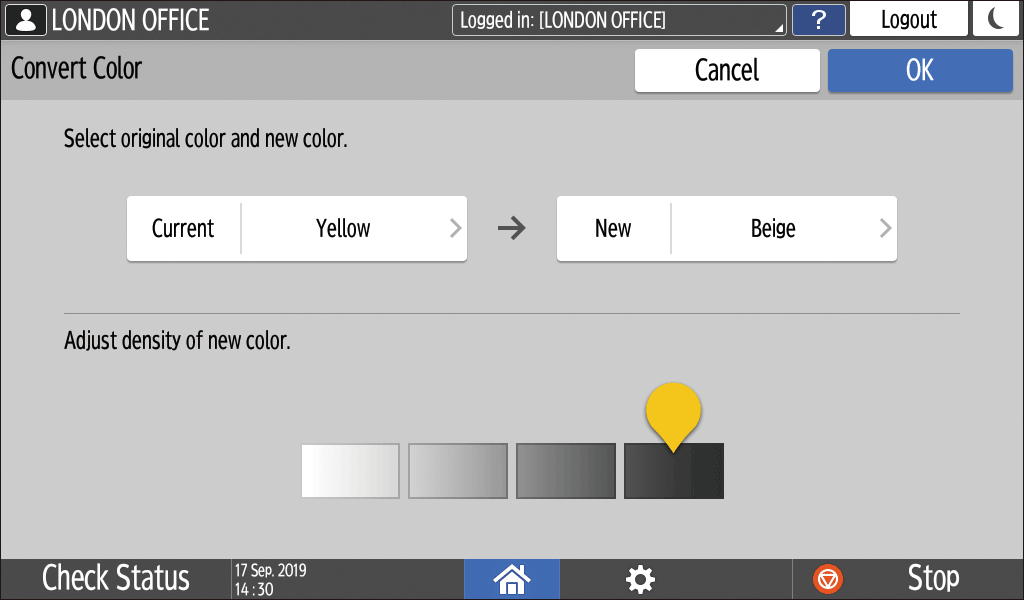
변환할 색상과 농도를 지정합니다.
[현재]을(를) 눌러 원본에서 변환할 색상을 지정합니다.
[신규]을(를) 눌러 원본에 지정된 색상 대신 사용할 색상을 지정합니다.
신규의 밀도를 조정한 다음 [확인]을(를) 누릅니다.
다른 색상을 변환하려면 [변환 2]에서 [변환 4]을(를) 눌러 색상과 농도의 조합을 지정합니다.
[확인]을(를) 누릅니다.
원본을 놓습니다.
[시작]을(를) 누릅니다.
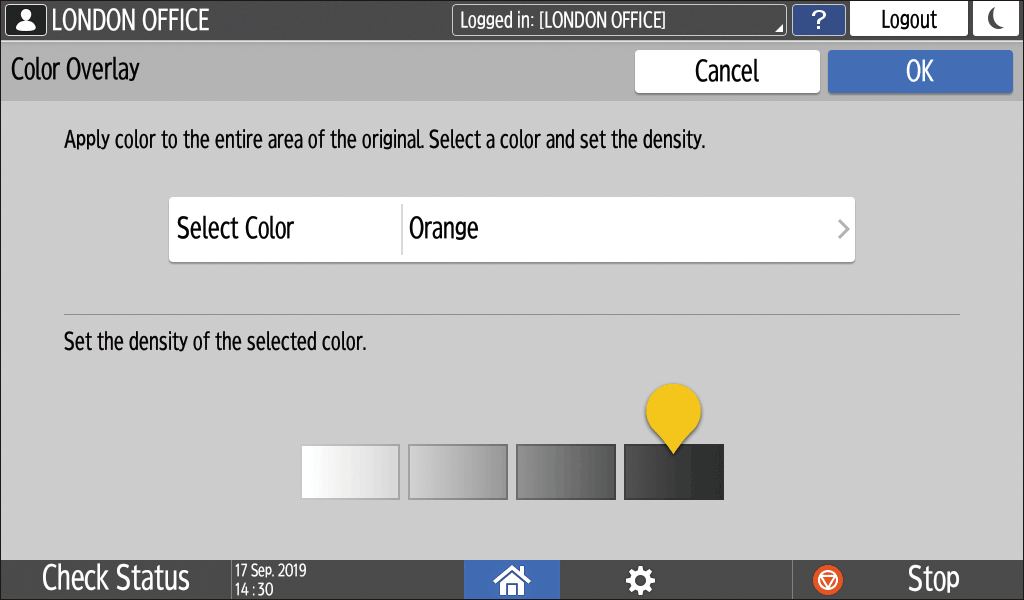
컬러 오버레이
중첩할 색상과 농도를 지정합니다.
이 기능은 전체 출력 용지에 지정된 색상을 중첩합니다.
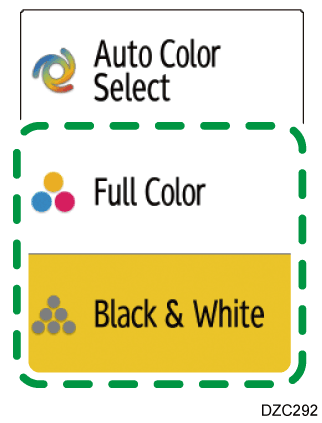
컬러 모드에서 [풀컬러]/[흑백]/[기타]을(를) 선택하면 컬러 오버레이이(가) 활성화됩니다.
홈 화면에서 [복사]을(를) 누릅니다.
복사 화면에서 [풀컬러] 또는 [흑백]을(를) 선택합니다.
복사 화면에서 [컬러 오버레이]을(를) 누릅니다.
키를 찾을 수 없는 경우에서 [편집/컬러]선택합니다.중첩할 색상과 농도를 지정한 다음 [확인]을(를) 누릅니다.
원본을 놓습니다.
[시작]을(를) 누릅니다.
단면 및 양면 혼합
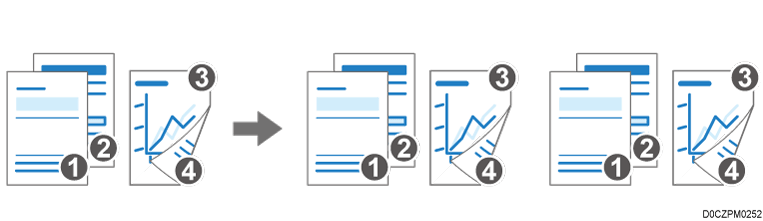
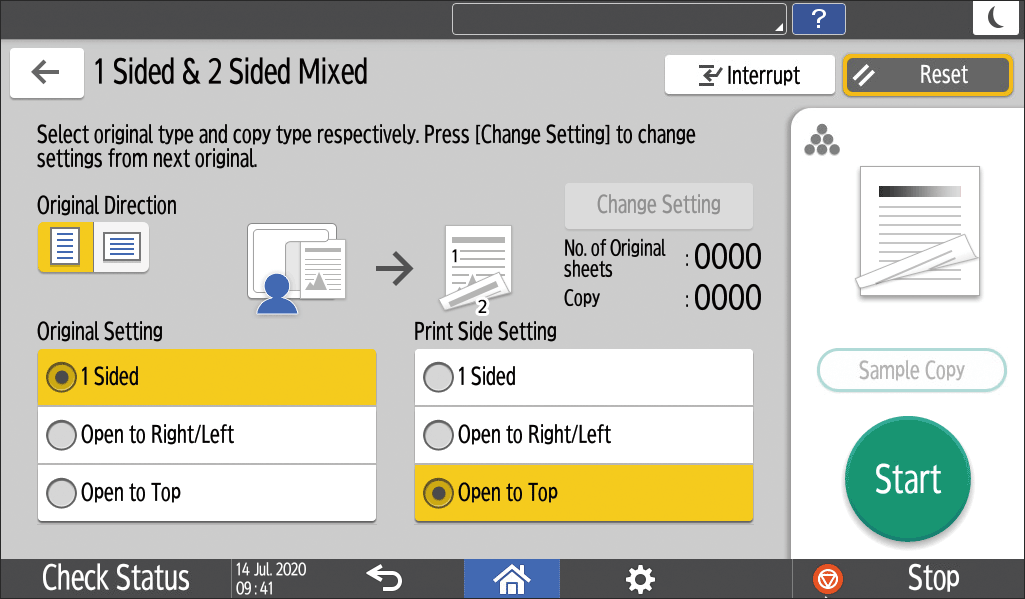
스캔하는 동안 복사 설정을 변경하여 단면과 양면 페이지가 포함된 문서를 단일 작업으로 복사할 수 있습니다.
단면 원본의 뒷면을 인쇄하지 않도록 구성하여 빈 사본을 방지할 수 있습니다.
문서를 단일 작업으로 복사하여 여러 사본 세트를 정렬할 수 있습니다.
다음은 단면 원본을 먼저 스캔한 다음 양면 원본을 스캔하여 양면 복사를 수행하는 예입니다.
홈 화면에서 [복사]을(를) 누릅니다.
ADF를 사용하여 두 개 이상의 사본 세트를 복사하는 경우 복사 화면에서 [일괄]을(를) 활성화합니다.복사 화면에서 [단면 및 양면 혼합]을(를) 누릅니다.
키가 표시되지 않으면에서 [양면/모아찍기]선택합니다.단면 원본의 경우 "원본 방향"을(를) 선택한 다음 원본 설정 및 인쇄면 설정을(를) 지정합니다.
원본 방향: 원본 방향을 지정합니다.
원본 설정: [단면]을(를) 선택합니다.
인쇄면 설정: 처리된 양면 사본에 대해 [위로 펼침] 또는 [좌/우로 펴기]을(를) 선택합니다.
단면 원본을 놓습니다.
[시작]을(를) 누릅니다.
원본 스캔이 완료되면 [단/양면 변경]을(를) 누릅니다.
이제 스캔 설정을 구성할 수 있습니다.
스캔한 단면 원본의 수가 홀수이면 단면 사본이 처리되고, 이후 스캔한 양면 원본이 앞면부터 인쇄됩니다.
양면 원본의 경우 "원본 방향"을(를) 선택한 다음 원본 설정 및 인쇄면 설정을(를) 지정합니다.
원본 설정: 원본을 여는 방식에 따라 [위로 펼침] 또는 [좌/우로 펴기]을(를) 선택합니다.
인쇄면 설정: 처리된 양면 사본에 대해 [위로 펼침] 또는 [좌/우로 펴기]을(를) 선택합니다.
원본을 놓고 [시작]을(를) 누릅니다.
소책자 복사
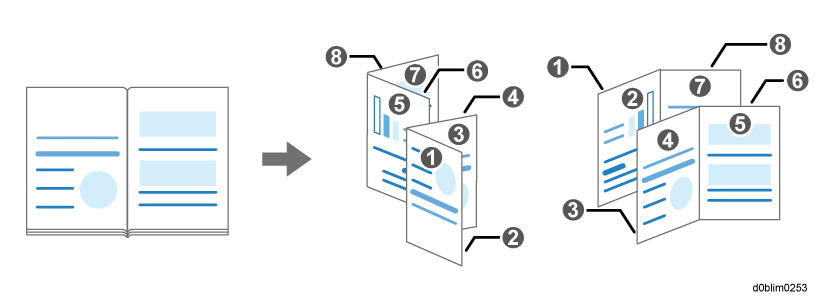
제본된 책을 소책자 또는 잡지 형식으로 복사합니다.
홈 화면에서 [복사]을(를) 누릅니다.
복사 화면에서 [소책자 복사]을(를) 누릅니다.
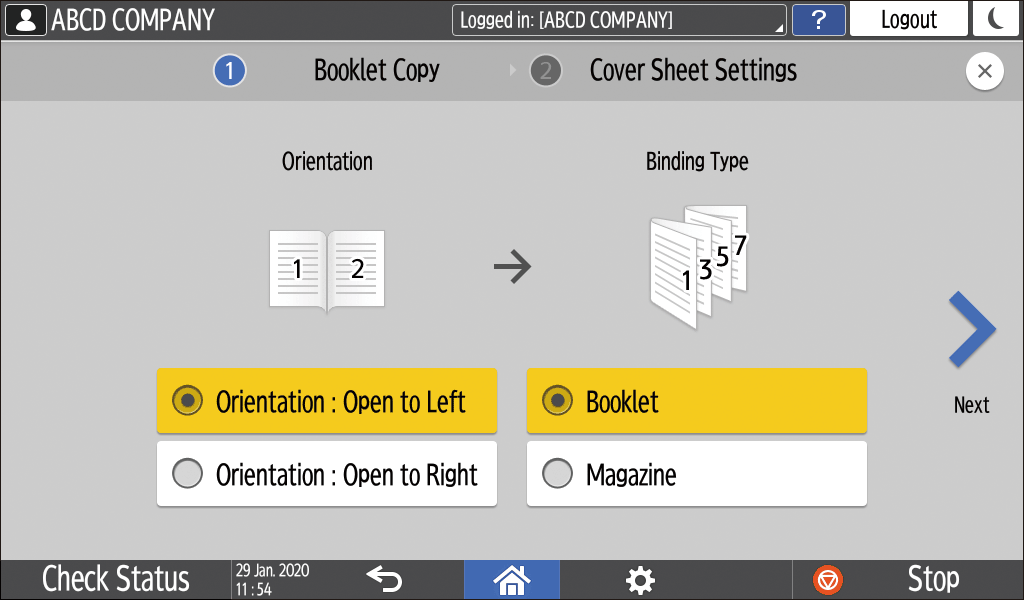
키를 찾을 수 없는 경우에서 [양면/모아찍기]선택합니다.방향 및 제본 유형을(를) 선택한 후 그 다음 화면으로 넘어갑니다.
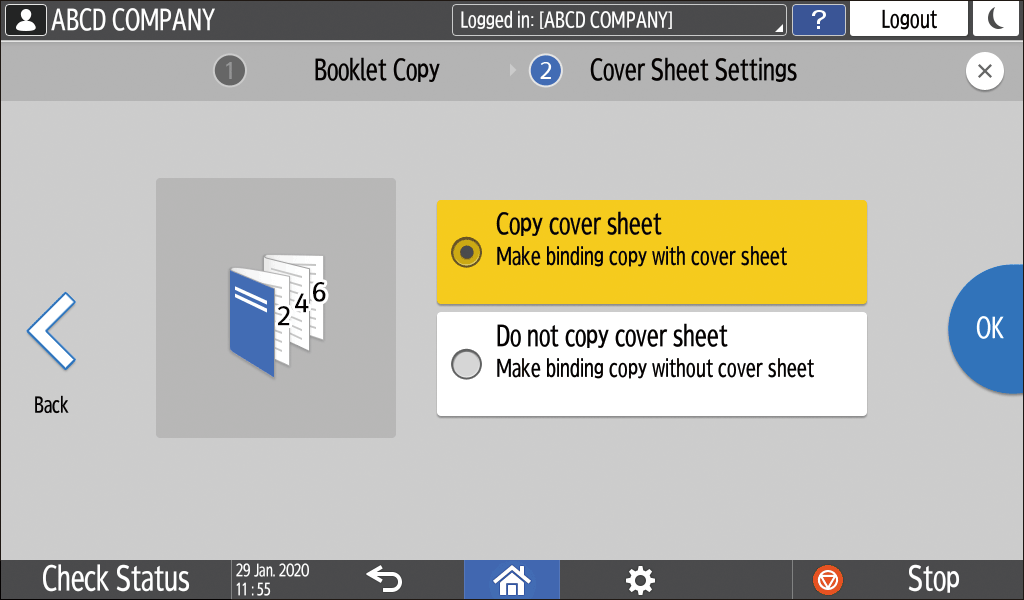
표지에 복사할지 여부를 지정한 다음 [확인]을(를) 누릅니다.
[소책자 복사 다음]을(를) 누릅니다.
화면의 지시에 따라 노출 유리에서 원본 도서의 표지와 내부 페이지를 스캔합니다.
원본을 모두 스캔한 후 [스캔종료]을(를) 누릅니다.

표지
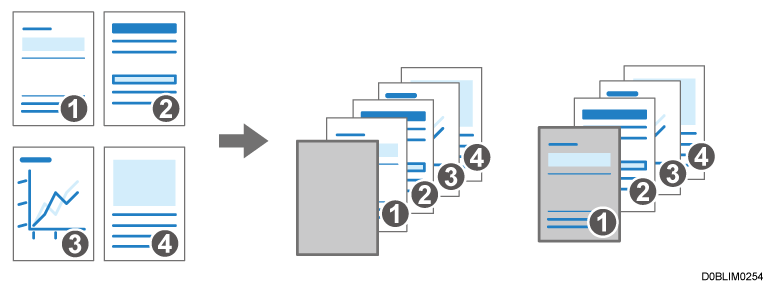
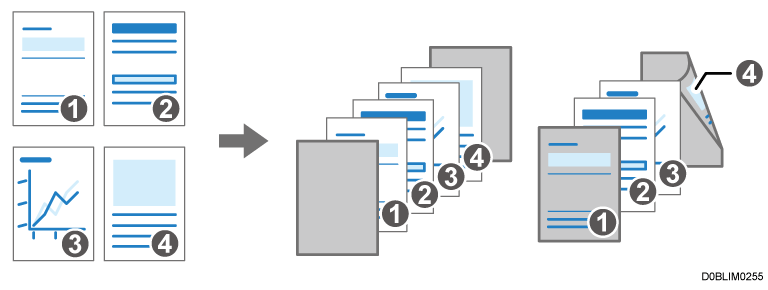
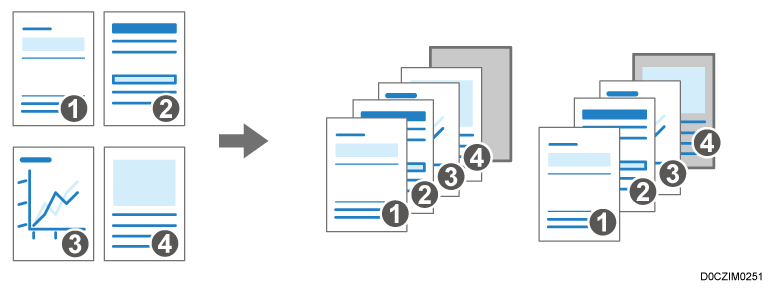
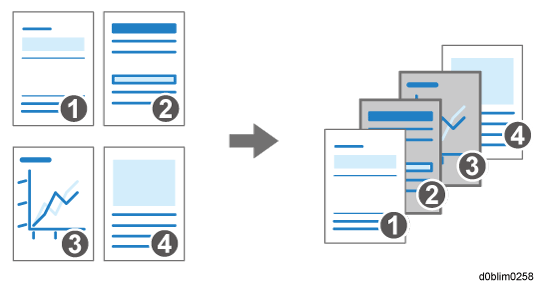
인쇄물에 앞표지 및 뒤표지을(를) 추가합니다. 표지 용지는 기본 용지와 다른 용지함에서 공급됩니다. 표지에 두꺼운 용지 등 다른 종류의 용지를 사용할 수 있습니다.
다음 유형의 표지를 사용할 수 있습니다.
앞표지
첫 페이지 앞에 표지를 삽입합니다. 표지에 무언가를 복사할 수도 있습니다.앞표지 & 뒤표지
원본의 첫 페이지 앞과 마지막 페이지 뒤에 표지를 삽입합니다. 표지에 무언가를 복사할 수도 있습니다.뒤 표지
마지막 페이지 뒤에 표지를 삽입합니다. 표지에 무언가를 복사할 수도 있습니다.표지 용지를 급지할 용지함을 지정하고 표지 유형을 지정합니다.
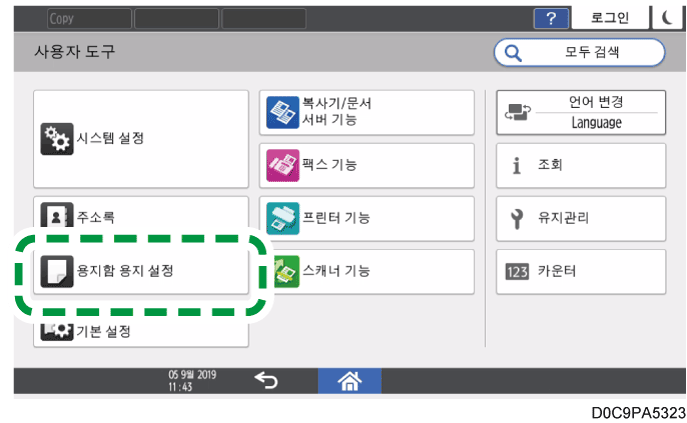
홈 화면에서 [사용자 도구]을(를) 누릅니다.
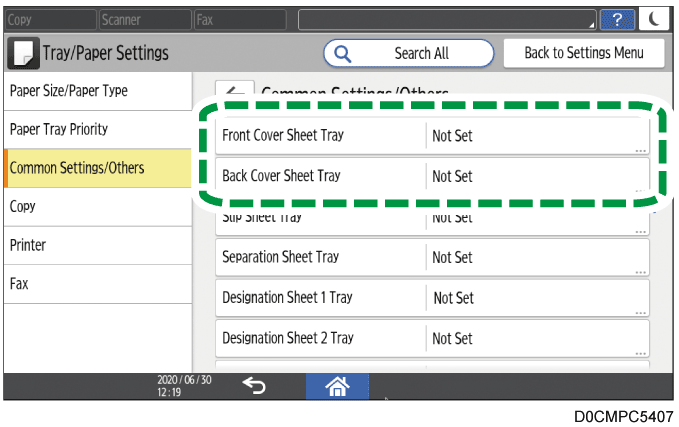
[용지함 용지 설정]을(를) 누릅니다.
[일반 설정/기타]
표지의 크기 및 방향은 속지와 같아야 합니다.[확인]을(를) 누릅니다.
설정을 지정한 후 [홈](
)을(를) 누릅니다.
홈 화면에서 [복사]을(를) 누릅니다.
복사 화면에서 [표지]을(를) 누릅니다.
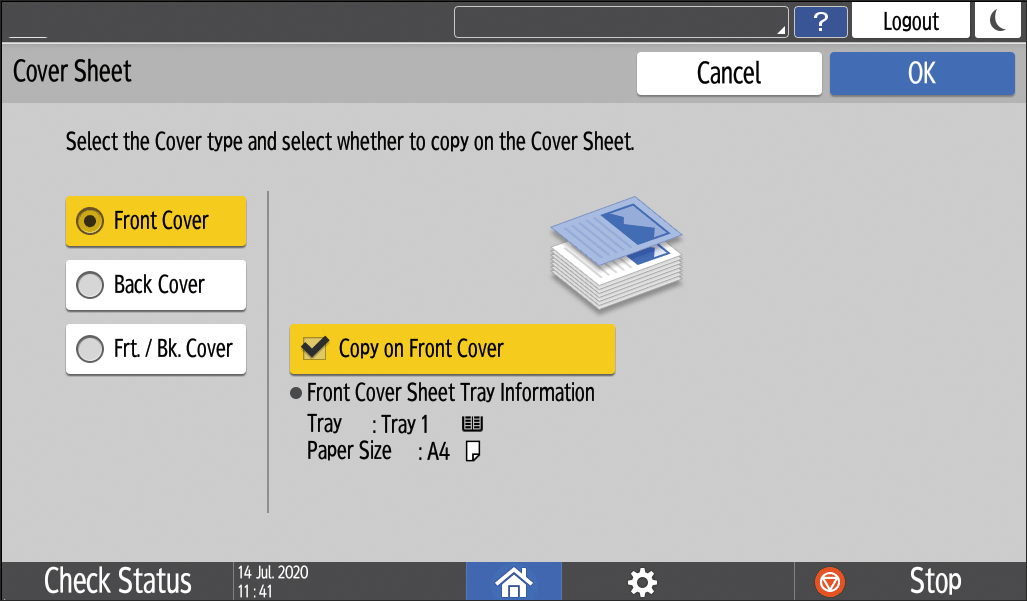
키를 찾을 수 없다면 [피니싱]에서 선택합니다.삽입할 표지의 유형을 선택하고 표지에 복사할지 여부를 지정합니다.
[확인]을(를) 누릅니다.
원본을 놓습니다.
[시작]을(를) 누릅니다.
장지정/장나누기
백지를 삽입할 장 페이지를 지정하거나 인쇄 면을 지정할 수 있습니다.
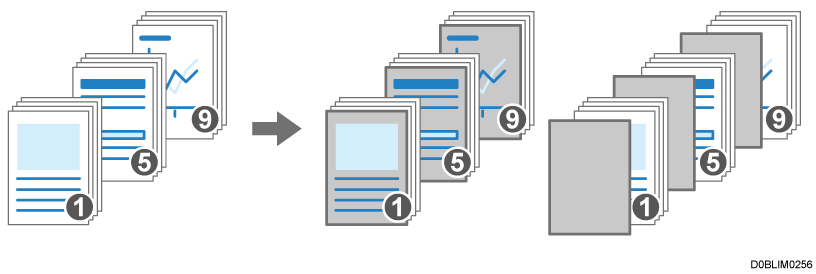
장 지정: 복사, 장 지정: 복사 금지
지정한 페이지 전에 백지를 삽입합니다. 지정된 페이지의 데이터를 장으로 지정된 페이지에 인쇄하도록 설정할 수도 있습니다.
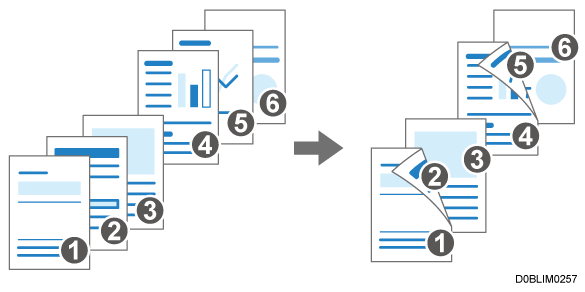
장 나누기
양면 복사 시 항상 앞면에 장 페이지를 인쇄합니다.
지정지
페이지의 지정된 영역을 장 간지에 복사할 수 있습니다.용지 삽입
지정한 페이지 앞 또는 뒤에 장 용지를 삽입합니다.
홈 화면에서 [사용자 도구]을(를) 누릅니다.
[용지함 용지 설정]을(를) 누릅니다.
[일반 설정/기타]
지정 용지의 크기 및 방향은 속지와 같아야 합니다.[확인]을(를) 누릅니다.
설정을 지정한 후 [홈](
홈 화면에서 [복사]을(를) 누릅니다.
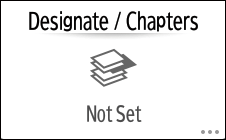
복사 화면에서 [장 지정/장 나누기]을(를) 누릅니다.
키를 찾을 수 없다면 [피니싱]에서 선택합니다.[설정 안 됨]을(를) 누릅니다.
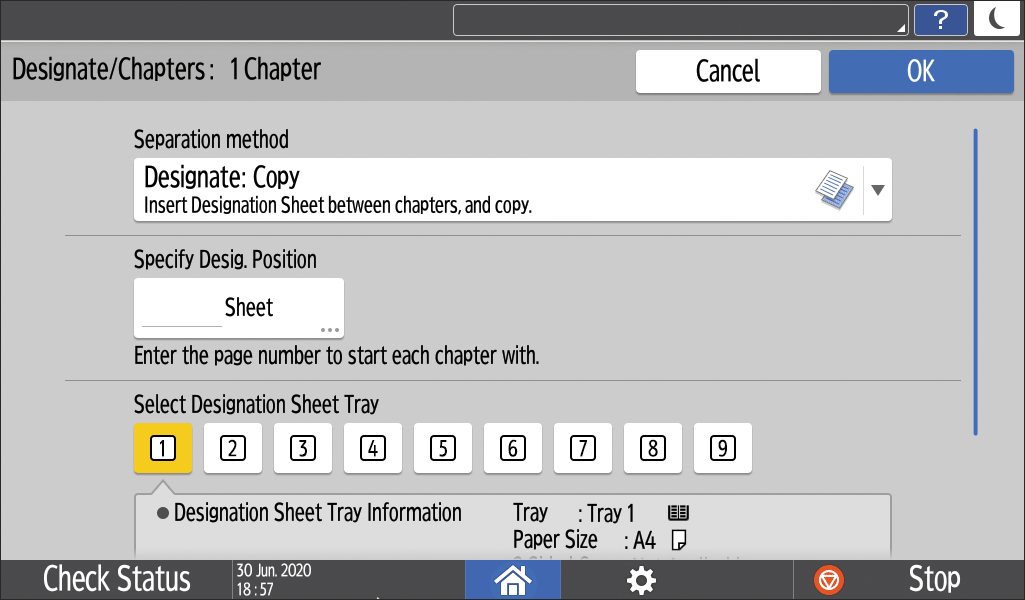
분리 방법을(를) 선택하여 분리할 위치와 입력 용지함을 지정합니다.
분리 방법: 장 지정 방법을 선택합니다.
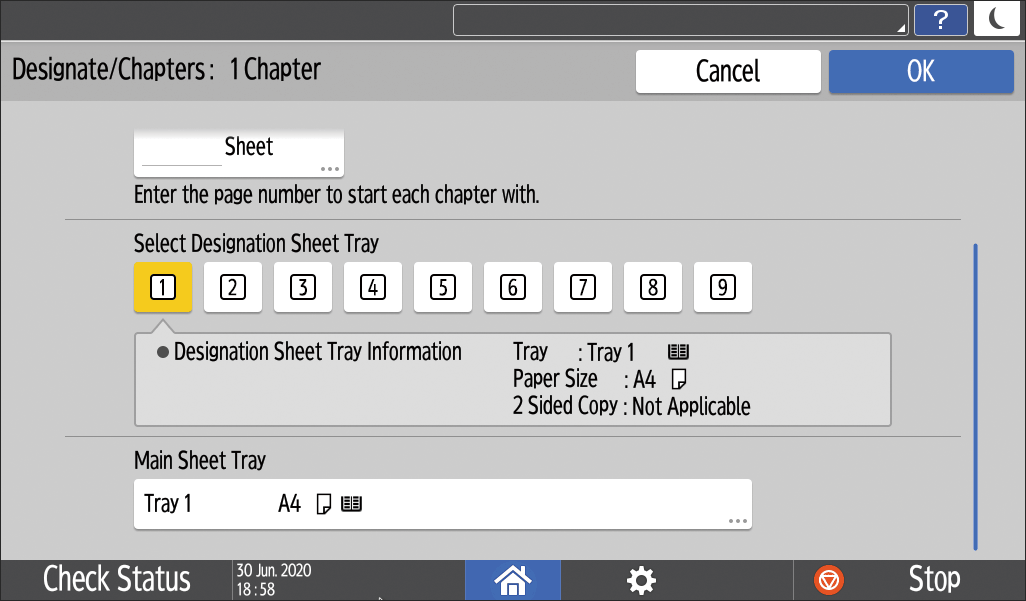
지정 위치 지정: 장의 시작 부분에 원본의 페이지 번호를 입력합니다. "분리 방법"에서 [지정지]을(를) 선택한 경우 [영역 지정]을(를) 체크 표시하여 장 간지에 복사할 영역을 지정할 수 있습니다. "분리 방법"에서 [용지 삽입]을(를) 선택한 경우 지정된 위치 앞 또는 뒤에 삽입할 용지 수를 지정합니다.
지정지 용지함 선택: 3단계에서 지정한 용지를 급지할 입력 용지함을 선택합니다.
기본 용지함: 본문용 용지를 공급할 입력 용지함을 선택합니다.
[확인]을(를) 누릅니다.
[설정 안 됨]을(를) 눌러 다음 섹션의 분리 모드를 지정합니다.
최대 100개 위치까지 분리를 지정할 수 있습니다.장 지정을 위한 모든 위치를 지정한 후 "장 지정/장 나누기" 화면에서 [확인]을(를) 누릅니다.
원본을 놓습니다.
[시작]을(를) 누릅니다.
팩스 원본을 스캔하는 동안 인터럽트 모드를 사용할 수 없습니다.
스테이플 모드에서 복사하는 동안 인터럽트 모드를 스테이플 모드와 함께 사용할 수 없습니다.
변환 전 색상 범위를 5단계로 조정할 수 있습니다. 예를 들어 [더 넓음]을(를) 선택하고 빨강을(를) 변환 대상으로 지정하면 자홍색 또는 주황색에 가까운 색상도 변환됩니다. [컬러 민감도]에서 설정을 구성합니다.
표지에 복사하지 않는 경우 표지는 복사 부수에 포함되지 않습니다.
[모아찍기에서 앞 표지 복사]에서 앞표지만 결합하지 않도록 설정을 변경할 수 있습니다.
양면 복사 모드에서 표지의 뒷면을 복사할 때는 기기 설정에 따라 다음과 같이 설정합니다.
[용지함 용지 설정]
[일반 설정/기타][앞 표지 용지함] 또는 [뒤 표지 용지함][표시 시간]이(가) [모드 선택 시](으)로 설정된 경우 [앞 표지 용지함] 또는 [뒤 표지 용지함][양면 적용]을(를) [예](으)로 설정합니다.[용지함 용지 설정]
[일반 설정/기타][앞 표지 용지함] 또는 [뒤 표지 용지함][표시 시간]이(가) [상시](으)로 설정된 경우 용지함의 [양면 적용] 확인란을 선택하여 [용지 크기/용지 유형]에서 표지를 공급합니다.
지정 용지에 복사하지 않는 경우 지정 용지는 복사 부수에 포함되지 않습니다.
양면 복사라 하더라도 분리 모드 설정에서 지정한 페이지가 항상 앞면에 인쇄됩니다.
이제 다음의 [복사기(기본)] 기능을에서 [복사]사용할 수 있습니다.
[텍스트/사진 민감도 조정] 및 [U.C.R. 조정]은(는) IM 550/600 시리즈, IM 2500/3000/3500/4000/5000/6000 시리즈, GS3025m/GS3030m/GS3035m/GS3040m/GS3050m/GS3060m에 표시되지 않습니다.
기능 |
버전 2.0까지 |
버전 2.1 |
|---|---|---|
|
사용 불가 |
사용 가능 |
독립 배율(%)
이미지를 수직 길이와 수평 길이를 개별적으로 확대 또는 축소할 수 있고 수직으로 길게 또는 수평으로 길게 복사할 수 있습니다.
복사 화면에서 [복사 비율]
수직 및 수평 배율을 입력한 후 [확인]을(를) 누릅니다.
독립 배율(mm) / 독립 배율(인치)
이미지를 수직 길이와 수평 길이를 개별적으로 확대 또는 축소할 수 있고 수직으로 길게 또는 수평으로 길게 복사할 수 있습니다.
복사 화면에서 [복사 비율]
수직 및 수평 배율을 입력한 후 [확인]을(를) 누릅니다.
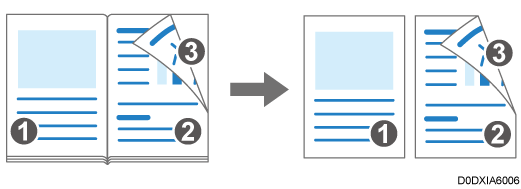
펼친 페이지 양면(펼친 페이지 유지)
원본 레이아웃을 유지하기 위해서 소책자 같은 원본의 맞은편 페이지를 별도의 용지에 복사하고 그 다음 페이지를 두 번째 용지에 복사합니다.
복사 화면에서 [양면/모아찍기] 또는 [분할/책]
"복사"에서 열기 방향을 선택한 다음 [펼친 페이지 유지]을(를) 누릅니다.
[확인]을(를) 누릅니다.
이미지 품질 조정
원하는 인쇄물 표시 방법에 따라 원본의 이미지를 조절할 수 있습니다.
복사 화면에서 [편집/컬러] 또는 [편집/스탬프]
을(를) 좌우로 끌어서 변경할 이미지 특성을 조정합니다.
다음 다섯 가지 유형의 이미지 조절을 이용할 수 있습니다.
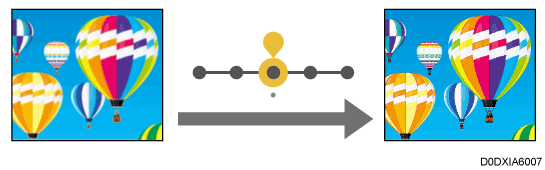
선명함/부드러움
이미지 아웃라인을 조정할 수 있습니다.대비
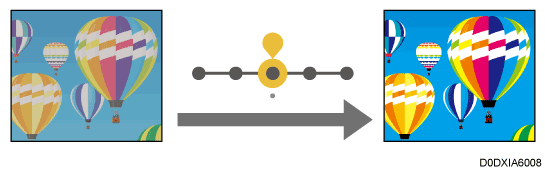
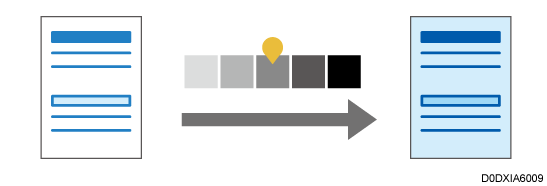
이미지 어둡기를 조정할 수 있습니다.배경 밀도 조정
이미지 배경 밀도를 조정할 수 있습니다.텍스트/사진 민감도 조정
원본 유형이 [텍스트/사진]인 경우 이미지의 텍스트와 사진 부분을 식별하기 위한 기준을 조정할 수 있습니다.U.C.R. 조정
이미지의 검정색 부분을 선명하게 표현하기 위해서 검정색 토너량을 조정할 수 있습니다.