Crittografia dei dati dei lavori di stampa
È stata aggiunta la funzione per crittografare i dati del lavoro di stampa.
Fino alla versione 1.1 |
Versione 1.2 |
|---|---|
Non dispon. |
Disponibile |
È possibile prevenire la fuga di informazioni con la codifica del documento nel drive della stampante quando si utilizza Stampa bloccata/Stampa conservata per stamparlo. L'algoritmo utilizzato per la codifica è AES-256.
Per codificare il documento da conservare, specificare la codifica nel driver della stampante.
Viene visualizzata la schermata "Dispositivi e stampanti".
Windows 10 (versione 1703 o successiva), Windows Server 2019
Nel menu [Start], fare clic su [Sistema Windows] [Pannello di controllo].
Fare clic su [Visualizza dispositivi e stampanti].
Windows 10 (versione precedente a 1703), Windows Server 2016
Fare clic con il pulsante destro del mouse su [Start], quindi su [Pannello di controllo].
Fare clic su [Visualizza dispositivi e stampanti].
Windows 8.1, Windows Server 2012/2012 R2
Sulla Charm Bar, fare clic su [Impostazioni] [Pannello di controllo].
Fare clic su [Visualizza dispositivi e stampanti].
Windows 7 e Windows Server 2008 R2
Dal menu [Start] fare clic su [Dispositivi e stampanti].
Windows Server 2008
Dal menu [Start] fare clic sul [Pannello di controllo].
Selezionare [Stampante] in [Hardware e suoni].
Fare clic con il tasto destro sull'icona della stampante, quindi fare clic su [Proprietà stampante].
Fare clic su [Opzioni avanzate], poi su [Impostazioni finestra di dialogo Tipo/codice lavoro].
Selezionare [Visualizza finestra di dialogo [Cambia tipo lavoro] prima della stampa] e fare clic su [OK].
Fare clic sulla scheda [Impostazioni di sicurezza] e selezionare la casella di controllo [Crittografa dati per stampa riservata, stampa memorizzata e stampa memorizzata (condivisa)].
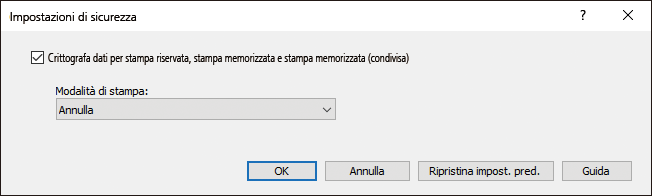
Se non viene specificata alcuna password, è anche possibile specificare se si desidera continuare oppure annullare la stampa.Fare clic su [OK].
Terminata la configurazione, chiudere la schermata delle impostazioni del driver della stampante.
Eseguire Stampa riservata o Stampa memorizzata.