Funzioni migliorate copiatrice
Le seguenti funzioni di [Copiatrice (Classica)] sono ora disponibili in [Copia].
Funzione |
Prima dell'aggiornamento alla versione 1.1 |
Versione 1.1 |
|---|---|---|
|
Non dispon. |
Disponibile |
*1 Questa funzione è disponibile per i seguenti modelli:
Serie IM C2000/C2500/C3000/C3500/C4500/C5500/C6000
GS3020c/GS3025c/GS3030c/GS3045c/GS3160c
Prenota
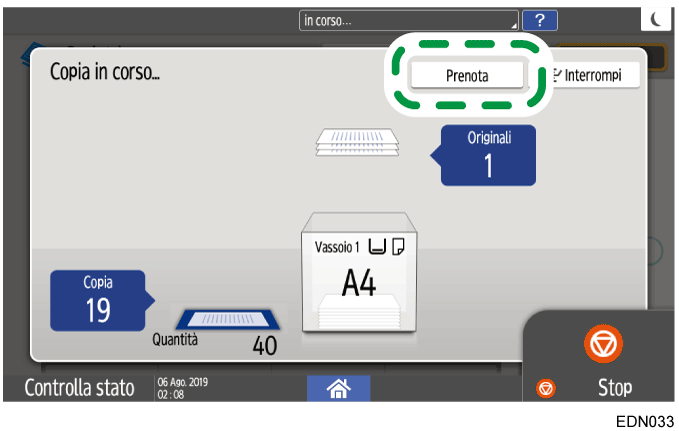
Quando nella schermata di esecuzione del lavoro di copia corrente viene visualizzato [Prenota], è possibile scansionare l'originale di un lavoro di copia da eseguire dopo il completamento del lavoro di copia corrente (Predefiniti lavoro).
È possibile prenotare fino a otto lavori di copia nelle funzioni Copiatrice e Document Server.
Premere [Prenota] nella schermata di esecuzione di un lavoro di copia.
Posizionare un nuovo originale da sottoporre a scansione sulla macchina.
Specificare 2 facciate, Combina, Fascicola e altre impostazioni di copia, se necessario.
Premere [PrenotaAvvia].
La macchina inizia la scansione degli originali presenti.
Una volta terminato il lavoro di copia corrente, viene avviato automaticamente il lavoro prenotato.
Positivo/Negativo
È possibile invertire i neri e i bianchi e neri in un originale in bianco e nero durante la copia. Un originale a colori viene copiato nei colori complementari con densità e luminosità invertite.
Premere [Copia] nella schermata Home.
Premere [Positivo/Negativo] nella schermata Copia.
Se non si riesce a trovare il tasto, selezionare la voce da [Modifica/Colore].Collocare un originale sulla macchina, quindi premere [Avvio].
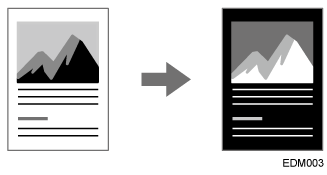
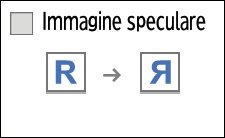
Immagine speculare
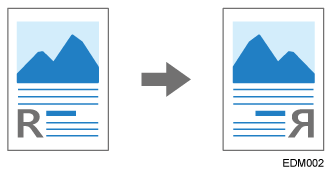
È possibile copiare un originale capovolgendolo orizzontalmente (Speculare).
I timbri e i numeri di pagina non sono invertiti.
Premere [Copia] nella schermata Home.
Premere [Immagine speculare] nella schermata Copia.
Se non si riesce a trovare il tasto, selezionare la voce da [Modifica/Colore].Collocare un originale sulla macchina, quindi premere [Avvio].
Ripeti immagine
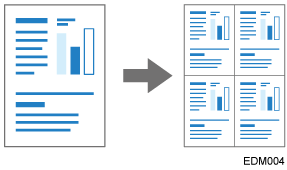
Durante la copia (Ripetizione) è possibile collocare i duplicati dell'originale scansionato su un unico foglio di carta. Per copiare un originale in un formato inferiore al formato minimo che può essere copiato sulla macchina, copiare l'originale combinando Riduci copia e Ripeti, quindi tagliare la carta copiata.
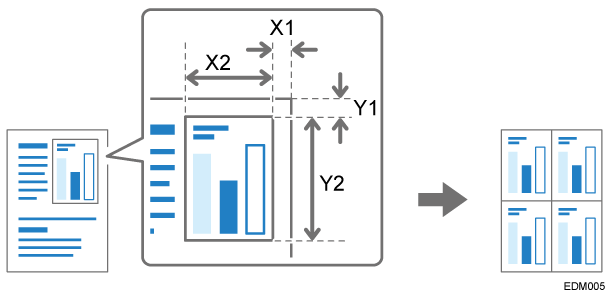
È inoltre possibile specificare l'area da sottoporre a scansione e ripetere solo una sezione dell'immagine originale.
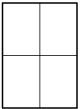
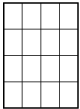
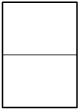
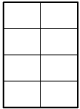
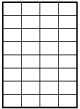
Il numero di immagini che possono essere ripetute su un singolo foglio di carta quando si ripete l'intera area dell'originale è determinato automaticamente dal formato originale, dal formato della carta e dal fattore di scala. Vedere sotto per il numero di immagini ripetute che possono essere disposte su un unico foglio di carta per ogni formato e orientamento della carta:
Formati originali
formati carta
4 ripetizioni (71%)
16 ripetizioni (35%)
A5

A5

51/2 × 81/2
51/2 × 81/2
Formati originali
2 ripetizioni (100%)
8 ripetizioni (50%)
32 ripetizioni (25%)
A5
A5
51/2 × 81/2
51/2 × 81/2
Premere [Copia] nella schermata Home.
Premere [Ripeti immagine] nella schermata Copia.
Se non si riesce a trovare il tasto, selezionare la voce da [Modifica/Colore].Specificare il metodo di ripetizione e premere [OK].
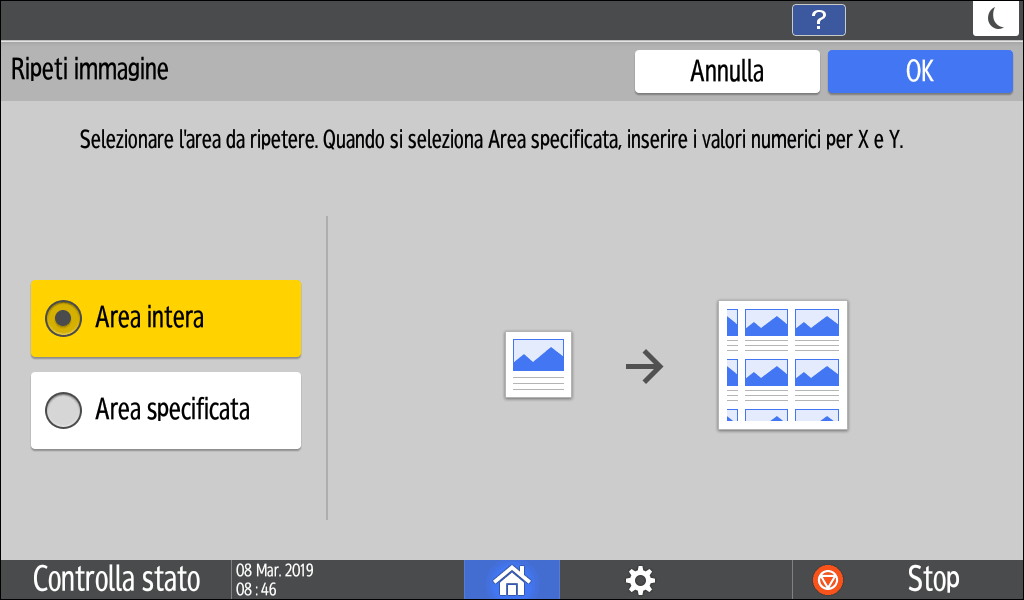
Per ripetere l'intera area dell'originale, selezionare [Area intera].
Per ripetere solo una sezione dell'originale, selezionare [Area specificata] e specificare il punto base (X1,Y1) e il campo di scansione (X2, Y2) dell'area da acquisire.
Selezionare la carta su cui copiare e specificare il fattore di scala.
Posizionare l'originale sulla macchina.
Per ripetere solo una sezione dell'originale, posizionare l'originale sul vetro di esposizione.Premere [Avvio].
Divisore
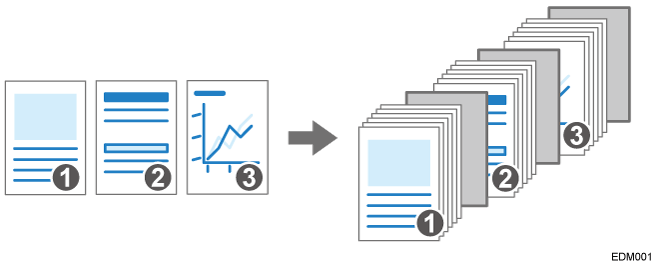
È possibile inserire un foglio di carta alla fine di una pagina quando si copia un originale composto da più pagine contemporaneamente (Divisore).
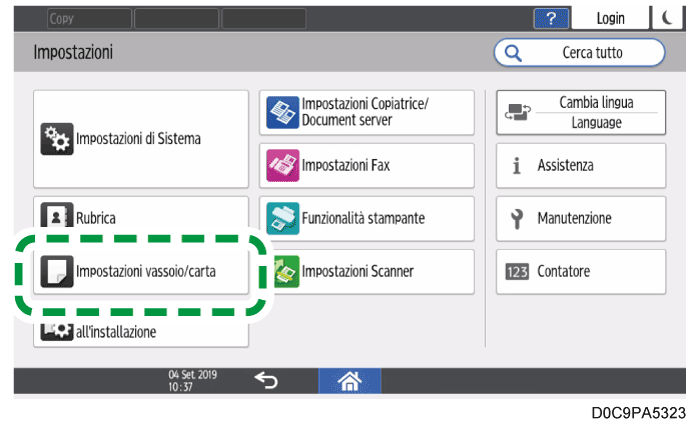
Premere [Impostazioni] nella schermata Home.
Premere [Impostazioni vassoio/carta].
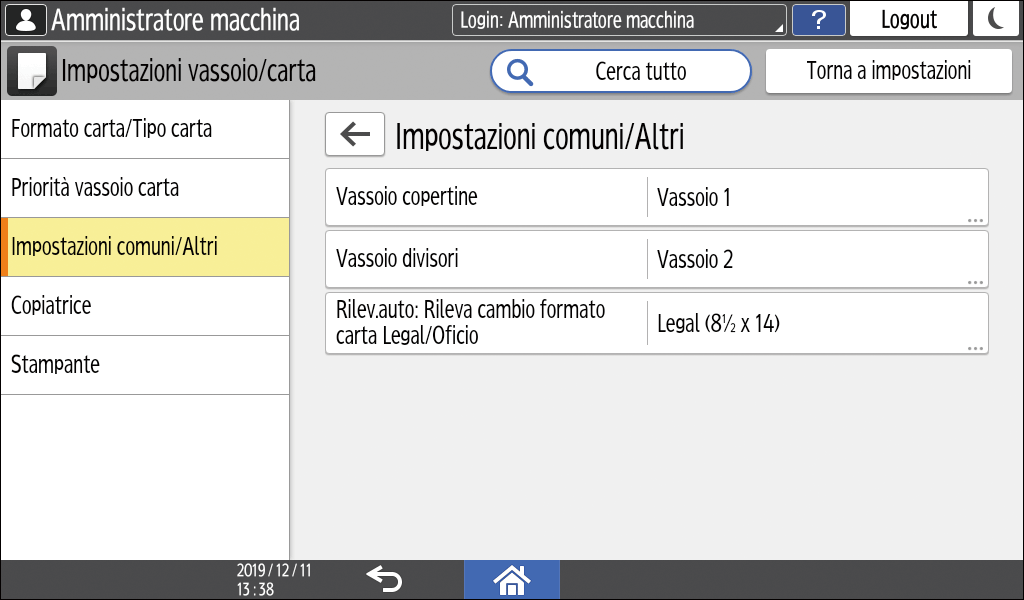
Premere [Impostazioni comuni/Altri]
[Vassoio divisori] e scegliere il vassoio da cui alimentare i divisori.
Come la carta da utilizzare per i divisori, caricare carta dello stesso formato e orientamento della carta da copiare.Premere [OK].
Premere [Home] (
) dopo aver specificato le impostazioni.
Premere [Copia] nella schermata Home.
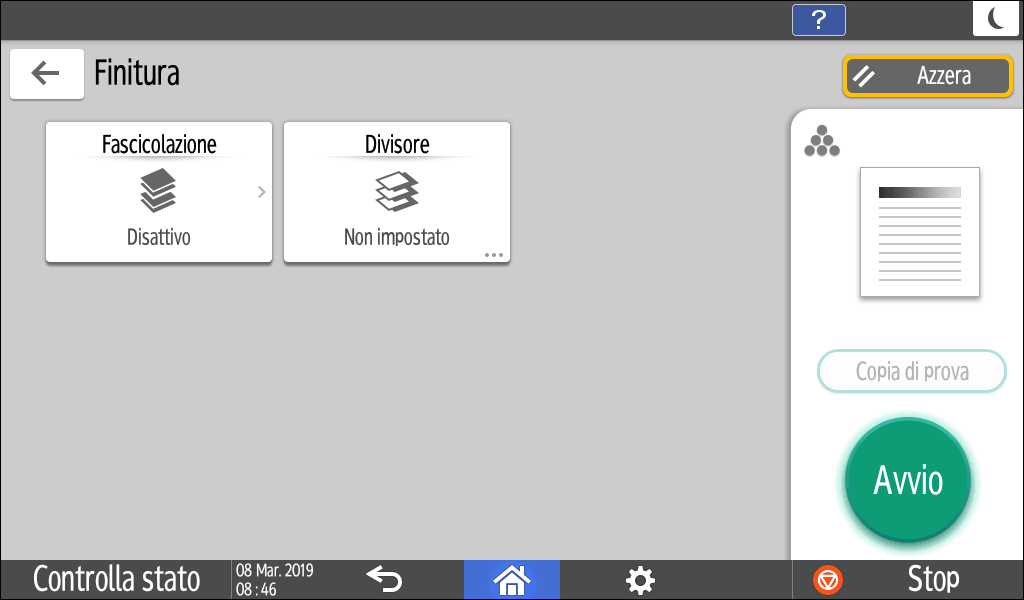
Premere [Divisore] nella schermata Copia.
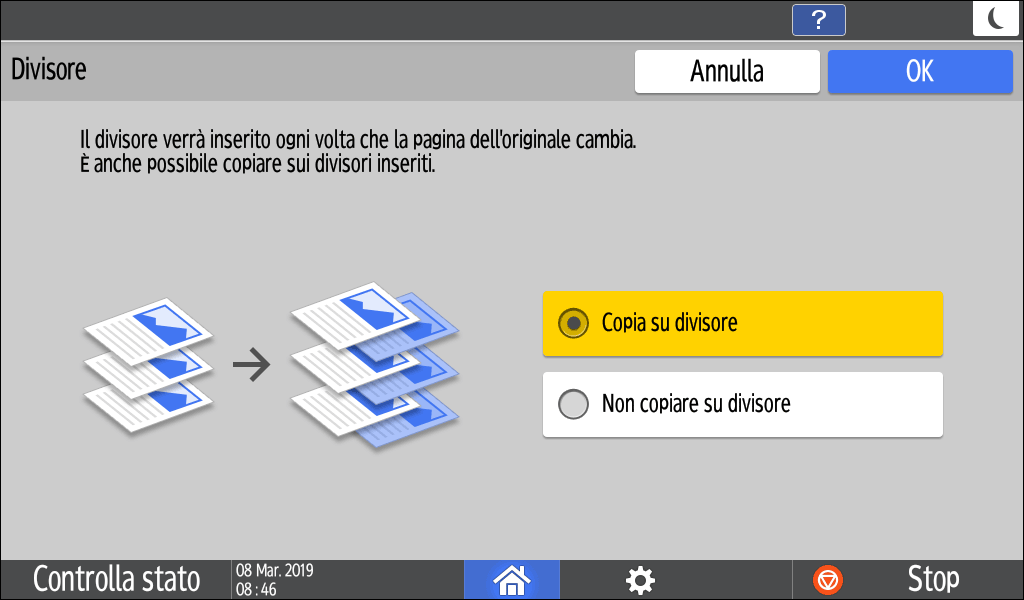
Se non si riesce a trovare il tasto, selezionare la voce da [Finitura].Scegliere se copiare anche sui divisori, quindi premere [OK].
È inoltre possibile copiare sulla carta da inserire come divisori. I divisori non vengono conteggiati con il numero di copie effettuate nella funzione Copiatrice quando non vengono copiati su di essi.Premere [Selezione carta] e selezionare il vassoio caricato con la carta da utilizzare per la copia.
Collocare un originale sulla macchina, quindi premere [Avvio].


Per visualizzare la schermata Conferma lavoro, premere [Conferma lavoro]. È possibile eliminare il lavoro prenotato o visualizzare l'immagine in anteprima sullo schermo.
Le seguenti funzioni di [Copiatrice (Classica)] sono ora disponibili in [Copia].
Funzione |
Fino alla versione 1.1 |
Versione 1.2 |
|---|---|---|
|
Non dispon. |
Disponibile |
*1 Questa funzione è disponibile per i seguenti modelli:
Serie IM C2000/C2500/C3000/C3500/C4500/C5500/C6000
Serie IM C300/C400
IM C6500/C8000
GS3020c/GS3025c/GS3030c/GS3045c/GS3160c
*2 Questa funzione è disponibile per IM C6500/C8000.

Sovrapposizione colore può modificare il colore dell'immagine dal momento che l'intero originale verrà colorato.
Quando si inserisce una copertina anteriore, non è possibile copiare il corpo del testo sulla carta del vassoio bypass.
Interrompi
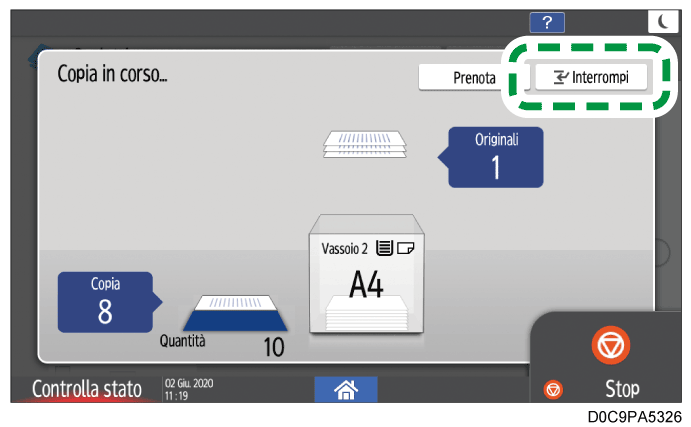
Quando nella schermata di elaborazione della copia viene visualizzato [Interrompi], è possibile mettere in pausa la copia corrente per scansionare e copiare un altro originale (modalità Interrompi).
Premere [Interrompi] nella schermata di esecuzione di un lavoro di copia.
Rimuovere l'originale che si sta copiando e poi posizionare un nuovo originale da acquisire sulla macchina.
Specificare 2 facciate, Combina, Fascicola e altre impostazioni di copia, se necessario.
Premere [Interrompi Avvia].
Una volta terminata la copia, rimuovere l'originale e la copia cartacea.
Impostare il resto dell'originale da copiare prima della modalità Interrompi e premere [Annull. Interrompi].
La macchina riavvia la copia interrotta.
Converti colore
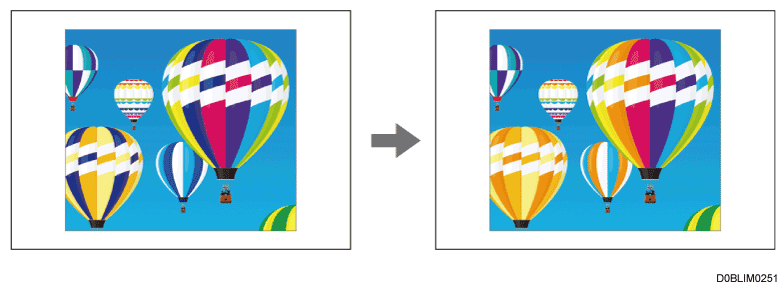
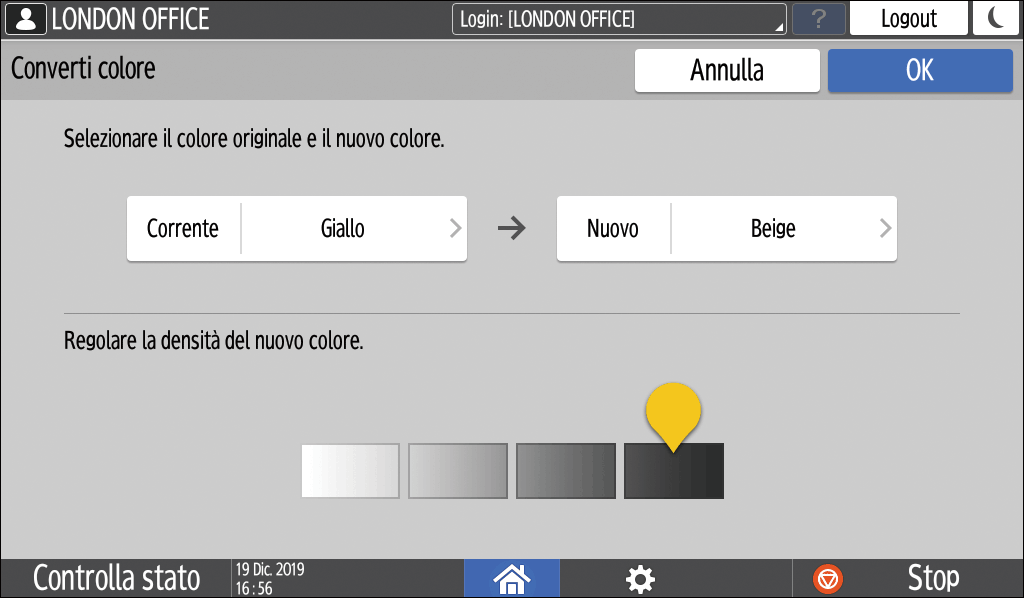
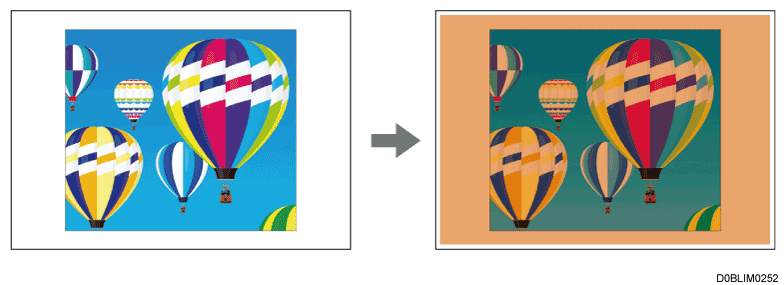
Registrare una combinazione di colore prima e dopo la conversione. Per esempio, è possibile sostituire la parte blu dell'originale con l'arancione durante la copia. È possibile sostituire fino ad un massimo di quattro colori contemporaneamente.
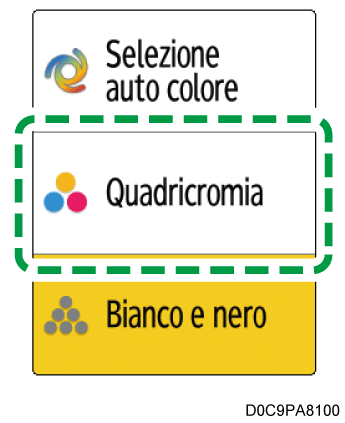
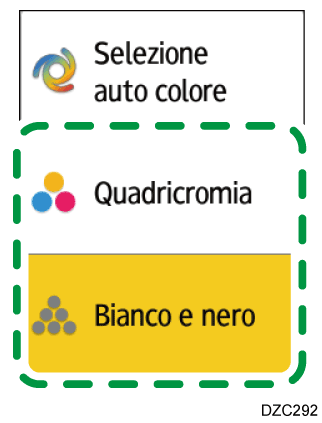
La funzione Converti colore è abilitata se in Modo colore è selezionata l'opzione [Quadricromia].
Premere [Copiatrice] nella schermata Home.
Selezionare [Quadricromia] nella schermata Copia.
Premere [Converti colore] nella schermata Copia.
Se il tasto non viene trovato, selezionarlo da [Modifica/Colore].Selezionare [Conversione 1].
Specificare il Colore e la Densità da convertire.
Premere [Corrente] per specificare il colore da convertire nell'originale.
Premere [Nuovo] per specificare il colore da utilizzare al posto del colore specificato nell'originale.
Regolare la densità di Nuovo e premere [OK].
Per convertire un altro colore, premere da [Conversione 2] a [Conversione 4] per specificare una combinazione di colore e densità.
Premere [OK].
Posizionare l'originale.
Premere [Avvio].
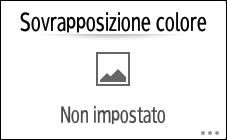
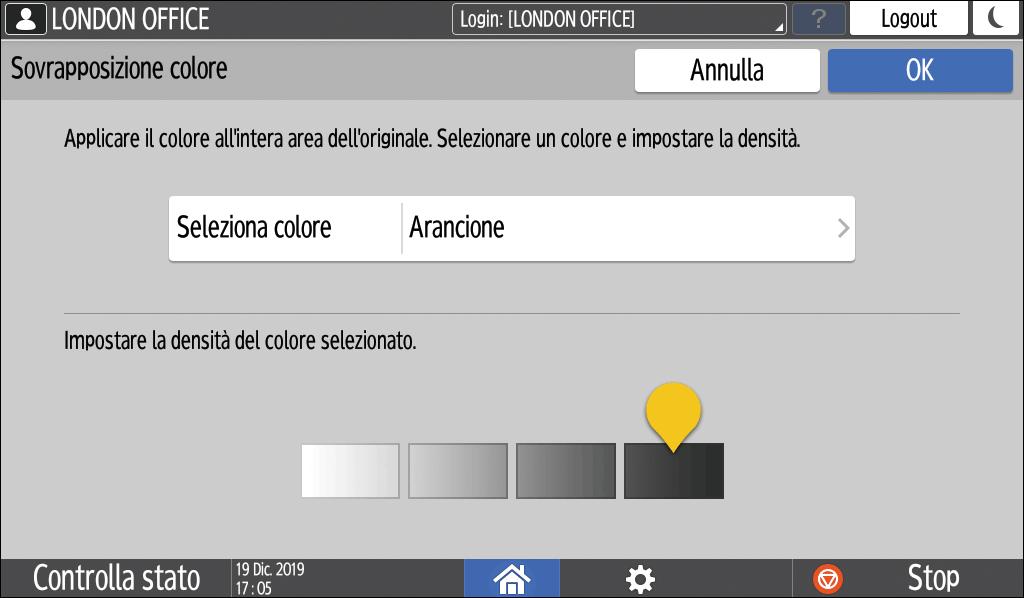
Sovrapposizione colore
Specificare un colore e una densità da sovrapporre.
Questa funzione sovrappone un colore specificato sull'intero foglio di output.
La funzione Sovrapposizione colore è abilitata se in Modo colore è selezionata l'opzione [Quadricromia]/[Bianco e nero]/[Altri].
Premere [Copiatrice] nella schermata Home.
Selezionare [Quadricromia] o [Bianco e nero] nella schermata Copia.
Premere [Sovrapposizione colore] nella schermata Copia.
Se il tasto non viene trovato, selezionarlo da [Modifica/Colore].Specificare il colore e la densità da sovrapporre, quindi premere [OK].
Posizionare l'originale.
Premere [Avvio].
Mista 1 fac. e 2 fac
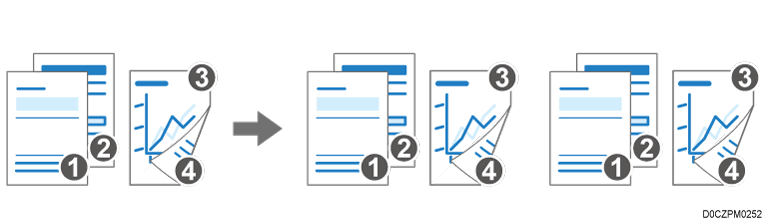
È possibile copiare un documento che include pagine a una facciata e a due facciate come un unico lavoro modificando le impostazioni di copia durante la scansione.
È possibile prevenire copie nere configurando di non stampare la pagina posteriore degli originali a una sola facciata.
È possibile ordinare varie serie di copie copiando il documento come lavoro unico.
L'esempio seguente mostra la scansione innanzitutto di originali a una sola facciata e poi di originali a due facciate allo scopo di eseguire copie fronte-retro.
Premere [Copiatrice] nella schermata Home.
Quando si copiano due o più set di copie utilizzando l'ADF, abilitare [Batch] nella schermata Copia.Premere [Mista 1 fac. e 2 fac] nella schermata Copia.
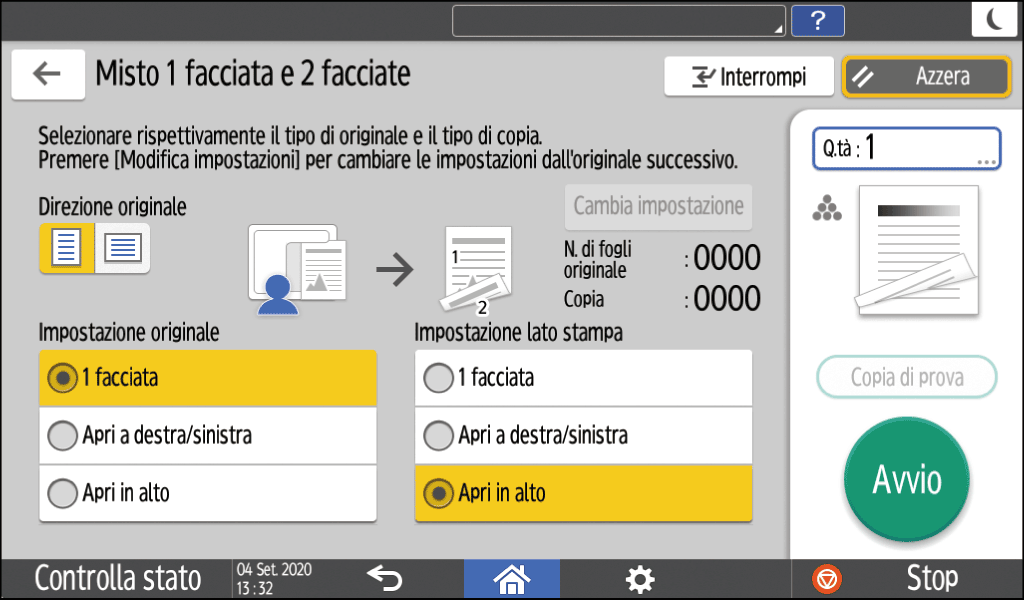
Se il tasto non è visualizzato, selezionarlo da [2 facciate/Combina].Selezionare "Direzione originale" per gli originali su una facciata, quindi specificare Impostazione originale e Impostazione lato stampa.
Direzione originale: Specificare la direzione dell'originale.
Impostazione originale: Selezionare [1 facciata].
Impostazione lato stampa: Selezionare [Apertura in alto] o [Apri a destra/sinistra] per le copie fronte-retro elaborate.
Posizionare gli originali a una facciata
Premere [Avvio].
Una volta completata la scansione degli originali, premere [Cambia 1, 2 facc.].
È ora possibile modificare le impostazioni di scansione.
Se il numero degli originali a una facciata scansionati è dispari, viene elaborata una copia a una facciata, quindi l'originale a due facciate scansionato successivamente viene stampato a partire dalla pagina anteriore.
Selezionare "Direzione originale" per gli originali fronte-retro, quindi specificare Impostazione originale e Impostazione lato stampa.
Impostazione originale: Selezionare [Apertura in alto] o [Apri a destra/sinistra] a seconda di come viene aperto l'originale.
Impostazione lato stampa: Selezionare [Apertura in alto] o [Apri a destra/sinistra] per le copie fronte-retro elaborate.
Posizionare gli originali, quindi premere [Avvio].
Copia libretto
Copiare un libro rilegato in formato Libretto o Rivista.
Premere [Copiatrice] nella schermata Home.
Premere [Copia libretto] nella schermata Copia.
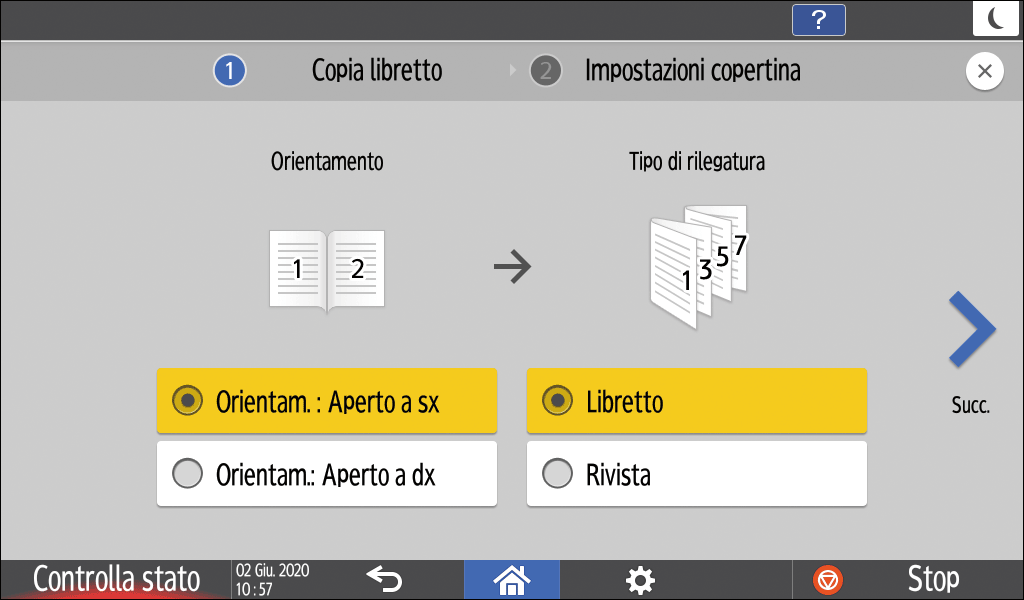
Se il tasto non viene trovato, selezionarlo da [2 facciate/Combina].Selezionare Orientamento e Tipo di rilegatura, quindi passare alla schermata successiva.
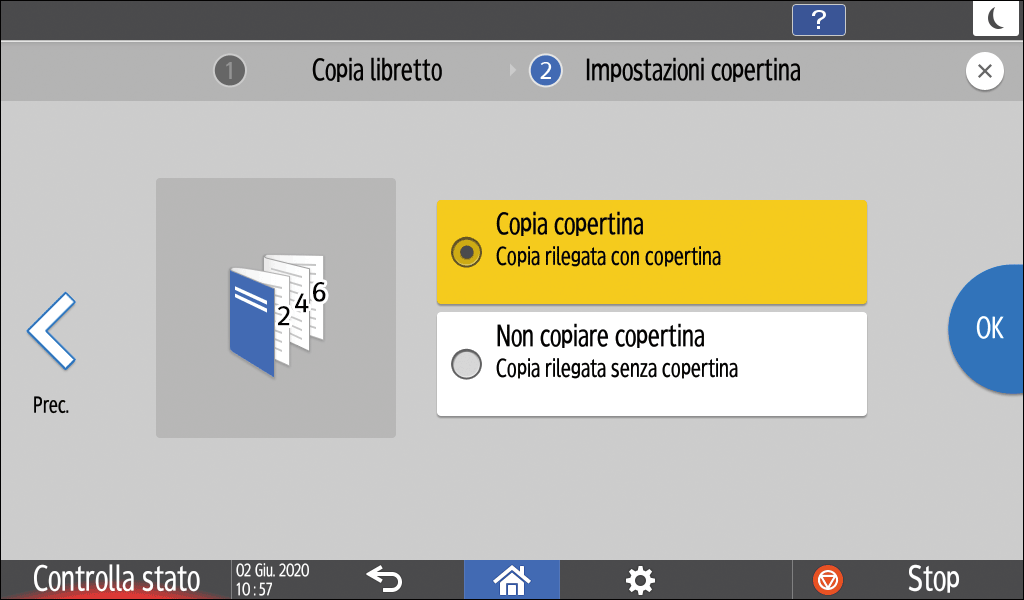
Specificare se copiare la copertina, quindi premere [OK].
Premere [Copia libretto Successivo].
Seguire le istruzioni a video per eseguire la scansione della copertina e delle pagine interne del libro originale sul vetro di esposizione.
Dopo aver acquisito tutti gli originali, premere [Fine scan.].
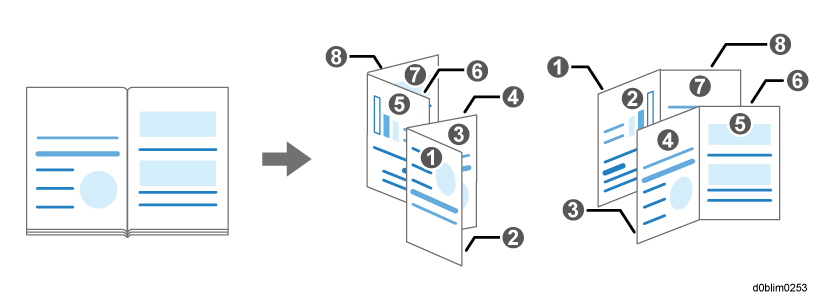
Copertina
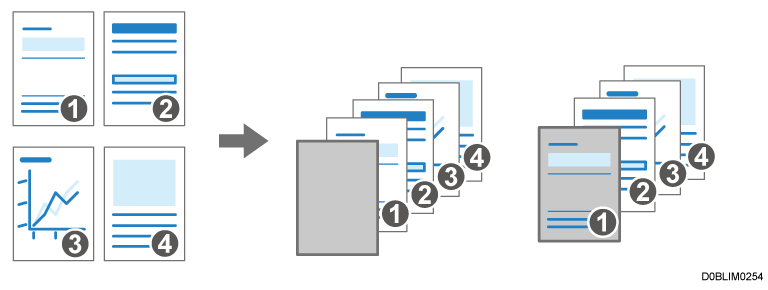
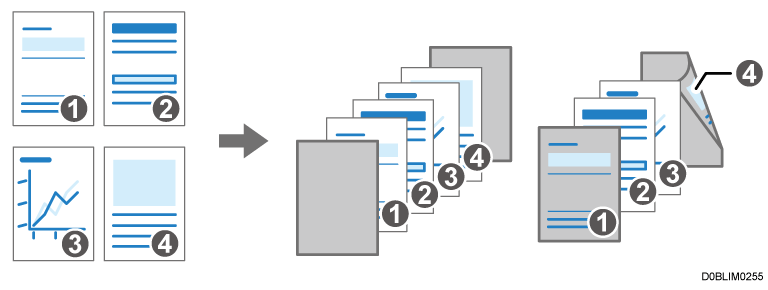
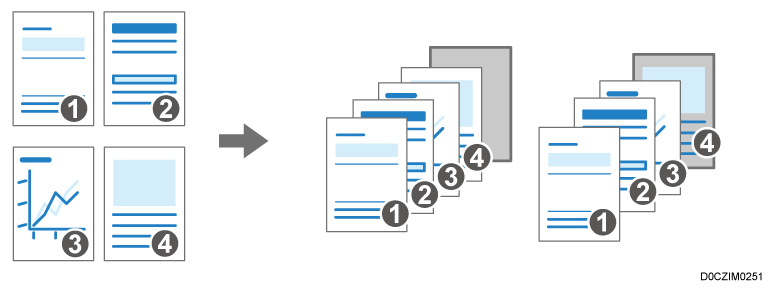
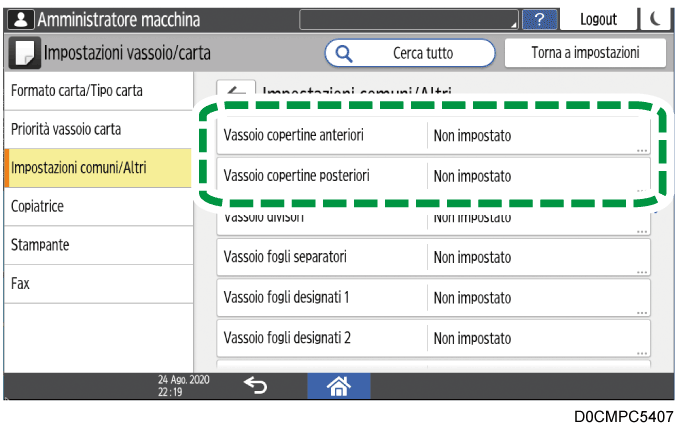
Aggiunge Copert.anter. e Copert.poster. al materiale stampato. La carta utilizzata per il foglio di copertina viene alimentata da un vassoio diverso da quello della carta principale. È possibile utilizzare carta di tipo diverso come ad esempio carta spessa per la copertina.
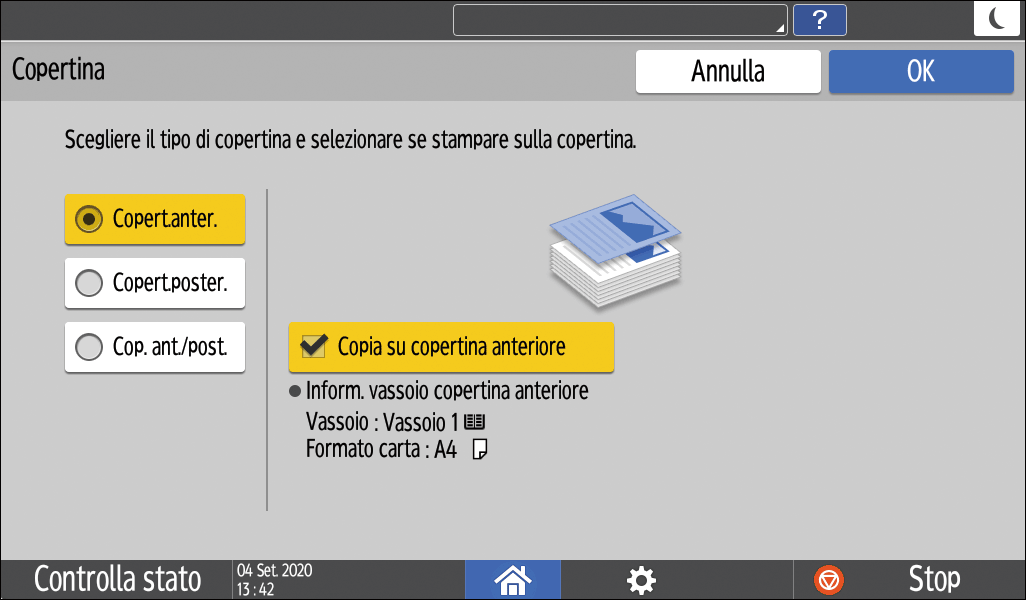
Sono disponibili i seguenti tipi di copertina:
Copert.anter.
Inserire una copertina prima della prima pagina. È anche possibile copiare qualcosa sulla copertina.Copert. anter. e poster.
Inserisce una copertina prima della prima pagina e dopo l'ultima pagina dell'originale. È anche possibile copiare qualcosa sulla copertina.Copert.post.
Inserire una copertina dopo l'ultima pagina. È anche possibile copiare qualcosa sulla copertina.Specificare il vassoio carta da cui alimentare un foglio per la copertina e il tipo di copertina.
Premere [Impostazioni] nella schermata Home.
Premere [Impostazioni vassoio/carta].
Premere [Impostazioni comuni/Altri]
La carta da usare per la copertina deve avere lo stesso formato e orientamento della carta per il testo del corpo.Premere [OK].
Premere [Home] (
) dopo aver specificato le impostazioni.
Premere [Copiatrice] nella schermata Home.
Premere [Copertina] nella schermata Copia.
Se non si riesce a trovare il tasto, selezionarlo da [Finitura].Selezionare il tipo di copertina da inserire e se copiare sulla copertina.
Premere [OK].
Posizionare l'originale.
Premere [Avvio].

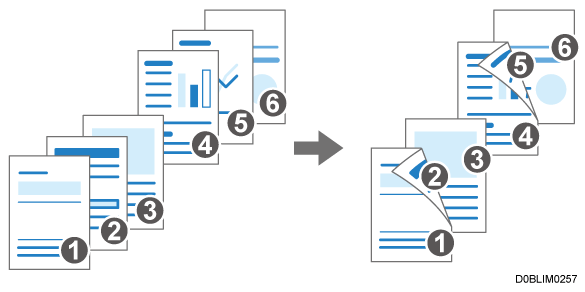
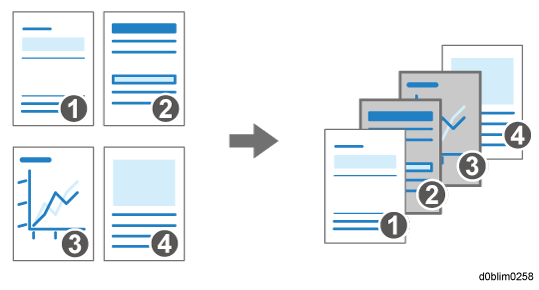
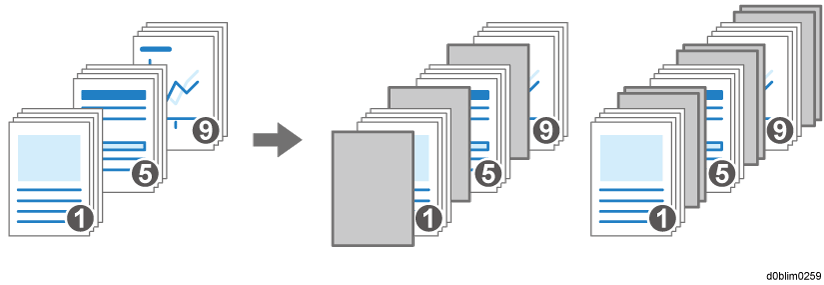
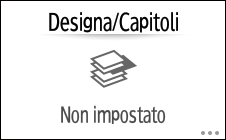
Designa/Capitoli
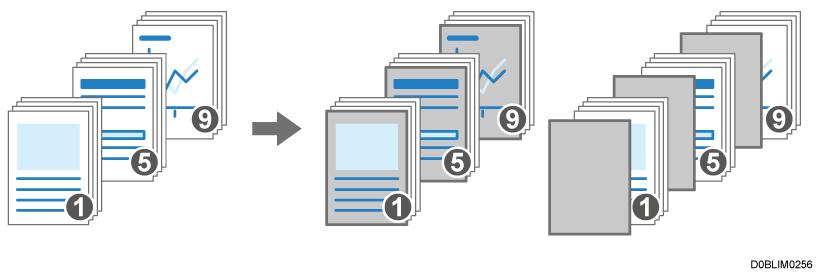
È possibile specificare una pagina di capitolo per inserire un foglio bianco o specificare il lato di stampa.
Designa: Copia, Designa: Non copiare
Inserisce fogli vuoti prima delle pagine specificate. È anche possibile impostare la macchina in modo da stampare i dati della pagina specificata sulle pagine designate come capitoli.
Capitolo
In caso di copia fronte-retro, la pagina capitolo viene sempre stampata sul lato anteriore.
Foglio designato
È possibile copiare un'area designata di una pagina sui divisori.Inserisci foglio
Inserisce un foglio di capitolo prima o dopo le pagine specificate.
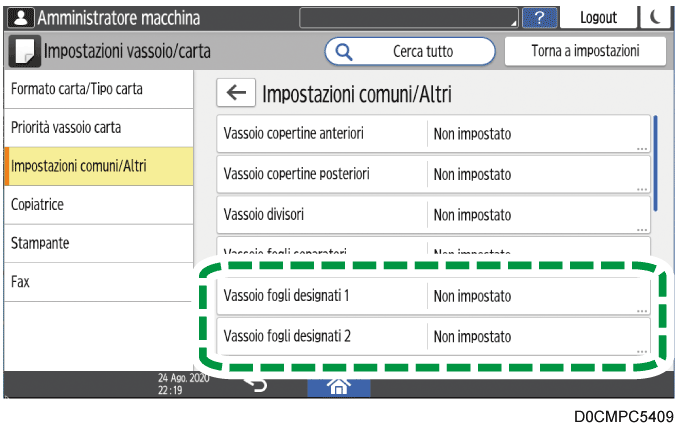
Premere [Impostazioni] nella schermata Home.
Premere [Impostazioni vassoio/carta].
Premere [Impostazioni comuni/Altri]
La carta per la designazione deve essere dello stesso formato e nella stessa direzione della carta per il testo del corpo.Premere [OK].
Premere [Home] (
Premere [Copiatrice] nella schermata Home.
Premere [Designa/Capitoli] nella schermata Copia.
Se non si riesce a trovare il tasto, selezionarlo da [Finitura].Premere [Non impostato].
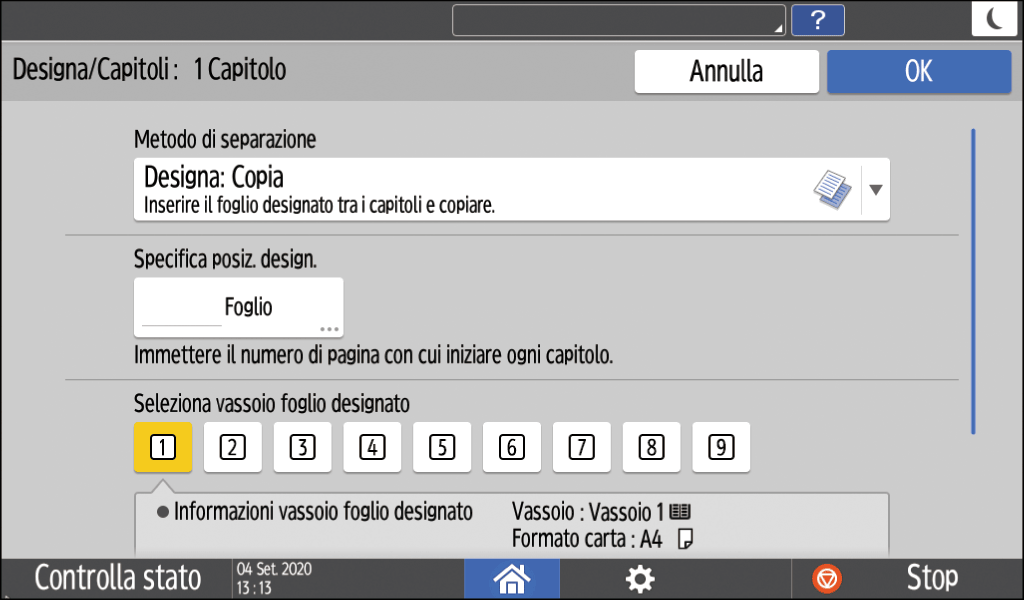
Selezionare Metodo di separazione per specificare la posizione da separare e il vassoio di input.
Metodo di separazione : selezionare il metodo di designazione dei capitoli.
Specifica posiz. design. : inserire il numero di pagina dell'originale all'inizio del capitolo. Quando si seleziona [Foglio designato] in "Metodo di separazione", è possibile specificare quale area copiare sui divisori selezionando [Specifica area]. Quando si seleziona [Inser. foglio] in "Metodo di separazione", specificare il numero di fogli da inserire prima o dopo la posizione specificata.
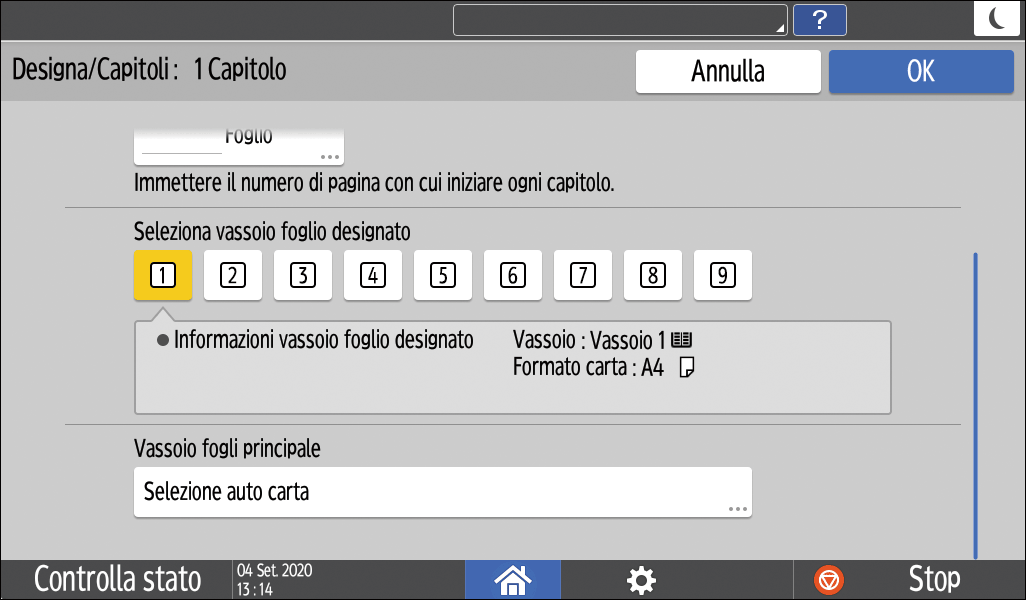
Seleziona vassoio foglio designato : consente di selezionare il vassoio di alimentazione in cui alimentare i fogli designati specificati al passaggio 3.
Vassoio fogli principale : consente di selezionare il vassoio di input per l'alimentazione della carta per il corpo del testo.
Premere [OK].
Premere [Non impostato] per specificare la modalità di separazione per la sezione successiva.
È possibile specificare separazioni fino a 100 posizioni.Dopo aver specificato tutte le posizioni per i capitoli di designazione, premere [OK] sulla schermata "Designa/Capitoli".
Posizionare l'originale.
Premere [Avvio].
Non è possibile utilizzare la modalità Interrompi durante la scansione di un originale tramite fax.
Non è possibile utilizzare la modalità Interrompi con la modalità pinzatura mentre si esegue la copia in modalità pinzatura.
È possibile regolare l'intervallo di colore prima della conversione in cinque livelli. Per esempio, se si seleziona [Più alta] e si specifica Rosso per la conversione, vengono convertiti anche i colori simili al magenta o all'arancio. Configurare l'impostazione in [Sensibilità colore].
Quando non si copia sulla copertina, la copertina non viene conteggiata nel numero di copie.
In [Copia copertina ant. in Combina], è possibile cambiare l'impostazione in modo da non combinare solo la copertina anteriore.
Quando si copia sul retro della copertina nella modalità di copia a due facciate, impostare i valori seguenti in linea con le impostazioni della macchina.
Quando [Impostazioni vassoio/carta]
[Impostazioni comuni/Altri][Vassoio copertine anteriori] o [Vassoio copertine posteriori][Visualizzazione] è impostato su [Con modo selezionato], impostare [Vassoio copertine anteriori] o [Vassoio copertine posteriori][Applica fronte-retro] su [Sì].Quando [Impostazioni vassoio/carta]
[Impostazioni comuni/Altri][Vassoio copertine anteriori] o [Vassoio copertine posteriori][Visualizzazione] è impostato su [Sempre], selezionare la casella di controllo [Applica fronte-retro] corrispondente al vassoio da cui alimentare i fogli di copertina in [Formato carta/Tipo carta].
Quando non si copia sui fogli designati, i fogli designati non vengono inclusi nel conteggio del numero delle copie.
Anche nella copia fronte-retro, le pagine specificate nell'impostazione della modalità di separazione vengono sempre stampate sul fronte.
Le seguenti funzioni di [Copiatrice (Classica)] sono ora disponibili in [Copia].
[Regolazione sensibilità testo/foto] e [Regola U.C.R.] non vengono visualizzati nelle serie IM 550/600, IM 2500/3000/3500/4000/5000/6000 e GS3025m/GS3030m/GS3035m/GS3040m/GS3050m/GS3060m.
Funzione |
Fino alla versione 2.0 |
Versione 2.1 |
|---|---|---|
|
Non dispon. |
Disponibile |
Ingr./Riduz. direzion. (%)
È possibile ingrandire o ridurre separatamente la lunghezza verticale e la lunghezza orizzontale dell'immagine ed effettuare copie della stessa lunghezza verticale o orizzontale.
Nella schermata Copia, premere [Rapporto copia]
Inserire l'ingrandimento verticale e orizzontale, quindi premere [OK].
Ingrandim. direzionale (mm) / Ingrandim. direzionale (poll.)
È possibile ingrandire o ridurre separatamente la lunghezza verticale e la lunghezza orizzontale dell'immagine ed effettuare copie della stessa lunghezza verticale o orizzontale.
Nella schermata Copia, premere [Rapporto copia]
Inserire l'ingrandimento verticale e orizzontale, quindi premere [OK].
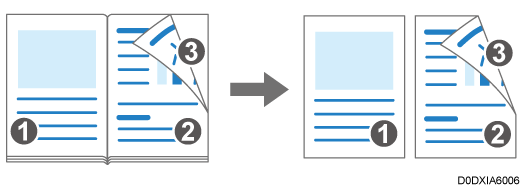
Aperto 2 facciate (Mantieni aperto)
Consente di copiare la pagina anteriore di un libro su fogli separati e di copiare la pagina successiva sul retro del secondo foglio per mantenere il layout originale.
Nella schermata Copia, premere [2 facciate/Combina] o [Serie/Libro]
Selezionare la direzione di apertura in "Copia" e premere [Mantieni aperto].
Premere [OK].
Regolazione qualità immagine
È possibile regolare l'immagine dell'originale in base ai risultati di stampa che si desidera ottenere.
Nella schermata Copia, premere [Modifica/Colore] o [Modifica/Timbro]
Regolare le caratteristiche dell'immagine trascinando
a sinistra o a destra.
Sono disponibili i seguenti cinque tipi di regolazione delle immagini:
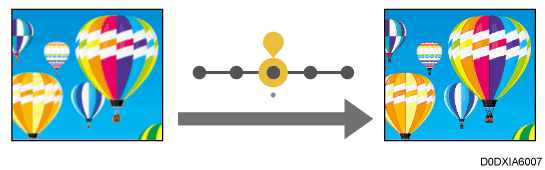
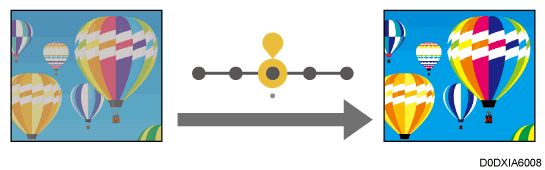
Nitido/Sfumato
È possibile regolare il contorno dell'immagine.Contrasto
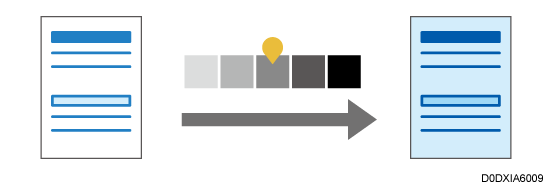
È possibile regolare il livello dei toni scuri dell'immagine.Regolazione densità sfondo
È possibile regolare la densità dello sfondo dell'immagine.Regolazione sensibilità testo/foto
Se il tipo di originale è [Testo/Foto], è possibile regolare i criteri per identificare le parti di testo e foto dell'immagine.Regola U.C.R.
È possibile regolare la quantità di toner nero per ricreare in modo chiaro le parti nere dell'immagine.