Due tipi di schermata di impostazione (Standard/Classico)
Le spiegazioni contenute in questa pagina si riferiscono ai seguenti modelli:
Serie IM C2000/C2500/C3000/C3500/C4500/C5500/C6000
Serie IM 550/600
GS3020c/GS3025c/GS3030c/GS3045c/GS3160c
Premere [Impostazioni] nella schermata Home per modificare le impostazioni della macchina, modificare la rubrica o verificare varie informazioni.
Sono disponibili due tipi di schermata per [Impostazioni]: "Standard" e "Classico". "Standard" presenta una struttura della schermata semplificata, che consente di individuare facilmente le funzioni e le impostazioni che si desiderano utilizzare. Le impostazioni che possono essere specificate in "Standard" e "Classico" sono parzialmente differenti.
Prima dell'aggiornamento alla versione 1.1 |
Versione 1.1 |
|---|---|
|
È disponibile solo la schermata "Classico" |
Sono disponibili due tipi di schermata |
Questo manuale illustra le procedure operative per il tipo di schermata Standard.
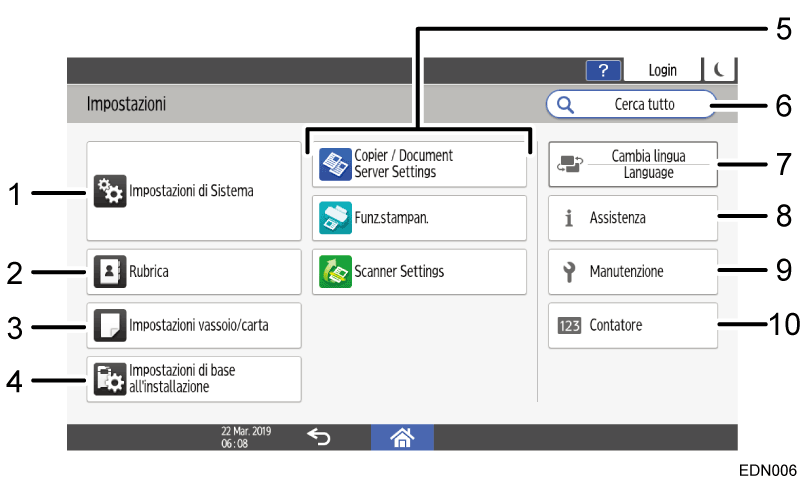
Impostazioni di Sistema
Specificare le impostazioni di rete, i suoni operativi e altre impostazioni.
Per maggiori informazioni, vedere la Guida per l'utente.Rubrica
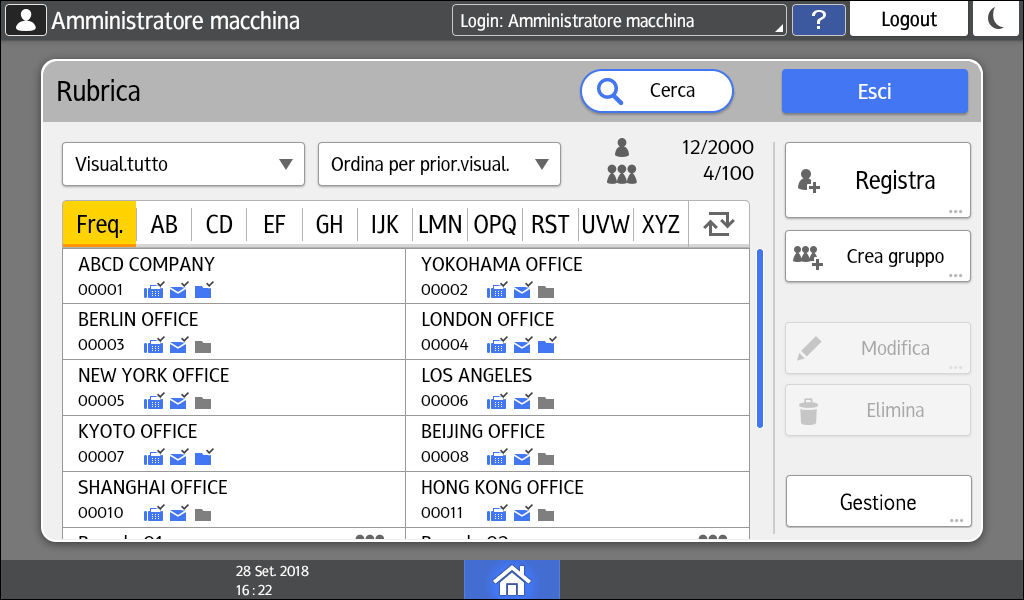
Gestire le destinazioni per l'invio dei dati fax o scanner o le informazioni di autenticazione per l'accesso alla macchina.
Per maggiori informazioni, vedere la Guida per l'utente.
Per avviare la funzione, premere [Rubrica] nella schermata Home.
Impostazioni vassoio/carta
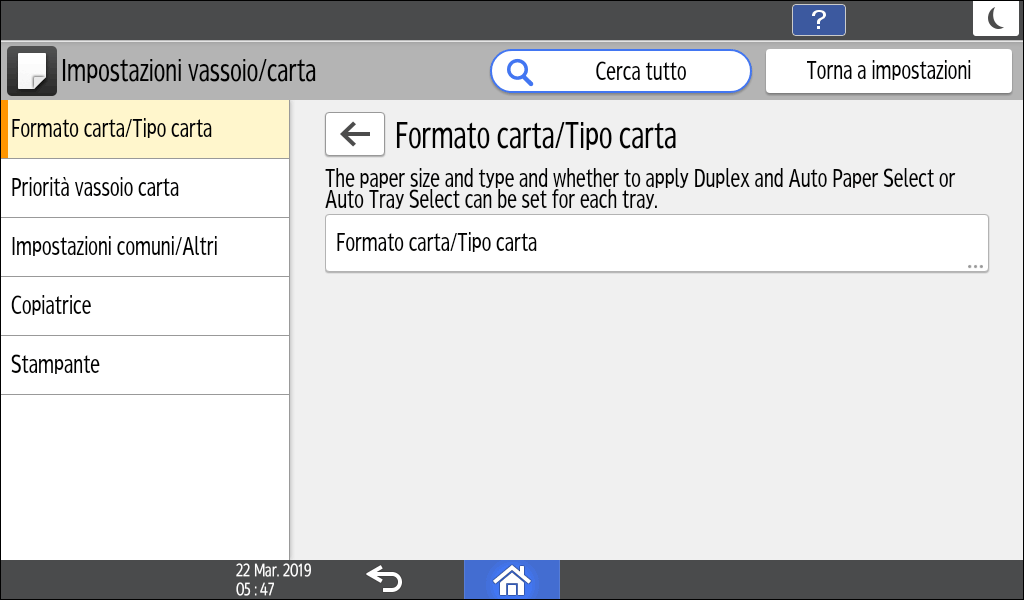
Specificare il formato e il tipo di carta inserito nel vassoio carta.
Per maggiori informazioni, vedere la Guida per l'utente.Impostazioni di base per l'installazione
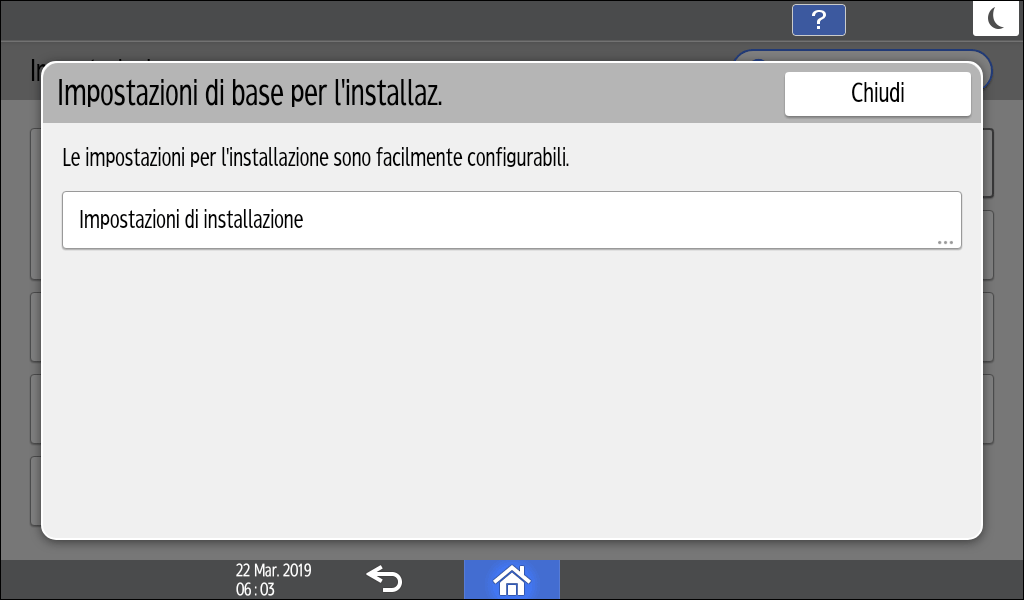
È possibile configurare le impostazioni durante l'installazione della macchina.
Nella schermata "Impostazioni" è possibile specificare le impostazioni delle voci indicate in basso nella procedura guidata quando la macchina viene spostata in una sede diversa o quando cambia l'ambiente in cui la macchina viene utilizzata.
Impost.base
Impostazioni di rete
Impostazioni Fax
In "Guida Scan to Folder", è possibile specificare facilmente la destinazione per inviare i dati di scansione a un computer.
Impostazioni applicazione
Modificare le impostazioni per le funzioni Copiatrice, Document Server, Fax e Scanner.
Per maggiori informazioni, vedere la Guida per l'utente.Cerca tutto
È possibile cercare un elemento di impostazione inserendo una parola chiave. Inserire più di una parola chiave per restringere i risultati della ricerca.Cambia lingua
È possibile modificare la lingua visualizzata sul pannello di controllo.Assistenza
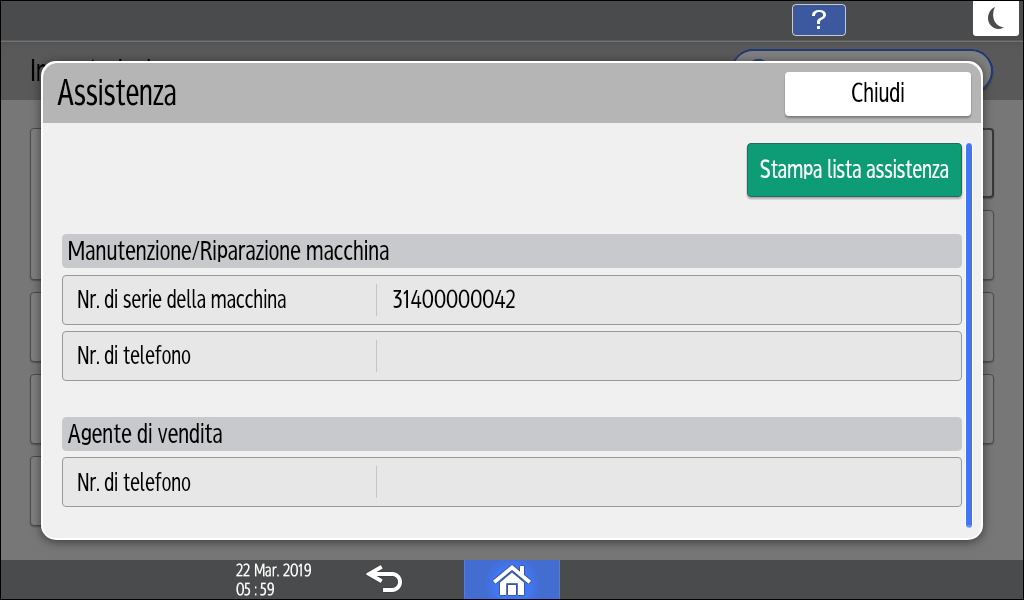
Verificare i contatti per richiedere la riparazione della macchina o ordinare materiali di consumo.Manutenzione
È possibile regolare la posizione di stampa, la densità e altre impostazioni relative alla qualità di stampa della macchina.Contatore

Visualizzare e stampare il numero totale di fogli stampati per ciascuna funzione.
Per maggiori informazioni, vedere la Guida per l'utente.

Se è stata impostata l'autenticazione amministratore, contattare l'amministratore per modificare le impostazioni.
Al termine di un'operazione, premere [Home] (
 ) per tornare alla schermata normale.
Se si utilizza il tipo di schermata [Classico] di Impostazioni, viene visualizzato il menu delle impostazioni raffigurato qui sotto.
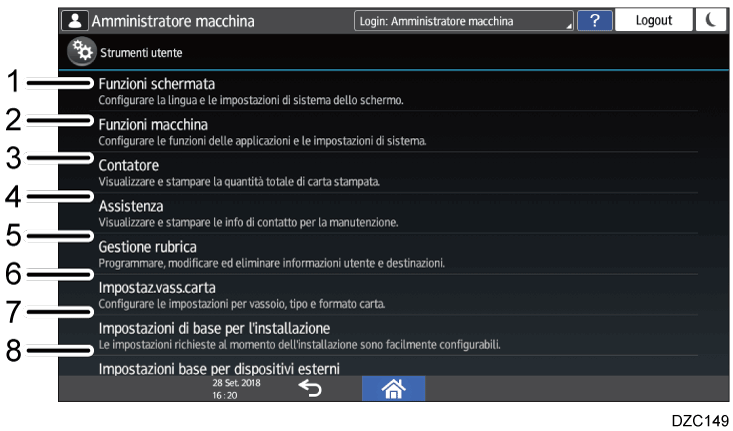
Impostazioni schermata

Modificare le impostazioni della funzione Wi-Fi integrata nel pannello di controllo, l'audio generato dal pannello di controllo e la lingua visualizzata sullo schermo.
Per maggiori informazioni, vedere la Guida per l'utente.Funzioni macchina

Modificare le impostazioni di sistema della macchina e le impostazioni per le funzioni di copia, Document server, fax, stampante e scanner.
Per maggiori informazioni, vedere la Guida per l'utente.Contatore

Visualizzare e stampare il numero totale di fogli stampati per ciascuna funzione.
Per maggiori informazioni, vedere la Guida per l'utente.Assistenza
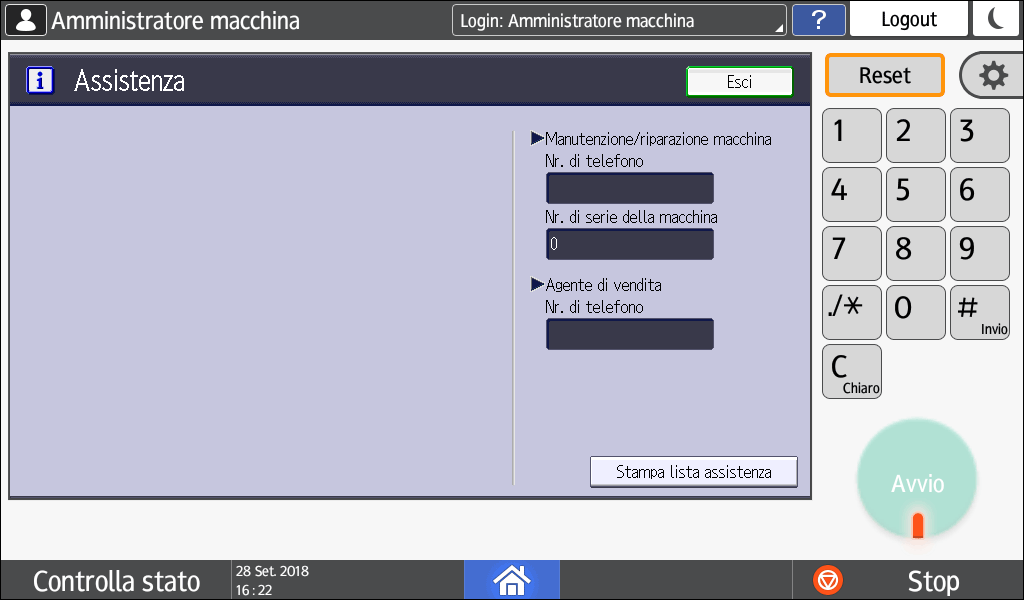
Verificare i contatti per richiedere la riparazione della macchina o ordinare materiali di consumo.Rubrica
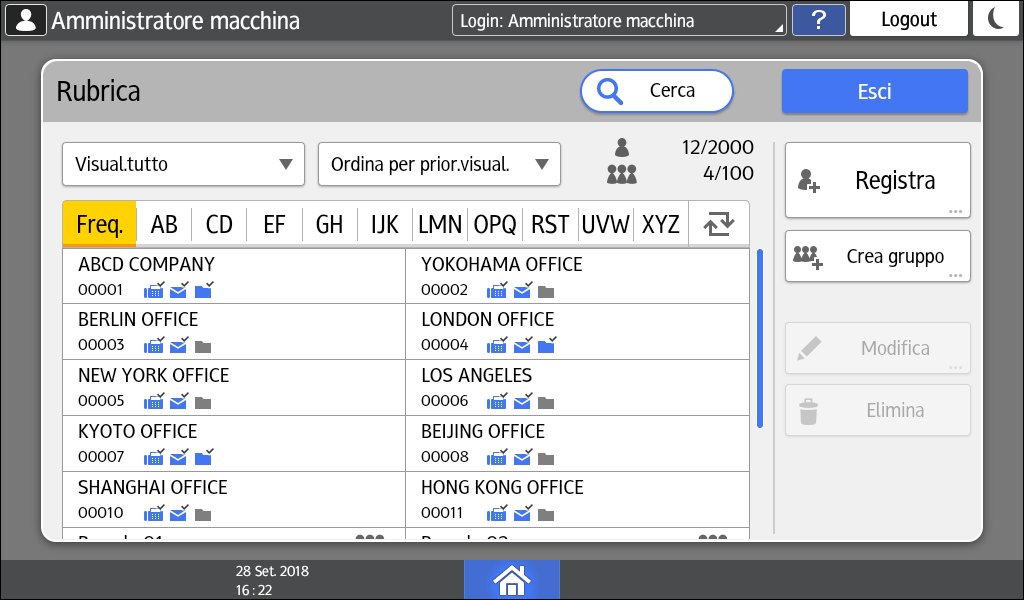
Le voci visualizzate nella schermata variano in base alla versione di RICOH Always Current Technology implementata sulla macchina.
Gestire le destinazioni per l'invio dei dati fax o scanner o le informazioni di autenticazione per l'accesso alla macchina.
Per maggiori informazioni, vedere la Guida per l'utente.
Per avviare la funzione, premere [Rubrica] nella schermata Home.Impostazioni vassoio carta
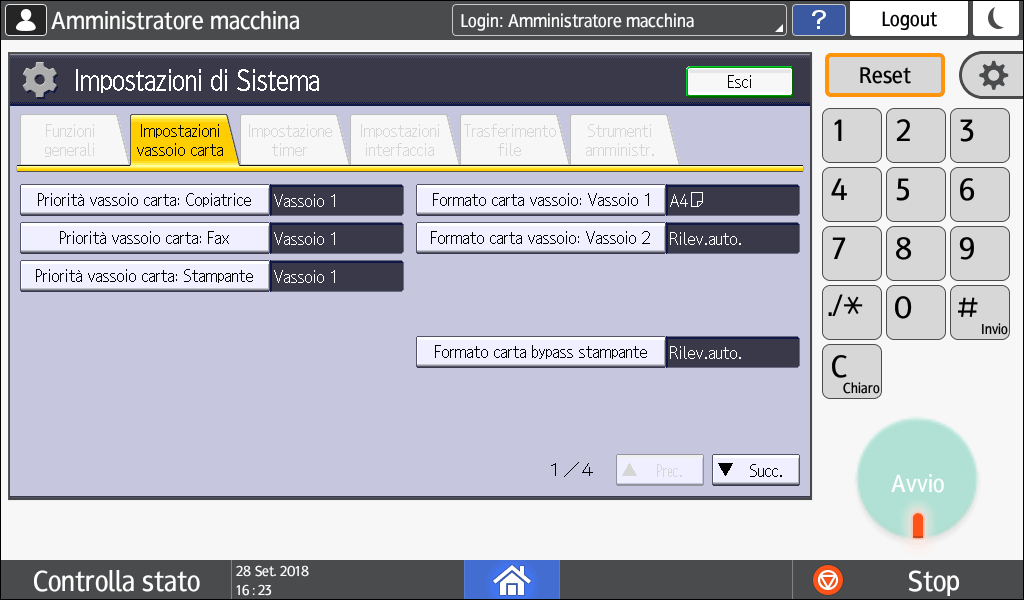
Specificare il formato e il tipo di carta inserito nel vassoio carta.
Per maggiori informazioni, vedere la Guida per l'utente.Impostazioni di base per l'installazione

È possibile configurare le impostazioni durante l'installazione della macchina.
Nella schermata "Impostazioni" è possibile specificare le impostazioni delle voci indicate in basso nella procedura guidata quando la macchina viene spostata in una sede diversa o quando cambia l'ambiente in cui la macchina viene utilizzata.
Impost.base
Impostazioni di rete
Impostazioni Fax
In "Guida Scan to Folder", è possibile specificare facilmente la destinazione per inviare i dati di scansione a un computer.
Impostazioni base per dispositivi esterni

Specificare le applicazioni delle impostazioni del dispositivo esterno.
Viene visualizzato quando vengono installate le applicazioni delle impostazioni del dispositivo esterno con il menu delle impostazioni del dispositivo esterno.
Se è stata impostata l'autenticazione amministratore, contattare l'amministratore per modificare le impostazioni.
Al termine di un'operazione, premere [Home] (
) per tornare alla schermata normale.
È possibile cambiare il tipo di schermata "Impostazioni" dal menu amministratore in "Impostazioni". La procedura varia a seconda del tipo di schermata attualmente selezionato.
Passaggio da "Impostazioni (Normale)" a "Impostazioni (Classico)"
Premere [Impostazioni] nella schermata Home.
Premere [Impostazioni di Sistema]
[Impostazioni per amministratore].
Premere [Cambia tipo schermata].
Selezionare [Classico] quindi premere [OK].
La modifica si applicherà al riavvio della macchina.
Passaggio da "Impostazioni (Classico)" a "Impostazioni (Normale)"
Premere [Impostazioni] nella schermata Home.
Premere [Funzioni macchina].
Fare clic sulla scheda [Impostazioni di Sistema]
Premere [Cambia tipo schermata].
Selezionare [Standard] quindi premere [OK].
La modifica si applicherà al riavvio della macchina.
