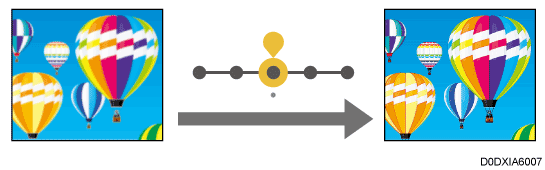
Korszerűsített másoló funkciók
A(z) [Másoló (klasszikus)] következő funkciói már elérhetők [Másolat] alatt.
Funkció |
Az 1.1-es verzióra való frissítés előtt |
1.1-es verzió |
|---|---|---|
|
Nem áll rendelkezésre |
Elérhető |
*1 Ez a funkció a következő modelleknél érhető el:
IM C2000/C2500/C3000/C3500/C4500/C5500/C6000 sorozat
GS3020c/GS3025c/GS3030c/GS3045c/GS3160c
Lefoglal
Amikor megjelenik a [Lefoglal] az aktuális másolási munka végrehajtási képernyőjén, akkor beolvashatja egy másik másolási munka eredetijét, hogy azt a készülék az aktuális munka után végrehajtsa (munka törlése).
Akár nyolc munkát is lefoglalhat az összes Másoló és Dokumentumszerver funkciónál.
Nyomja meg a [Lefoglal] gombot a másolási munka végrehajtási képernyőjén.
Helyezzen egy szkennelni kívánt új eredetit a készülékre.
Adja meg szükség szerint a Kétoldalas, Egyesít, Szortírozás és más másolási beállítások értékeit.
Nyomja meg, hogy [LefoglalIndít].
A készülék elkezdi az elhelyezett eredeti beolvasását.
Az éppen folyamatban lévő másolási feladat után automatikusan elkezdődik a lefoglalt másolási feladat.

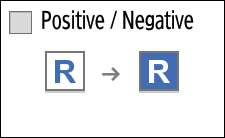
Pozitív / Negatív
Másoláskor a fekete-fehér eredeti fekete-fehér színét megfordíthatja. A színes eredetit a komplementer színekben, fordított fényerősséggel és fényességgel másolja.
Nyomja meg a [Másolat] gombot az Kezdőlap képernyőn.
Nyomja meg a [Pozitív / Negatív] gombot az Másolás képernyőn.
Ha nem találja a kulcsot, válassza ki az elemet a(z) [Szerk./Szín] alatt.Helyezze az eredeti dokumentumot a készülékbe, majd nyomja meg a(z) [Start] gombot.


Kép tükrözése
Az eredetit úgy másolhatja, hogy közben vízszintesen megfordítja (tükrözés).
A bélyegek és az oldalszámok nincsenek megfordítva.
Nyomja meg a kezdőképernyő [Másolat] gombját.
Nyomja meg a Másolás képernyő [Kép tükrözése] gombját.
Ha nem találja a kulcsot, válassza ki az elemet a(z) [Szerk./Szín] alatt.Helyezze az eredeti dokumentumot a készülékbe, majd nyomja meg a(z) [Start] gombot.


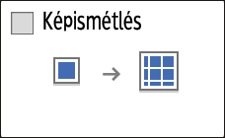
Képrész ismétlés
Másoláskor a beolvasott eredeti másolatát egyetlen papírlapra helyezheti (Ismétlés). Ha egy eredetit a géppel másolható minimális méretnél kisebb méretre szeretne másolni, másolja az eredetit a kicsinyítő másolás és az Ismétlés kombinációjával, majd vágja le a másolt papírt.
Megadhatja a beolvasandó területet is, és az eredeti képnek csak egy részét ismételheti meg.
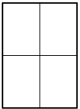
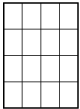
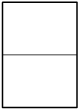
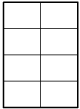
Az eredeti teljes területének megismétlése esetén az egy lapon megismételhető képek számát az eredeti mérete, a papír mérete és a méretezési tényező automatikusan meghatározza. Az egyes papírméretek és tájolások esetében az egy lapon elrendezhető ismétlődő képek számát lásd alább:
Eredeti méretek
papírméretek
4 ismétlés (71%)
16 ismétlés (35%)
A5

A5

51/2 × 81/2
51/2 × 81/2
Eredeti méretek
2 ismétlés (100%)
8 ismétlés (50%)
32 ismétlés (25%)
A5
A5
51/2 × 81/2
51/2 × 81/2
Nyomja meg a kezdőképernyő [Másolat] gombját.
Nyomja meg a Másolás képernyő [Képrész ismétlés] gombját.
Ha nem találja a kulcsot, válassza ki az elemet a(z) [Szerk./Szín] alatt.Adja meg az ismétlési módszert, majd nyomja meg a(z) [OK] gombot.
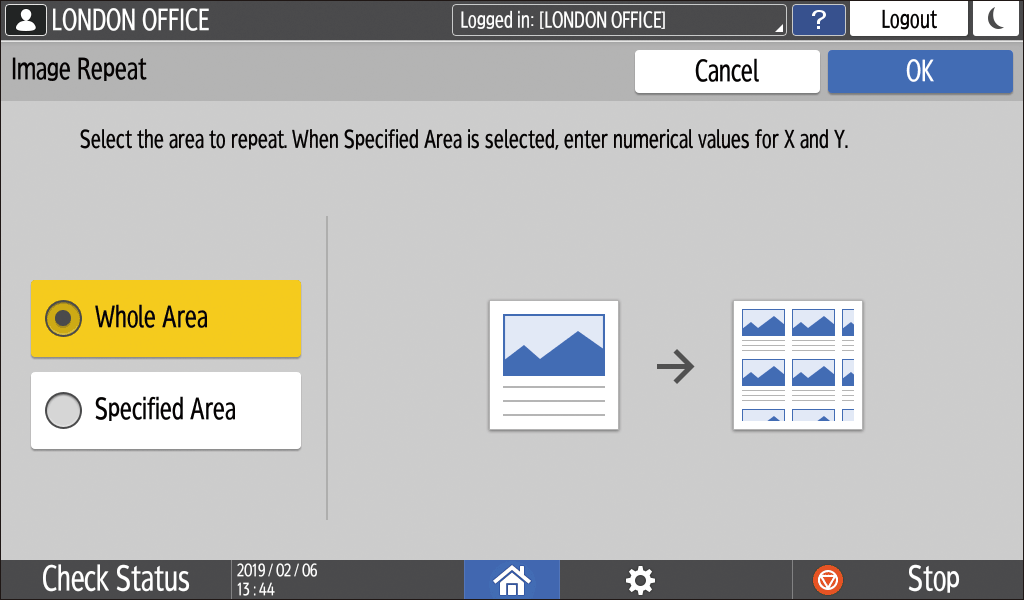
Az eredeti teljes területének megismétléséhez válassza a(z) [Egész terület] elemet.
Ha az eredetinek csak egy részét szeretné megismételni, válassza a(z) [Megadott terület] elemet, majd adja meg a beolvasandó terület bázispontját (X1,Y1) és beolvasási tartományát (X2, Y2).
Válassza ki a papírt, amire másolni kíván, majd adja meg a méretezési tényezőt.
Tegye az eredeti dokumentumot a készülékre.
Ha az eredetinek csak egy részét szeretné megismételni, helyezze az eredetit az expozíciós üvegre.Nyomja meg a [Indít] gombot.


Köztes lap
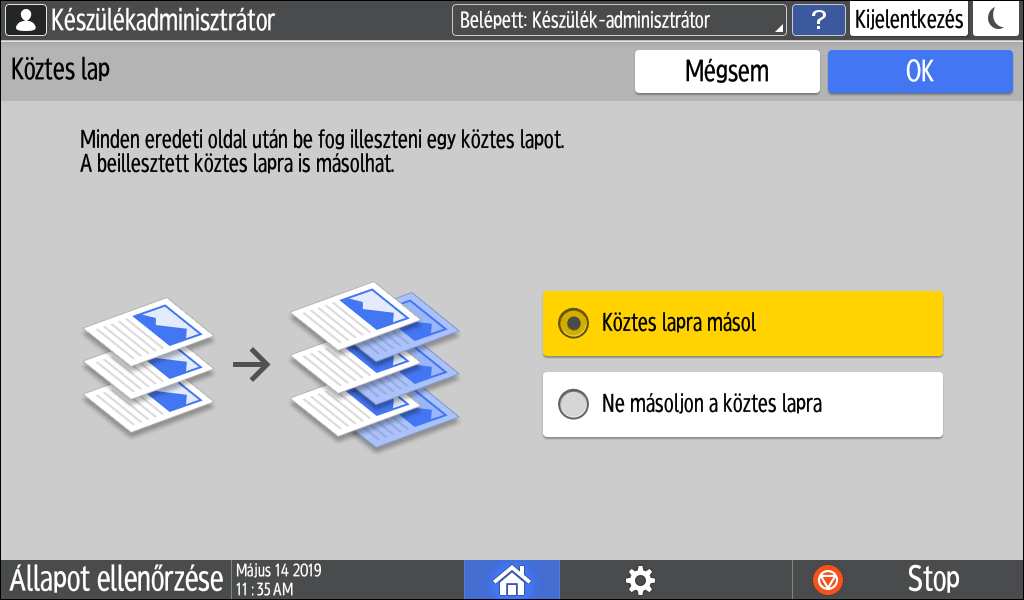
Oldalfordításnál beilleszthet egy papírlapot, amikor több oldalas eredetit másol egyszerre (Köztes lap).
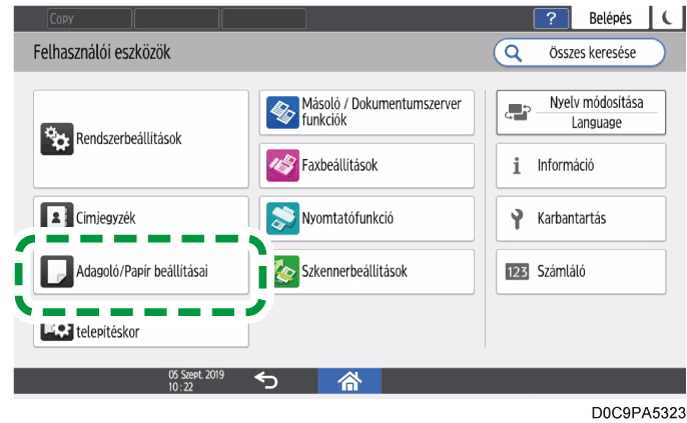
Nyomja meg a kezdőképernyő [Beállítások] elemét.
Nyomja meg a [Adagoló/Papír beállításai] gombot.
Nyomja meg a(z) [Általános beállítások/Egyéb]
[Köztes lap adagolója] gombot, és adja meg a tálcát a csúszópapír lapok adagolásához.
A köztes lapokhoz ugyanolyan méretű és tájolású papírokat töltsön be, mint amilyen a másolandó papír.Nyomja meg a [OK] gombot.
A beállítások megadás után nyomja meg a [Kezdőképernyő] (
) gombot.
Nyomja meg a kezdőképernyő [Másolat] gombját.
Nyomja meg a Másolás képernyő [Köztes lap] gombját.
Ha nem találja a kulcsot, válassza ki az elemet a(z) [Befejező műv.] alatt.Adja meg, hogy a készülék a köztes lapokra is másoljon-e, majd nyomja meg a(z) [OK] gombot.
A köztes lapokként beillesztett papírlapokra is másolhat. A köztes lapokat a készülék nem számolja hozzá a másolás funkcióval készített másolatok számához, ha nem másol rájuk.Nyomja meg a(z) [Papírválasztás] gombot, majd válassza ki a másoláshoz használni kívánt papírral betöltött tálcát.
Helyezze az eredeti dokumentumot a készülékbe, majd nyomja meg a(z) [Start] gombot.




A(z) Munka megerősít. képernyő a(z) [Munka megerősít.] gombbal jeleníthető meg. Törölheti a lefoglalt munkát, vagy megtekintheti a képernyőn az előnézeti képet.
A(z) [Másoló (klasszikus)] következő funkciói már elérhetők [Másolat] alatt.
Funkció |
Az 1.1-es verzióig |
1.2-es verzió |
|---|---|---|
|
Nem áll rendelkezésre |
Elérhető |
*1 Ez a funkció a következő modelleknél érhető el:
IM C2000/C2500/C3000/C3500/C4500/C5500/C6000 sorozat
IM C300/C400 sorozat
IM C6500/C8000
GS3020c/GS3025c/GS3030c/GS3045c/GS3160c
*2 Ez a funkció csak a(z) IM C6500/C8000 esetében érhető el.

A(z) Színes átfedés megváltoztathatja a kép színét, mivel az egész eredeti színezett lesz.
A fedőlap behelyezésekor a szövegtest nem másolható a Kézi adagoló papírjára.
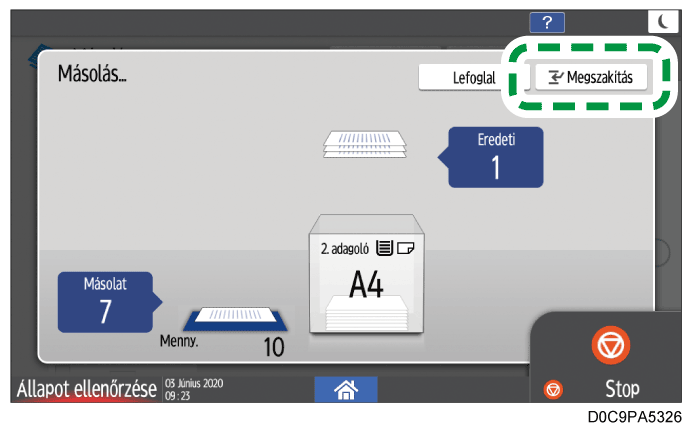
Megszakítás
Ha a másolás feldolgozása képernyőn a [Megszakítás] gomb látható, akkor szüneteltethető az aktuális másolás, hogy egy másik eredetit szkenneljen be és másoljon (Megszakítás mód).
Nyomja meg a [Megszakítás] gombot a másolási munka végrehajtási képernyőjén.
Távolítsa el a másolás alatt álló eredetit, majd helyezze a készülékre a beszkennelni kívánt új eredetit.
Adja meg szükség szerint a Kétoldalas, Egyesít, Szortírozás és más másolási beállítások értékeit.
Nyomja meg, hogy [Megszakítás Indít].
A másolás végeztével távolítsa el az eredetit és a papíralapú másolatot.
Helyezze be a többi eredetit, amelyeket a Megszakítás mód előtt akart másolni, majd nyomja meg a [Megszakítás törl.] gombot.
A készülék újraindítja a megszakított másolást.
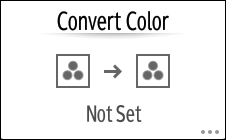
Színátalakítás
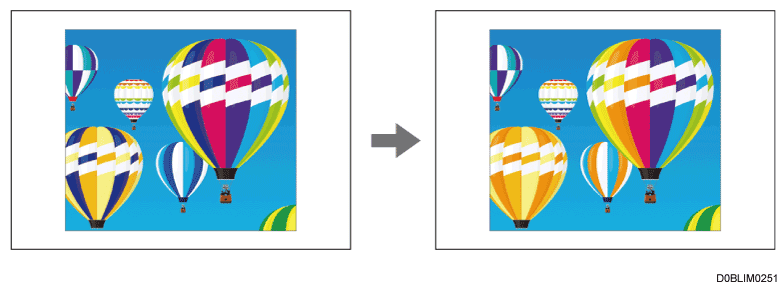
Regisztráljon egy színkombinációt konvertálás előtt és után. Másoláskor például az eredeti kék része helyettesíthető narancssárga színnel. Egyszerre akár négy szín is cserélhető.
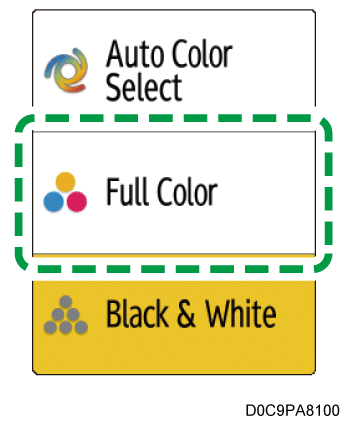
A(z) Színátalakítás akkor van engedélyezve, ha a(z) [Teljes színes] elemet választja a Színmód alatt.
Nyomja meg a kezdőképernyő [Másolás] gombját.
Válassza a Másolás képernyő [Teljes színes] elemét.
Nyomja meg a Másolás képernyő [Színátalakítás] gombját.
Ha a gomb nem található, válassza ki a(z) [Szerk./Szín] alatt.Válassza ezt: [Átalakítás 1].
Adja meg a konvertálni kívánt színt és fényerősséget.
Nyomja meg a(z) [Aktuális] gombot az eredeti szín konvertálásának megadásához.
Nyomja meg a(z) [Új] gombot annak a színnek a megadásához, amelyet az eredetiben megadott szín helyett fog használni.
Állítsa be a(z) Új fényerősséget, majd nyomja meg a(z) [OK] gombot.
Egy másik szín konvertálásához nyomja meg a(z) [Átalakítás 2] – [Átalakítás 4] gombot a szín és a fényerősség kombinációjának megadásához.
Nyomja meg a [OK] gombot.
Helyezze a készülékbe az eredeti dokumentumot.
Nyomja meg a [Indít] gombot.


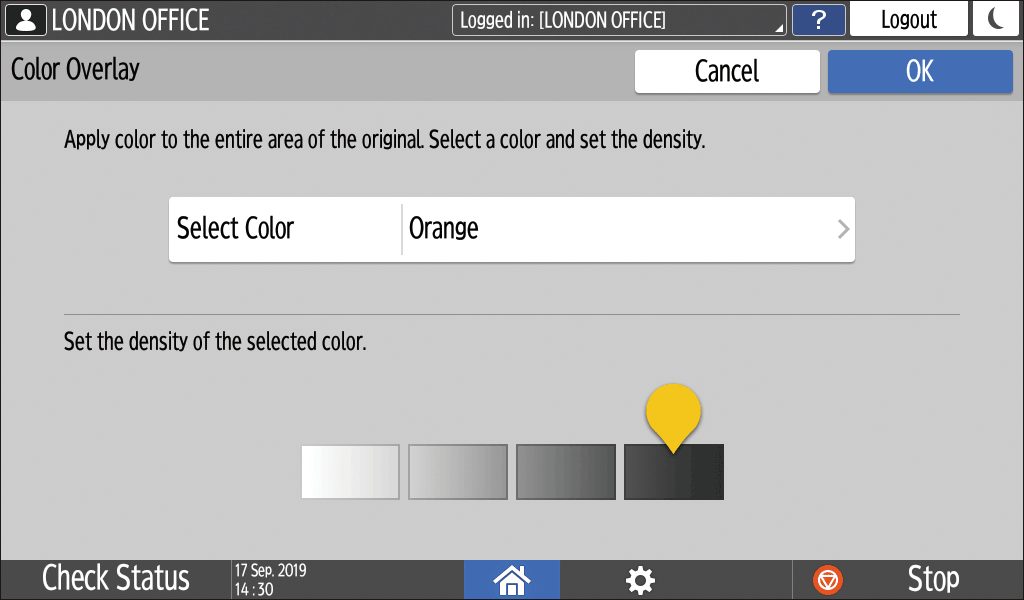
Színes átfedés
Adja meg a ráfektetni kívánt színt és fényerősséget.
Ez a funkció egy megadott színt fektet rá a teljes kimeneti lapon.
A(z) Színes átfedés akkor van engedélyezve, ha a(z) [Teljes színes]/[Fekete-fehér]/[Egyéb] elemet választja a Színmód alatt.
Nyomja meg a kezdőképernyő [Másolás] gombját.
Válassza a Másolás képernyő [Teljes színes] vagy [Fekete-fehér] elemét.
Nyomja meg a Másolás képernyő [Színes átfedés] gombját.
Ha a gomb nem található, válassza ki a(z) [Szerk./Szín] alatt.Adja meg a ráfektetni kívánt színt és fényerősséget, majd nyomja meg a(z) [OK] elemet.
Helyezze a készülékbe az eredeti dokumentumot.
Nyomja meg a [Indít] gombot.


1 és 2old. vegyesen
Az egy- és kétoldalas oldalakat tartalmazó dokumentumot egyetlen munkaként másolhatja a másolási beállítások beolvasás közbeni módosításával.
Az üres másolatokat megakadályozhatja az egyoldalas eredeti példányok hátoldalának nyomtatási tilalmának beállításával.
A dokumentum egyetlen munkaként történő másolásával több másolatkészletet is rendezhet.
Az alábbi példában először az egyoldalas, majd a kétoldalas eredeti példányok beolvasására mutatunk egy példát a kétoldalas másolatok elkészítéséhez.
Nyomja meg a kezdőképernyő [Másolás] gombját.
Ha két vagy több másolatkészletet másol az ADF használatával, engedélyezze a(z) [Kötegenként] elemet a Másolás képernyőn.Nyomja meg a Másolás képernyő [1 és 2old. vegyesen] gombját.
Ha a gomb nem látható, válassza ki az [2 oldalas/Kombinálás] alatt.Az egyoldalas eredetihez válassza a(z) „Eredeti tájolása” elemet, majd adja meg a(z) Eredeti beállítása és a(z) Nyomtatási oldal beállítása elemet.
Eredeti tájolása: Az eredeti irányának megadása.
Eredeti beállítása: Válassza a(z) [1 oldalas] elemet.
Nyomtatási oldal beállítása: Válassza ki a(z) [Felfelé nyíló] vagy a(z) [Jobbra/balra nyíló] elemet a feldolgozott duplex másolatokhoz.
Helyezzen be egyoldalas eredetiket.
Nyomja meg a [Indít] gombot.
Amikor az eredeti példányok beolvasása befejeződött, nyomja meg a(z) [1 old., 2 old. váltás] gombot.
Módosíthatja a szkennelési beállításokat.
Ha a beolvasott egyoldalas eredeti példányok száma páratlan, akkor egy egyoldalas másolat kerül feldolgozásra, majd a beolvasott kétoldalas eredetit az első oldalától kezdve nyomtatja ki.
A kétoldalas eredetihez válassza a(z) „Eredeti tájolása” elemet, majd adja meg a(z) Eredeti beállítása és a(z) Nyomtatási oldal beállítása elemet.
Eredeti beállítása: Válassza ki a(z) [Felfelé nyíló] vagy a(z) [Jobbra/balra nyíló] elemet az eredeti megnyitása szerint.
Nyomtatási oldal beállítása: Válassza ki a(z) [Felfelé nyíló] vagy a(z) [Jobbra/balra nyíló] elemet a feldolgozott duplex másolatokhoz.
Helyezze be az eredetiket, majd nyomja meg a(z) [Start] gombot.


Füzetmásolat
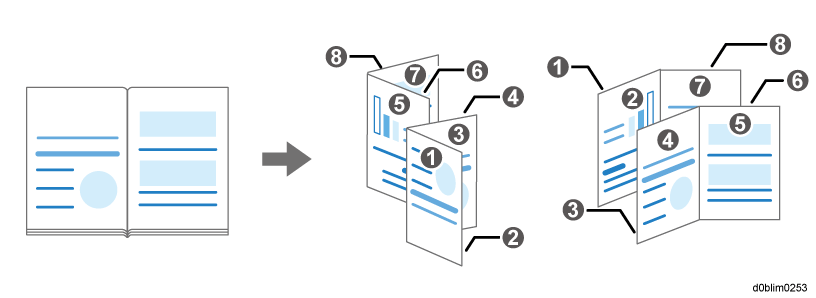
Másoljon egy bekötött könyvet Füzet vagy Magazin formátumban.
Nyomja meg a kezdőképernyő [Másolás] gombját.
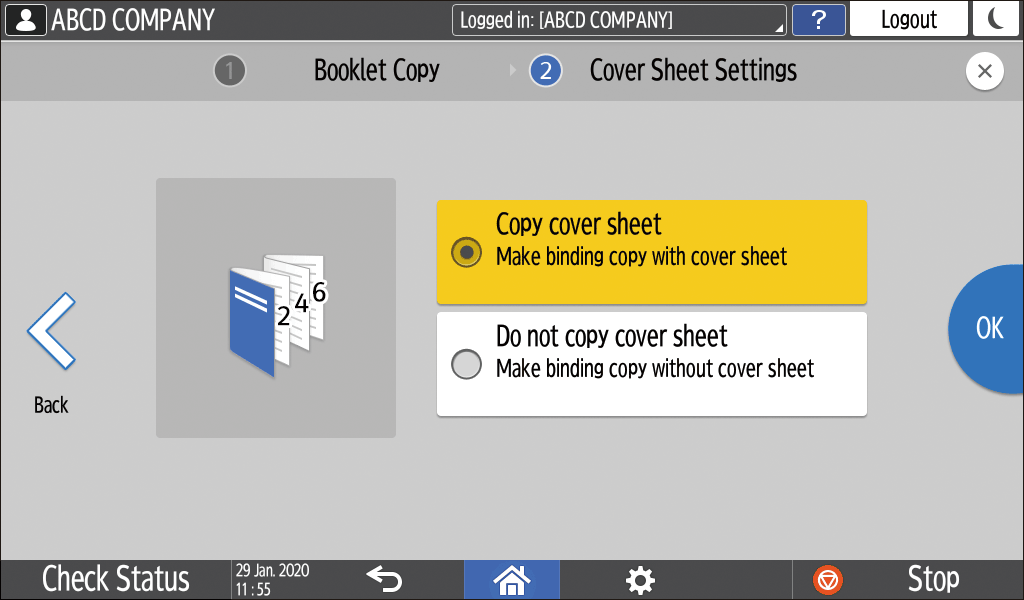
Nyomja meg a Másolás képernyő [Füzetmásolat] gombját.
Ha a gomb nem található, válassza ki a(z) [2 oldalas/Kombinálás] alatt.Válassza ki, hogy Tájolás ás Kötéstípus, majd lépjen a következő képernyőre.
Adja meg, hogy másol-e fedőlapot, majd nyomja meg a(z) [OK] gombot.
Nyomja meg, hogy [Füzetmásolat Következő].
Kövesse a képernyőn megjelenő utasításokat a forráskönyv fedőlapjának és belső oldalainak beolvasásához az expozíciós üvegre.
Az összes eredeti beszkennelése után nyomja meg a(z) [Szknn.bef] elemet.


Fedőlap
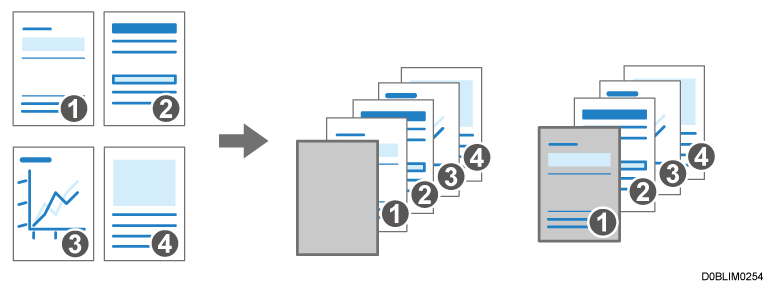
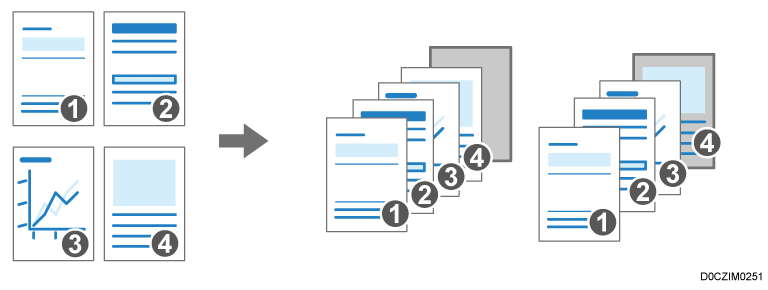
Fedőlap és Hátsó fedőlap hozzáadása a nyomtatott anyaghoz. A fedőlap papírja a főpapírétól eltérő tálcából kerül betáplálásra. A fedőlaphoz más típusú papírt, például vastag papírt is használhat.
A következő típusú fedőlapok állnak rendelkezésre:
Fedőlap
Fedőlapot illeszt az első oldal elé. A fedőlapra is másolhat valamit.Fedő- és hátlap
Fedőlapot illeszt az eredeti első oldal elé és az utolsó oldal után. A fedőlapra is másolhat valamit.Hátlap
Fedőlapot illeszt az utolsó oldal után. A fedőlapra is másolhat valamit.Adja meg a papírtálcát, ahonnan a fedőlaphoz egy lapot kell betölteni, és adja meg a fedőlap típusát.
Nyomja meg a kezdőképernyő [Felhasználói eszközök] gombját.
Nyomja meg a [Adagoló/Papír beállításai] gombot.
Nyomja meg a(z) [Általános beállítások/Egyéb]
A fedőlapként használt papír méretének és tájolásának meg kell egyeznie a szövegtesthez használt papíréval.Nyomja meg a [OK] gombot.
A beállítások megadás után nyomja meg a [Kezdőképernyő] (
) gombot.
Nyomja meg a kezdőképernyő [Másolás] gombját.
Nyomja meg a [Fedőlap] gombot a Másolás képernyőn.
Ha nem találja a kulcsot, válassza ki az elemet [Bef. műveletek] alatt.Válassza ki a beillesztendő fedőlap típusát, és adja meg, hogy a fedőlapra másoljon-e.
Nyomja meg a [OK] gombot.
Helyezze a készülékbe az eredeti dokumentumot.
Nyomja meg a [Indít] gombot.



Elv.lap/Fejezet
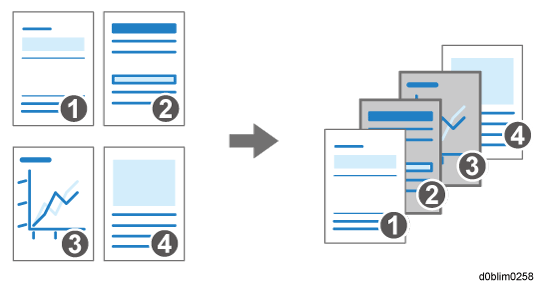
Megadhat egy fejezetoldalt egy üres lap beillesztéséhez vagy megadhatja a nyomtatási oldalt.
Elválasztó lap: rámásol, Kijelölt elválasztó lap: Ne másoljon
Üres lapokat illeszt be a megadott oldalak elé. Beállíthatja azt is, hogy a gép egy megadott oldal adatait a fejezetként kijelölt oldalakra nyomtassa ki.
Fejezet
A 2 oldalas másolás során mindig az elülső oldalra nyomtat egy fejezetoldalt.
Kijelölt elválasztó lap
Az oldal egy kijelölt területét másolhatja a fejezetek lapjaira.Lap beilleszt
Beilleszt egy fejezetlapot a megadott oldalak elé vagy után.
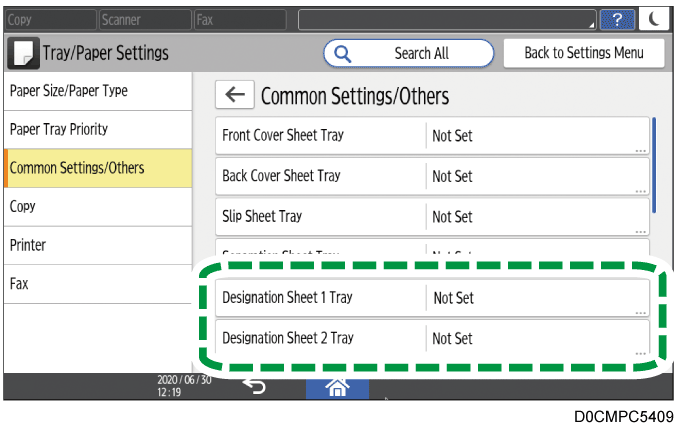
Nyomja meg a kezdőképernyő [Felhasználói eszközök] gombját.
Nyomja meg a [Adagoló/Papír beállításai] gombot.
Nyomja meg a(z) [Általános beállítások/Egyéb]
Az elválasztóként használt papír méretének és irányának meg kell egyeznie a szövegtesthez használt papíréval.Nyomja meg a [OK] gombot.
Nyomja meg a [Kezdőképernyő] (
Nyomja meg a kezdőképernyő [Másolás] gombját.
Nyomja meg a [Elv.lap / Fejezet] gombot a Másolás képernyőn.
Ha nem találja a kulcsot, válassza ki az elemet [Bef. műveletek] alatt.Nyomja meg a [Nincs beállítás] gombot.
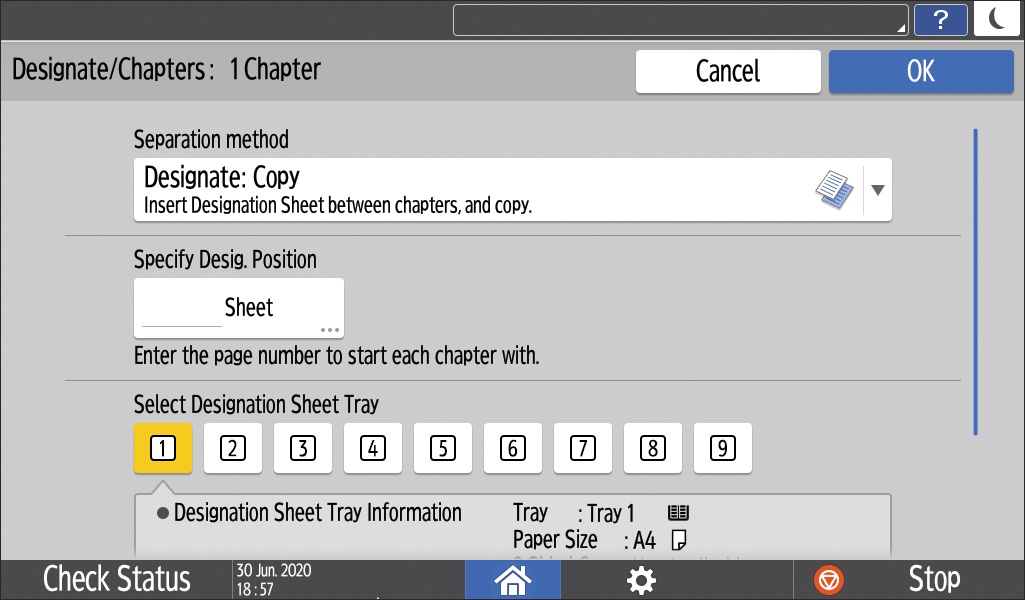
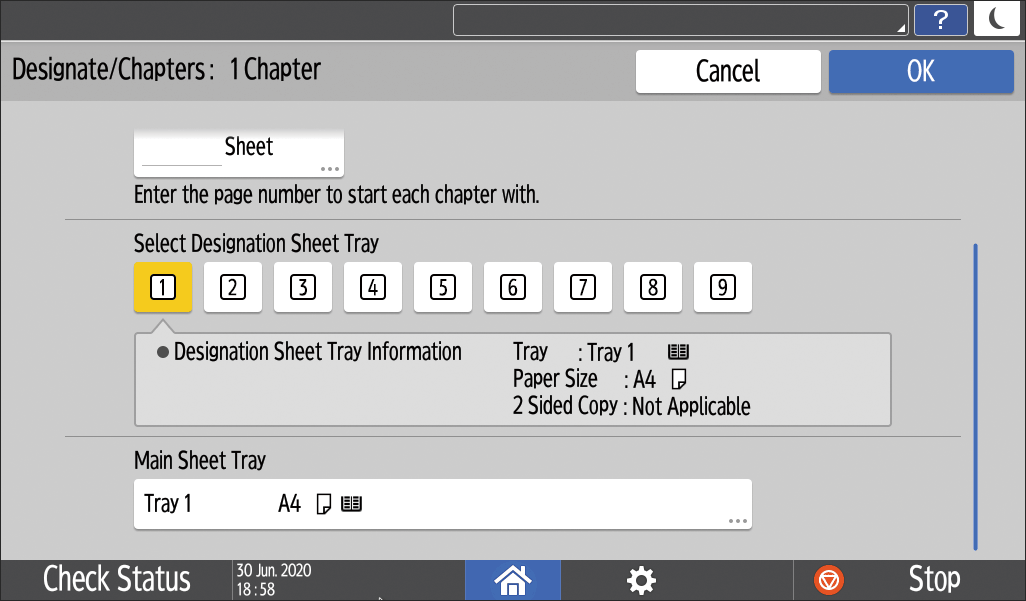
Válassza a(z) Elválasztási mód elemet a szétválasztandó pozíció és a bemeneti tálca megadásához.
Elválasztási mód: Válassza ki a fejezetkijelölés módját.
Elv.lap helyz. megad.: Adja meg az eredeti oldalszámát a fejezet elején. Ha a(z) „Elválasztási mód” menüpontban a(z) [Kijelölt elválasztó lap] van kiválasztva, akkor a(z) [Terület megadása] jelölőnégyzet bejelölésével megadhatja, hogy melyik területet másolja a fejezetlapokra. Ha a(z) „Elválasztási mód” menüpontban a(z) [Lap beilleszt] van kiválasztva, adja meg a megadott pozíció előtt vagy után beillesztendő lapok számát.
Válasszon adagolót a kijelölt elválasztó laphoz: Válassza ki a beviteli tálcát a 3. lépésben megadott elválasztólapok adagolásához.
Fő oldalak adagolója: Kiválasztja a szövegtest papírjának adagolására szolgáló bemeneti tálcát.
Nyomja meg a [OK] gombot.
Nyomja meg a [Nincs beállítás] gombot a következő szakasz elválasztási módjának meghatározásához.
Akár 100 helyen is megadhat elválasztást.Miután megadta a fejezetek kijelölésére szolgáló összes helyet, nyomja meg a(z) [OK] gombot a(z) „Elv.lap / Fejezet” képernyőn.
Helyezze a készülékbe az eredeti dokumentumot.
Nyomja meg a [Indít] gombot.



Fax eredetijének szkennelése közben a Megszakítás mód nem használható.
Tűzés módban való másolás közben a tűzés móddal a Megszakítás mód nem használható.
A színtartományt a konvertálás előtt öt fokozatban állíthatja be. Ha például [Szélesebb] van kiválasztva és Piros van beállítva a konverzióhoz, a bíbor vagy narancssárga színhez közeli színek is konvertálásra kerülnek. Konfigurálja a beállításokat itt: [Színérzékenység].
Ha nem a fedőlapra másol, a fedőlap nem számít bele a másolatok számába.
[Fedőlapra másolás kombinációnál] alatt módosíthatja a beállítást, hogy ne csak a fedőlapot kombinálja.
A fedőlap hátoldalára történő másoláskor 2 oldalas másolási módban a gép beállításainak megfelelően állítsa be a következőket.
Ha a(z) [Adagoló/Papír beállításai]
[Általános beállítások/Egyéb][Fedőlap adagolója] vagy a(z) [Hátlap adagolója][Idő megjelenítése] beállítása [Kiválasztott módnál], akkor a(z) [Fedőlap adagolója] vagy a(z) [Hátlap adagolója][Kétoldalas alkalmazása] beállítása [Igen].Ha a(z) [Adagoló/Papír beállításai]
[Általános beállítások/Egyéb][Fedőlap adagolója] vagy a(z) [Hátlap adagolója][Idő megjelenítése] beállítása [Végig], jelölje be a(z) [Kétoldalas alkalmazása] jelölőnégyzetet a(z) [Papírméret/Papírtípus] tálcán a fedőlapok betáplálásához.
Ha nem elválasztólapra másol, akkor az elválasztólap nem számít bele a másolatok számába.
Még kétoldalas másolás esetén is az elválasztási mód beállításában megadott oldalak mindig az elülső oldalra kerülnek nyomtatásra.
A(z) [Másoló (klasszikus)] következő funkciói már elérhetők [Másolat] alatt.
[Szöveg/fénykép érzékenységének beállítása] és [Állítsa be az U.C.R.-t] nem jelenik meg a(z) IM 550/600 sorozaton, a(z) IM 2500/3000/3500/4000/5000/6000 sorozaton és a(z) GS3025m/GS3030m/GS3035m/GS3040m/GS3050m/GS3060m.
Funkció |
A 2.0-ás verzióig |
2.1-es verzió |
|---|---|---|
|
Nem áll rendelkezésre |
Elérhető |
Irányított nagyítás (%)
Külön növelheti vagy csökkentheti a kép függőleges és vízszintes hosszát, valamint függőleges és vízszintes nagyítással is készíthet másolatokat.
Nyomja meg a Másolás képernyő [Méretarány]
Adja meg a függőleges és vízszintes nagyítást, majd nyomja meg a(z) [OK] gombot.
Irányított nagyítás (mm) / Irányított nagyítás (hüvelyk)
Külön növelheti vagy csökkentheti a kép függőleges és vízszintes hosszát, valamint függőleges és vízszintes nagyítással is készíthet másolatokat.
Nyomja meg a Másolás képernyő [Méretarány]
Adja meg a függőleges és vízszintes nagyítást, majd nyomja meg a(z) [OK] gombot.
Könyv 2 oldalas (Oldalpár megtartása)
A könyv jellegű eredeti dokumentumok felfelé néző lapját másolja külön lapra, a következő oldalt pedig a második lap hátoldalára, hogy ezzel megőrizze az eredeti elrendezést.
Nyomja meg a Másolás képernyő [2 old./Kombinálás] vagy [Sorozat/Könyv]
Válassza ki a nyitási irányt a(z) „Másolat” alatt, majd nyomja meg a(z) [Oldalpár megtartása] elemet.
Nyomja meg a [OK] gombot.

Képminőség beállítása
Az eredeti dokumentum képét úgy módosíthatja, ahogy a nyomat megjelenését szeretné.
Nyomja meg a Másolás képernyő [Szerk./Szín] vagy [Szerk. / Bélyegzés]
Módosítsa a kép módosítani kívánt jellemzőit a(z)
balra vagy jobbra elhúzásával.
A következő öt képmódosítási lehetőség érhető el:
Éles/lágy
Állíthatja a kép kontúrjait.Kontraszt
Állíthatja a kép sötétségét.Háttér fényerejének beállítása
Állíthatja a kép hátterének a fényerejét.Szöveg/fénykép érzékenységének beállítása
Ha az eredeti dokumentum [Szöveg/fotó] típusú, módosíthatja a kép szöveges és képalapú részeinek beazonosítási kritériumait.Állítsa be az U.C.R.-t
Állíthatja a fekete festék mennyiségét, hogy tisztán jelenítse meg a kép fekete részeit.