Installation des différentes versions de RICOH Always Current Technology
Connectez-vous à l'appareil en tant qu'administrateur de l'appareil si l'authentification de l'administrateur est activée.
Appuyez sur [Informations] sur l'écran d'accueil.
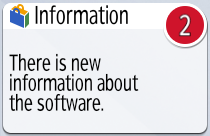
Appuyez sur [Détails] sur l'écran d'informations de RICOH Always Current Technology.
Appuyez sur [Installer], puis appuyez sur [Exécuter installat°].
Une fois l'installation terminée, l'appareil redémarre.
Connectez-vous à l'appareil en tant qu'administrateur de l'appareil si l'authentification de l'administrateur est activée.
Appuyez sur [Application Site] sur l'écran Accueil.

Appuyez sur le bouton RICOH Always Current Technology correspondant à la version que vous souhaitez installer, puis appuyez sur [Installer].
Appuyez sur [Exécuter].
Une fois l'installation terminée, l'appareil redémarre.

Si l'écran de mise à jour du firmware s'affiche après avoir appuyé sur [Installer] à l'étape 3, effectuez la mise à jour immédiatement ou spécifiez l'heure à laquelle effectuer la mise à jour. Si le moment de la mise à jour du firmware a été défini, le firmware sera mis à jour au moment spécifié. Vous pouvez également mettre le firmware à jour immédiatement ou modifier le moment défini.
Une fois la mise à jour du firmware terminée, l'appareil redémarre. Après le redémarrage de l’appareil, ouvrez le site d’applications à partir de l’écran d’Accueil, puis réalisez la procédure d’installation à partir de l’Étape 1.