Cryptage des données des travaux d'impression
La fonction consistant à crypter les données de travaux d'impression a été ajoutée.
Jusqu'à la version 1.1 |
Version 1,2 |
|---|---|
Non disponible |
Disponible |
Vous pouvez empêcher les fuites d'informations en cryptant le document dans le pilote d'impression lors de l'utilisation de l'Impression sécurisée/Impression stockée pour l'imprimer. L'algorithme utilisé pour le cryptage est le AES-256.
Pour crypter le document à stocker, spécifiez le cryptage dans le pilote d'impression.
Accédez à l'écran « Périphériques et imprimantes ».
Windows 10 (version 1703 ou supérieure), Windows Server 2019
Dans le menu [Démarrer], cliquez sur [Système Windows] [Panneau de configuration].
Cliquez sur [Afficher les périphériques et imprimantes].
Windows 10 (version antérieure à la version 1703), Windows Server 2016
Faites un clic droit sur [Démarrer], puis cliquez sur [Panneau de commande].
Cliquez sur [Afficher les périphériques et imprimantes].
Windows 8.1, Windows Server 2012/2012 R2
Dans la barre d'icônes, cliquez sur [Paramètres] [Panneau de commande].
Cliquez sur [Afficher les périphériques et imprimantes].
Windows 7, Windows Server 2008 R2
Dans le menu [Démarrer], cliquez sur [Périphériques et imprimantes].
Windows Server 2008
Dans le menu [Démarrer], cliquez sur [Panneau de commande].
Dans [Matériel et audio], sélectionnez [Imprimante].
Faites un clic droit sur l'icône de l'imprimante, puis cliquez sur [Propriétés de l'imprimante].
Cliquez sur [Options avancées], puis sur [Paramètres boîte de dialogue Type/code travail].
Sélectionnez [Afficher boîte de dialogue [Modifier type d'impression] avant impression], puis cliquez sur [OK].
Cliquez sur [Paramètres de sécurité], puis cochez la case [Crypt données à impr pour Impr sécur, Impr stockée et Impr stockée (partagée)].
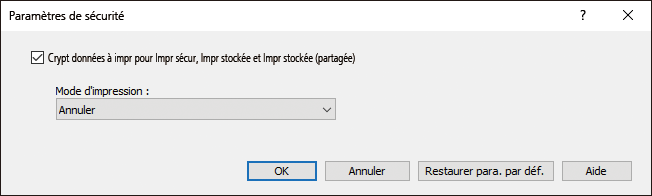
Vous pouvez aussi définir si vous souhaitez continuer ou annuler l'impression lorsque aucun mot de passe n'est spécifié.Cliquez sur [OK].
Une fois que la configuration est terminée, fermez l'écran de paramétrage du pilote d'impression.
Exécutez Impression sécurisée ou Impression stockée.