Deux types d'écrans de paramètres (Standard/Classique)
Les explications figurant sur cette page s'appliquent aux modèles suivants :
Séries IM C2000/C2500/C3000/C3500/C4500/C5500/C6000
Séries IM 550/600
GS3020c/GS3025c/GS3030c/GS3045c/GS3160c
Appuyez sur [Paramètres] sur l'écran d'accueil pour modifier les paramètres de l'appareil, modifier le carnet d'adresses ou confirmer diverses informations.
Deux types d'écrans sont disponibles pour [Paramètres] : « Standard » et « Classique ». « Standard » possède une structure d'écran simple qui permet de retrouver facilement les fonctions et paramètres que vous souhaitez utiliser. Les paramètres pouvant être spécifiés diffèrent en partie entre « Standard » et « Classique ».
Avant installation de la version 1.1 |
Version 1.1 |
|---|---|
|
Seul l'écran « Classique » est disponible |
Deux types d'écrans disponibles |
Ce manuel explique les procédures d'utilisation correspondant au type d'écran standard.
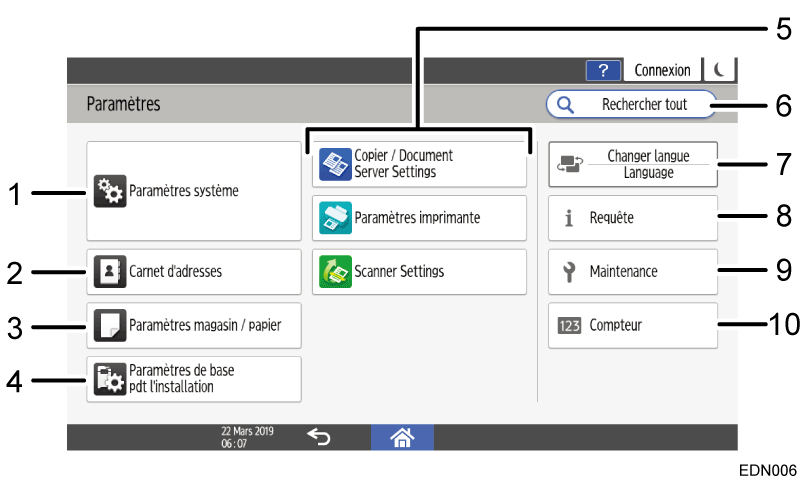
Paramètres système
Spécifiez les paramètres réseau, les sons de fonctionnement et d'autres paramètres.
Pour plus d'informations, voir le Guide utilisateur.Carnet d'adresses
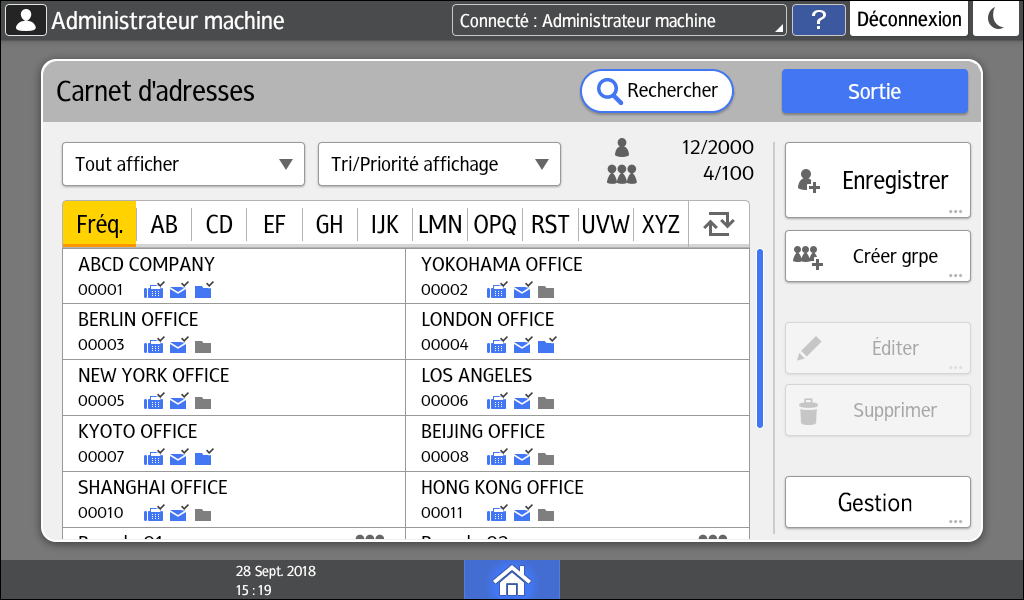
Gérez la destination à des fins d'envoi de données du fax ou du scanner ou les informations d'authentification pour se connecter à l'appareil.
Pour plus d'informations, voir le Guide utilisateur.
Vous pouvez commencer l'opération en appuyant sur [Carnet d'adresses] sur l'écran d'accueil.
Paramètres magasin / papier
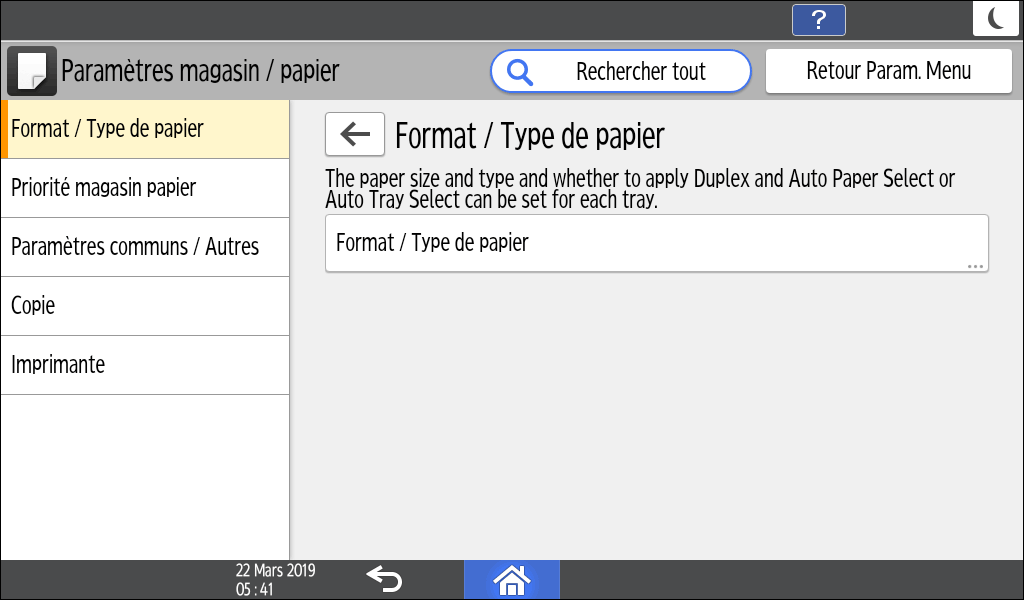
Spécifiez le format et le type du papier placé dans le magasin.
Pour plus d'informations, voir le Guide utilisateur.Paramètres de base lors de l'installation
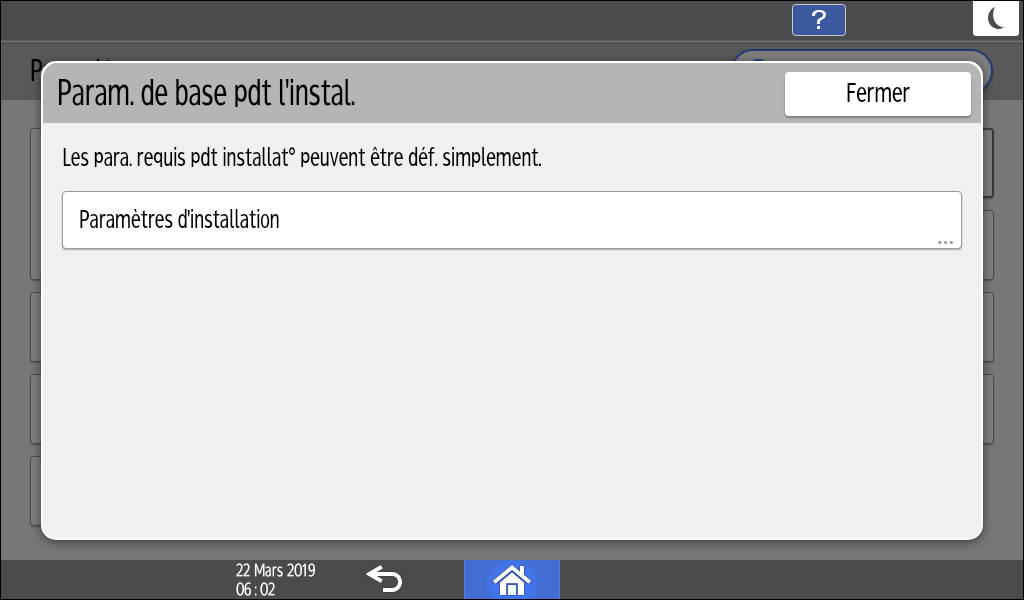
Vous pouvez configurer facilement les paramètres lors de l'installation de l'appareil.
L'écran « Paramètres » vous permet de spécifier les paramètres des éléments indiqués ci-dessous au format Assistant lorsque l'appareil est déplacé dans un endroit différent ou que l'environnement dans lequel l'appareil est utilisé change.
Paramètres de base
Paramètres réseau
Paramètres Fax
Sur l'écran « Assistant Scan to Folder », vous pouvez facilement spécifier le destinataire pour envoyer les données numérisées à un ordinateur.
Paramètres d'application
Modifiez les paramètres des fonctions Copieur, Serveur de documents, Fax et Scanner.
Pour plus d'informations, voir le Guide utilisateur.Rechercher tout
Vous pouvez rechercher un paramètre en saisissant un mot-clé. Saisissez plusieurs mots-clés pour cibler les résultats.Changer langue
Vous pouvez changer la langue affichée sur le panneau de commande.Requête
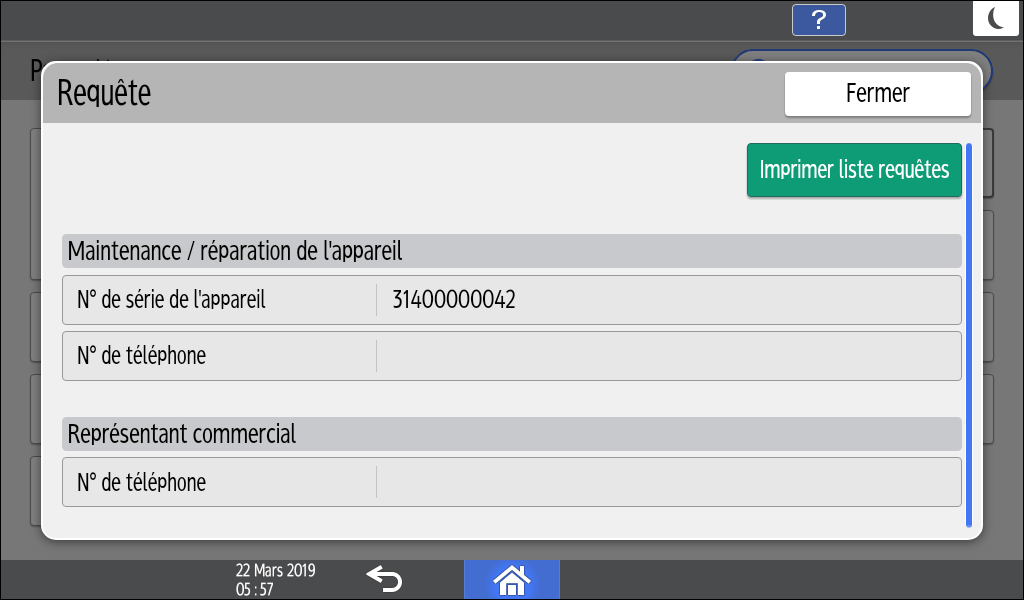
Confirmez le contact pour la demande de réparation de l'appareil ou la commande de consommables.Maintenance
Vous pouvez ajuster la position d'impression, la densité et d'autres paramètres concernant la qualité d'impression de l'appareil.Compteur
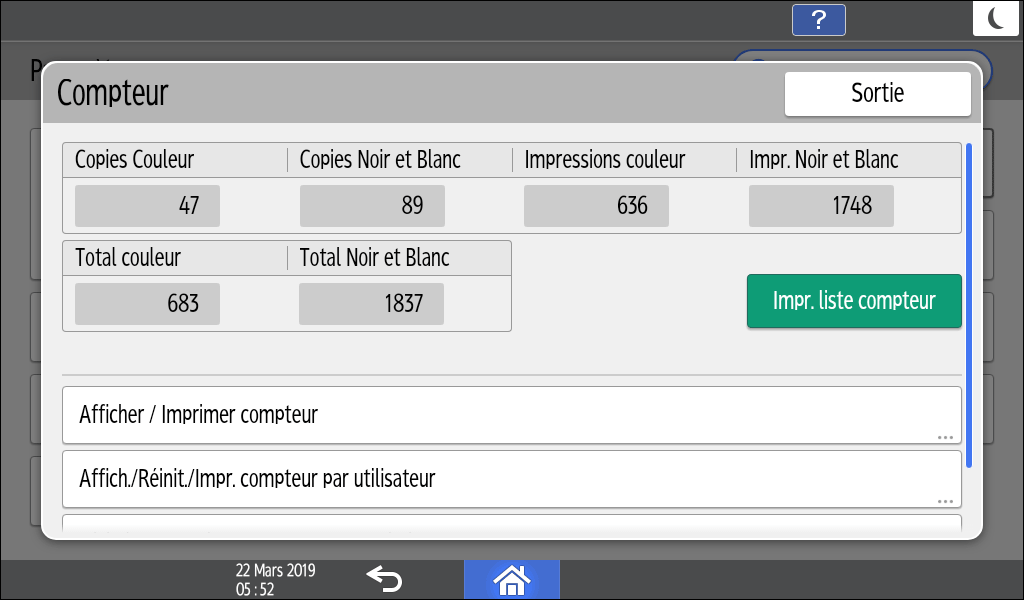
Affichez et imprimez le nombre total de feuilles imprimées pour chaque fonction.
Pour plus d'informations, voir le Guide utilisateur.

En cas de définition de l'authentification administrateur, contactez l'administrateur pour modifier les paramètres.
Lorsque vous avez terminé une opération, appuyez sur [Accueil] (
 ) pour retourner à l'écran normal.
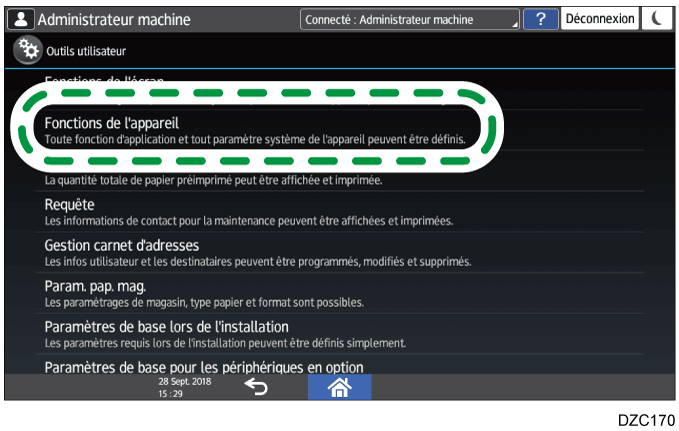
Lorsque vous utilisez le type d'écran [Classique] des Paramètres, le menu des paramètres ci-dessous s'affiche.
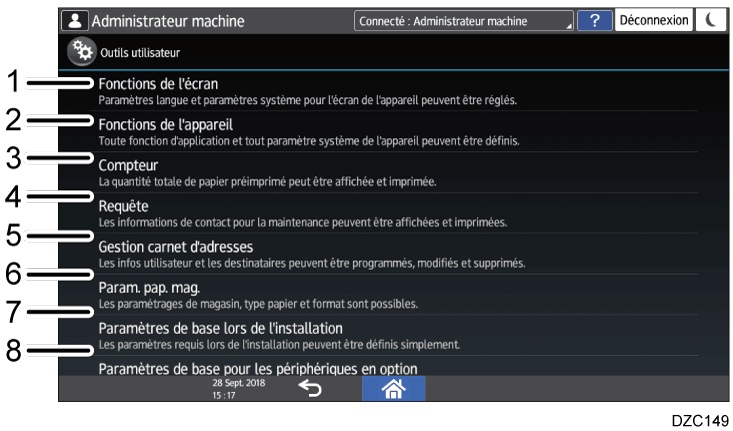
Fonctions Écran
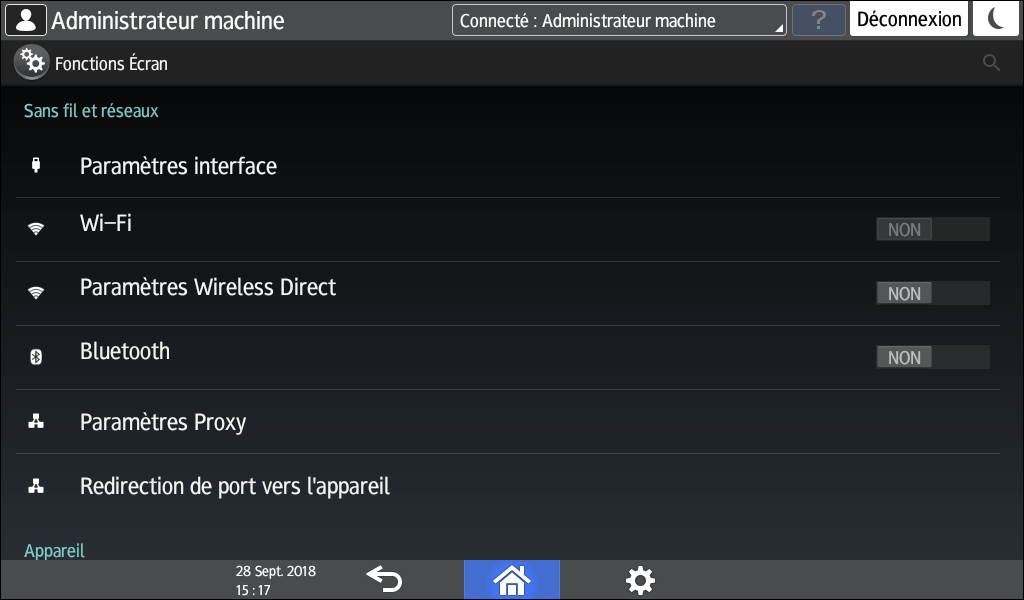
Modifiez les paramètres de la fonction Wi-fi intégrée au panneau de commande, le son généré par ce dernier et la langue affichée à l'écran.
Pour plus d'informations, voir le Guide utilisateur.Fonctions de l'appareil
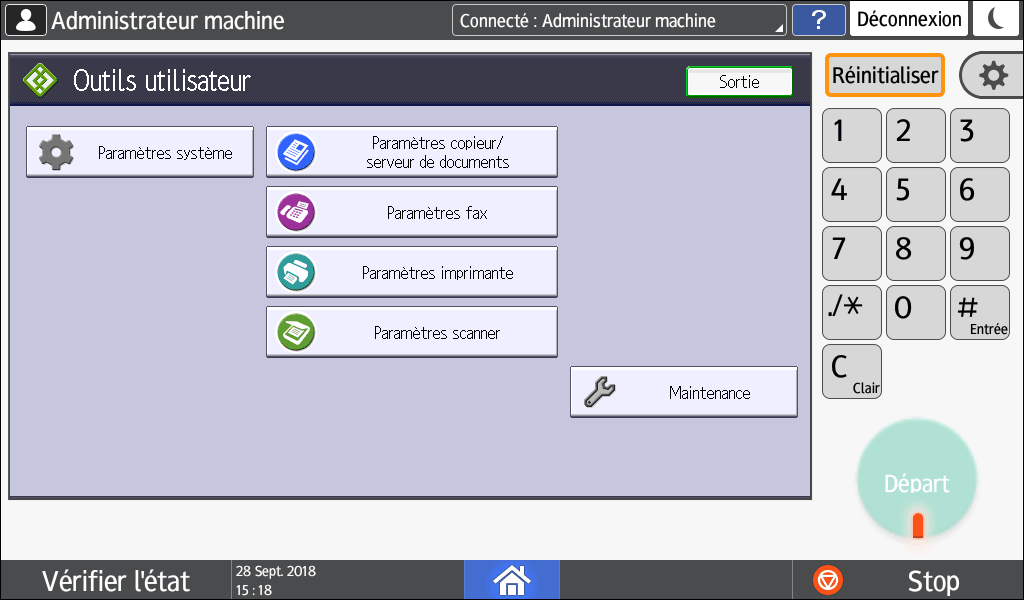
Modifiez les paramètres système de l'appareil et les paramètres des fonctions de copie, de serveur de documents, de fax, d'imprimante et de scanner.
Pour plus d'informations, voir le Guide utilisateur.Compteur
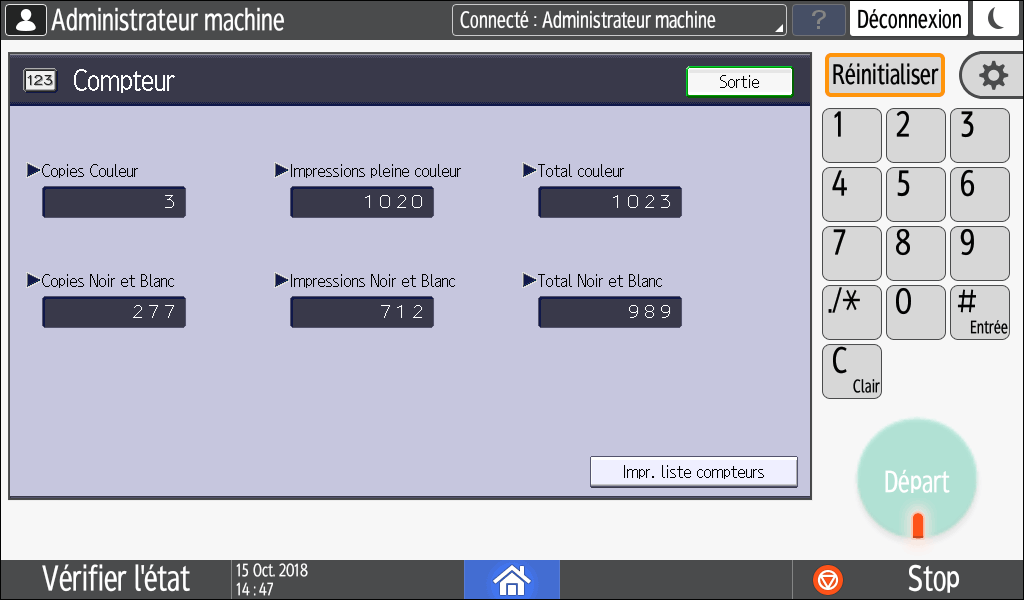
Affichez et imprimez le nombre total de feuilles imprimées pour chaque fonction.
Pour plus d'informations, voir le Guide utilisateur.Requête
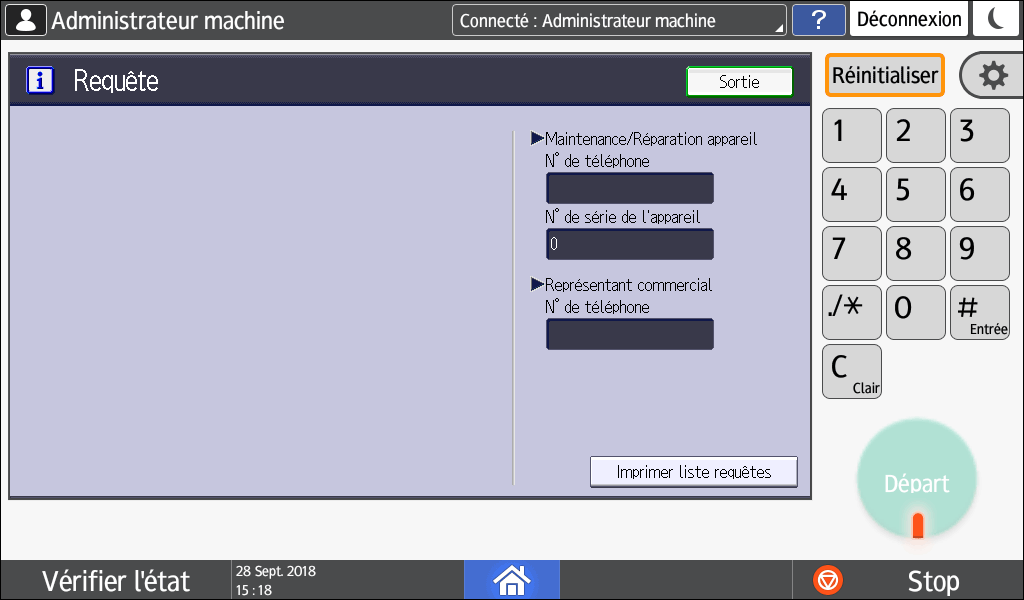
Confirmez le contact pour la demande de réparation de l'appareil ou la commande de consommables.Carnet d'adresses
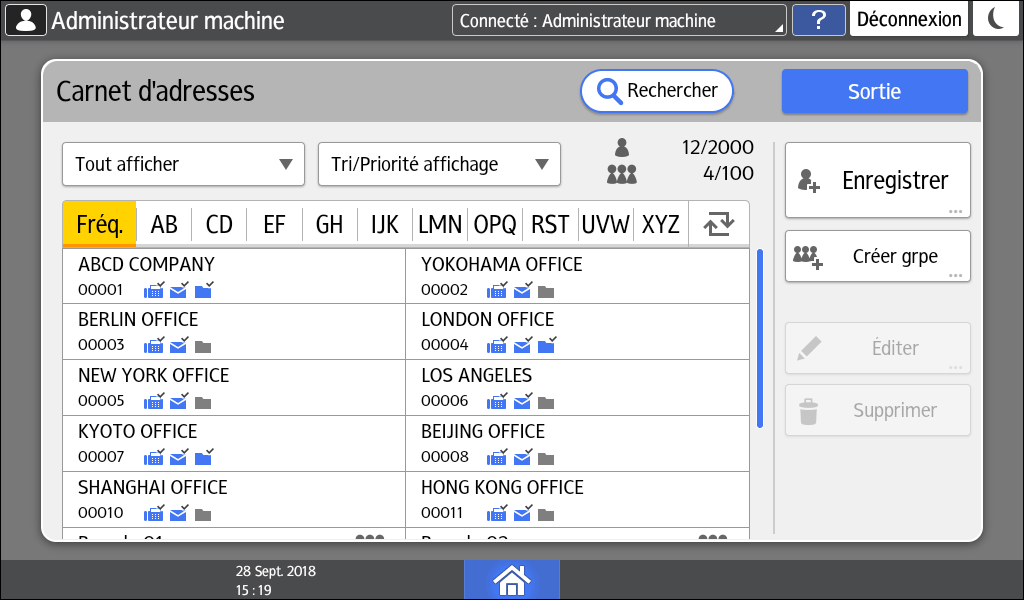
Les éléments affichés à l'écran peuvent varier en fonction de la version de RICOH Always Current Technology installée sur l'appareil.
Gérez la destination à des fins d'envoi de données du fax ou du scanner ou les informations d'authentification pour se connecter à l'appareil.
Pour plus d'informations, voir le Guide utilisateur.
Vous pouvez commencer l'opération en appuyant sur [Carnet d'adresses] sur l'écran d'accueil.Paramètres papier du magasin
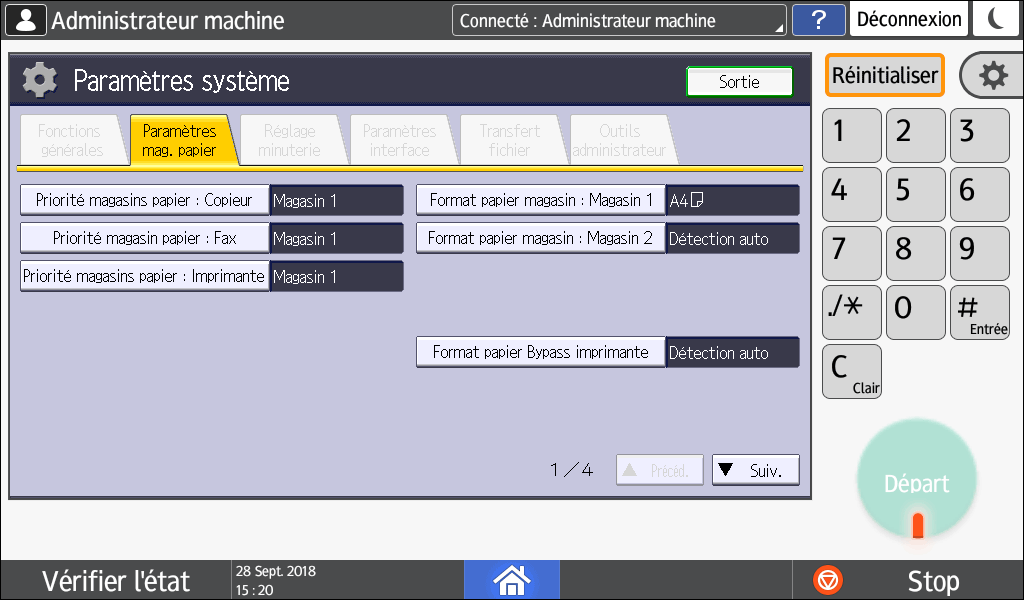
Spécifiez le format et le type du papier placé dans le magasin.
Pour plus d'informations, voir le Guide utilisateur.Paramètres de base lors de l'installation
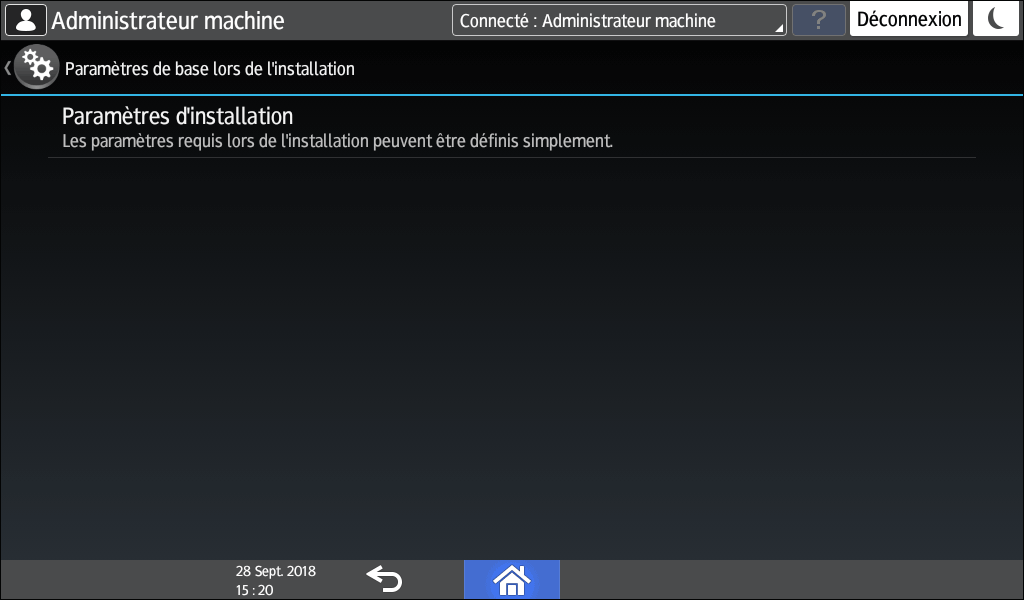
Vous pouvez configurer facilement les paramètres lors de l'installation de l'appareil.
L'écran « Paramètres » vous permet de spécifier les paramètres des éléments indiqués ci-dessous au format Assistant lorsque l'appareil est déplacé dans un endroit différent ou que l'environnement dans lequel l'appareil est utilisé change.
Paramètres de base
Paramètres réseau
Paramètres Fax
Sur l'écran « Assistant Scan to Folder », vous pouvez facilement spécifier le destinataire pour envoyer les données numérisées à un ordinateur.
Paramètres de base pour les périphériques en option
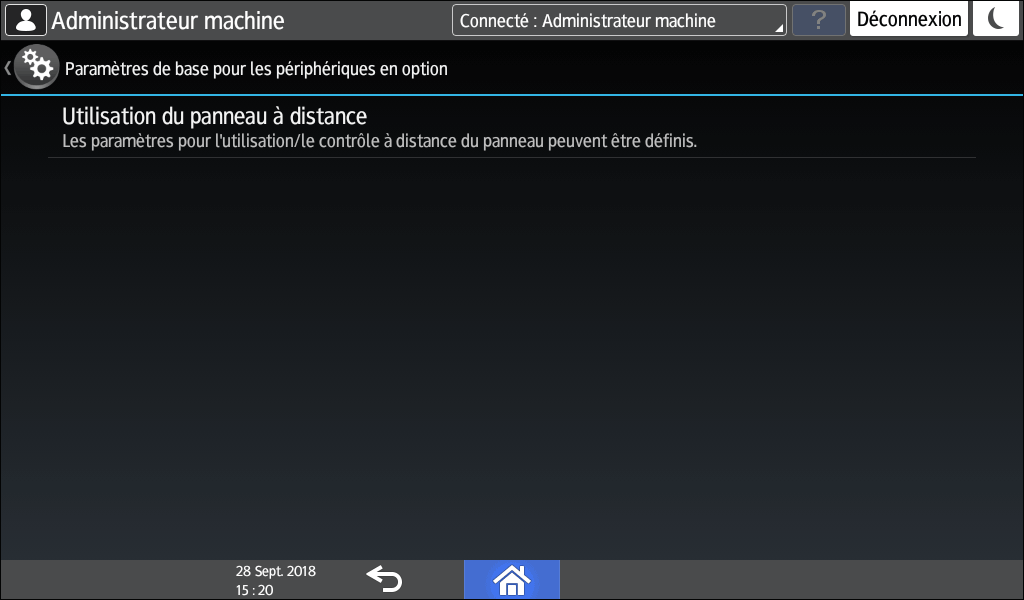
Spécifiez les applications de paramètres d'appareil étendus.
Ceci s'affiche lorsque des applications de paramètres d'appareil étendus comportant le menu de paramètres d'appareil étendus sont installées.
En cas de définition de l'authentification administrateur, contactez l'administrateur pour modifier les paramètres.
Lorsque vous avez terminé une opération, appuyez sur [Accueil] (
) pour retourner à l'écran normal.
Vous pouvez modifier le type de l'écran « Paramètres » depuis le menu d'administration de « Paramètres ». La procédure varie en fonction du type d'écran actuellement sélectionné.
Passer de « Paramètres (Standard) » à « Paramètres (Classique) »
Appuyez sur [Paramètres] sur l'écran d'accueil.
Appuyez sur [Paramètres système]
[Paramètres pour Administrateur].
Appuyez sur [Modifier le type d'écran].
Sélectionnez [Classique], puis appuyez sur [OK].
La modification prend effet au redémarrage de l'appareil.
Passer de « Paramètres (Classique) » à « Paramètres (Standard) »
Appuyez sur [Paramètres] sur l'écran d'accueil.
Appuyez sur [Fonctions de l'appareil].
Appuyez sur l'onglet [Paramètres système]
Appuyez sur [Modifier le type d'écran].
Sélectionnez [Standard], puis appuyez sur [OK].
La modification prend effet au redémarrage de l'appareil.