Tulostustyön tietojen salaus
On lisätty toiminto, jolla salataan tulostustyön tiedot.
Versioon 1.1 saakka |
Versio 1.2 |
|---|---|
Ei yhteyttä |
Saatavana |
Voit estää tietovuodot salaamalla asiakirjan tulostinasemassa, kun tulostat sen Locked Print/Stored Print -toiminnolla. Salausalgoritmi on AES-256.
Jos haluat salata tallennettavan asiakirjan, määritä salaus tulostinohjaimessa.
Avaa "Laitteet ja tulostimet" -näyttö.
Windows 10 (versio 1703 tai uudempi), Windows Server 2019
Napsauta [Käynnistä]-valikossa [Windows-järjestelmä] [Käyttöpaneeli].
Napsauta [Näytä laitteet ja tulostimet].
Windows 10 (ennen versiota 1703), Windows Server 2016
Napsauta hiiren oikealla painikkeella [Käynnistä] ja napsauta sitten [Käyttöpaneeli].
Napsauta [Näytä laitteet ja tulostimet].
Windows 8.1, Windows Server 2012/2012 R2
Napsauta Charm-palkissa [Käyttäjän työkalut] [Käyttöpaneeli].
Napsauta [Näytä laitteet ja tulostimet].
Windows 7, Windows Server 2008 R2
Valitse [Käynnistä]-valikosta [Laitteet ja tulostimet].
Windows Server 2008
Valitse [Käynnistä]-valikosta [Ohjauspaneeli].
Valitse [Tulostin] valinnassa [Laitteisto ja äänet].
Napsauta hiiren kakkospainikkeella tulostimen kuvaketta ja napsauta sitten [Tulostimen ominaisuudet].
Napsauta [Muut lisäasetukset] ja napsauta [Työn tyyppi/koodi -valintaik. asetukset].
Valitse [Näytä [Muuta työn tyyppiä] -valintaik. ennen tulostamista] ja napsauta [OK].
Napsauta [Suojausasetukset] ja valitse Suojaa tiedot valinnassa Salattu tulostus, Tallennustulostus ja Tallennustulostus (jaettu) -valintaruutu.
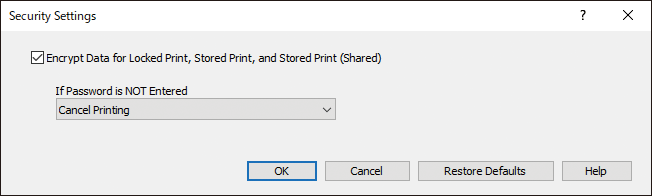
Voit myös määrittää, jatketaanko tulostusta vai peruutetaanko se, kun salasanaa ei ole määritetty.Napsauta [OK].
Sulje tulostinohjaimen asetusnäyttö, kun olet saanut asetukset valmiiksi.
Suorita Salattu tulostus tai Tallennustulostus.