Edistyneet kopiointitoiminnot
Seuraavat [Kop.kone (klass.)] -toiminnot ovat nyt käytettävissä [Kopioi] -ohjelmistossa.
Toiminto |
Ennen päivitystä versioon 1.1 |
Versio 1.1 |
|---|---|---|
|
Ei yhteyttä |
Saatavana |
*1 Tämä toiminto on käytettävissä seuraavissa malleissa:
IM C2000/C2500/C3000/C3500/C4500/C5500/C6000 -sarja
GS3020c/GS3025c/GS3030c/GS3045c/GS3160c
Varaus
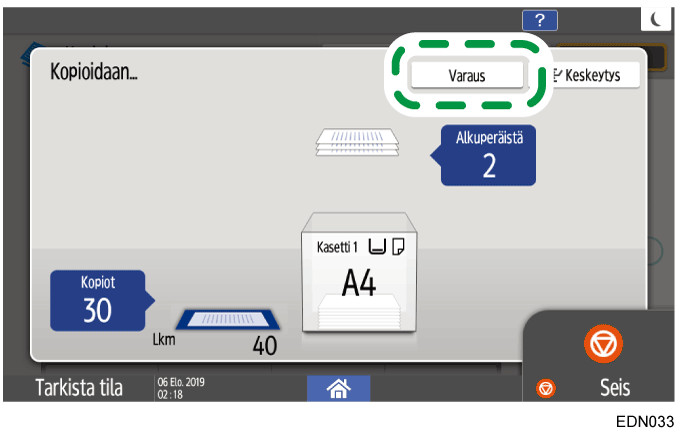
Kun [Varaus] näkyy nykyisen kopiointityön suoritusnäytössä, voit skannata toisen kopiointityön alkuperäisen sen suorittamiseksi nykyisen työn jälkeen (työn esiasetus).
Voit varata korkeintaan kahdeksan työtä kopiointi- ja asiakirjapalvelintoimintoihin.
Paina [Varaus] kopiointityön suoritusnäytössä.
Laita uusi skannattava alkuperäinen laitteeseen.
Määritä tarvittaessa 2-puoleinen, Yhdistä, Lajittele ja muut kopiointiasetukset.
Paina [VarausAloita].
Laite aloittaa alkuperäisen asiakirjan skannauksen.
Varattu kopiointityö käynnistyy automaattisesti, kun aiempi työ on valmis.
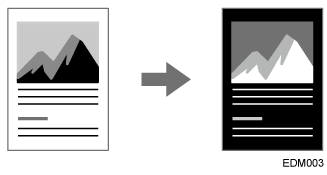
Positiivi/negatiivi
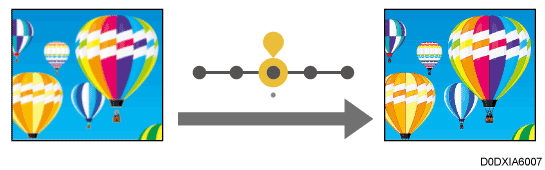
Voit kääntää mustavalkoisen alkuperäisen mustat ja valkoiset värit kopioidessa. Värillinen alkuperäinen kopioidaan lisäväreillä käänteisellä tummuudella ja kirkkaudella.
Paina [Kopio] näytössä Pääsivu.
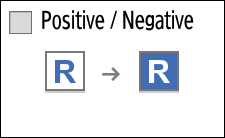
Paina [Positiivi/negatiivi] näytössä Kopiointi.
Jos painiketta ei löydy, valitse valinta osiosta [Muokkaus/Väri].Aseta alkuperäinen laitteeseen ja paina [Aloita].
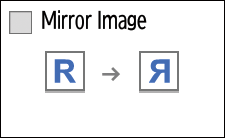
Peilikuva
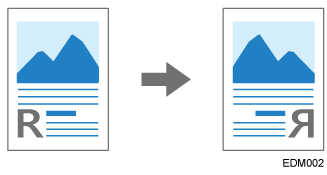
Voit kopioida alkuperäisen ja kääntää sen samalla vaakasuunnassa (Peilaus).
Leimoja ja sivunumeroita ei käännetä.
Paina [Kopio] pääsivulla.
Paina [Peilikuva] kopiointinäytössä.
Jos painiketta ei löydy, valitse valinta osiosta [Muokkaus/Väri].Aseta alkuperäinen laitteeseen ja paina [Aloita].
Kuvan toisto
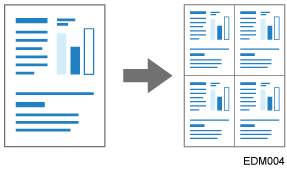
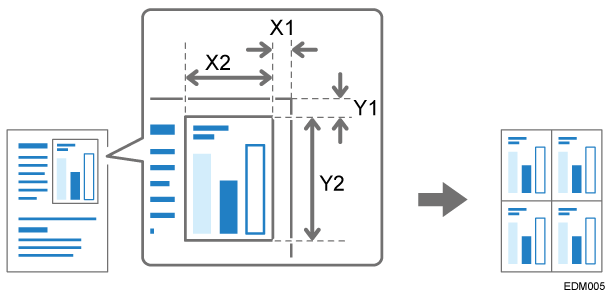
Voit asettaa skannatun alkuperäisen kaksoiskappaleet yhdelle paperiarkille kopioinnin aikana (toisto). Jos haluat kopioida alkuperäisen pienempään kokoon kuin laitteella kopioitavissa oleva vähimmäiskoko, kopioi alkuperäinen yhdistämällä Pienennä kopiota ja Toisto -toiminnot ja leikkaamalla sitten kopioidun paperin.
Voit myös määrittää skannattavan alueen ja toistaa vain osan alkuperäisestä kuvasta.
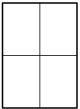
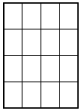
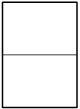
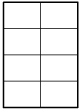
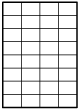
Niiden kuvien määrä, jotka voidaan toistaa yhdellä paperiarkilla, kun toistetaan koko alkuperäisen alue, määräytyy automaattisesti alkuperäisen koon, paperikoon ja skaalauskertoimen mukaan. Katso alla olevat tiedot niiden toistuvien kuvien määrästä, jotka voidaan järjestää yhdelle paperiarkille kunkin paperikoon ja -suunnan osalta:
Alkuperäiset koot
paperin koot
4 toistoa (71 %)
16 toistoa (35 %)
A5

A5

51/2 × 81/2
51/2 × 81/2
Alkuperäiset koot
2 toistoa (100 %)
8 toistoa (50 %)
32 toistoa (25 %)
A5
A5
51/2 × 81/2
51/2 × 81/2
Paina [Kopio] pääsivulla.
Paina [Kuvan toisto] kopiointinäytössä.
Jos painiketta ei löydy, valitse valinta osiosta [Muokkaus/Väri].Määritä toistomenetelmä ja paina sitten [OK].
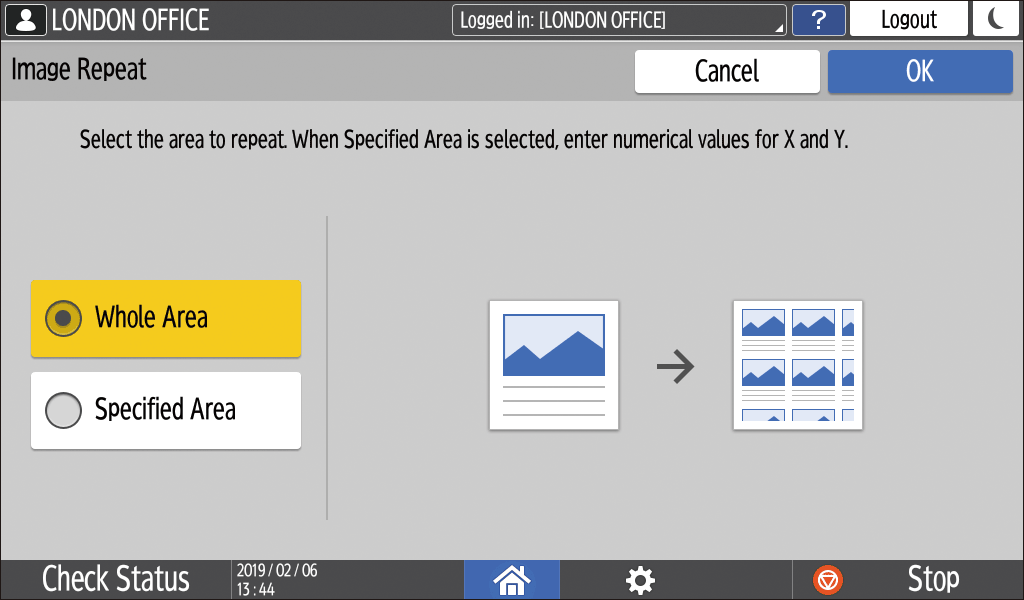
Jos haluat toistaa koko alkuperäisen alueen, valitse [Koko alue].
Jos haluat toistaa vain osan alkuperäisestä, valitse [Määritetty alue] ja määritä sitten skannattavan alueen peruspiste (X1,Y1) ja skannausalue (X2, Y2).
Valitse paperi kopiointia varten ja määritä skaalausarvo.
Aseta alkuperäinen laitteeseen.
Jos haluat toistaa vain osan alkuperäisestä, aseta alkuperäinen valotuslasille.Paina [Aloita].
Kalvon välilehti
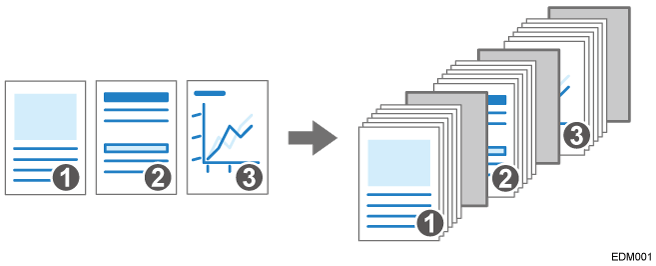
Voit lisätä kalvon välilehden sivua kääntäessä, kun kopioit monisivuista alkuperäistä yhdellä kertaa (Kalvon välilehti).
Paina [Asetukset] aloitusnäytössä.
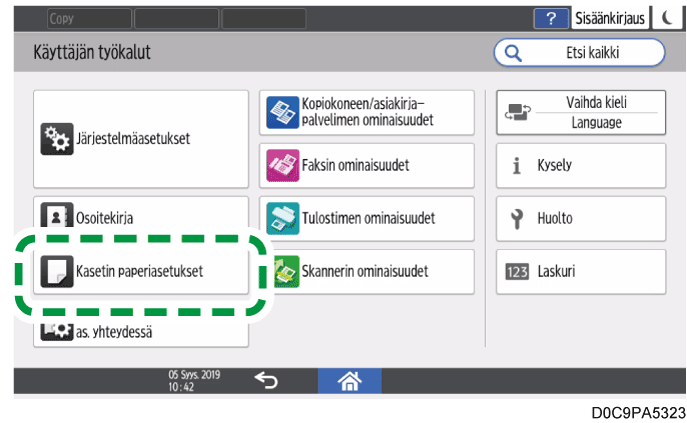
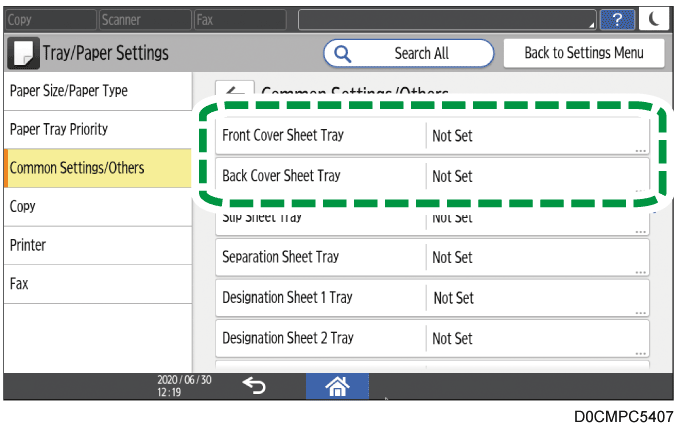
Paina [Kasetin paperiasetukset].
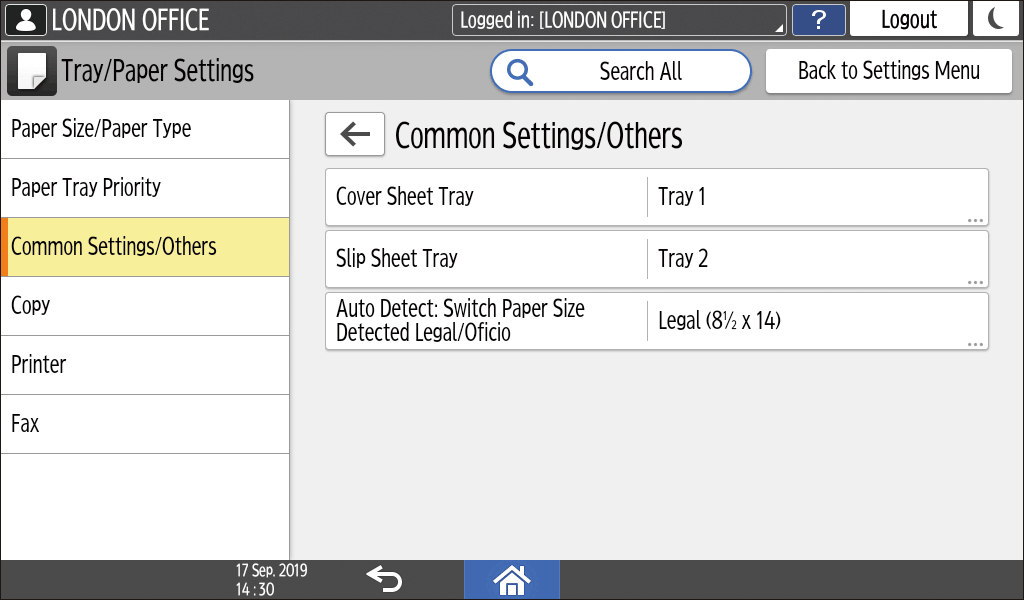
Paina [Yhteiset asetukset/Muut]
[Välilehtikasetti] ja määritä kasetti, johon välilehdet syötetään.
Lisää kalvon välilehtiä varten samankokoista paperia samassa suunnassa kuin kopioitava paperi.Paina [OK].
Paina [Pääsivu] (
), kun olet määrittänyt asetukset.
Paina [Kopio] pääsivulla.
Paina [Kalvon välilehti] kopiointinäytössä.
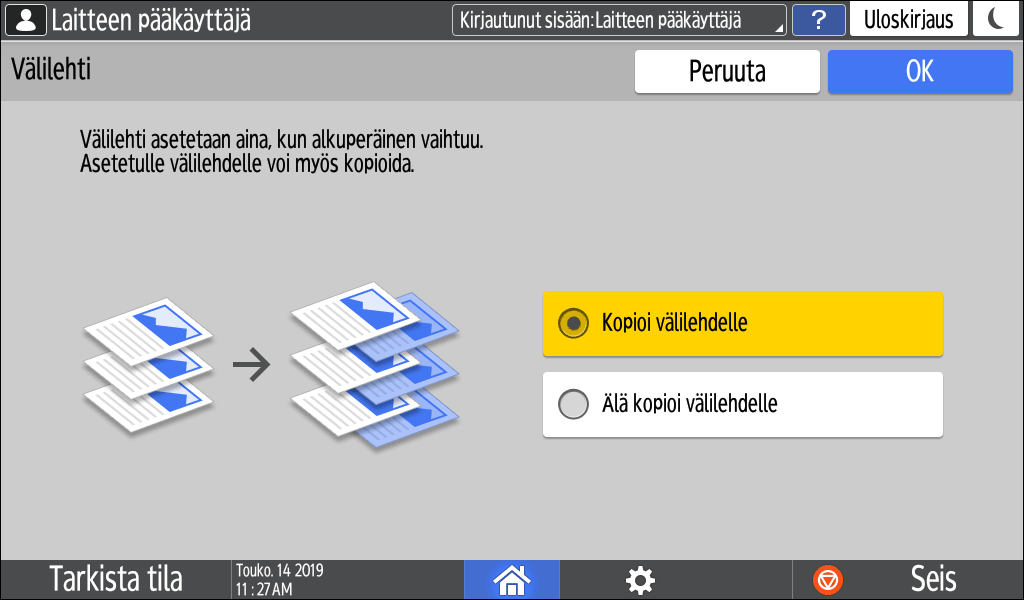
Jos painiketta ei löydy, valitse valinta osiosta [Viimeistely].Määritä kopioidaanko myös välilehtiin, ja paina [OK].
Voit kopioida myös paperiin, joka lisätään välilehdiksi. Välilehtiä ei lasketa kopioiksi kopiointitoiminnossa, jos niihin ei kopioida.Paina [Paperinvalinta] ja valitse sitten kasetti, johon on lisätty kopiointiin käytettävää paperia.
Aseta alkuperäinen laitteeseen ja paina [Aloita].


Paina [Työn vahvistus] näyttääksesi Työn vahvistus -näytön. Voit poistaa varatun työn tai esinäyttää kuvan näytössä.
Seuraavat [Kop.kone (klass.)] -toiminnot ovat nyt käytettävissä [Kopioi] -ohjelmistossa.
Toiminto |
Versioon 1.1 saakka |
Versio 1.2 |
|---|---|---|
|
Ei yhteyttä |
Saatavana |
*1 Tämä toiminto on käytettävissä seuraavissa malleissa:
IM C2000/C2500/C3000/C3500/C4500/C5500/C6000 -sarja
IM C300/C400 -sarja
IM C6500/C8000
GS3020c/GS3025c/GS3030c/GS3045c/GS3160c
*2 Toiminto on käytettävissä vain mallissa IM C6500/C8000.

Taustaväri voi muuttaa kuvan väriä, koska koko alkuperäinen on värillinen.
Kun asetat etukannen, tekstiä ei voi kopioida ohisyöttötason paperille.
Keskeytys
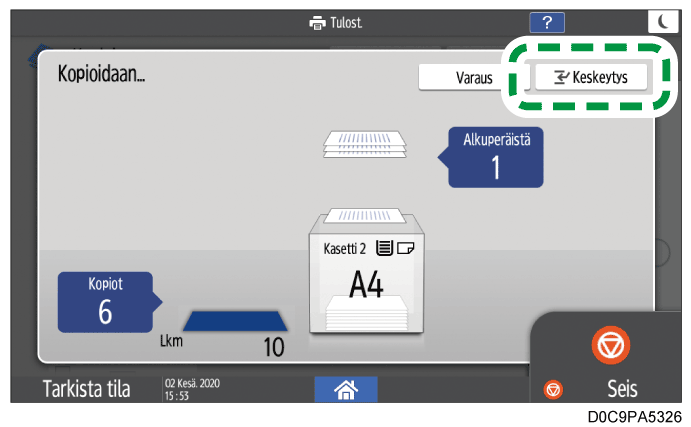
Kun kopiointinäytöllä näytetään [Keskeytys], voit keskeyttää käynnissä olevan kopioinnin ja kopioida toisen alkuperäisen (Keskeytys-tila).
Paina [Keskeytys] kopiointityön suoritusnäytössä.
Poista alkuperäinen kopioitava ja sijoita sitten uusi alkuperäinen skannattavaksi laitteeseen.
Määritä tarvittaessa 2-puoleinen, Yhdistä, Lajittele ja muut kopiointiasetukset.
Paina [Keskeytys Aloita].
Kun kopiointi on valmis, poista alkuperäinen ja paperikopio.
Aseta loput ennen Keskeytys-tilaa kopioitavasta alkuperäisestä takaisin laitteeseen ja paina [Peruuta keskeytys].
Laite käynnistää keskeytetyn kopioinnin uudelleen.
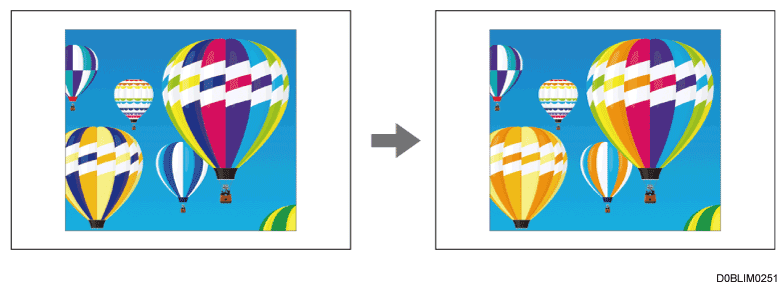
Värin muunnos
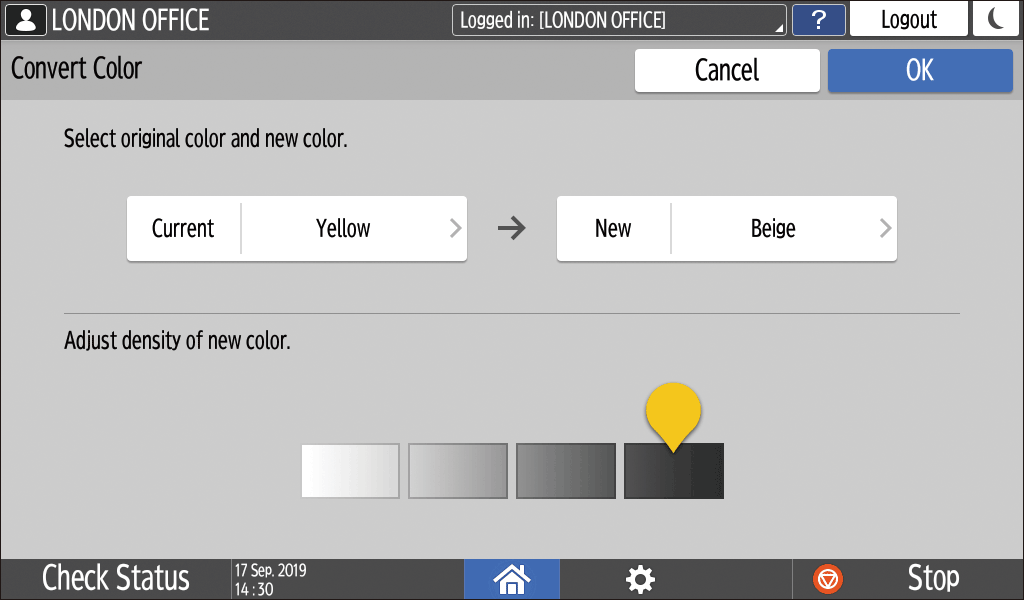
Rekisteröi väriyhdistelmä ennen muuntamista ja sen jälkeen. Esimerkiksi alkuperäisen sininen osa voidaan korvata oranssilla kopioidessa. Jopa neljä väriä voidaan vaihtaa samanaikaisesti.
Värin muunnos on käytössä, kun valitaan [Nelivärinen] väritilassa.
Paina [Kopioi] pääsivulla.
Valitse [Nelivärinen] kopiointinäytössä.
Paina [Värin muunnos] kopiointinäytössä.
Jos näppäintä ei löydy, valitse se kohdasta [Muokkaa/Väri].Valitse [Väri 1].
Määritä muunnettava väri ja tummuus.
Paina [Nykyinen] määrittääksesi alkuperäisen muunnettavan värin.
Paina [Uudet] määrittääksesi värin, jota käytetään alkuperäisen määritetyn värin sijasta.
Säädä tummuus Uudet ja paina sitten [OK].
Jos haluat muuntaa toisen värin, paina [Väri 2] - [Väri 4] määrittääksesi väri- ja tummuusyhdistelmän.
Paina [OK].
Aseta alkuperäinen laitteeseen.
Paina [Aloita].
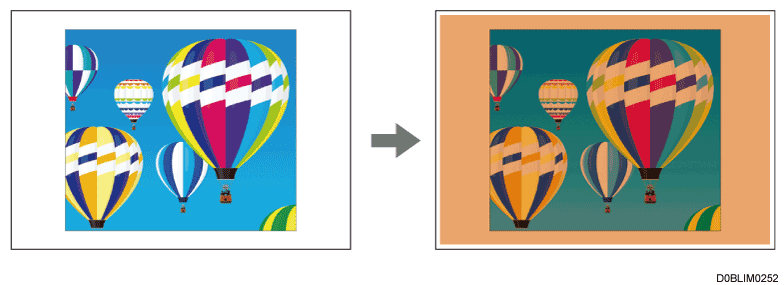
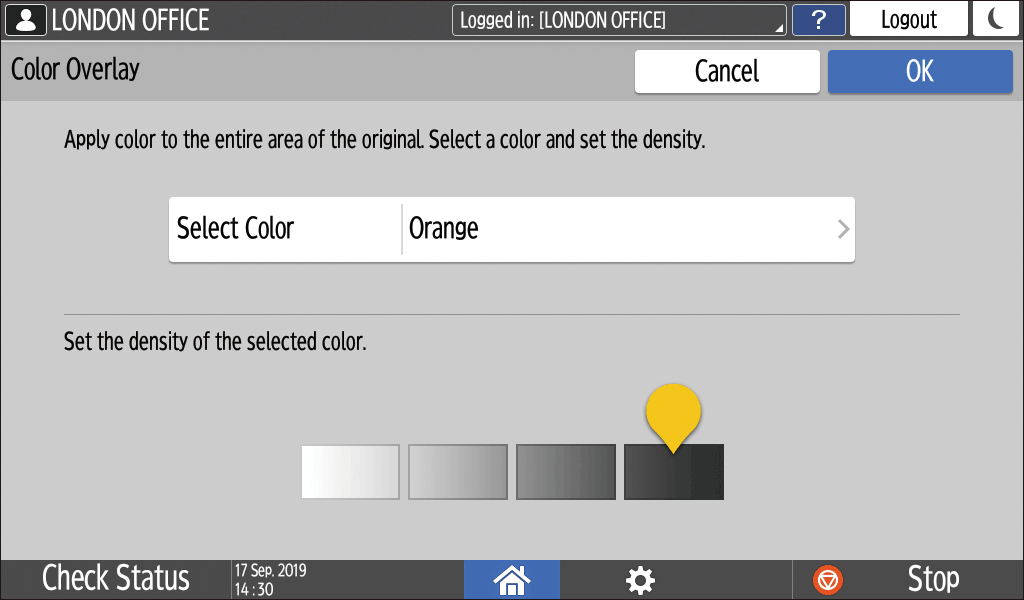
Taustaväri
Määritä käytettävä väri ja tummuus.
Tämä toiminto peittää koko tulostusarkin tietyllä värillä
Taustaväri on käytössä, kun [Nelivärinen]/[Mustavalkoinen]/[Muut] valitaan väritilassa.
Paina [Kopioi] pääsivulla.
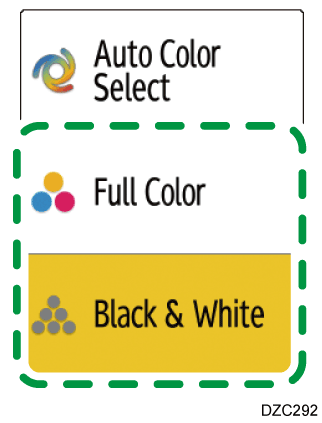
Valitse [Nelivärinen] tai [Mustavalkoinen] kopiointinäytössä.
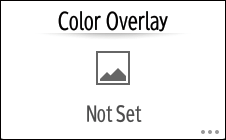
Paina [Taustaväri] kopiointinäytössä.
Jos näppäintä ei löydy, valitse se kohdasta [Muokkaa/Väri].Määritä käytettävä väri ja tummuus ja paina [OK].
Aseta alkuperäinen laitteeseen.
Paina [Aloita].
1- & 2-puoleinen
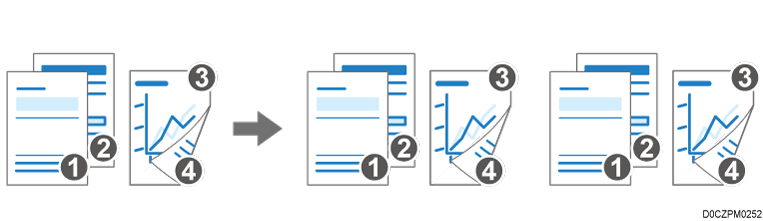
Voit kopioida asiakirjan, joka sisältää yksi- ja kaksipuolisia sivuja, yhtenä työnä muuttamalla kopiointiasetuksia skannauksen aikana.
Voit estää tyhjien kopioiden tulostamisen määrittämällä, että yksipuolisten alkuperäisten takasivua ei tulosteta.
Voit lajitella useita kopiosarjoja kopioimalla asiakirjan yhtenä työnä.
Seuraavassa esimerkissä skannataan ensin yksipuoliset alkuperäiset ja sitten kaksipuoliset alkuperäiset kaksipuolista kopiointia varten.
Paina [Kopioi] pääsivulla.
Kun kopioit kahta tai useampaa kopiosarjaa ADF:n avulla, ota käyttöön [Keräily] kopiointinäytössä.Paina [1- & 2-puoleinen] kopiointinäytössä.
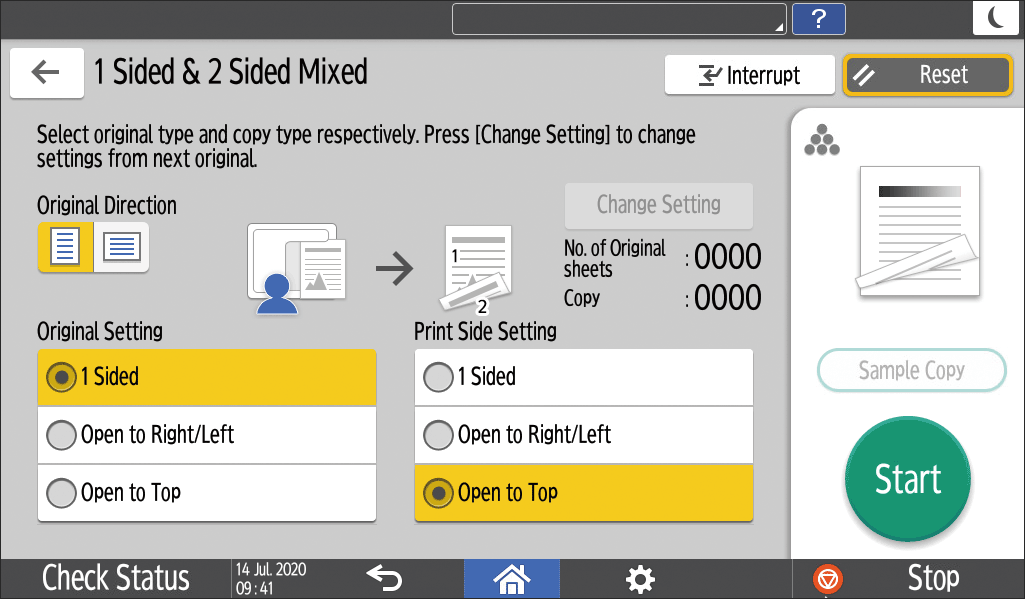
Jos näppäin ei näy, valitse se kohdasta [2-puoleinen/Yhdistä].Valitse "Alkuperäisen suunta", jos kyseessä on yksipuolinen alkuperäinen, ja määritä sitten Alkuperäisen asetus ja Tulostuspuoliasetus.
Alkuperäisen suunta: määritä alkuperäisen suunta.
Alkuperäisen asetus: valitse [1-puoleinen].
Tulostuspuoliasetus: valitse [Aukeaa ylös] tai [Avautuu oik./vas.] käsitellyille kaksipuolisille kopioille.
Aseta yksipuoleiset alkuperäiset.
Paina [Aloita].
Kun alkuperäisten skannaus on valmis, paina [Vaihda 1-, 2-puol.].
Voit muuttaa skannausasetuksia.
Jos skannattujen yksipuolisten alkuperäisten määrä on pariton, yksipuolinen kopio käsitellään ja skannattu kaksipuolinen alkuperäinen tulostetaan sen jälkeen etusivulta alkaen.
Valitse "Alkuperäisen suunta", jos kyseessä on kaksipuolinen alkuperäinen, ja määritä sitten Alkuperäisen asetus ja Tulostuspuoliasetus.
Alkuperäisen asetus: valitse [Aukeaa ylös] tai [Avautuu oik./vas.] sen mukaan, miten alkuperäinen avataan.
Tulostuspuoliasetus: valitse [Aukeaa ylös] tai [Avautuu oik./vas.] käsitellyille kaksipuolisille kopioille.
Aseta alkuperäiset ja paina sitten [Aloita].
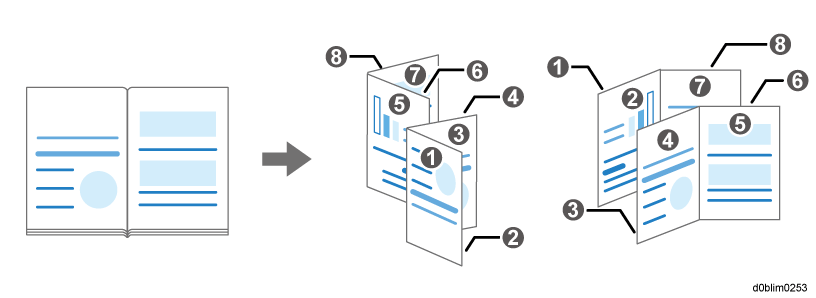
Vihkosen kopio
Kopioi sidottu kirja muotoon Vihko tai Vihko.
Paina [Kopioi] pääsivulla.
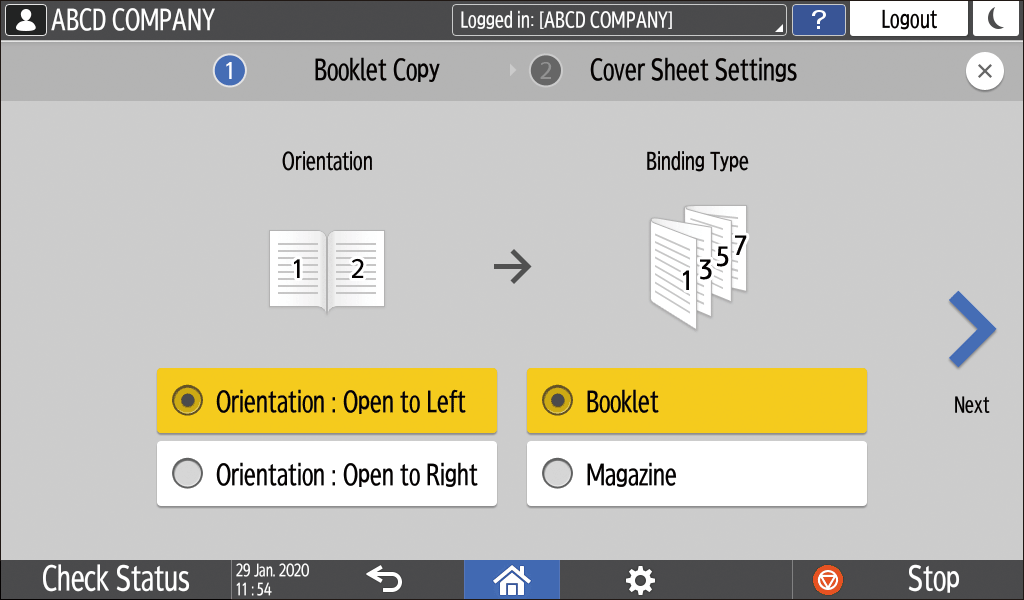
Paina [Vihkosen kopio] kopiointinäytössä.
Jos näppäintä ei löydy, valitse se kohdasta [2-puol/Yhdistä].Valitse Suunta ja Sidontatyyppi, siirry sitten seuraavaan näyttöön.
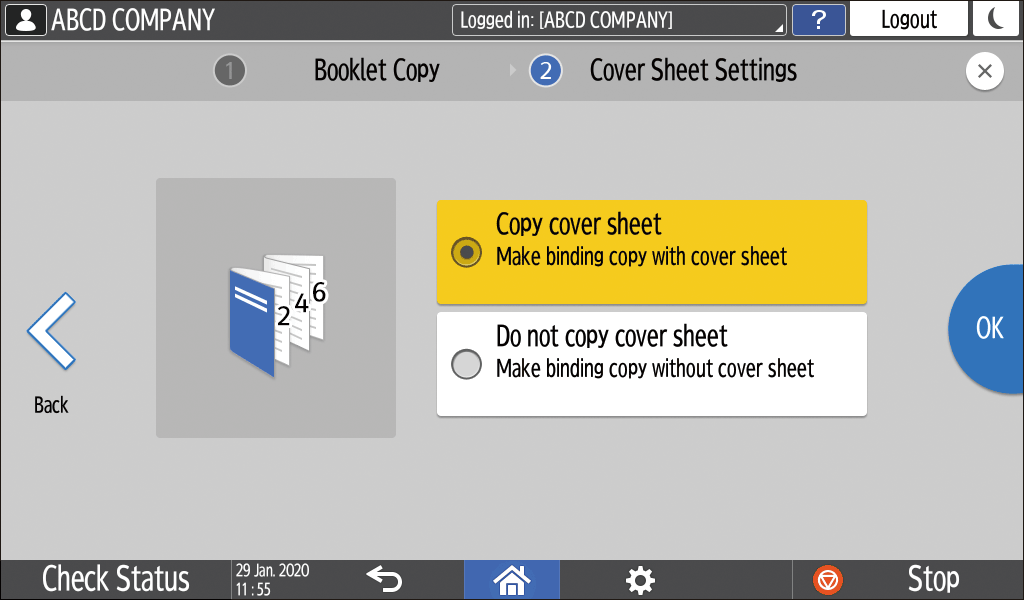
Määritä kopioidaanko kansilehti, ja paina sitten [OK].
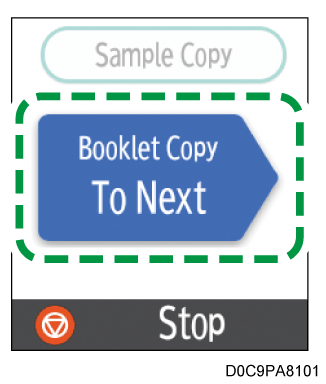
Paina [Vihkosen kopio Seuraavaan].
Seuraa näytön ohjeita skannataksesi lähdekirjan kansilehden ja sisäsivut valotuslasilla.
Paina [Lop. skan] kaikkien alkuperäisten skannaamisen jälkeen.

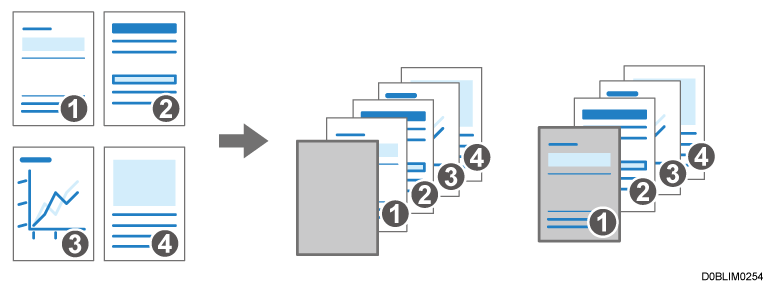
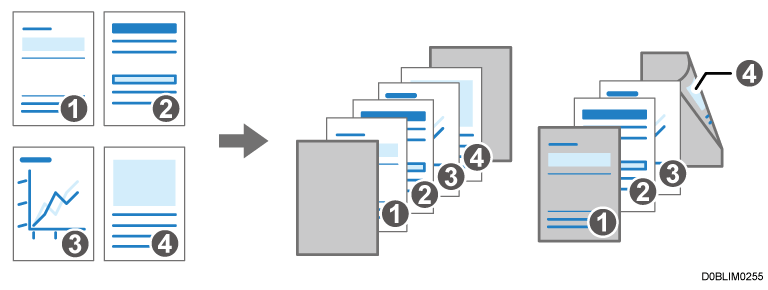
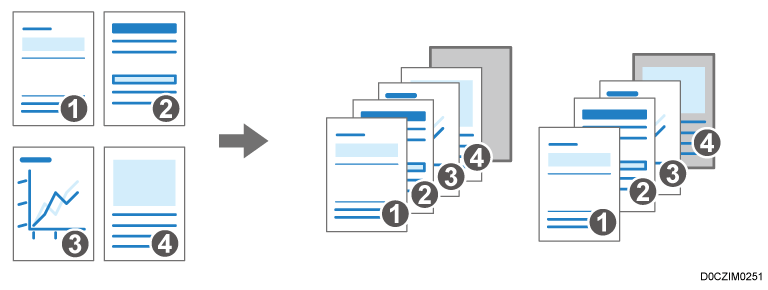
Kansilehti
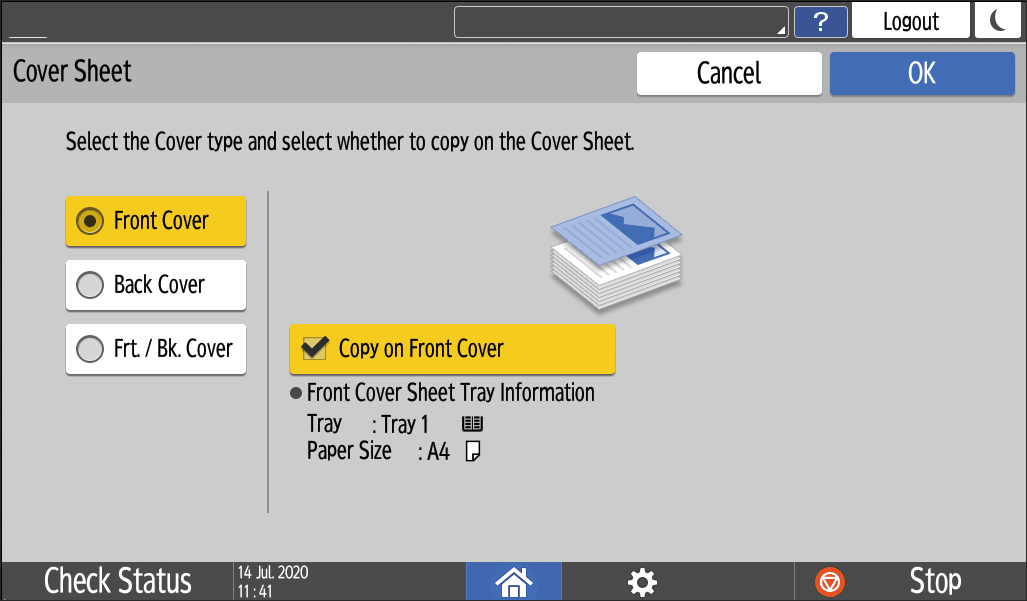
Lisää tulostuksiin Etukansi ja Takakansi -valinnat. Kansilehden paperi syötetään eri kasetista kuin pääpaperi. Voit käyttää kansilehtenä erilaista paperia, kuten paksua paperia.
Saatavilla on seuraavanlaisia kansilehtiä:
Etukansi
Lisää kansilehden ennen ensimmäistä sivua. Voit myös kopioida jotain kansilehdelle.Etu- ja takakansi
Lisää kansilehden ennen alkuperäisen ensimmäistä sivua ja sen viimeisen sivun jälkeen. Voit myös kopioida jotain kansilehdelle.Takakansi
Lisää kansilehden viimeisen sivun jälkeen. Voit myös kopioida jotain kansilehdelle.Määritä paperikasetti, josta syötetään kansilehti, ja määritä kansilehden tyyppi.
Paina [Käyttäjän työkalut] pääsivulla.
Paina [Kasetin paperiasetukset].
Paina [Yhteiset asetukset/Muut]
Kansilehteen käytettävän paperin on oltava samankokoinen ja -suuntainen kuin tekstissä käytetyn paperin.Paina [OK].
Paina [Pääsivu] (
), kun olet määrittänyt asetukset.
Paina [Kopioi] pääsivulla.
Paina [Kansilehti] kopiointinäytöltä.
Jos painiketta ei löydy, valitse se asetuksista [Viimeistely].Valitse lisättävän kansilehden tyyppi ja määritä, kopioidaanko kansilehti.
Paina [OK].
Aseta alkuperäinen laitteeseen.
Paina [Aloita].

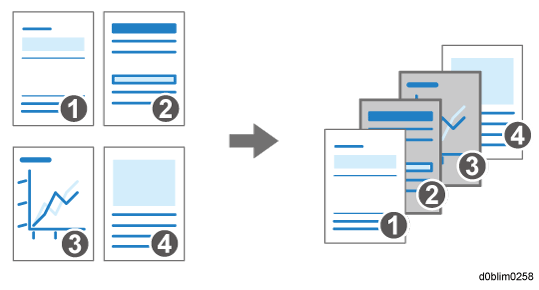
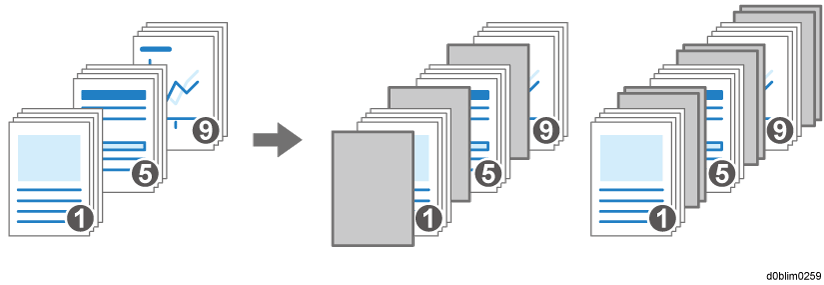
Osoitussivu/Luku
Voit määrittää luvun sivun lisätäksesi tyhjän arkin tai määrittää tulostuspuolen.
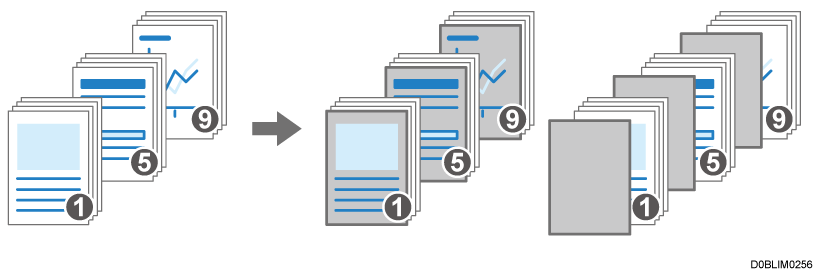
Osoitussivu: kopio, Osoitus: älä kopioi
Asettaa tyhjät arkit ennen määritettyjä sivuja. Voit myös asettaa laitteen tulostamaan tietyn sivun tiedot luvuiksi määritetyille sivuille.
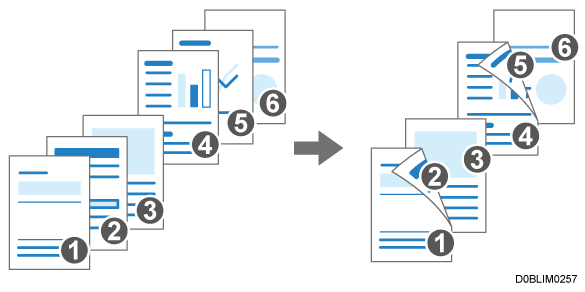
Jakso
Tulostaa luvun sivun aina etupuolelle kaksipuolisen kopioinnin aikana.
Osoitussivu
Voit kopioida tietyn alueen sivusta luvun välilehtiin.Lisää sivu
Lisää luvun välilehden ennen määritettyjä sivuja tai niiden jälkeen.
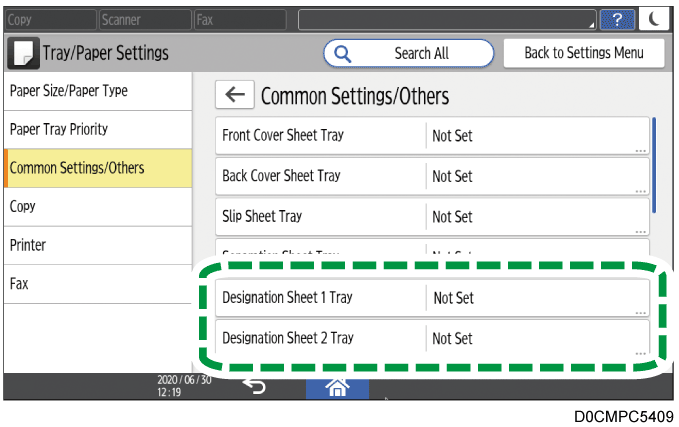
Paina [Käyttäjän työkalut] pääsivulla.
Paina [Kasetin paperiasetukset].
Paina [Yhteiset asetukset/Muut]
Määritettyihin sivuihin käytettävän paperin on oltava samankokoinen ja -suuntainen kuin tekstissä käytetyn paperin.Paina [OK].
Paina [Pääsivu] (
Paina [Kopioi] pääsivulla.
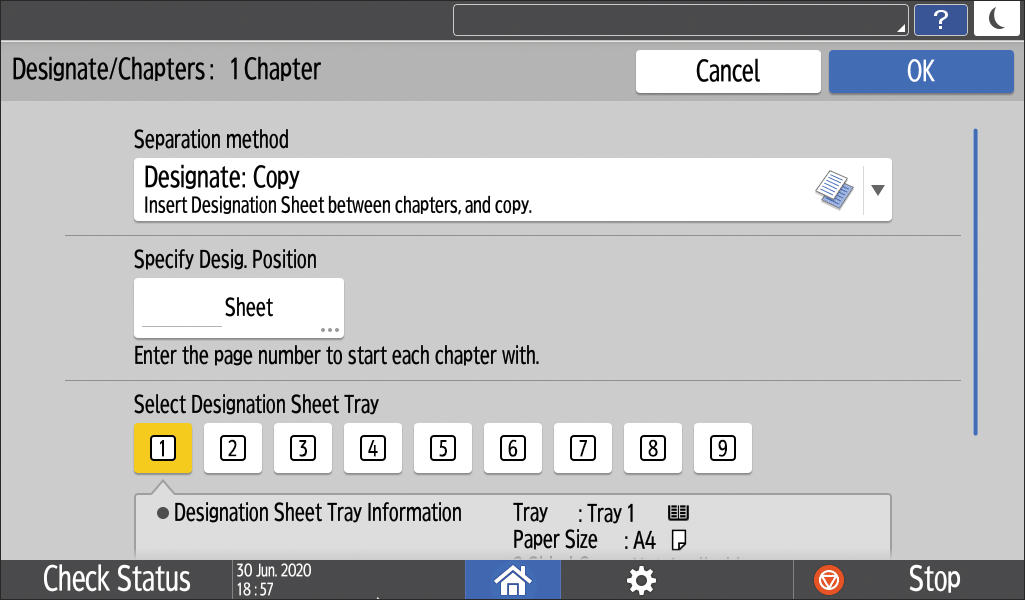
Paina [Osoitussivu/Luku] kopiointinäytöltä.
Jos painiketta ei löydy, valitse se asetuksista [Viimeistely].Paina [Ei asetettu].
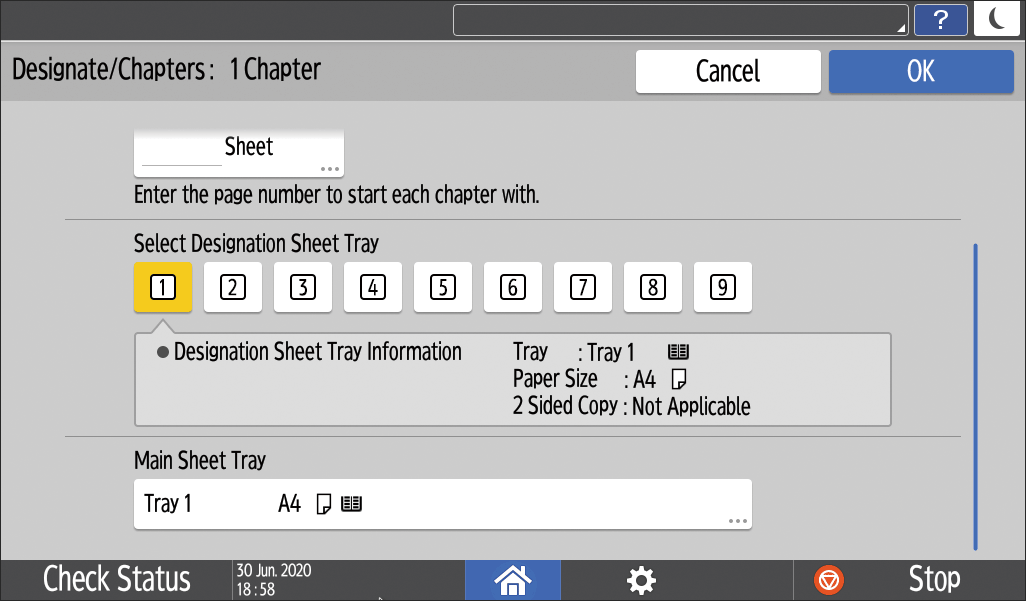
Valitse Erotustapa määrittääksesi erottelukohdan ja syöttötason.
Erotustapa : valitse luvun määritystapa.
Määritä osoit. kohta : syötä luvun alussa olevan alkuperäisen sivunumero. Kun [Osoitussivu] on valittuna kohdassa "Erotustapa", voit määrittää, mikä alue kopioidaan luvun välilehtiin valitsemalla valinnan [Määritä alue]. Kun [Lisää sivu] on valittu kohdassa "Erotustapa", määritä lisättävien sivujen määrä ennen määritettyä kohtaa tai sen jälkeen.
Valitse osoitussivun kasetti : valitse syöttötaso, johon syötetään kohdassa 3 määritetyt sivut.
Perussivukasetti : valitset syöttötason, johon syötetään tekstin sisältävät sivut.
Paina [OK].
Paina [Ei asetettu] määrittääksesi seuraavan jakson erottelutilan.
Voit määrittää jopa 100 erottelua.Kun olet määrittänyt kaikki määritettyjen lukujen sijainnit, paina [OK] näytössä "Osoitussivu/Luku".
Aseta alkuperäinen laitteeseen.
Paina [Aloita].
Keskeytys-tilaa ei voi käyttää faksin alkuperäistä skannattaessa.
Keskeytys-tilaa ei voi käyttää nidontatilassa, kun kopioidaan nidontatilassa.
Voit säätää värialuetta ennen muuntamista viidellä tasolla. Kun esimerkiksi valitset [Leveämpi] ja määrität Punainen muunnosta varten, myös magentan tai oranssin värit muunnetaan. Määritä asetukset kohdassa [Väriherkkyys].
Kun et kopioi kansilehdelle, kansilehteä ei lasketa kopioiden määrään.
Kohdassa [Etukannen kopio Yhdistä-tilassa] voit muuttaa asetuksen niin, ettei vain etukantta yhdistetä.
Kun kopioit kansilehden takapuolelle kaksipuolisessa kopiointitilassa, aseta asetukset seuraavasti laitteen asetusten mukaan.
Kun [Kasetin paperiasetukset]
[Yhteiset asetukset/Muut][Etukansikasetti] tai [Takakansikasetti][Näyttöaika] on asetettu [Valitussa tilassa], aseta [Etukansikasetti] tai [Takakansikasetti][Kopioi 2-puolisena][Kyllä ].Kun [Kasetin paperiasetukset]
[Yhteiset asetukset/Muut][Etukansikasetti] tai [Takakansikasetti][Näyttöaika] on asetettu [Koko ajan], valitse [Kopioi 2-puolisena] -valintaruutu kasetin kansilehtien syöttämistä varten kohdassa [Paperikoko/Paperin tyyppi].
Kun et kopioi määritetyille sivuille, määritettyjä sivuja ei lasketa kopioiden määrään.
Kaksipuolisessa kopioinnissakin erottelutilan asetuksessa määritetyt sivut tulostetaan aina etupuolelle.
Seuraavat [Kop.kone (klass.)] -toiminnot ovat nyt käytettävissä [Kopioi] -ohjelmistossa.
[Teksti/kuva-herkkyyden säätö] ja [Säädä UCR] eivät näy sarjoissa IM 550/600, IM 2500/3000/3500/4000/5000/6000 ja GS3025m/GS3030m/GS3035m/GS3040m/GS3050m/GS3060m.
Toiminto |
Versioon 2.0 saakka |
Versio 2.1 |
|---|---|---|
|
Ei yhteyttä |
Saatavana |
Kopiointisuhde (%)
Voit erikseen suurentaa tai pienentää kuvan pysty- ja vaakapituutta ja ottaa pysty- tai vaakasuuntaisia kopioita.
Paina kopiointinäytöllä [Kopiosuhde]
Syötä pysty- ja vaakasuuntainen kopiointisuhde ja paina sitten [OK].
Kopiointisuhde (mm) / Kopiointisuhde (tuumat)
Voit erikseen suurentaa tai pienentää kuvan pysty- ja vaakapituutta ja ottaa pysty- tai vaakasuuntaisia kopioita.
Paina kopiointinäytöllä [Kopiosuhde]
Syötä pysty- ja vaakasuuntainen kopiointisuhde ja paina sitten [OK].
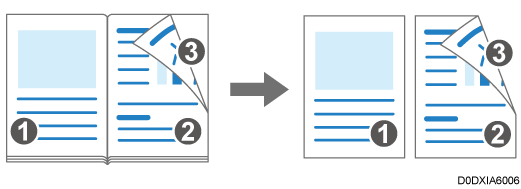
Aukeama 2-puol. (Säilytä aukeama)
Kopioi kirjamaisen alkuperäisen vastapuolen erillisille arkeille ja kopioi seuraavan sivun toisen arkin takapuolelle säilyttääkseen alkuperäisen asettelun.
Paina kopiointinäytöllä [2-puol./Yhdistä] tai [Sarja/Kirja]
Valitse avautumissuunta kohdassa "Kopioi", ja paina sitten [Säilytä aukeama].
Paina [OK].
Kuvan laadun säätö
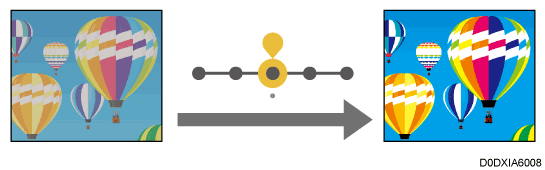
Voit säätää alkuperäisen kuvaa sen mukaan, miltä haluat tulosteen näyttävän.
Paina kopiointinäytöllä [Muokkaa/Väri] tai [Muokk./Leima]
Säädä muutettavia kuvan ominaisuuksia vetämällä
-valintaa vasemmalle tai oikealle.
Käytettävissä on viisi säätöasetusta:
Terävä/pehmeä
Kuvan ääriviivoja voi säätää.Kontrasti
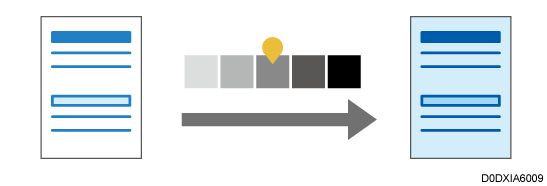
Kuvan tummuutta voi säätää.Taustan tummuuden säätö
Kuvan taustan tummuutta voi säätää.Teksti/kuva-herkkyyden säätö
Kun alkuperäisten tyyppi on [Teksti/valokuva], voit säätää kriteerejä kuvan teksti- ja kuvaosien tunnistamiseksi.Säädä UCR
Voit säätää mustan väriaineen määrää ilmaisemaan selkeästi kuvan mustat osat.