Kaksi erityyppistä asetusnäyttöä (Vakio/Klassinen)
Tämän sivun tiedot koskevat seuraavia malleja:
IM C2000/C2500/C3000/C3500/C4500/C5500/C6000 -sarja
IM 550/600 -sarja
GS3020c/GS3025c/GS3030c/GS3045c/GS3160c
Paina [Asetukset] pääsivulla laitteen asetuksien muuttamiseksi, osoitekirjan muokkaamiseksi tai eri tietojen vahvistamiseksi.
[Asetukset] -mallissa on käytettävissä kaksi näyttötyyppiä: "Vakio" ja "Klassinen". "Vakio" sisältää yksinkertaisen näyttörakenteen, jonka avulla on helppo löytää haluamasi toiminnot ja asetukset. Tilojen "Vakio" ja "Klassinen" käytettävissä olevat asetukset eroavat jossakin määrin.
Ennen päivitystä versioon 1.1 |
Versio 1.1 |
|---|---|
|
Vain "Klassinen" -näyttö on käytettävissä |
Saatavilla on kaksi näyttötyyppiä |
Tässä ohjekirjassa selitetään vakionäytön toiminnot.
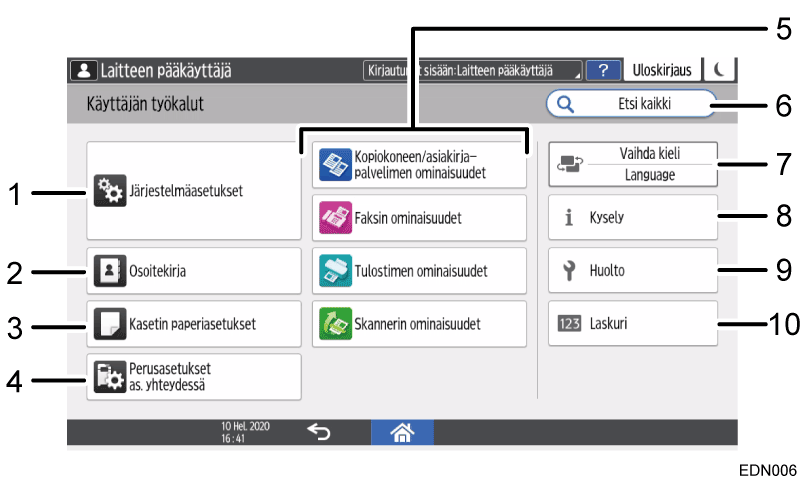
Järjestelmäasetukset
Määritä verkkoasetukset, toimintaäänet sekä muut asetukset.
Lisätietoja, katso Käyttäjän opas.Osoitekirja
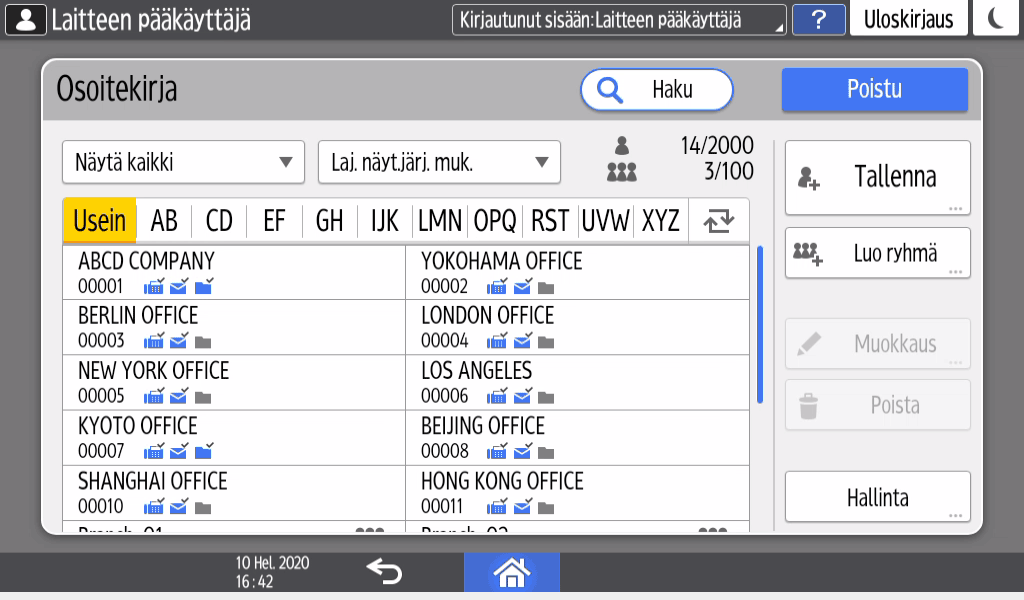
Hallitse tietojen lähetyksen kohdetta faksista tai skannauslaitteesta tai todennustietoja laitteeseen kirjautumiseksi.
Lisätietoja, katso Käyttäjän opas.
Voit aloittaa painamalla [Osoitelista] pääsivulla.
Kasetin paperiasetukset
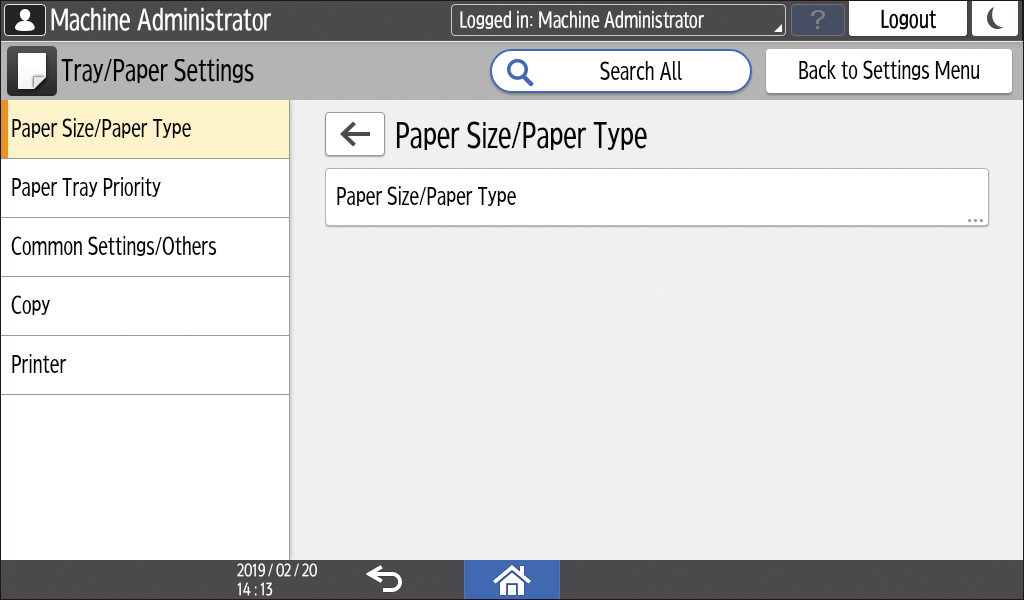
Määritä paperikasettiin asetetun paperin koko ja tyyppi.
Lisätietoja, katso Käyttäjän opas.Perusasetukset asennuksen yhteydessä
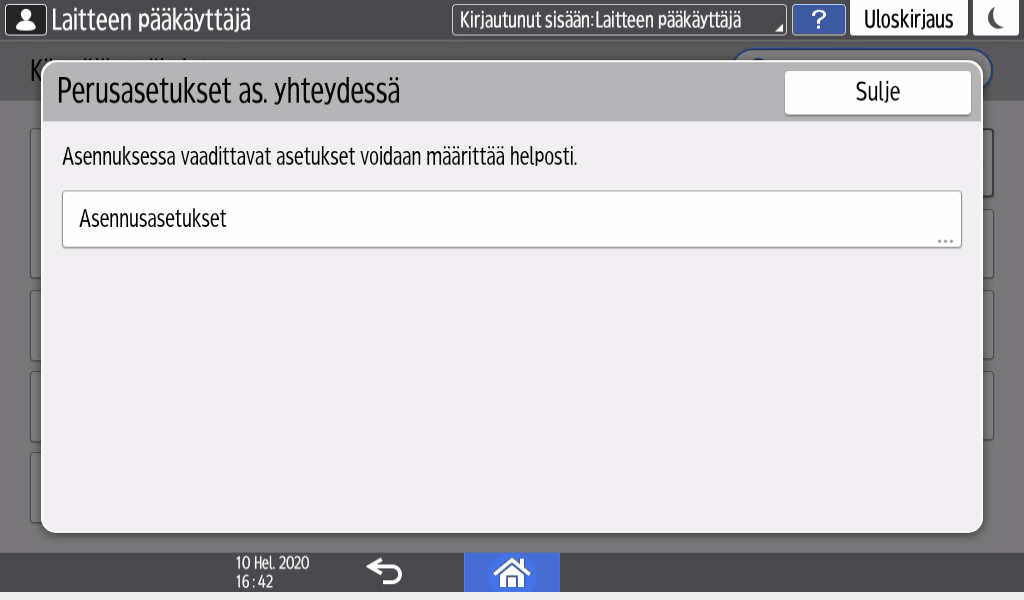
Voit määrittää asetukset helposti laitteen asennuksen yhteydessä.
"Asetukset"-näytössä voit määrittää asetukset alla esitettyihin valintoihin ohjattuna toimintona, kun laite siirretään eri paikkaan tai laitteen käyttöympäristö muuttuu.
Perusasetukset
Verkkoasetukset
Faksin ominaisuudet
Valinnassa "Kansioon skannauksen avustaja" voit määrittää helposti kohteen skannattujen tietojen lähettämiseksi tietokoneeseen.
Sovellusasetukset
Voit muuttaa kopiokoneen, asiakirjapalvelimen, faksin ja skannaustoimintojen asetuksia.
Lisätietoja, katso Käyttäjän opas.Etsi kaikki
Voit hakea asetuksia syöttämällä avainsanan. Voit syöttää useamman kuin yhden avainsanan haun tarkentamiseksi.Vaihda kieli
Voit vaihtaa käyttöpaneelin kielen.Kysely
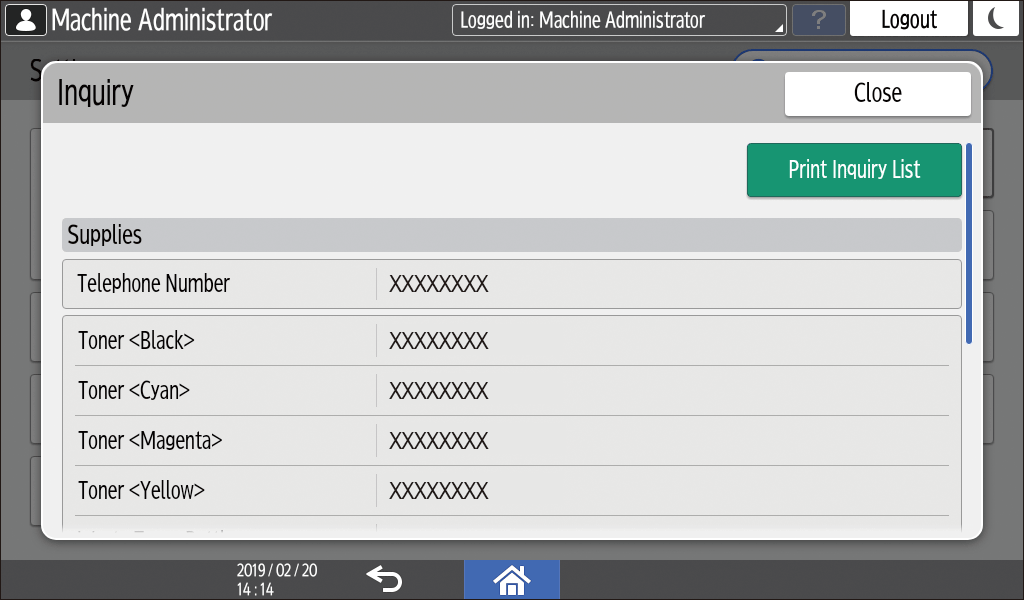
Vahvista yhteystiedot laitteen korjauspyynnölle tai kulutustarvikkeiden tilaamiselle.Huolto
Voit säätää tulostuskohtaa, tummuutta sekä muita laitteen tulostuslaatua koskevia asetuksia.Laskuri
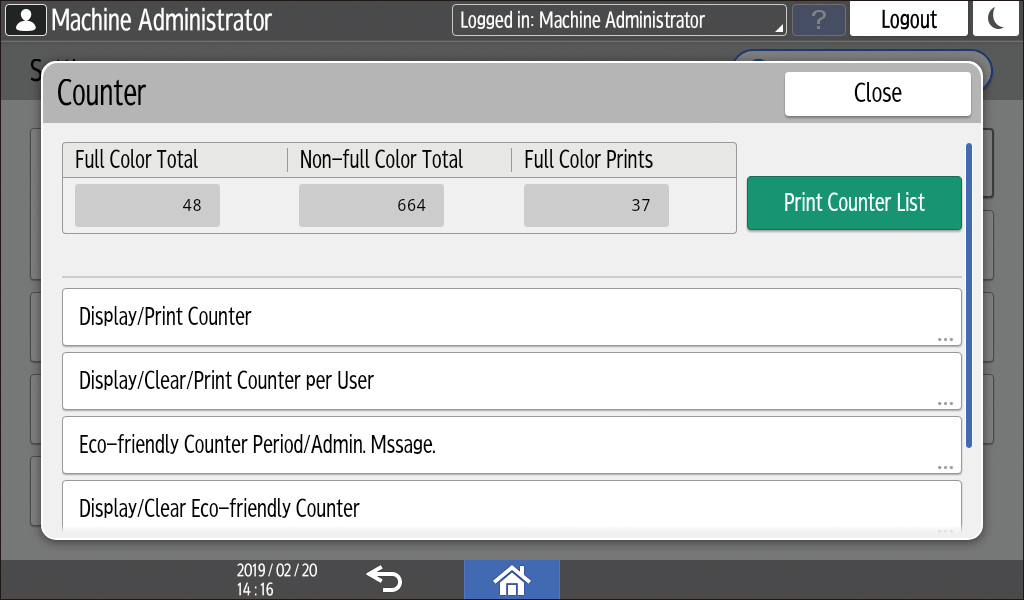
Näytä ja tulosta kunkin toiminnon tulostettujen sivujen koko määrä.
Lisätietoja, katso Käyttäjän opas.

Jos pääkäyttäjän todennus on asetettu, ota yhteyttä pääkäyttäjään asetuksien muuttamiseksi.
Paina toimenpiteen jälkeen painiketta [Pääsivu] (
 ) palataksesi normaaliin näyttöön.
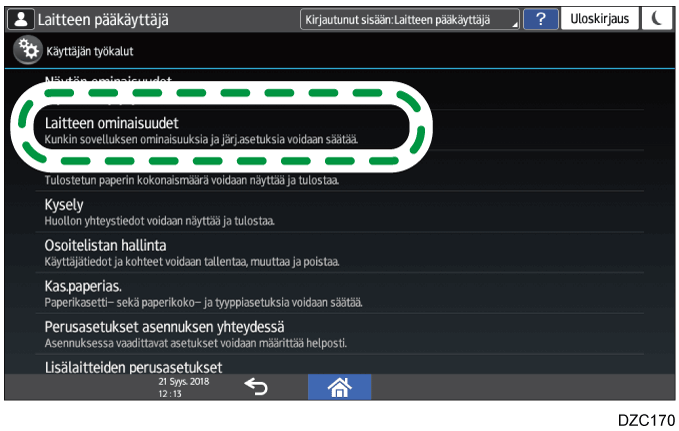
Kun käytössä on [Klassinen]-näyttötyyppi Asetukset, näkyviin tulee alla oleva asetusvalikko.
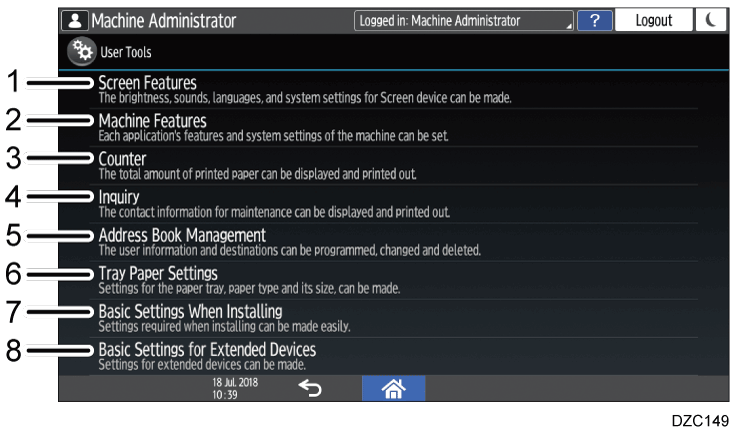
Näytön asetukset
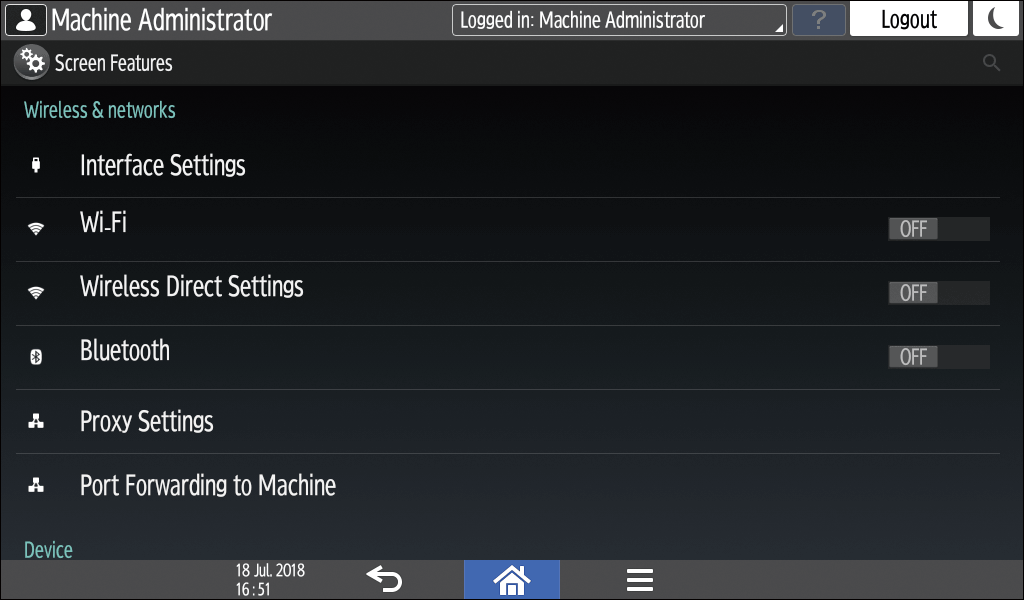
Muuta käyttöpaneeliin sisäänrakennetun Wi-Fi-toiminnon, käyttöpaneelin tuottaman äänen ja näytössä näkyvän kielen asetuksia.
Lisätietoja, katso Käyttäjän opas.Laitteen ominaisuudet
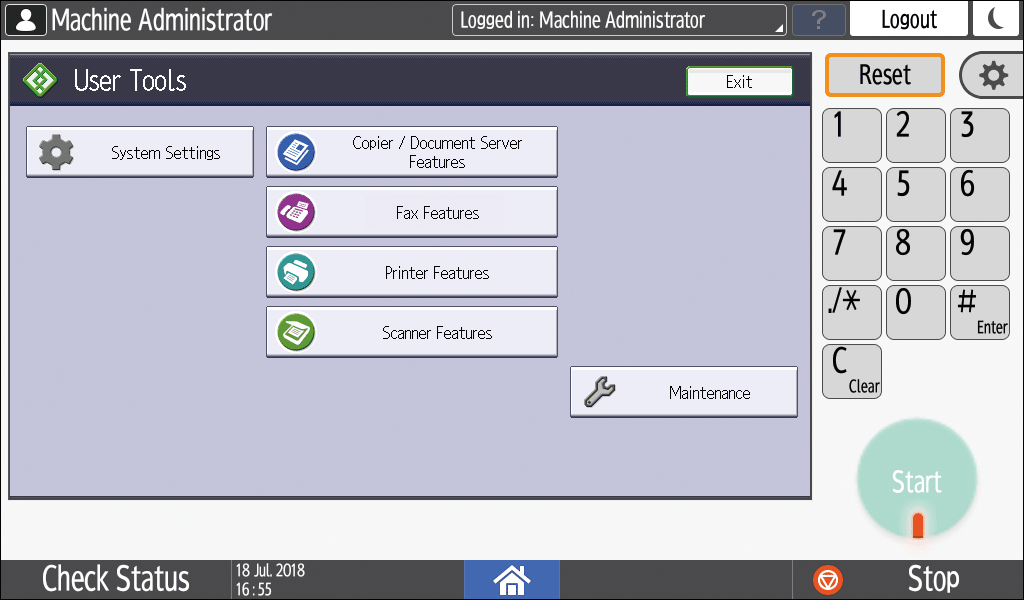
Muuta laitteen järjestelmäasetuksia sekä kopiointi-, asiakirjapalvelimen, faksi-, tulostin- ja skanneritoimintojen asetuksia.
Lisätietoja, katso Käyttäjän opas.Laskuri
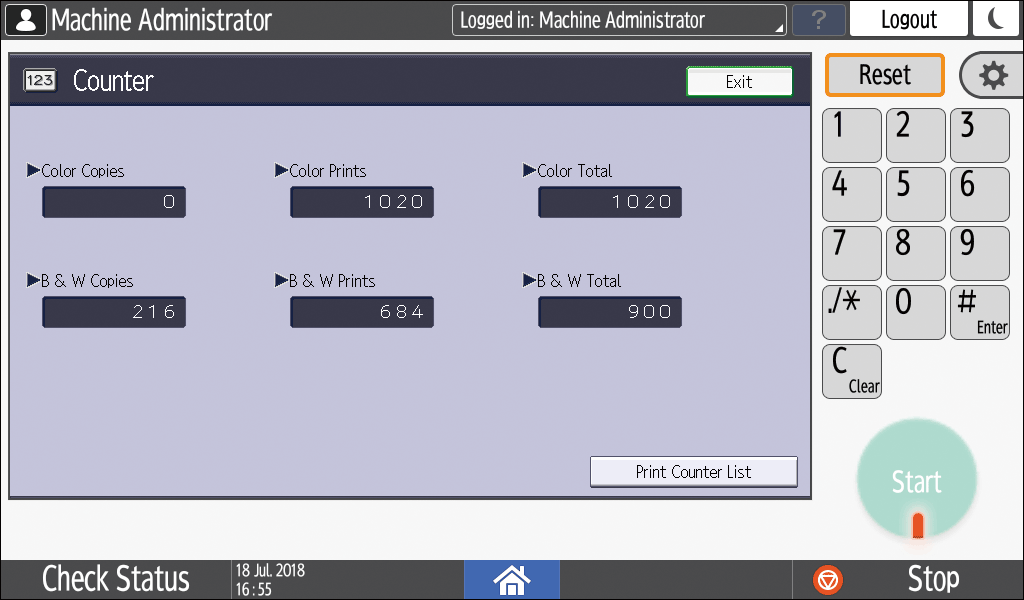
Näytä ja tulosta kunkin toiminnon tulostettujen sivujen koko määrä.
Lisätietoja, katso Käyttäjän opas.Kysely
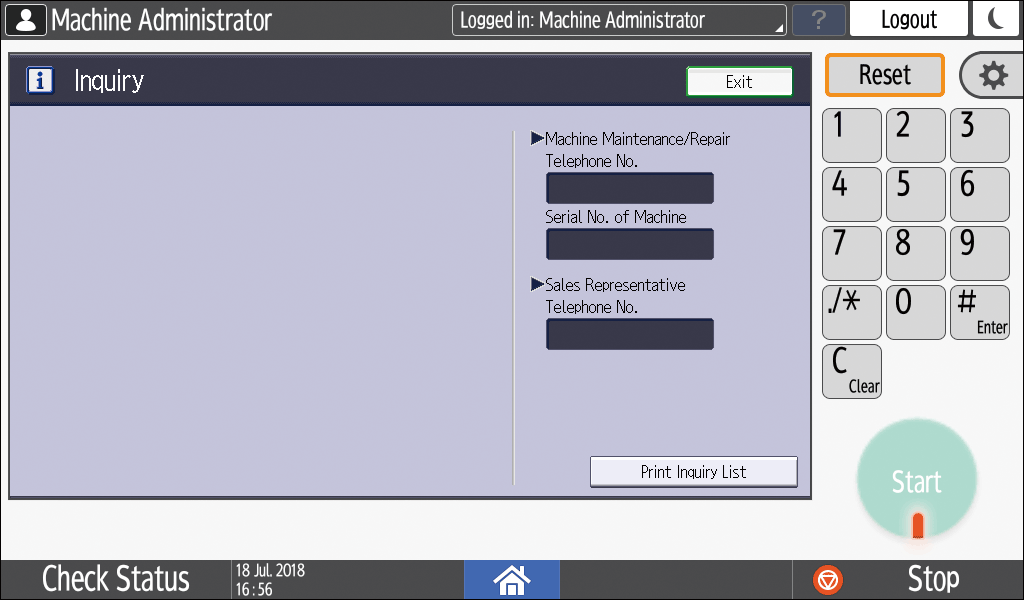
Vahvista yhteystiedot laitteen korjauspyynnölle tai kulutustarvikkeiden tilaamiselle.Osoitekirja
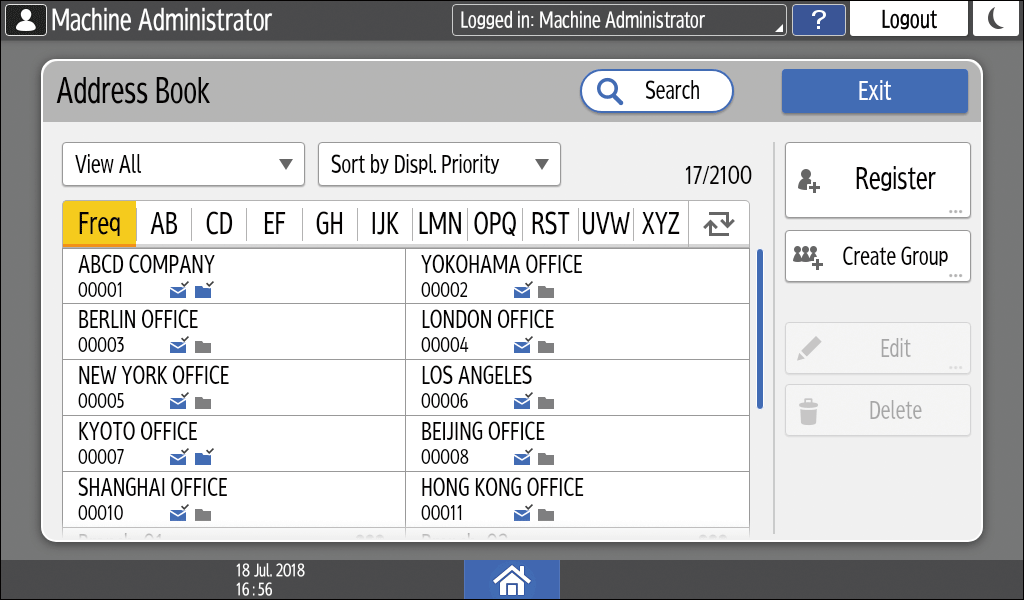
Näytöllä näkyvät toiminnot voivat vaihdella laitteeseen asennetun RICOH Always Current Technology -sovelluksen version perusteella.
Hallitse tietojen lähetyksen kohdetta faksista tai skannauslaitteesta tai todennustietoja laitteeseen kirjautumiseksi.
Lisätietoja, katso Käyttäjän opas.
Voit aloittaa painamalla [Osoitelista] pääsivulla.Kasetin paperiasetus
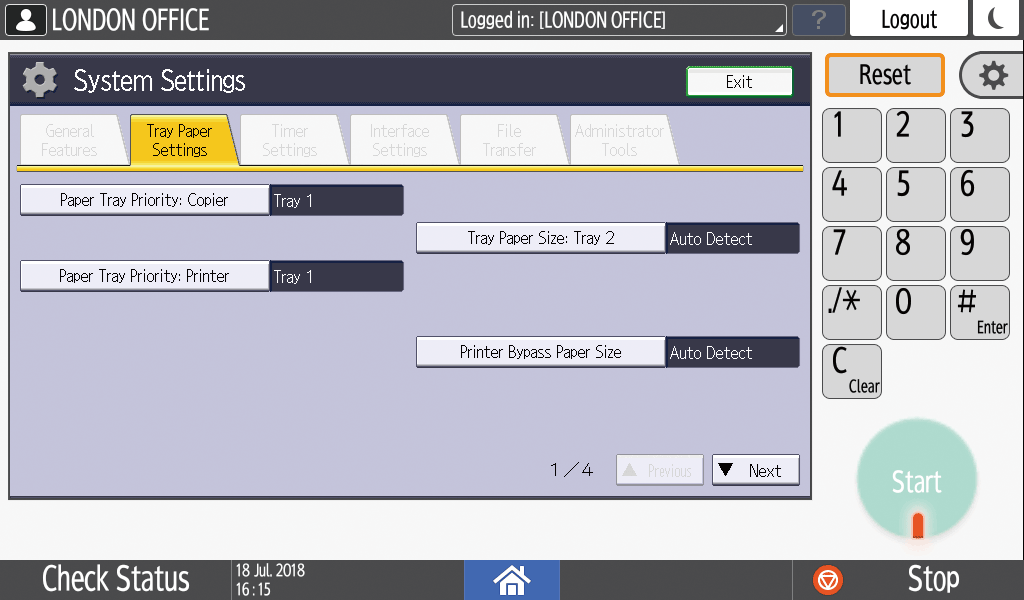
Määritä paperikasettiin asetetun paperin koko ja tyyppi.
Lisätietoja, katso Käyttäjän opas.Perusasetukset asennuksen yhteydessä
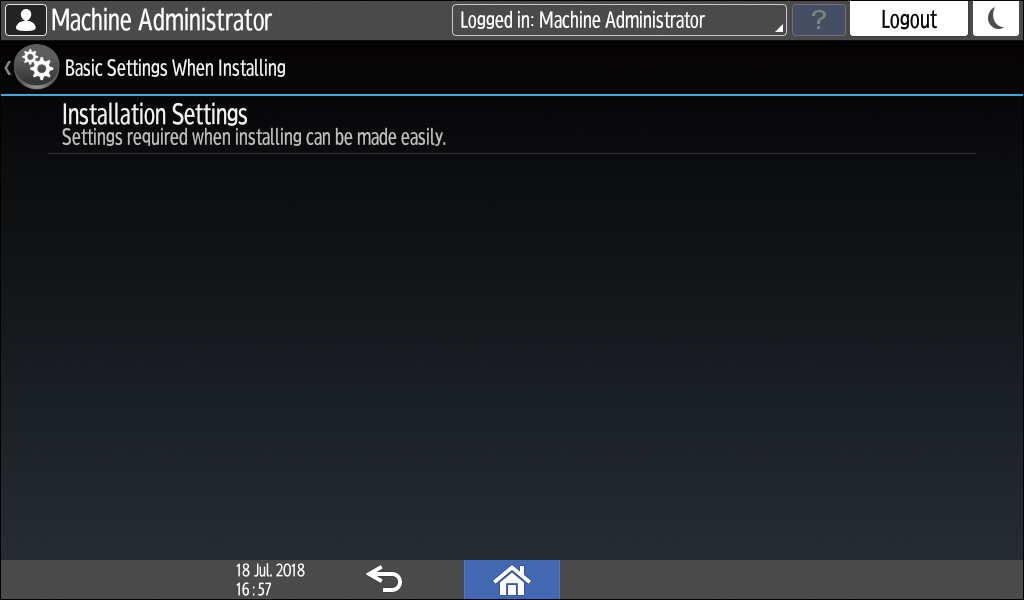
Voit määrittää asetukset helposti laitteen asennuksen yhteydessä.
"Asetukset"-näytössä voit määrittää asetukset alla esitettyihin valintoihin ohjattuna toimintona, kun laite siirretään eri paikkaan tai laitteen käyttöympäristö muuttuu.
Perusasetukset
Verkkoasetukset
Faksin ominaisuudet
Valinnassa "Kansioon skannauksen avustaja" voit määrittää helposti kohteen skannattujen tietojen lähettämiseksi tietokoneeseen.
Lisälaitteiden perusasetukset
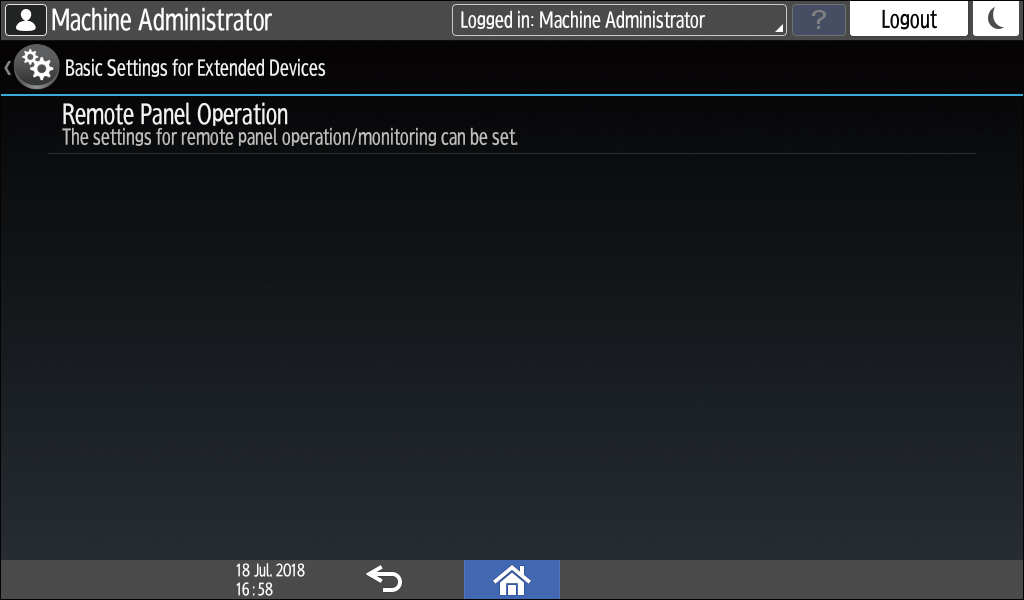
Määritä laajennetut laiteasetusten sovellukset.
Tämä tulee näkyviin, kun laajennetut laiteasetusten sovellukset on asennettu laajennetulla laiteasetusten valikolla.
Jos pääkäyttäjän todennus on asetettu, ota yhteyttä pääkäyttäjään asetuksien muuttamiseksi.
Paina toimenpiteen jälkeen painiketta [Pääsivu] (
) palataksesi normaaliin näyttöön.
Voit vaihtaa "Käyttäjän työkalut" -näyttötilaa pääkäyttäjän valikossa "Käyttäjän työkalut" -kohdassa. Toimenpide vaihtelee valitun näyttötilan mukaan.
Asetuksen "Käyttäjän työkalut (Vakio)" muuttaminen asetukseksi "Käyttäjän työkalut (Klassinen)"
Paina [Asetukset] pääsivulla.
Paina [Järjestelmäasetukset]
[Pääkäyttäjän asetukset].
Paina [Vaihda ruudun tyyppiä].
Valitse [Klassinen], ja paina sitten [OK].
Muutos tulee voimaan, kun laite käynnistetään uudelleen.
Asetuksen "Käyttäjän työkalut (Klassinen)" muuttaminen asetukseksi "Käyttäjän työkalut (Vakio)"
Paina [Asetukset] pääsivulla.
Paina [Laitteen ominaisuudet].
Paina [Järjestelmäasetukset]
Paina [Vaihda ruudun tyyppiä].
Valitse [Normaali], ja paina sitten [OK].
Muutos tulee voimaan, kun laite käynnistetään uudelleen.