Cifrado de datos de trabajos de impresión
La función para cifrar datos de trabajos de impresión se ha añadido.
Hasta la versión 1.1 |
Versión 1.2 |
|---|---|
Unavailable |
Disponible |
Puede impedir fugas de información cifrando el documento en la unidad de la impresora al usar Impresión bloqueada/Impresión almacenada para imprimirlo. El algoritmo usado para el cifrado es AES-256.
Para cifrar el documento a guardar, especifique el cifrado en la unidad de la impresora.
Abra la pantalla "Dispositivos e impresoras".
Windows 10 (versión 1703 o posterior), Windows Server 2019
En el menú [Inicio], haga clic en [Sistema de Windows] [Panel de control].
Haga clic en [Ver dispositivos e impresoras].
Windows 10 (versión anterior a la 1703), Windows Server 2016
Haga clic con el botón derecho del ratón en [Inicio] y después haga clic en [Panel de control].
Haga clic en [Ver dispositivos e impresoras].
Windows 8.1, Windows Server 2012/2012 R2
En la barra de botones de acceso, haga clic en [Configuración] [Panel de control].
Haga clic en [Ver dispositivos e impresoras].
Windows 7, Windows Server 2008 R2
En el menú [Inicio], haga clic en [Dispositivos e impresoras].
Windows Server 2008
En el menú [Inicio], haga clic en [Panel de control].
Seleccione [Impresora] en [Hardware y sonido].
Haga clic con el botón secundario del ratón en el icono de la impresora y, a continuación, haga clic en [Propiedades de impresora].
Haga clic en [Opciones avanzadas], y haga clic en [Ajustes diálogo Tipo/Código trabajo].
Seleccione [Mostrar diálogo [Cambiar tipo de trabajo] antes de imprimir], y haga clic en [OK].
Haga clic en [Ajustes de seguridad], y seleccione la casilla de selección [Cifrar datos para Impr.bloq., Impr.alm., e Impr.alm. (compartida)].
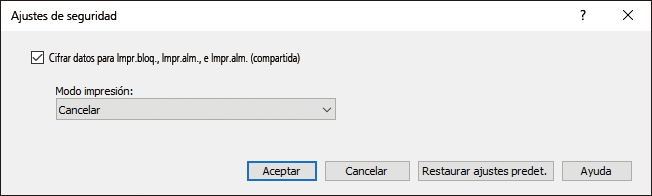
También puede especificar si continuar o cancelar la impresión si no ha especificado una contraseña.Haga clic en [OK].
Tras completar la configuración, cierre la pantalla de configuración del driver de la impresora.
Lleve a cabo Impresión bloqueada o Impresión almacenada.