Funciones de copiadora mejoradas
Las siguientes funciones de [Copiadora (clásico)] están ahora disponibles en [Copiar].
Función |
Antes de actualizar a la versión 1.1 |
Versión 1.1 |
|---|---|---|
|
Unavailable |
Disponible |
*1 Esta función está disponible para los siguientes modelos:
Serie IM C2000/C2500/C3000/C3500/C4500/C5500/C6000
GS3020c/GS3025c/GS3030c/GS3045c/GS3160c
Reservar
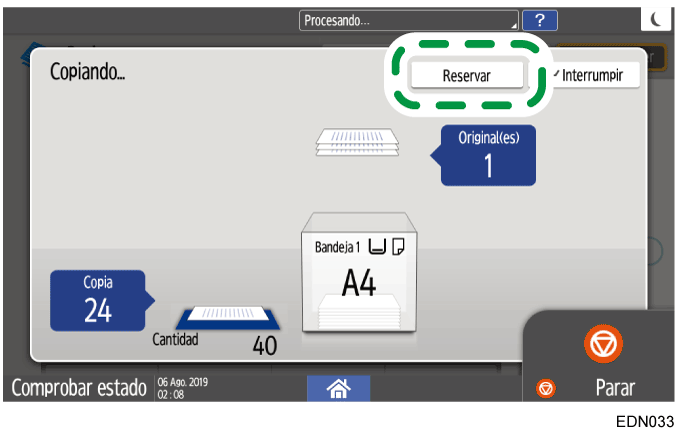
Cuando se muestra [Reservar] en la pantalla de ejecución del trabajo de copia actual, puede escanear el original de otro trabajo de copia para ejecutarlo una vez que finalice el trabajo actual (Preajuste de trabajo).
Puede realizar reservas hasta de ocho de trabajos en cada una de las funciones Copiadora y Document Server.
Pulse [Reservar] en la pantalla de ejecución de un trabajo de copia.
Coloque en la máquina el nuevo original que quiera escanear.
Si lo desea, especifique los ajustes de copia que necesite (2 caras, combinar, clasificar, etc.).
Pulse [ReservarInicio].
La máquina comenzará a escanear el original colocado.
Al finalizar el trabajo de copia actual, el trabajo de copia reservado comenzará automáticamente.
Positivo/Negativo
Puede invertir los blancos y negros de un original en blanco y negro al copiarlo. El original en color se copia con los colores complementarios y con una densidad y un brillo invertidos.
Pulse [Copia] en la pantalla Inicio.
Pulse [Positivo/Negativo] en la pantalla Copia.
Si no encuentra la tecla, seleccione el elemento en [Editar/Color].Coloque un original en la máquina y, a continuación, pulse [Inicio].
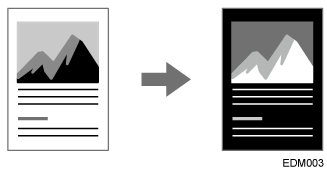
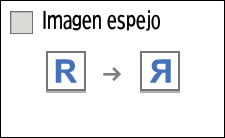
Imagen espejo
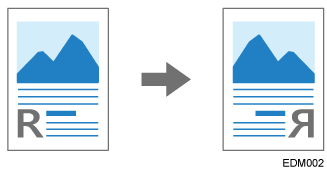
Puede copiar un original mientras lo voltea horizontalmente (espejo).
Los sellos y los números de página no se invierten.
Pulse [Copia] en la pantalla de Inicio.
Pulse [Imagen espejo] en la pantalla de copia.
Si no encuentra la tecla, seleccione el elemento en [Editar/Color].Coloque un original en la máquina y, a continuación, pulse [Inicio].
Repetir imagen
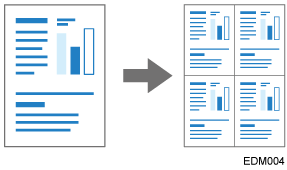
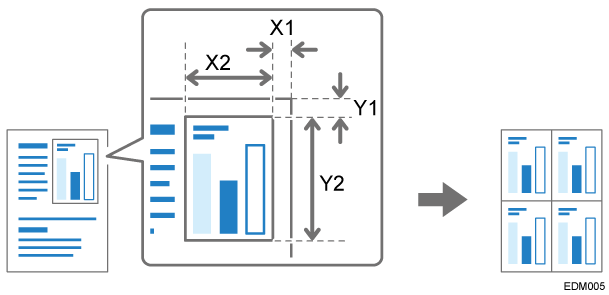
Puede colocar duplicados del original escaneado en una única hoja de papel al copiar (repetir). Para copiar un original a un tamaño inferior al tamaño mínimo que se puede copiar en la máquina, copie el original combinando Reducir copia y Repetir y, a continuación, corte el papel copiado.
También puede especificar la zona que quiere escanear y repetir solo una sección de la imagen original.
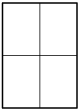
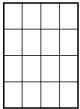
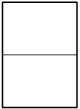
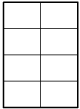
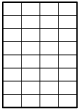
El número de imágenes que se pueden repetir en una sola hoja de papel al repetir toda la zona del original se determina automáticamente por el tamaño original, el tamaño del papel y el factor de escala. Consulte a continuación el número de imágenes repetidas que caben en una única hoja de papel en función de la orientación y el tamaño del papel:
Tamaños de originales
Tamaños de papel
4 repeticiones (71 %)
16 repeticiones (35 %)
A5

A5

51/2 × 81/2
51/2 × 81/2
Tamaños de originales
2 repeticiones (100 %)
8 repeticiones (50 %)
32 repeticiones (25 %)
A5
A5
51/2 × 81/2
51/2 × 81/2
Pulse [Copia] en la pantalla de inicio.
Pulse [Repetir imagen] en la pantalla de copia.
Si no encuentra la tecla, seleccione el elemento en [Editar/Color].Especifique un método de repetición y, a continuación, pulse [OK].
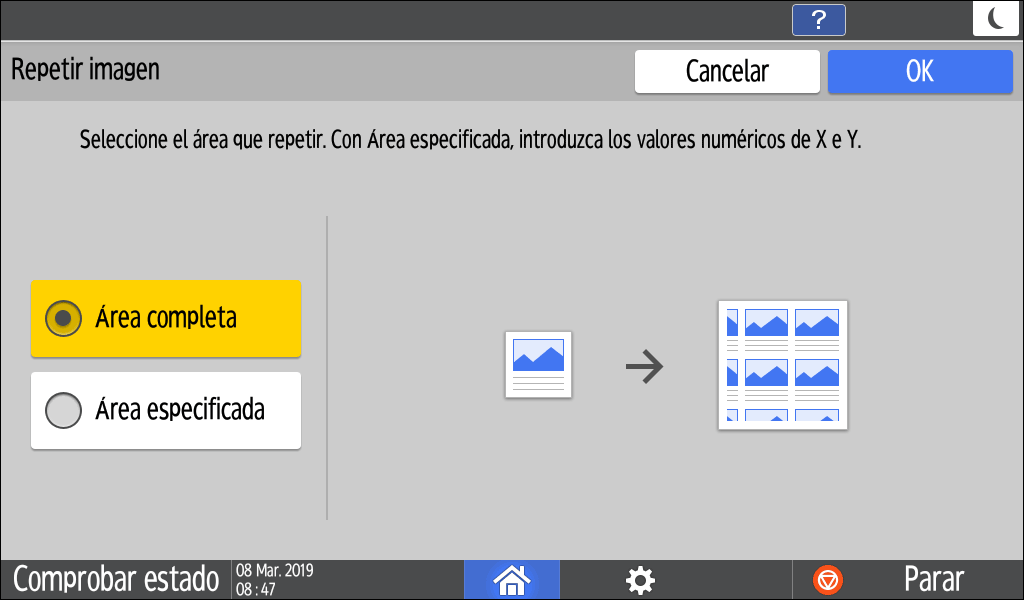
Para repetir toda el área original, seleccione [Área completa].
Para repetir solo una parte del original, seleccione [Área especificada] y especifique el punto base (X1, Y1) y el rango del escáner (X2, Y2) del área que quiere escanear.
Seleccione el papel para hacer la copia y especifique el factor de escala.
Coloque el original en la máquina principal.
Para repetir solo una parte del original, colóquelo en el cristal de exposición.Pulse [Inicio].
Separador
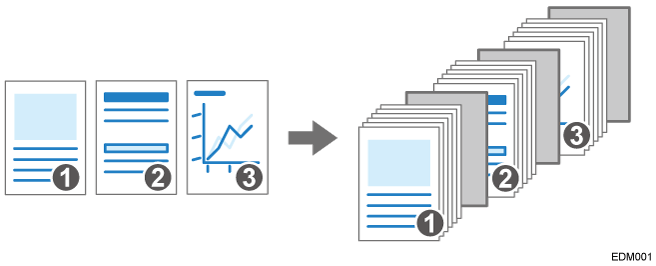
Puede colocar una hoja de papel a la vuelta de una página al copiar un original con varias páginas (Separador).
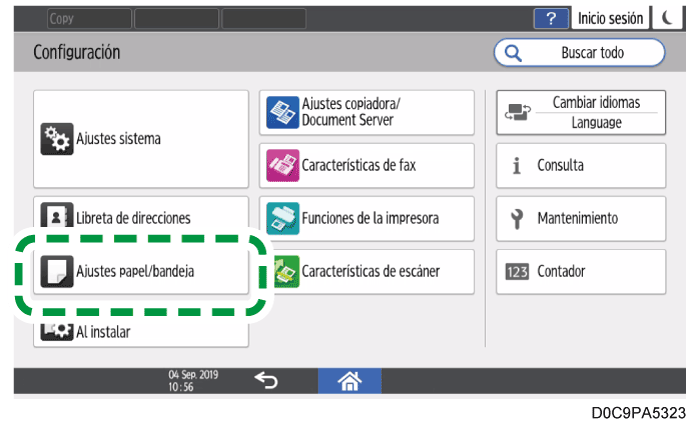
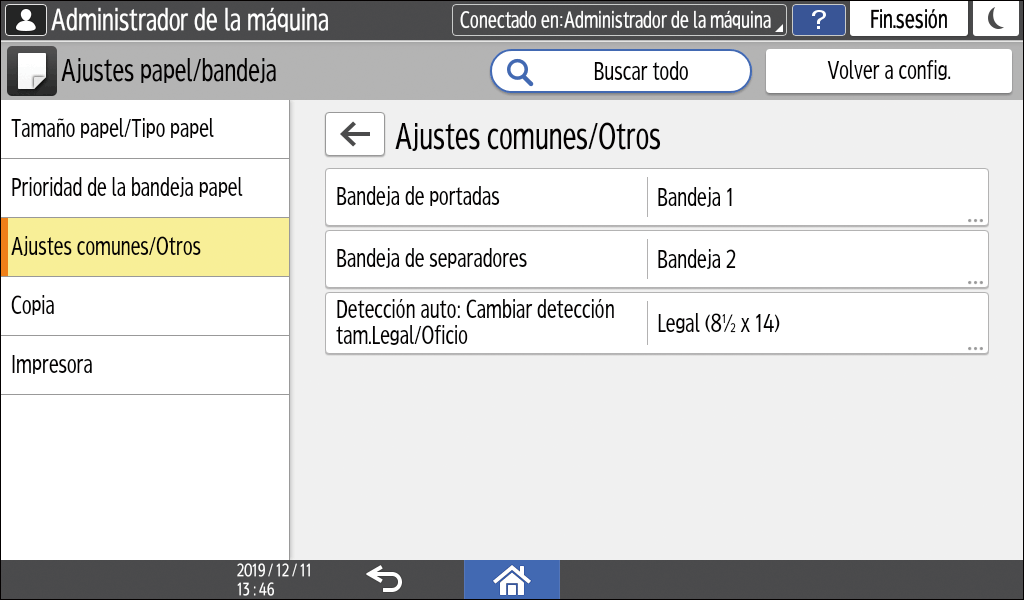
Pulse [Configuración] en la pantalla Inicio.
Pulse [Ajustes papel/bandeja].
Pulse [Ajustes comunes/Otros]
[Bandeja de separadores], y especifique la bandeja para alimentar las hojas deslizantes.
Como separador, cargue papel del mismo tamaño y orientación que el papel para la copia.Pulse [OK].
Pulse [Inicio] (
) después de especificar los ajustes.
Pulse [Copia] en la pantalla de inicio.
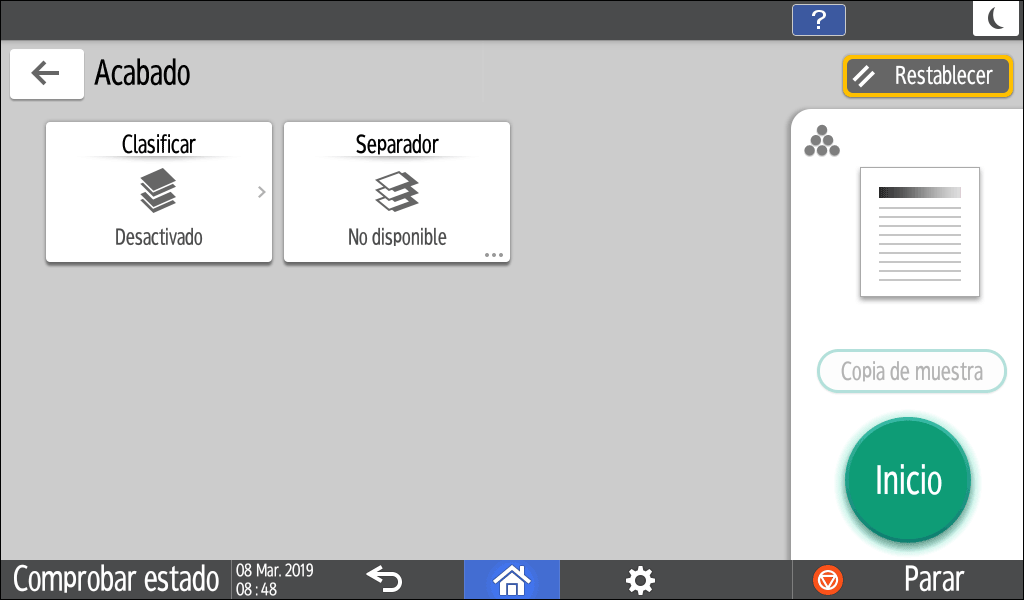
Pulse [Separador] en la pantalla de copia.
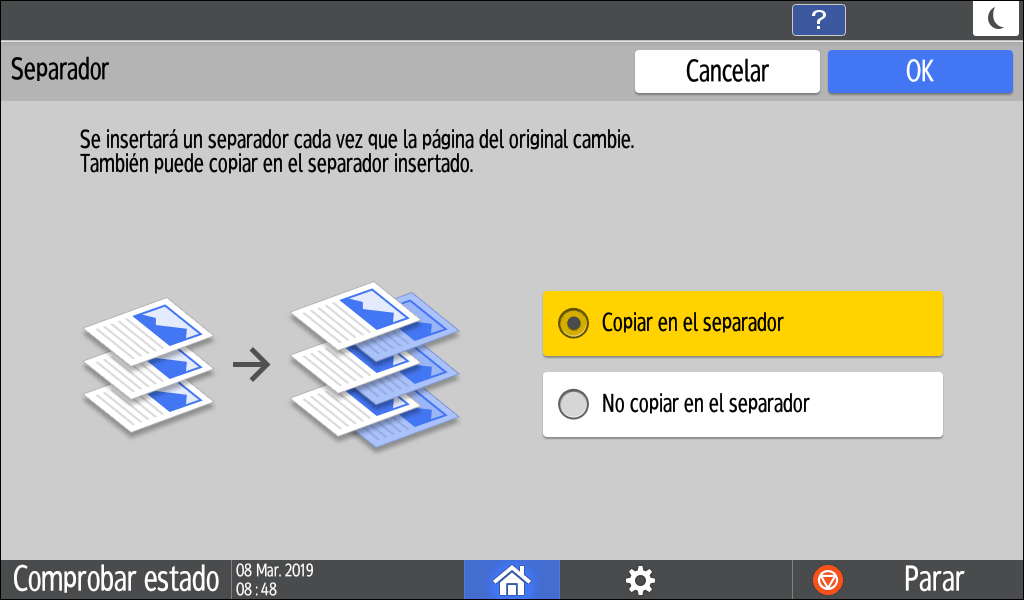
Si no encuentra la tecla, seleccione el elemento en [Acabado].Especifique si quiere copiar también en los separadores y pulse [OK].
También puede copiar en el papel que insertará como separador. Las hojas separadoras no se contabilizan con el número de copias realizadas en la función Copiadora cuando no se está copiando en ellas.Pulse [Selecc. papel] y, a continuación, seleccione la bandeja cargada con el papel que desea utilizar para la copia.
Coloque un original en la máquina y, a continuación, pulse [Inicio].


Para abrir la pantalla Confirmación trab., pulse [Confirmación trab.]. Puede eliminar el trabajo reservado o ver la imagen de vista previa en la pantalla.
Las siguientes funciones de [Copiadora (clásico)] están ahora disponibles en [Copiar].
Función |
Hasta la versión 1.1 |
Versión 1.2 |
|---|---|---|
|
Unavailable |
Disponible |
*1 Esta función está disponible para los siguientes modelos:
Serie IM C2000/C2500/C3000/C3500/C4500/C5500/C6000
Serie IM C300/C400
IM C6500/C8000
GS3020c/GS3025c/GS3030c/GS3045c/GS3160c
*2 Esta función está disponible para IM C6500/C8000.

Superposición color puede cambiar el color de la imagen, ya que todo el original se coloreará.
Al insertar una portada, no puede copiar el cuerpo del texto en el papel de la Bandeja bypass.
Interrumpir
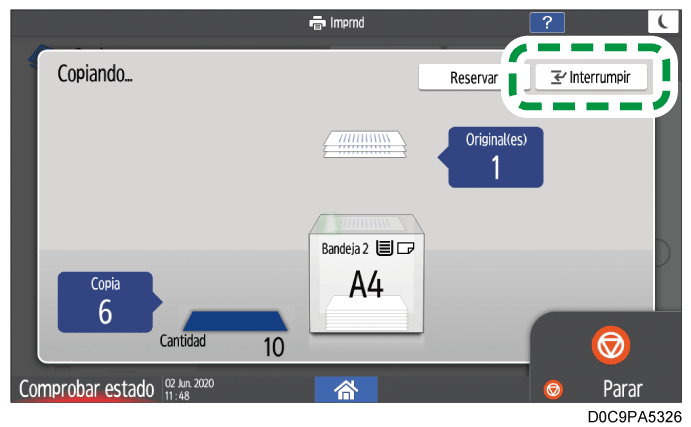
Cuando se muestra [Interrumpir] en la pantalla de procesamiento de copias, puede pausar la copia actual para escanear y copiar otro original (modo Interrumpir).
Pulse [Interrumpir] en la pantalla de ejecución de un trabajo de copia.
Retirar el original copiado y poner un nuevo original a escanear en la máquina.
Si lo desea, especifique los ajustes de copia que necesite (2 caras, combinar, clasificar, etc.).
Pulse [ Interrumpir Inicio]
Cuando termine de copiar, quite el original y la copia de papel.
Ponga el resto del original que hay que copiar antes del modo Interrumpir y pulse [Cancelar interrup.].
La máquina reinicia el copiado interrumpido.
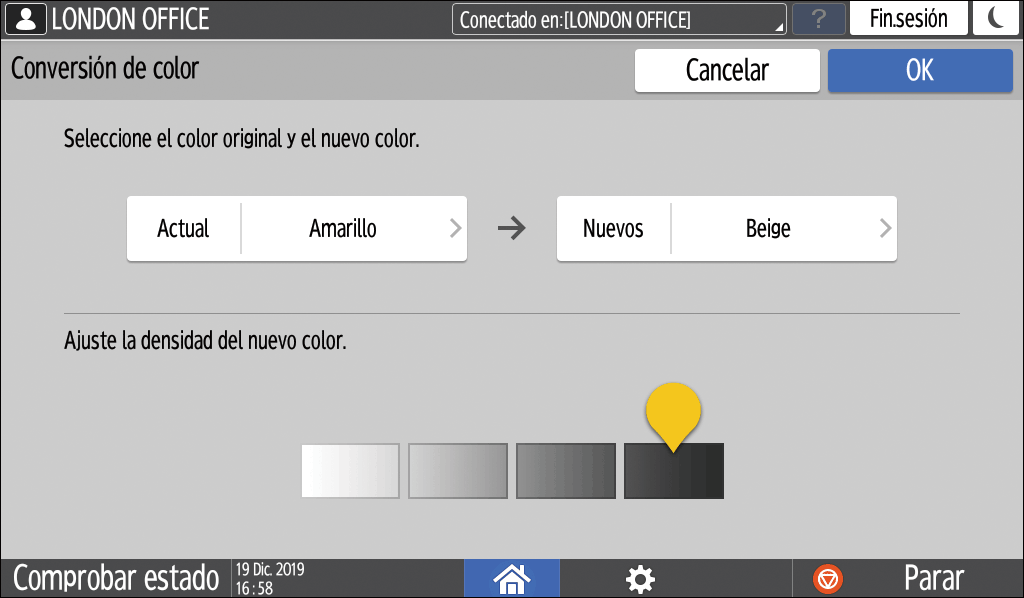
Conversión de color
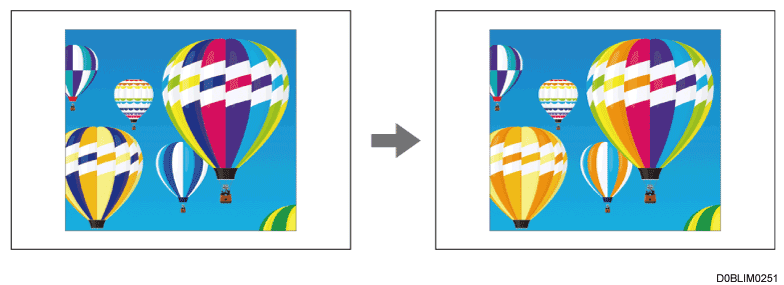
Registrar una combinación de color antes y después de la conversión. Por ejemplo, la parte azul del original puede sustituirse por naranja al copiar. Se pueden sustituir hasta cuatro colores al mismo tiempo.
Conversión de color se habilita al seleccionar [A todo color] en Modo color.
Pulse [Copia] en la pantalla de Inicio.
Seleccione [A todo color] en la pantalla de copia.
Pulse [Conversión de color] en la pantalla de copia.
Si no encuentra la tecla, selecciónela desde [Editar/Color].Seleccione la [Conversión 1].
Especifique el color y la densidad para convertir.
Pulse [Actual] para especificar el color que se debe convertir en el original.
Pulse [Nuevos] para especificar el color que se usará en lugar del color especificado en el original.
Ajuste la densidad de Nuevos y, a continuación, pulse [OK].
Para convertir otro color, pulse [Conversión 2] en [Conversión 4] y especifique una combinación de color y densidad.
Pulse [OK].
Coloque el original.
Pulse [Inicio].
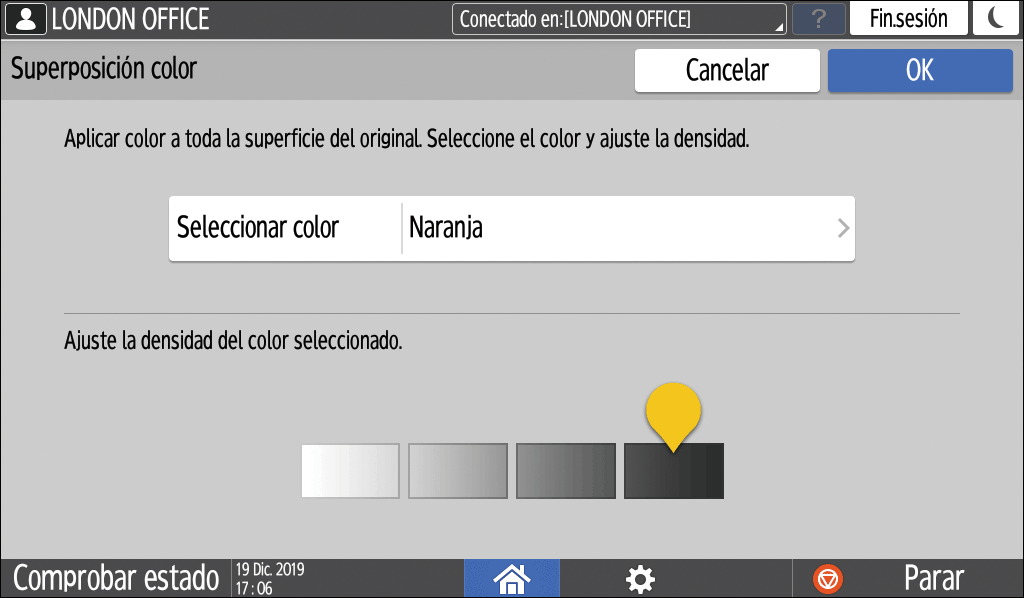
Superposición color
Especifique un color y densidad para superponer.
Esta función superpone a un color especificado en toda la hoja de salida.
Superposición color se habilita cuando [A todo color]/[Blanco y Negro]/[Otros] se selecciona en Modo color.
Pulse [Copia] en la pantalla de Inicio.
Seleccione [A todo color] o [Blanco y Negro] en la pantalla de copia.
Pulse [Superposición color] en la pantalla de copia.
Si no encuentra la tecla, selecciónela desde [Editar/Color].Especifique el color y la densidad para la superposición y, a continuación, pulse [OK].
Coloque el original.
Pulse [Inicio].
Comb 1 y 2 caras
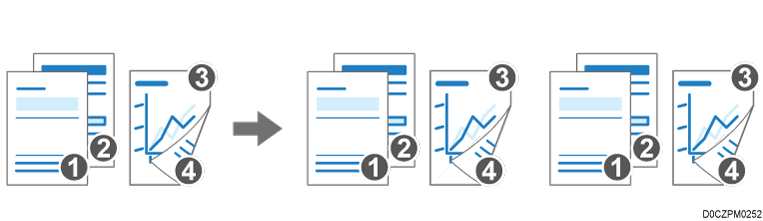
Puede copiar un documento que incluya páginas de una y dos caras como un único trabajo cambiando la configuración de la copia durante el escaneo.
Puede evitar las copias en blanco configurando que no se imprima el reverso de los originales de una cara.
Puede clasificar varios conjuntos de copias copiando el documento como un solo trabajo.
A continuación se muestra un ejemplo de escaneado de originales de una cara y después originales de dos caras para realizar copias dúplex.
Pulse [Copia] en la pantalla de Inicio.
Cuando copie dos o más juegos de copias mediante el ADF, active [Lotes] en la pantalla Copia.Pulse [Comb 1 y 2 caras] en la pantalla de copia.
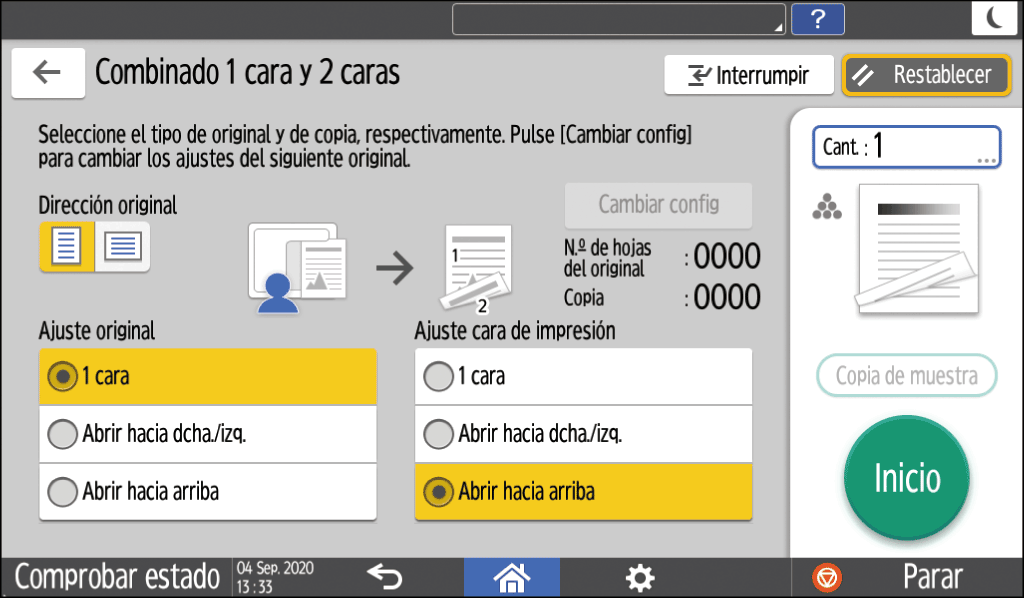
Si no se muestra la tecla, selecciónela desde [2 caras/Combinar].Seleccione "Dirección original" para el original a una cara y, a continuación, especifique Ajuste original y Ajuste cara de impresión.
Dirección original: especifique la dirección del original.
Ajuste original: seleccione [1 cara].
Ajuste cara de impresión: seleccione [Abrir hacia arriba] o [Abrir hacia dcha./izq.] para las copias dúplex procesadas.
Coloque los originales de una cara.
Pulse [Inicio].
Cuando finalice el escaneo de los originales, pulse [Cambiar 1, 2 cr].
Ahora puede cambiar los ajustes del escáner.
Si el número de originales de una cara escaneados es impar, se procesa una copia de una cara y, a continuación, se imprime el original de dos caras escaneado posteriormente empezando por su anverso.
Seleccione "Dirección original" para original a dos caras y, a continuación, especifique Ajuste original y Ajuste cara de impresión.
Ajuste original: seleccione [Abrir hacia arriba] o [Abrir hacia dcha./izq.] según cómo se abra el original.
Ajuste cara de impresión: seleccione [Abrir hacia arriba] o [Abrir hacia dcha./izq.] para las copias dúplex procesadas.
Coloque los originales y pulse [Inicio].
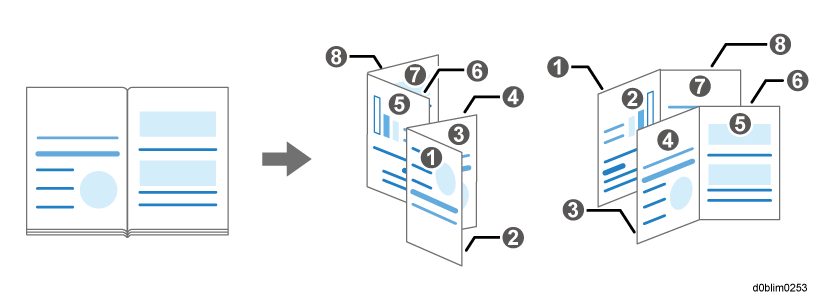
Copia de folletos
Copie un libro encuadernado con el formato de Folleto o Revista.
Pulse [Copia] en la pantalla de Inicio.
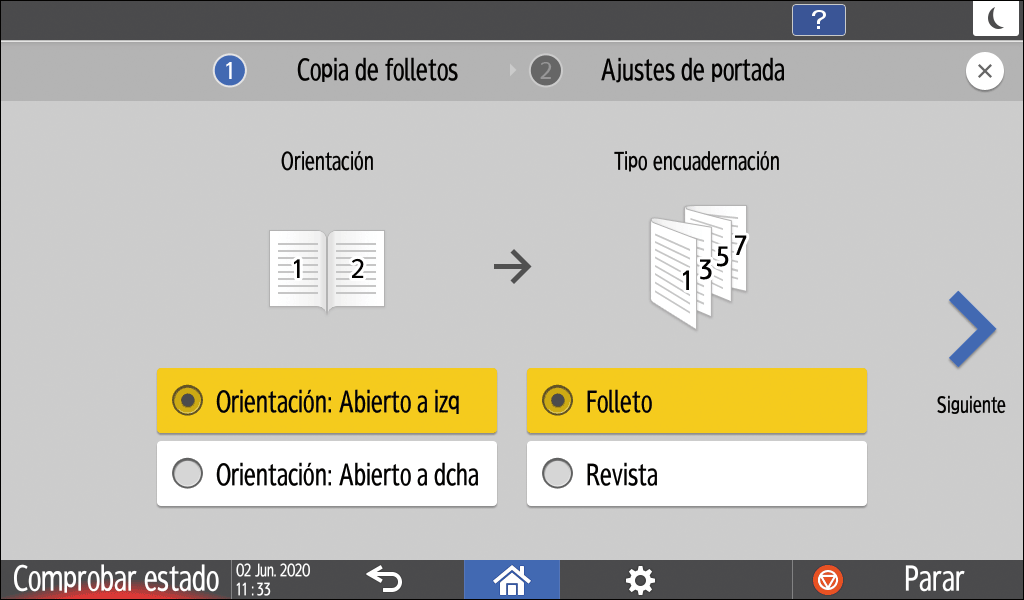
Pulse [Copia de folletos] en la pantalla de copia.
Si no encuentra la tecla, selecciónela desde [2 caras/Combinar].Seleccione Orientación y Tipo encuadernación y pase a la siguiente pantalla.
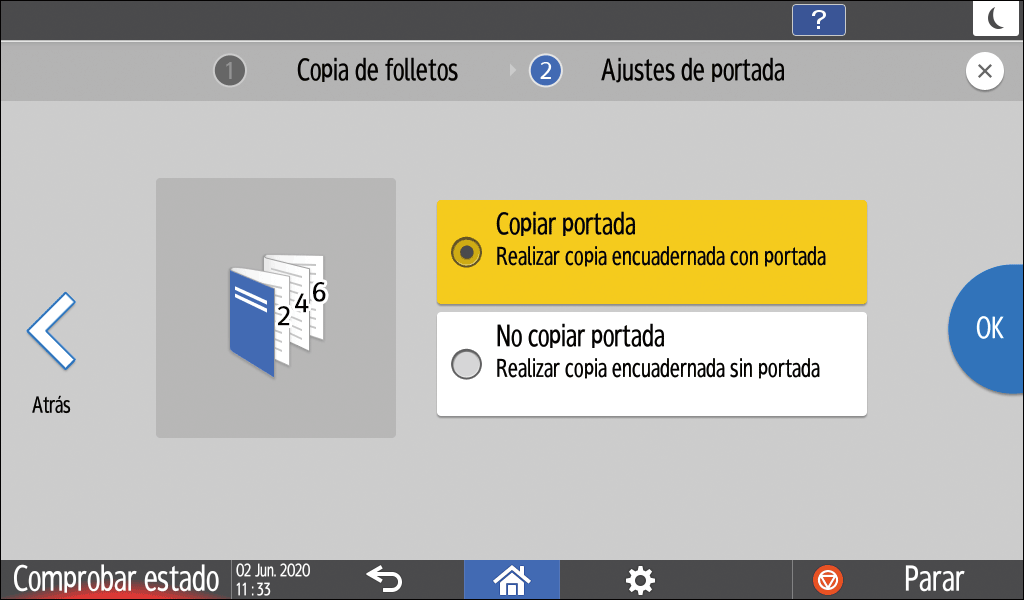
Especifique si quiere copiar la portada y, a continuación, pulse [OK].
Pulse [Copia de folletos Seguir]
Siga las instrucciones de la pantalla para escanear la portada y las páginas interiores del libro original en el cristal de exposición.
Después de escanear todos los originales, pulse [Finaliz.esc].

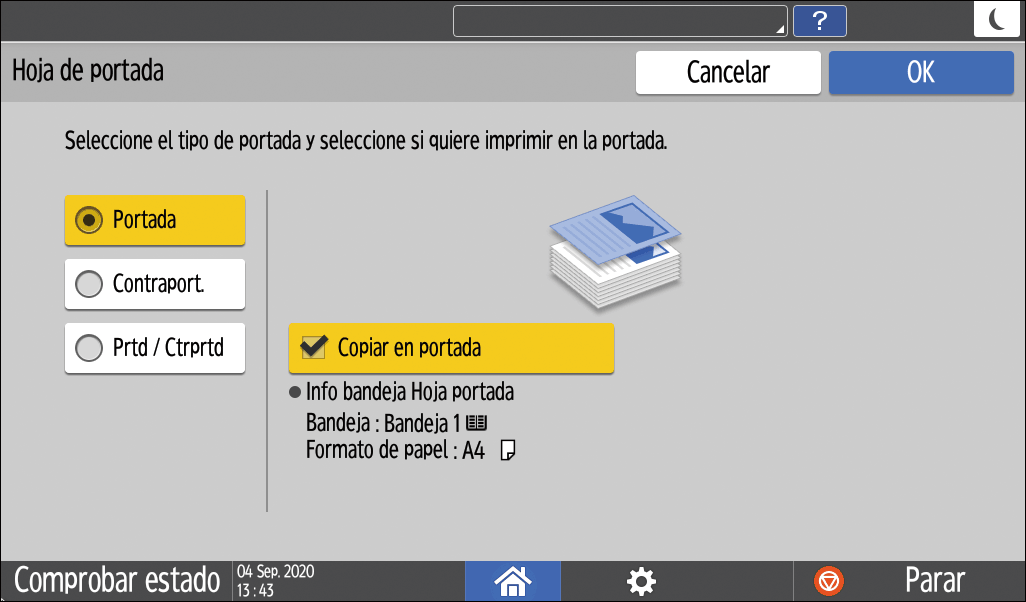
Hoja portada
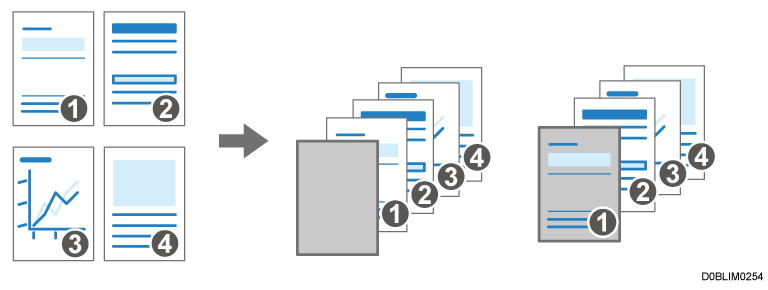
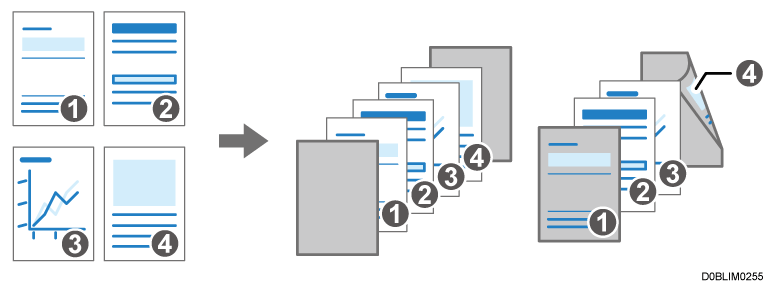
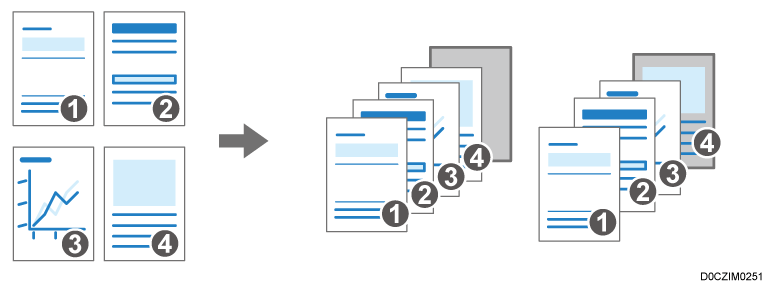
Añade Portada y Contraportada al material impreso. El papel de la portada procede de una bandeja diferente a la del papel principal. Puede usar papel de un tipo distinto como papel grueso para la portada.
Están disponibles los siguientes tipos de portadas:
Portada
Inserta una portada antes de la primera página. También puede copiar algo en la portada.Port. y Contraport.
Inserta una portada antes de la primera página y después de la última página del original. También puede copiar algo en la portada.Contraportada
Inserta una portada después de la última página. También puede copiar algo en la portada.Especifique la bandeja de papel desde la que alimentar una hoja para la portada y especifique el tipo de portada.
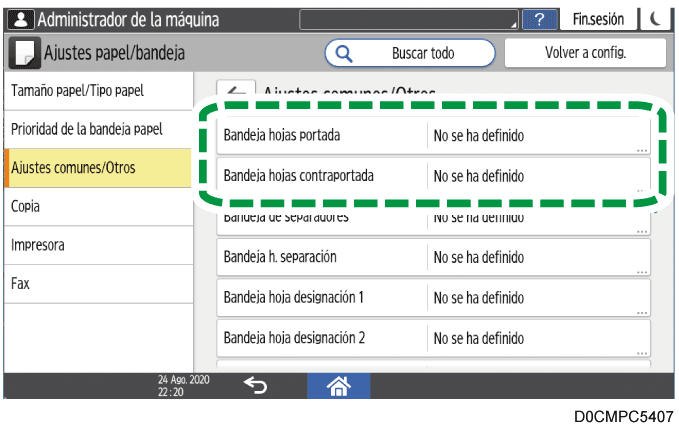
Pulse [Configuración] en la pantalla de Inicio.
Pulse [Ajustes papel/bandeja].
Pulse [Ajustes comunes/Otros]
El papel de la portada debe ser del mismo tamaño y orientación que el papel del cuerpo del texto.Pulse [OK].
Pulse [Inicio] (
) después de especificar los ajustes.
Pulse [Copia] en la pantalla de inicio.
Pulse [Hoja de portada] en la pantalla de copia.
Si no encuentra la tecla, selecciónela en [Acabado].Seleccione el tipo de portada a insertar y especifique si copiar o no en la portada.
Pulse [OK].
Coloque el original.
Pulse [Inicio].

Designar/Capítulos
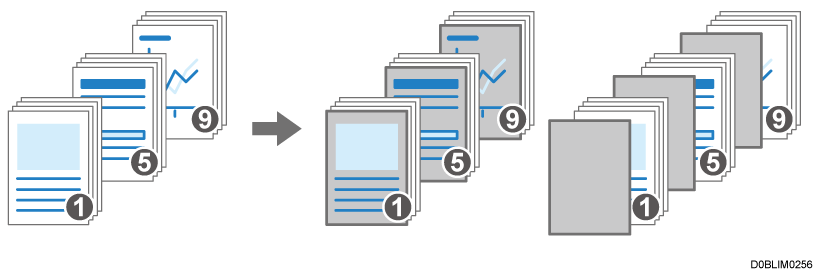
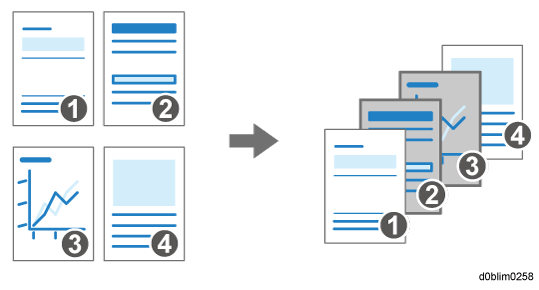
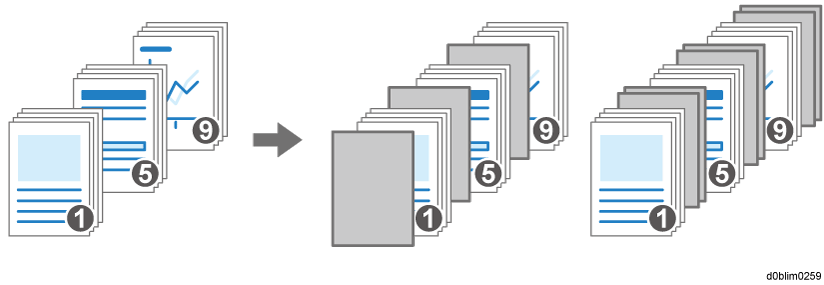
Puede especificar una página de capítulo para insertar una hoja en blanco o especificar la cara de impresión.
Hoja de designación: Copiar, Hoja de designación: No copiar
Inserta hojas en blanco antes de las páginas especificadas. También puede configurar la máquina para que imprima los datos de una página determinada en las páginas designadas como capítulos.
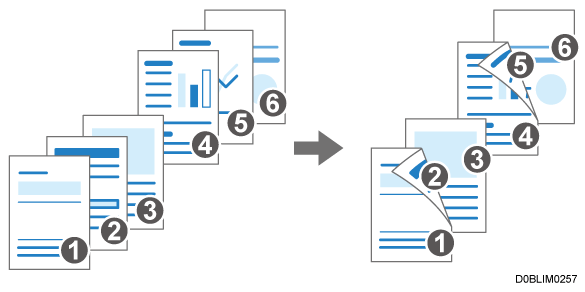
Capítulo
Imprime una página de capítulo siempre en el anverso en la copia a dos caras.
Hoja designada
Puede copiar un área designada de una página en las hojas de separación de capítulos.Hoja inserción
Inserta una hoja de capítulo antes o después de las páginas especificadas.
Pulse [Configuración] en la pantalla de Inicio.
Pulse [Ajustes papel/bandeja].
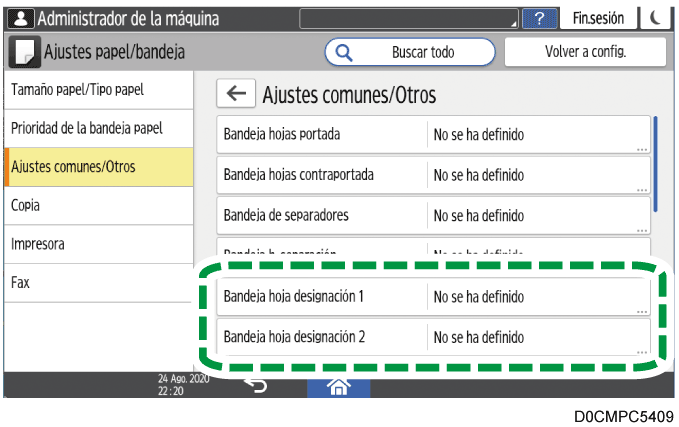
Pulse [Ajustes comunes/Otros]
El papel de la designación debe tener el mismo tamaño y la misma dirección que el papel del texto del cuerpo.Pulse [OK].
Pulse [Inicio] (
Pulse [Copia] en la pantalla de inicio.
Pulse [Designar / Capítulos] en la pantalla de copia.
Si no encuentra la tecla, selecciónela en [Acabado].Pulse [No establecido].
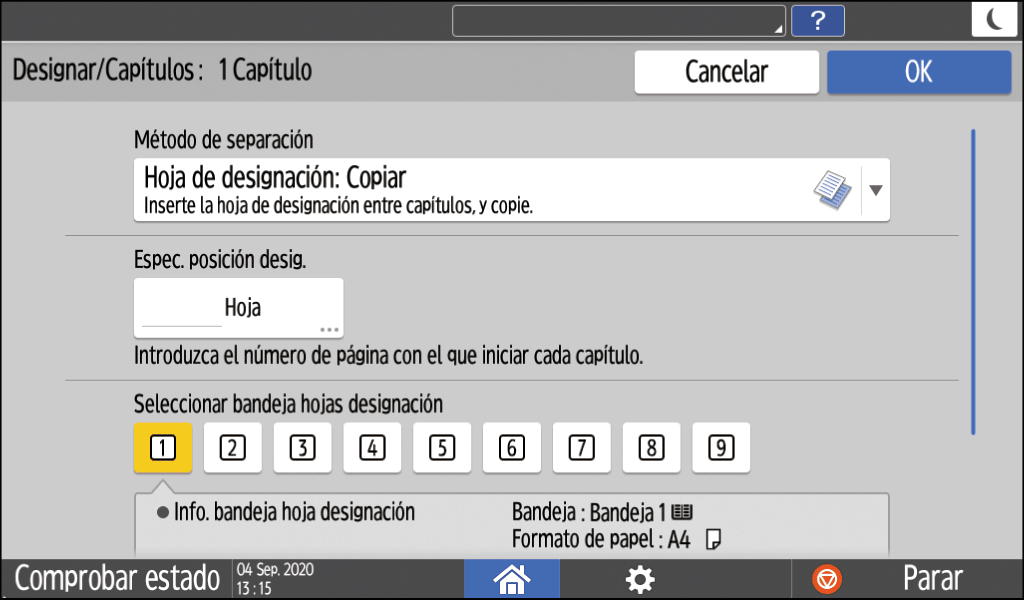
Seleccione Método de separación para especificar la posición en la que desea separar y la bandeja de entrada.
Método de separación: seleccione el método de designación de capítulos.
Espec. posición desig.: introduzca el número de página del original al comienzo del capítulo. Cuando [Hoja designada] está seleccionado en "Método de separación", marque [Especificar área] para especificar qué área copiar en las hojas de capítulo. Cuando [Hoja inserc.] está seleccionado en "Método de separación", especifique el número de hojas que se insertarán antes o después de la posición especificada.
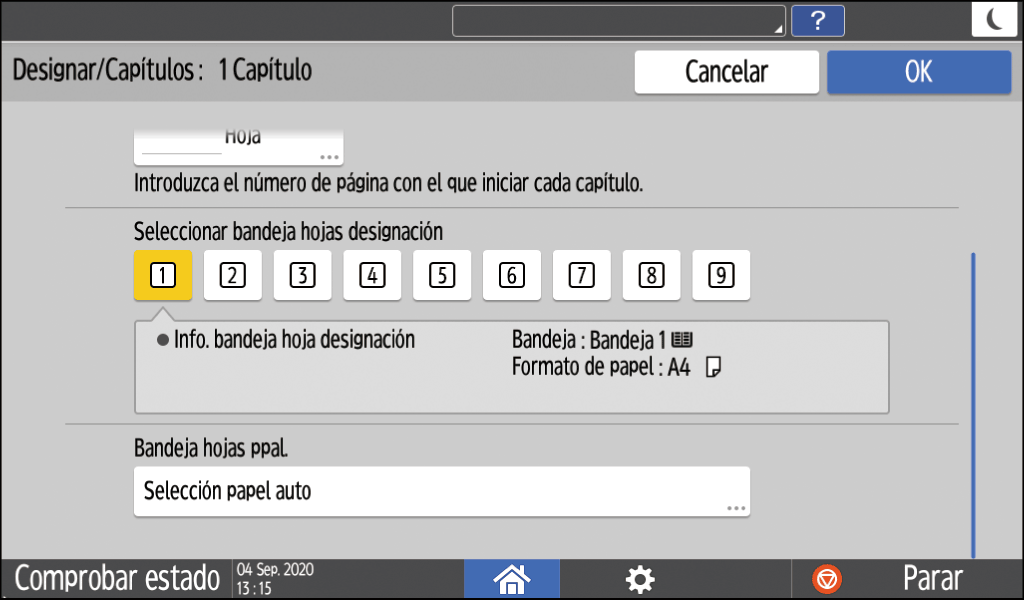
Seleccionar bandeja hojas designación: seleccione la bandeja de entrada para alimentar las hojas designadas especificadas en el Paso 3.
Bandeja hojas ppal.: selecciona la bandeja de entrada para alimentar el papel para el cuerpo de texto.
Pulse [OK].
Pulse [No establecido] para especificar el modo de separación para la siguiente sección.
Puede especificar separaciones de hasta 100 posiciones.Tras especificar todas las ubicaciones para designar los capítulos, pulse [OK] en la pantalla "Designar / Capítulos".
Coloque el original.
Pulse [Inicio].
No puede usar el modo Interrumpir al escanear un original de fax.
No puede usar el modo Interrumpir con el modo de grapado al copiar en el modo de grapado.
Puede ajustar la gama de colores antes de la conversión en cinco niveles. Por ejemplo, cuando seleccione [Mayor] y especifique Rojo para la conversión, también se convierten los colores cercanos al magenta o al naranja. Establezca la configuración en [Sensibilidad color].
Cuando no copia en la portada, la portada no se cuenta en el número de copias.
En [Copia de portada en Combinar], puede cambiar la configuración para que no se combine la portada solamente.
Al copiar en la parte trasera de la portada en modo de copia a dos caras, establezca la configuración como sigue según los ajustes de la máquina.
Si [Ajustes papel/bandeja]
[Ajustes comunes/Otros][Bandeja hojas portada] o [Bandeja hojas contraportada][Intervalo visualización] están ajustados a [En modo seleccionado], ajuste [Bandeja hojas portada] o [Bandeja hojas contraportada][Aplicar dúplex] a [Sí].Si [Ajustes papel/bandeja]
[Ajustes comunes/Otros][Bandeja hojas portada] o [Bandeja hojas contraportada][Intervalo visualización] está ajustado a [Siempre], seleccione la casilla de verificación [Aplicar dúplex] de la bandeja para alimentar hojas de portada en [Tamaño papel/Tipo papel].
Cuando no copia en las hojas designadas, las hojas designadas no se cuentan en el número de copias.
Incluso en copia a 2 caras, las páginas especificadas en el modo de separación se imprimen siempre en la portada.
Las siguientes funciones de [Copiadora (clásico)] están ahora disponibles en [Copiar].
[Ajuste sensibilidad texto/foto] y [Ajuste del UCR] no aparecen en las series IM 550/600, IM 2500/3000/3500/4000/5000/6000, y GS3025m/GS3030m/GS3035m/GS3040m/GS3050m/GS3060m.
Función |
Hasta la versión 2.0 |
Versión 2.1 |
|---|---|---|
|
Unavailable |
Disponible |
Ampliación direccional(%)
Puede ampliar o reducir el largo vertical y el largo horizontal de la imagen y hacer copias a lo largo en vertical o a lo largo en horizontal.
En la pantalla de copia, pulse [Ratio de copias]
Introduzca la ampliación vertical y horizontal y, a continuación, pulse [OK].
Ampl. direccional (mm)/Ampl. direccional (pulg.)
Puede ampliar o reducir el largo vertical y el largo horizontal de la imagen y hacer copias a lo largo en vertical o a lo largo en horizontal.
En la pantalla de copia, pulse [Ratio de copias]
Introduzca la ampliación vertical y horizontal y, a continuación, pulse [OK].
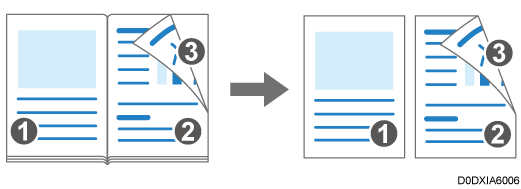
Desplegado 2 caras (Mantener desplegado)
Copia las páginas opuestas de un original similar a un libro en hojas separadas, y copia la siguiente página en el reverso de la segunda hoja para mantener el diseño original.
En la pantalla de copia, pulse [2 caras/Combinar] o [Serie/Libro]
Seleccione la dirección de apertura en "Copiar" y, a continuación, pulse [Mantener desplegado].
Pulse [OK].
Ajuste calidad imagen
Puede ajustar la imagen del original en función de cómo desea que salga la impresión.
En la pantalla de copia, pulse [Editar/Color] o [Editar / Sello]
Ajuste las características de la imagen que desee modificar arrastrando
de izquierda a derecha.
Están disponibles los cinco tipos de ajustes de imagen siguientes:
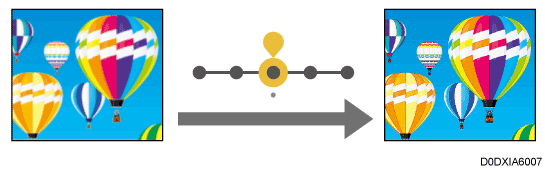
Nítido/Suave
Puede ajustar el perfil de la imagen.Contraste
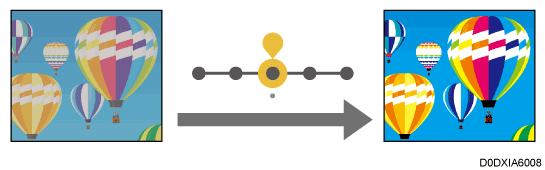
Puede ajustar la oscuridad de la imagen.Ajuste densidad fondo
Puede ajustar la densidad del fondo de la imagen.Ajuste sensibilidad texto/foto
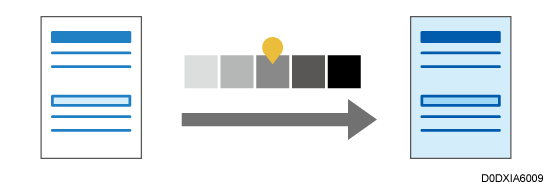
Si el tipo de los originales es [Texto/Foto], puede ajustar los criterios para identificar texto y partes de fotografía en la imagen.Ajuste del UCR
Puede ajustar la cantidad de tóner negro para expresar claramente las partes negras de la imagen.