Κρυπτογράφηση Δεδομένων Εργασιών Εκτύπωσης
Προστέθηκε λειτουργία κρυπτογράφησης των δεδομένων των εργασιών εκτύπωσης.
Έως την έκδοση 1.1 |
Έκδοση 1.2 |
|---|---|
Μη διαθέσιμο |
Διατίθεται |
Μπορείτε να αποτρέψετε τη διαρροή πληροφοριών με την κρυπτογράφηση του εγγράφου στη μονάδα δίσκου του εκτυπωτή, όταν χρησιμοποιείτε τη λειτουργία Κλειδωμένη Εκτύπωση/Αποθηκευμένη Εκτύπωση για την εκτύπωσή του. Ο αλγόριθμος που χρησιμοποιείται για την κρυπτογράφηση είναι ο AES-256.
Για να κρυπτογραφήσετε το έγγραφο προς αποθήκευση, καθορίστε κρυπτογράφηση στο πρόγραμμα οδήγησης εκτυπωτή.
Εμφανίστε την οθόνη "Συσκευές και εκτυπωτές".
Windows 10 (έκδοση 1703 ή πιο πρόσφατη), Windows Server 2019
Στο μενού [Έναρξη] κάντε κλικ στο [Σύστημα των Windows] [Πίνακας Ελέγχου].
Κάντε κλικ στο [Προβολή συσκευών και εκτυπωτών].
Windows 10 (προ της έκδοσης 1703), Windows Server 2016
Κάντε δεξιό κλικ στο μενού [Έναρξη] και κατόπιν κάντε κλικ στο [Πίνακας Ελέγχου].
Κάντε κλικ στο [Προβολή συσκευών και εκτυπωτών].
Windows 8.1, Windows Server 2012/2012 R2
Στη Γραμμή Συμβόλων, κάντε κλικ στο [Ρυθμίσεις] [Πίνακας Ελέγχου].
Κάντε κλικ στο [Προβολή συσκευών και εκτυπωτών].
Windows 7, Windows Server 2008 R2
Στο μενού [Έναρξη], πατήστε [Συσκευές και Εκτυπωτές].
Windows Server 2008
Στο μενού [Έναρξη] κάντε κλικ στο [Πίνακα Ελέγχου].
Κάντε κλικ στο [Εκτυπωτής] στο στοιχείο [Υλικό και Ήχος].
Κάντε δεξί κλικ στο εικονίδιο εκτυπωτή και κατόπιν κάντε κλικ στο [Ιδιότητες Εκτυπωτή].
Κάντε κλικ στο [Προηγμένες Επιλογές] και κατόπιν κάντε κλικ στο [Πλαίσιο Διαλόγου Ρυθμίσεων Τύπου/Κωδικού Εργασίας].
Επιλέξτε [Εμφάνιση Πλαισίου Διαλόγου [Αλλαγή Τύπου Εργασίας] Πριν από Εκτύπωση] και κάντε κλικ στο [OK].
Κάντε κλικ στο [Ρυθμίσεις Ασφάλειας] και επιλέξτε το πλαίσιο ελέγχου [Κρυπτογρ Δεδομ για Κλειδωμένη, Αποθηκ και Αποθηκ (Κοινόχρ.) Εκτύπ].
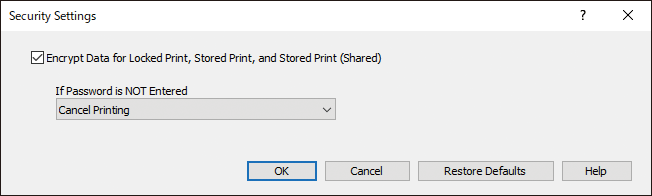
Μπορείτε επίσης να καθορίσετε εάν θα συνεχίζεται ή θα ακυρώνεται η εκτύπωση όταν δεν έχει καθοριστεί κωδικός πρόσβασης.Πατήστε [OK].
Αφού ολοκληρώσετε τη διαμόρφωση, κλείστε την οθόνη ρυθμίσεων του προγράμματος οδήγησης εκτυπωτή.
Πραγματοποιήστε Κλειδωμένη Εκτύπωση ή Αποθηκευμένη Εκτύπωση.