Βελτιωμένες Λειτουργίες Φωτοαντιγραφικού
Οι ακόλουθες λειτουργίες του [Φωτοτ. (Κλασικό)] είναι τώρα διαθέσιμες στο [Αντιγραφή].
Λειτουργία |
Πριν από την ενημέρωση στην έκδοση 1.1 |
Έκδοση 1.1 |
|---|---|---|
|
Μη διαθέσιμο |
Διατίθεται |
*1 Αυτή η λειτουργία είναι διαθέσιμη για τα ακόλουθα μοντέλα:
Σειρά IM C2000/C2500/C3000/C3500/C4500/C5500/C6000
GS3020c/GS3025c/GS3030c/GS3045c/GS3160c
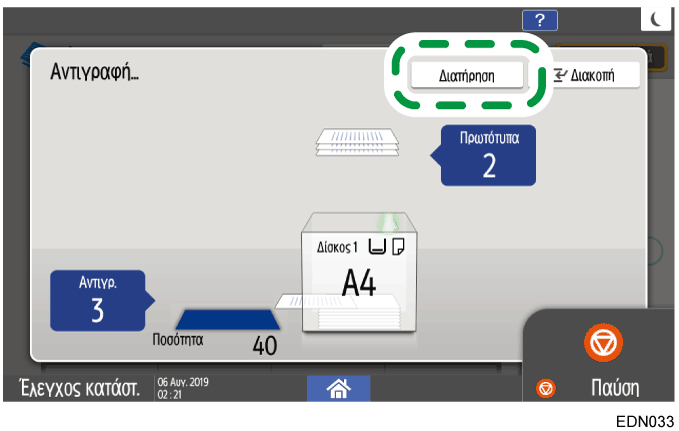
Διατήρηση
Όταν εμφανίζεται το στοιχείο [Διατήρηση] στην οθόνη εκτέλεσης της τρέχουσας εργασίας αντιγραφής, μπορείτε να σαρώσετε το πρωτότυπο για μια άλλη εργασία αντιγραφής ώστε να διεκπεραιωθεί μόλις ολοκληρωθεί η τρέχουσα εργασία (Προκαθορισμός Εργασίας).
Μπορείτε να προγραμματίσετε έως και οκτώ εργασίες αντιγραφής σε κάθε μία από τις λειτουργίες Φωτοτυπικού και Διακομιστή Εγγραφών.
Πατήστε [Διατήρηση] στην οθόνη εκτέλεσης μιας εργασίας αντιγραφής.
Τοποθετήστε στο μηχάνημα ένα νέο πρωτότυπο προς σάρωση.
Καθορίστε ρυθμίσεις για παραγωγή 2 όψεων, Συνδυασμό, Σελιδοποίηση και άλλες επιλογές αντιγραφής, αν χρειάζεται.
Πατήστε [ΔιατήρησηΈναρξη].
Το μηχάνημα ξεκινάει τη σάρωση του πρωτοτύπου που τοποθετήσατε.
Μόλις τελειώσει η τρέχουσα εργασία αντιγραφής, ξεκινάει αυτόματα η προγραμματισμένη εργασία αντιγραφής.
Θετικό/Αρνητικό
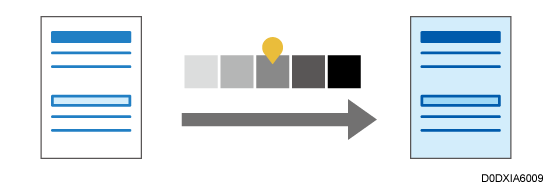
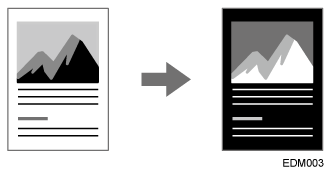
Μπορείτε να αντιστρέψετε τα μαύρα και τα άσπρα σε ένα ασπρόμαυρο πρωτότυπο κατά την αντιγραφή. Ένα έγχρωμο πρωτότυπο αντιγράφεται στα συμπληρωματικά χρώματα, με αντεστραμμένη πυκνότητα και φωτεινότητα.
Πατήστε [Αντιγρ] στην οθόνη Αρχική Οθόνη.
Πατήστε [Θετικό/Αρνητικό] στην οθόνη Αντιγρ.
Εάν δεν βρίσκετε το πλήκτρο, επιλέξτε το στοιχείο από το [Επεξ / Χρώμα].Τοποθετήστε ένα πρωτότυπο στο μηχάνημα και κατόπιν πατήστε [Έναρξη].
Αντανάκλαση
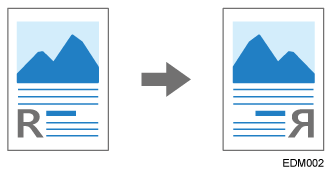
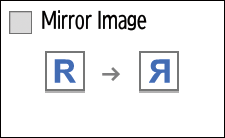
Μπορείτε να αντιγράψετε ένα πρωτότυπο και να το αντιστρέψετε οριζόντια (Κατοπτρικό).
Οι σφραγίδες και οι αριθμοί σελίδων δεν αντιστρέφονται.
Πατήστε [Αντιγρ] στην Αρχική οθόνη.
Πατήστε [Αντανάκλαση] στην οθόνη Αντιγραφής.
Εάν δεν βρίσκετε το πλήκτρο, επιλέξτε το στοιχείο από το [Επεξ / Χρώμα].Τοποθετήστε ένα πρωτότυπο στο μηχάνημα και κατόπιν πατήστε [Έναρξη].
Επανάληψη Εικόνας
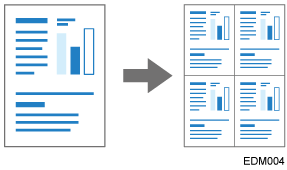
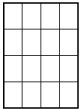
Μπορείτε να τοποθετήσετε αντίγραφα του σαρωμένου πρωτοτύπου σε ένα μόνο φύλλο χαρτιού κατά την αντιγραφή (Επανάληψη). Για να αντιγράψετε ένα πρωτότυπο σε μέγεθος μικρότερο από το ελάχιστο μέγεθος που μπορεί να αντιγραφεί στο μηχάνημα, αντιγράψτε το πρωτότυπο συνδυάζοντας τις λειτουργίες Σμίκρυνση αντιγράφου και Επανάληψη και κατόπιν κόψτε το χαρτί του αντιγράφου.
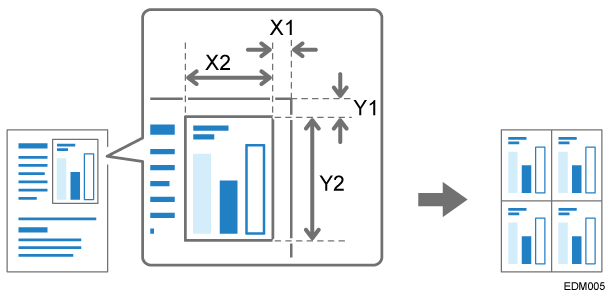
Μπορείτε επίσης να καθορίσετε την περιοχή σάρωσης και να επαναλάβετε μόνο ένα τμήμα της εικόνας του πρωτοτύπου.
Ο αριθμός των εικόνων που μπορούν να επαναληφθούν σε ένα μόνο φύλλο χαρτιού κατά την επανάληψη ολόκληρης της περιοχής του πρωτοτύπου καθορίζεται αυτόματα από το μέγεθος του πρωτοτύπου, το μέγεθος του χαρτιού και τον συντελεστή κλιμάκωσης. Δείτε παρακάτω τον αριθμό των επαναλαμβανόμενων εικόνων που μπορούν να τοποθετηθούν σε ένα φύλλο χαρτιού για κάθε μέγεθος και προσανατολισμό χαρτιού:
Μεγέθη πρωτοτύπου
μεγέθη χαρτιού
4 επαναλήψεις (71%)
16 επαναλήψεις (35%)
A5

A5

51/2 × 81/2
51/2 × 81/2
Μεγέθη πρωτοτύπου
2 επαναλήψεις (100%)
8 επαναλήψεις (50%)
32 επαναλήψεις (25%)
A5
A5
51/2 × 81/2
51/2 × 81/2
Πατήστε [Αντιγρ] στην Αρχική οθόνη.
Πατήστε [Επανάληψη Εικόνας] στην οθόνη Αντιγραφής.

Εάν δεν βρίσκετε το πλήκτρο, επιλέξτε το στοιχείο από το [Επεξ / Χρώμα].Καθορίστε τη μέθοδο επανάληψης και πατήστε [OK].
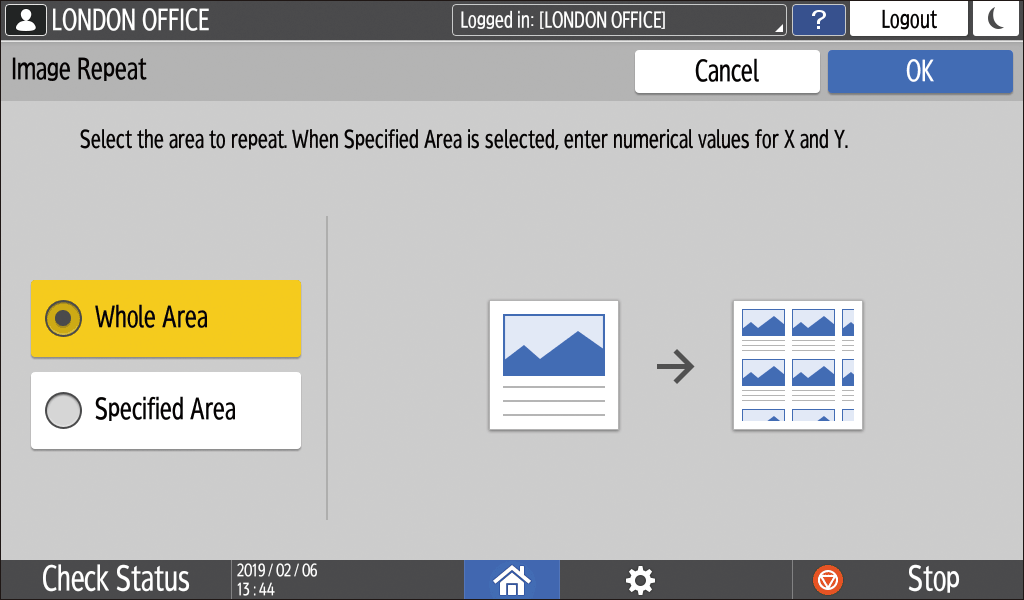
Για να επαναλάβετε ολόκληρη την περιοχή του πρωτοτύπου, επιλέξτε [Ολόκληρη Περιοχή].
Για να επαναλάβετε μόνο ένα τμήμα του πρωτοτύπου, επιλέξτε [Καθορισμένη Περιοχή] και κατόπιν καθορίστε το σημείο βάσης (X1, Y1) και το εύρος σάρωσης (X2, Y2) της περιοχής προς σάρωση.
Επιλέξτε το χαρτί στο οποίο θα αντιγράψετε και καθορίστε τον συντελεστή κλίμακας.
Τοποθετήστε το πρωτότυπο στο μηχάνημα.
Για να επαναλάβετε μόνο ένα τμήμα του πρωτοτύπου, τοποθετήστε το πρωτότυπο στην πλάκα αντιγραφής.Πατήστε [Έναρξη].



Παρεμ.Φύλ.
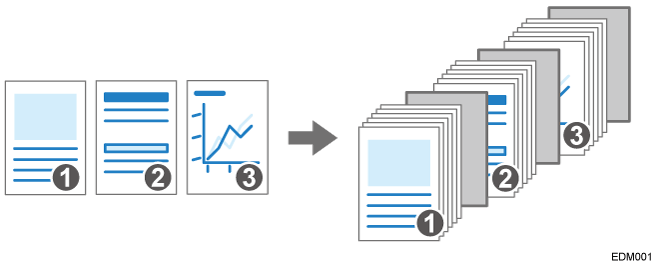
Μπορείτε να εισάγετε ένα φύλλο χαρτιού κατά την αλλαγή της σελίδας όταν αντιγράφετε σε ένα βήμα ένα πρωτότυπο το οποίο αποτελείται από πολλές σελίδες (Παρεμ.Φύλ.).
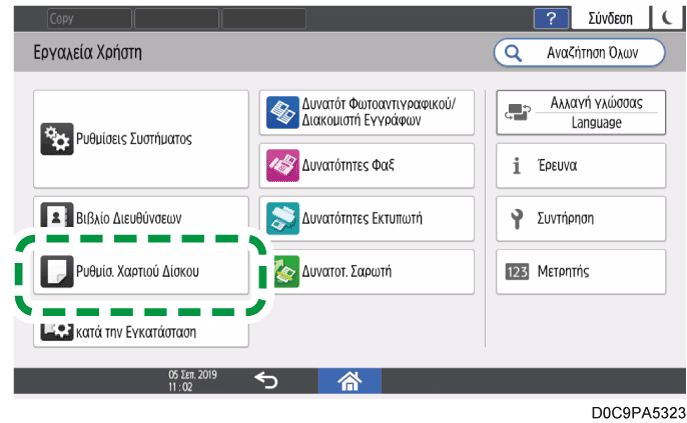
Πατήστε [Ρυθμίσεις] στην Αρχική οθόνη.
Πατήστε [Ρυθμίσ. Χαρτιού Δίσκου].
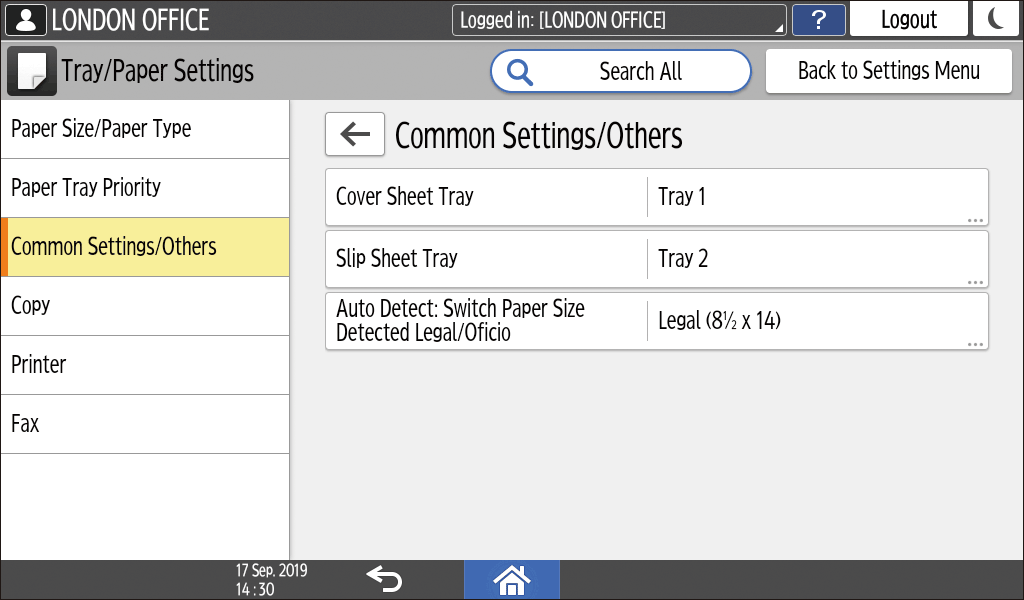
Πατήστε [Συνηθισμένες Ρυθμίσεις/Άλλες]
[Δίσκος Ένθετου Φύλλου] και καθορίστε τον δίσκο για την τροφοδοσία των ένθετων φύλλων.
Όσον αφορά στο χαρτί που θα χρησιμοποιηθεί για τα ένθετα φύλλα, τοποθετήστε χαρτί ίδιου μεγέθους και προσανατολισμού με το χαρτί στο οποίο θα αντιγράψετε.Πατήστε [OK].
Πατήστε [Αρχική] (
) αφού καθορίσετε τις ρυθμίσεις.
Πατήστε [Αντιγρ] στην Αρχική οθόνη.
Πατήστε [Παρεμ.Φύλ.] στην οθόνη Αντιγραφής.
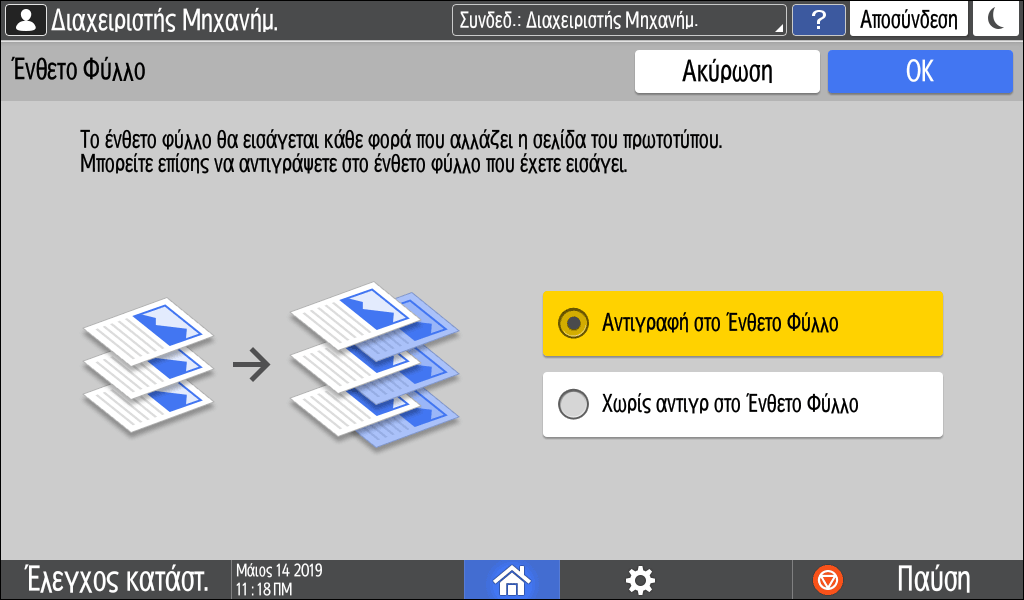
Εάν δεν βρίσκετε το πλήκτρο, επιλέξτε το στοιχείο από το [Τελική επεξ].Καθορίστε εάν θα γίνεται αντιγραφή και στα ένθετα φύλλα και κατόπιν πατήστε [OK].
Μπορείτε επίσης να αντιγράψετε στο χαρτί που εισάγεται ως ένθετα φύλλα. Τα ένθετα φύλλα δεν προσμετρώνται στον αριθμό των αντιγράφων που παρήχθησαν στη λειτουργία Φωτοαντιγραφικού όταν δεν αντιγράφετε σε αυτά.Πατήστε [Επιλογή Χαρτιού] και κατόπιν επιλέξτε τον δίσκο στον οποίο έχει τοποθετηθεί το χαρτί που θέλετε να χρησιμοποιήσετε για αντιγραφή.
Τοποθετήστε ένα πρωτότυπο στο μηχάνημα και κατόπιν πατήστε [Έναρξη].

Για να εμφανίσετε την οθόνη Επιβεβ Εργασίας, πατήστε [Επιβεβ Εργασίας]. Μπορείτε να διαγράψετε την προγραμματισμένη εργασία ή να προβάλλετε την εικόνα προεπισκόπησης στην οθόνη.
Οι ακόλουθες λειτουργίες του [Φωτοτ. (Κλασικό)] είναι τώρα διαθέσιμες στο [Αντιγραφή].
Λειτουργία |
Έως την έκδοση 1.1 |
Έκδοση 1.2 |
|---|---|---|
|
Μη διαθέσιμο |
Διατίθεται |
*1 Αυτή η λειτουργία είναι διαθέσιμη για τα ακόλουθα μοντέλα:
Σειρά IM C2000/C2500/C3000/C3500/C4500/C5500/C6000
Σειρά IM C300/C400
IM C6500/C8000
GS3020c/GS3025c/GS3030c/GS3045c/GS3160c
*2 Αυτή η λειτουργία είναι διαθέσιμη για το IM C6500/C8000.

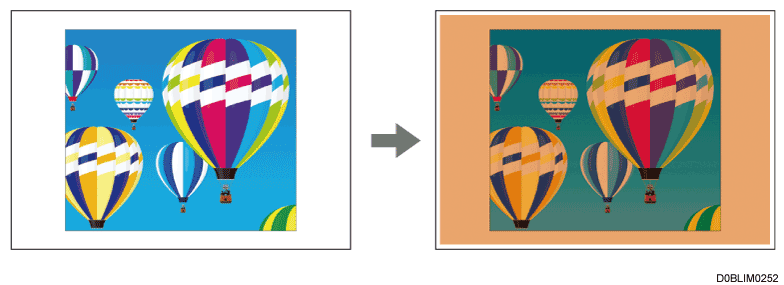
Η λειτουργία Επικάλυψη χρώματος μπορεί να αλλάξει το χρώμα της εικόνας, επειδή θα χρωματιστεί ολόκληρο το πρωτότυπο.
Όταν εισάγετε ένα εμπρός εξώφυλλο, δεν μπορείτε να αντιγράψετε το σώμα κειμένου στο χαρτί από τον δίσκο Bypass.
Διακοπή
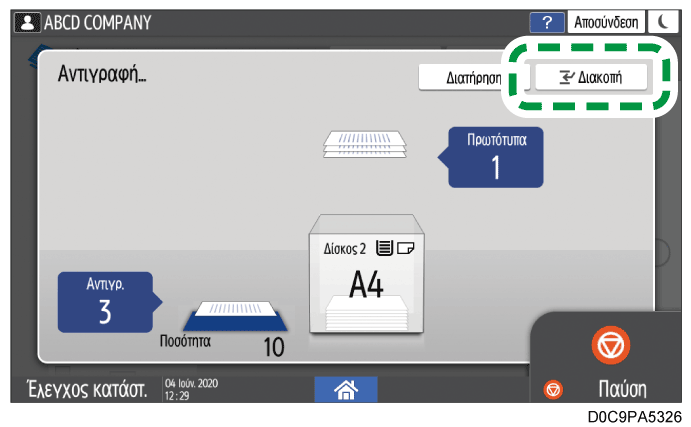
Όταν εμφανίζεται το στοιχείο [Διακοπή] στην οθόνη διεκπεραίωσης αντιγραφής, μπορείτε να θέσετε σε παύση την τρέχουσα αντιγραφή για να σαρώσετε και να αντιγράψετε ένα άλλο πρωτότυπο (κατάσταση Διακοπή).
Πατήστε [Διακοπή] στην οθόνη εκτέλεσης μιας εργασίας αντιγραφής.
Αφαιρέστε το πρωτότυπο που αντιγράφεται και κατόπιν τοποθετήστε ένα νέο πρωτότυπο προς σάρωση στο μηχάνημα.
Καθορίστε ρυθμίσεις για παραγωγή 2 όψεων, Συνδυασμό, Σελιδοποίηση και άλλες επιλογές αντιγραφής, αν χρειάζεται.
Πατήστε [Διακοπή Έναρξη].
Όταν ολοκληρωθεί η αντιγραφή, αφαιρέστε το πρωτότυπο και το χαρτί του αντιγράφου.
Τοποθετήστε το υπόλοιπο πρωτότυπο που αντιγράφονταν πριν από την κατάσταση Διακοπή και πατήστε [Ακύρωσ Διακοπής].
Το μηχάνημα επανεκκινεί την αντιγραφή που διακόπηκε.
Μετατροπή Χρώματος
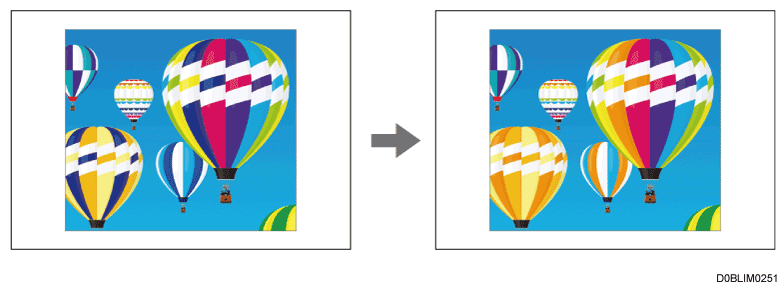
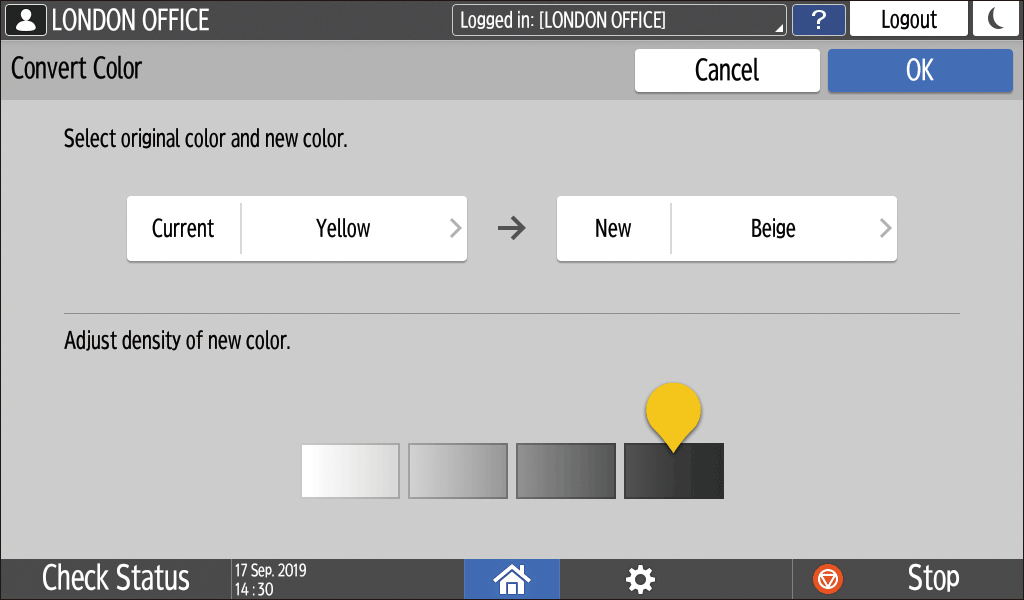
Καταχωρίστε έναν συνδυασμό χρωμάτων πριν και μετά τη μετατροπή. Για παράδειγμα, το μπλε μέρος του πρωτοτύπου μπορεί να αντικατασταθεί με πορτοκαλί κατά την αντιγραφή. Μπορούν να αντικατασταθούν έως και τέσσερα χρώματα ταυτόχρονα.
Το στοιχείο Μετατροπή Χρώματος είναι ενεργοποιημένο όταν επιλέγετε [Πλ.Χρώμ] σε Κατάσταση Χρώματος.
Πατήστε [Αντιγρ.] στην Αρχική οθόνη.
Επιλέξτε [Πλ.Χρώμ] στην οθόνη Αντιγραφής.
Πατήστε [Μετατροπή Χρώματος] στην οθόνη Αντιγραφής.
Εάν δεν βρίσκετε το πλήκτρο, επιλέξτε το από το στοιχείο [Επεξεργασία/Χρώμα].Επιλέξτε [Μετατροπή 1].
Καθορίστε το Χρώμα και την Πυκνότητα για Μετατροπή.
Πατήστε [Τρέχων] για να καθορίσετε το χρώμα που θα μετατραπεί στο πρωτότυπο.
Πατήστε [Νέο] για να καθορίσετε το χρώμα που θα χρησιμοποιηθεί αντί του καθορισμένου χρώματος στο πρωτότυπο.
Προσαρμόστε την πυκνότητα του Νέο και κατόπιν πατήστε [OK].
Για να μετατρέψετε ένα άλλο χρώμα, πατήστε [Μετατροπή 2] έως [Μετατροπή 4] για να καθορίσετε έναν συνδυασμό χρώματος και πυκνότητας.
Πατήστε [OK].
Τοποθετήστε το πρωτότυπο.
Πατήστε [Έναρξη].
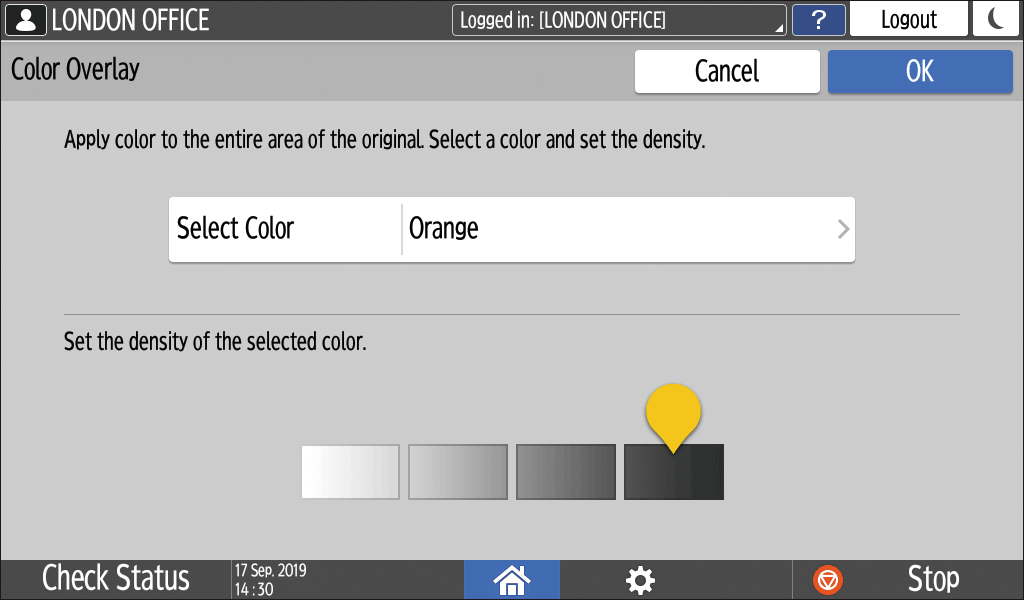
Επικάλυψη χρώματος
Καθορίστε το χρώμα και την πυκνότητα για επικάλυψη.
Αυτή η λειτουργία επικαλύπτει ένα καθορισμένο χρώμα σε ολόκληρο το φύλλο εξόδου.
Το στοιχείο Επικάλυψη χρώματος είναι ενεργοποιημένο όταν επιλέγετε [Πλ.Χρώμ]/[Ασπρόμαυρο]/[Άλλα] σε Κατάσταση Χρώματος.
Πατήστε [Αντιγρ.] στην Αρχική οθόνη.
Επιλέξτε [Πλ.Χρώμ] ή [Ασπρόμαυρο] στην οθόνη Αντιγραφής.
Πατήστε [Επικάλυψη χρώματος] στην οθόνη Αντιγραφής.
Εάν δεν βρίσκετε το πλήκτρο, επιλέξτε το από το στοιχείο [Επεξεργασία/Χρώμα].Καθορίστε το χρώμα και την πυκνότητα για επικάλυψη και κατόπιν πατήστε [OK].
Τοποθετήστε το πρωτότυπο.
Πατήστε [Έναρξη].
Ανάμεικτες 1 & 2 όψεις
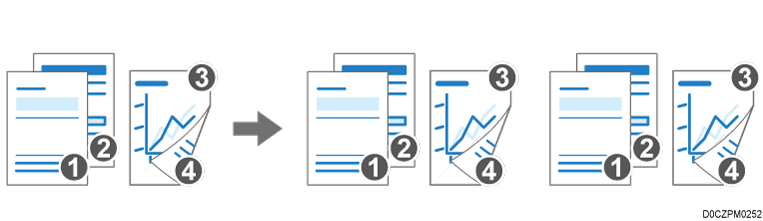
Μπορείτε να αντιγράψετε ένα έγγραφο που περιλαμβάνει σελίδες μονής και διπλής όψης ως μία μόνο εργασία, αλλάζοντας τις ρυθμίσεις αντιγραφής κατά τη διάρκεια της σάρωσης.
Μπορείτε να αποτρέψετε την εκτύπωση κενών αντιγράφων, διαμορφώνοντας το μηχάνημα ώστε να μην εκτυπώνεται η πίσω όψη των πρωτοτύπων μονής όψης.
Μπορείτε να ταξινομήσετε πολλαπλά σετ αντιγράφων αντιγράφοντας το έγγραφο ως ενιαία εργασία.
Ακολουθεί ένα παράδειγμα σάρωσης πρωτοτύπων μίας όψης πρώτα και πρωτοτύπων δύο όψεων κατόπιν, για την παραγωγή αντιγράφων διπλής όψης.
Πατήστε [Αντιγρ.] στην Αρχική οθόνη.
Όταν αντιγράφετε δύο ή περισσότερα σετ αντιγράφων χρησιμοποιώντας το ADF, ενεργοποιήστε το [Παρτίδα] στην οθόνη Αντιγραφή.Πατήστε [Ανάμεικτες 1 & 2 όψεις] στην οθόνη Αντιγραφής.
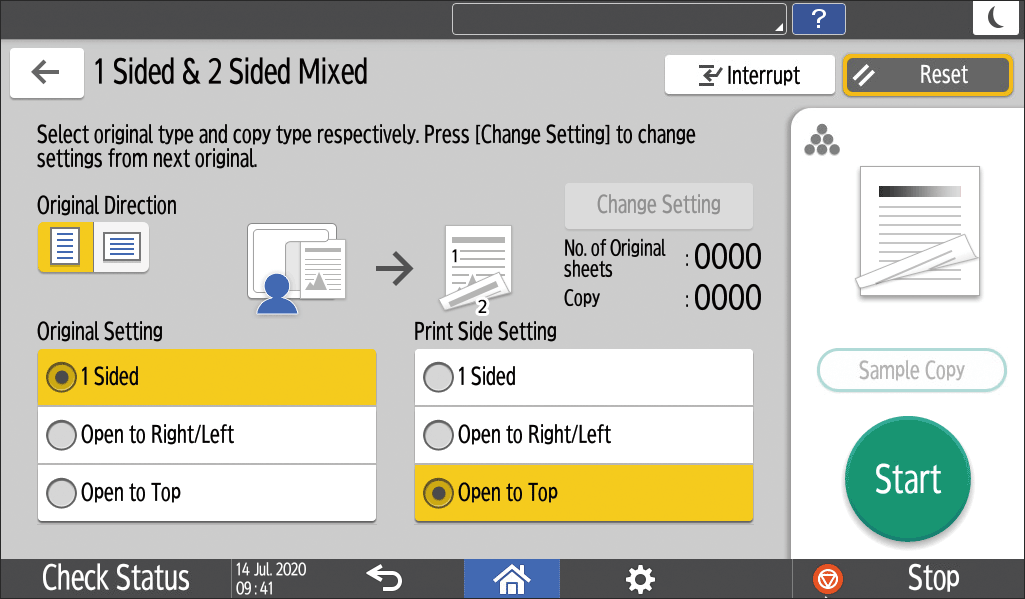
Εάν δεν εμφανίζεται το πλήκτρο, επιλέξτε το από την ενότητα [2 Όψεων/Συνδυασμός].Επιλέξτε "Διάταξη Πρωτοτύπου" για πρωτότυπο μονής όψης και κατόπιν καθορίστε τα Ρύθμιση Πρωτοτύπου και Ρύθμιση Πλευράς Εκτύπωσης.
Διάταξη Πρωτοτύπου: Καθορίστε την κατεύθυνση του πρωτοτύπου.
Ρύθμιση Πρωτοτύπου: Επιλέξτε [1 Όψης].
Ρύθμιση Πλευράς Εκτύπωσης: Επιλέξτε [Άνοιγμα προς Πάνω] ή [Άνοιγμα Δεξιά/Αριστερά] για τα επεξεργασμένα αντίγραφα διπλής όψης.
Τοποθετήστε πρωτότυπα μονής όψης
Πατήστε [Έναρξη].
Όταν ολοκληρωθεί η σάρωση των πρωτοτύπων, πατήστε [Αλλαγή 1, 2 Όψεις].
Τώρα μπορείτε να αλλάξετε τις ρυθμίσεις σάρωσης.
Εάν ο αριθμός των σαρωμένων πρωτοτύπων μονής όψης είναι περιττός, γίνεται επεξεργασία ενός αντιγράφου μονής όψης και στη συνέχεια εκτυπώνεται το σαρωμένο πρωτότυπο δύο όψεων ξεκινώντας από την εμπρός σελίδα του.
Επιλέξτε "Διάταξη Πρωτοτύπου" για πρωτότυπο διπλής όψης και κατόπιν καθορίστε τα Ρύθμιση Πρωτοτύπου και Ρύθμιση Πλευράς Εκτύπωσης.
Ρύθμιση Πρωτοτύπου: Επιλέξτε [Άνοιγμα προς Πάνω] ή [Άνοιγμα Δεξιά/Αριστερά], ανάλογα με τον τρόπο ανοίγματος του πρωτοτύπου.
Ρύθμιση Πλευράς Εκτύπωσης: Επιλέξτε [Άνοιγμα προς Πάνω] ή [Άνοιγμα Δεξιά/Αριστερά] για τα επεξεργασμένα αντίγραφα διπλής όψης.
Τοποθετήστε τα πρωτότυπα και πατήστε [Έναρξη].
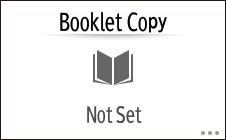
Αντιγρ Φυλλαδίου
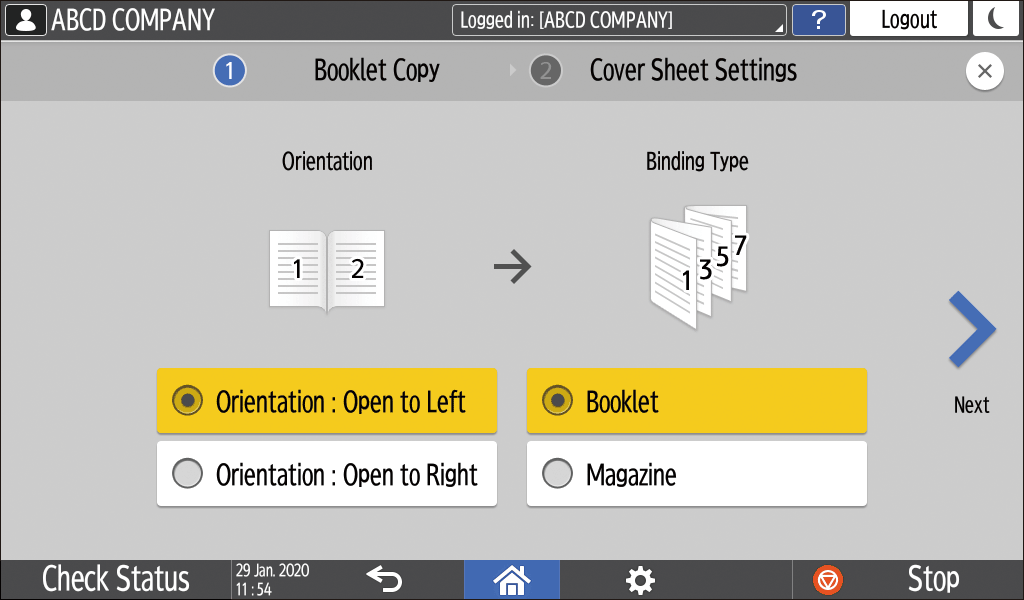
Αντιγράψτε ένα δεμένο βιβλίο σε μορφή Φυλλάδιο ή Περιοδικό.
Πατήστε [Αντιγρ.] στην Αρχική οθόνη.
Πατήστε [Αντιγρ Φυλλαδίου] στην οθόνη Αντιγραφής.
Εάν δεν βρίσκετε το πλήκτρο, επιλέξτε το από το στοιχείο [2 Όψεων/Συνδυασμός].Επιλέξτε τα στοιχεία Προσανατολ. και Τύπος βιβλιοδεσίας και κατόπιν προχωρήστε στην επόμενη οθόνη.
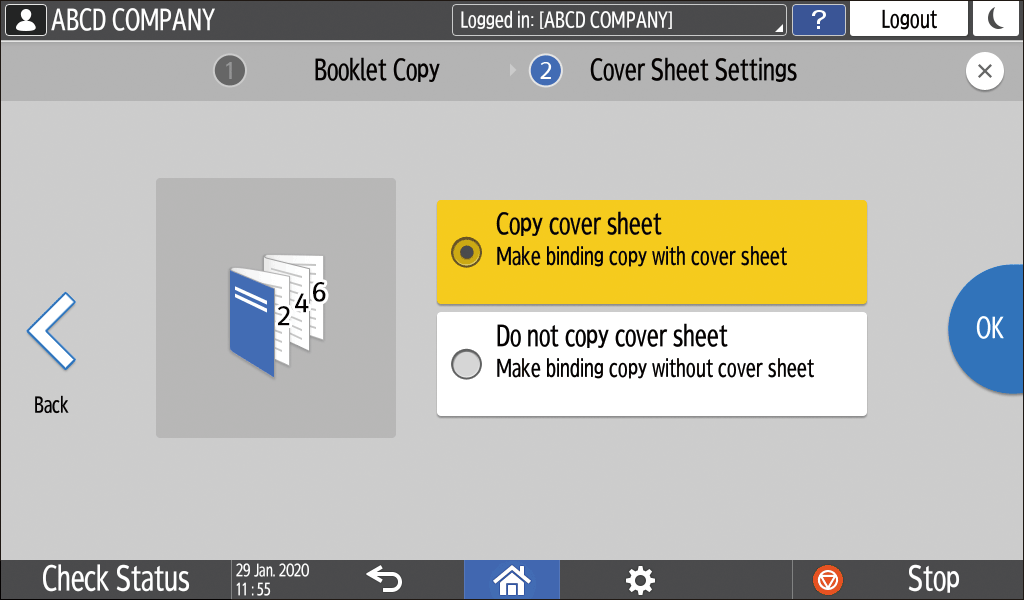
Καθορίστε εάν θα γίνει αντιγραφή στο εξώφυλλο και κατόπιν πατήστε [OK].
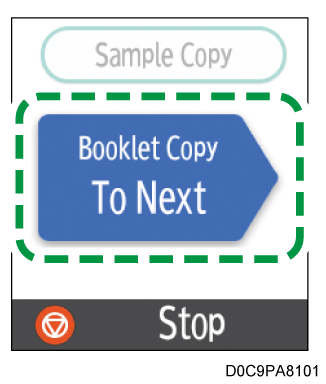
Πατήστε [Αντιγρ Φυλλαδίου Στο Επόμ.].
Ακολουθήστε τις οδηγίες που εμφανίζονται στην οθόνη για να σαρώσετε το εξώφυλλο και τις εσωτερικές σελίδες του βιβλίου προέλευσης στην πλάκα αντιγραφής.
Αφού σαρώσετε όλα τα πρωτότυπα, πατήστε [Ολοκλ.Σάρ].

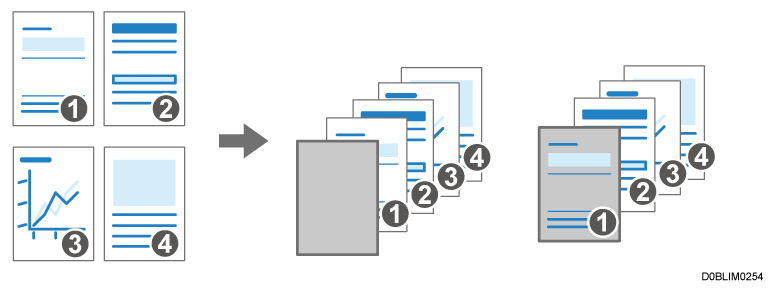
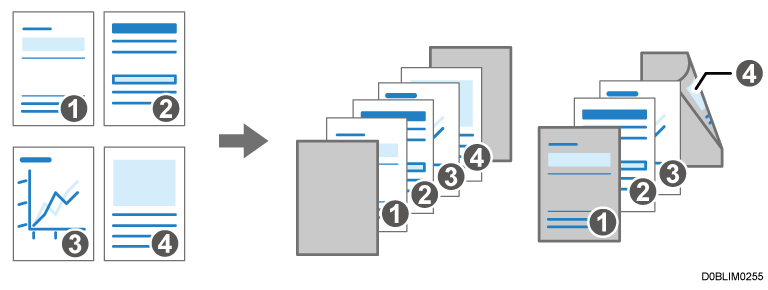
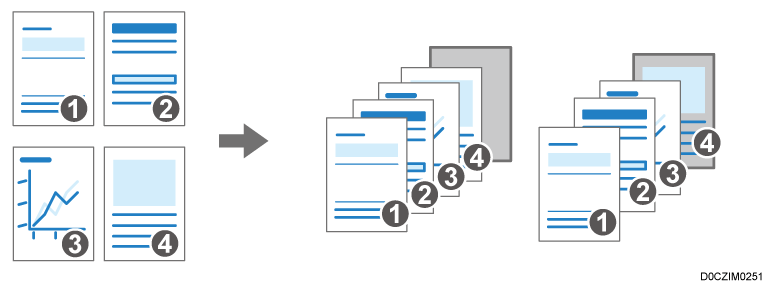
Εξώφυλλο
Προσθέτει Εμπρός Εξώφυλλο και Οπισθόφυλλο στο εκτυπωμένο υλικό. Το χαρτί για το εξώφυλλο τροφοδοτείται από διαφορετικό δίσκο από αυτόν του κύριου χαρτιού. Μπορείτε να χρησιμοποιήσετε χαρτί διαφορετικού τύπου, όπως χοντρό χαρτί, για το εξώφυλλο.
Είναι διαθέσιμοι οι ακόλουθοι τύποι εξώφυλλων:
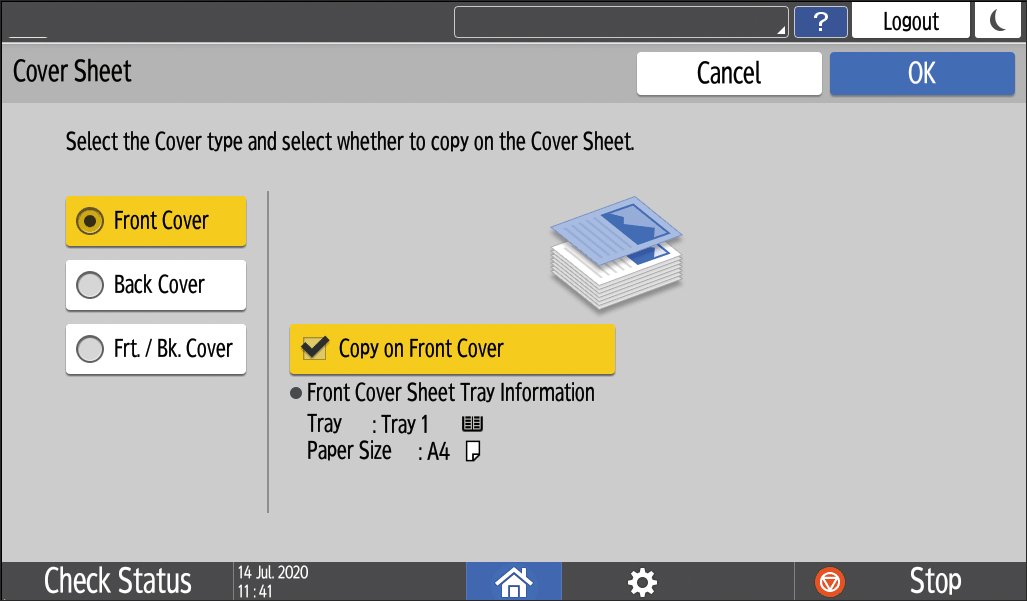
Εμπρός Εξώφυλλο
Εισάγει ένα εξώφυλλο πριν από την πρώτη σελίδα. Μπορείτε επίσης να αντιγράψετε κάτι στο εξώφυλλο.Εμπρός και Πίσω Εξώφ
Εισάγει ένα εξώφυλλο πριν από την πρώτη σελίδα και μετά την τελευταία σελίδα του πρωτοτύπου. Μπορείτε επίσης να αντιγράψετε κάτι στο εξώφυλλο.Πίσω Εξώφυλλο
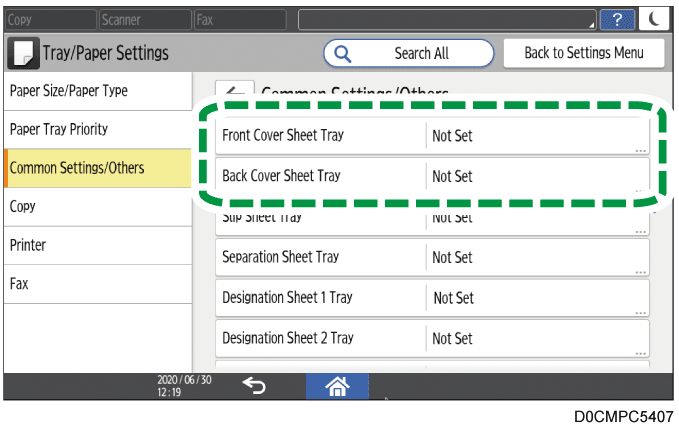
Εισάγει ένα εξώφυλλο μετά από την τελευταία σελίδα. Μπορείτε επίσης να αντιγράψετε κάτι στο εξώφυλλο.Καθορίστε τον δίσκο χαρτιού από τον οποίο θα τροφοδοτηθεί ένα φύλλο για το εξώφυλλο και καθορίστε τον τύπο του εξώφυλλου.
Πατήστε [Εργαλεία Χρήστη] στην Αρχική οθόνη.
Πατήστε [Ρυθμίσ. Χαρτιού Δίσκου].
Πατήστε [Συνηθισμένες Ρυθμίσεις/Άλλες]
Το χαρτί που θα χρησιμοποιήσετε για το εξώφυλλο πρέπει να έχει το ίδιο μέγεθος και τον ίδιο προσανατολισμό με το χαρτί για το σώμα κειμένου.Πατήστε [OK].
Πατήστε [Αρχική σελίδα] (
) αφού καθορίσετε τις ρυθμίσεις.
Πατήστε [Αντιγρ.] στην Αρχική οθόνη.
Πατήστε [Εξώφυλλο] στην οθόνη Αντιγραφής.
Εάν δεν βρίσκετε το πλήκτρο, επιλέξτε το από το [Τελική Επεξεργασία].Επιλέξτε τον τύπο του εξώφυλλου που θα εισαχθεί και καθορίστε αν θα γίνει αντιγραφή στο εξώφυλλο.
Πατήστε [OK].
Τοποθετήστε το πρωτότυπο.
Πατήστε [Έναρξη].
Καθορισμός / Κεφάλαια
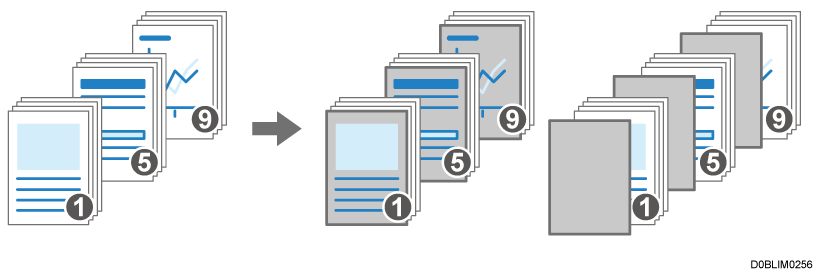
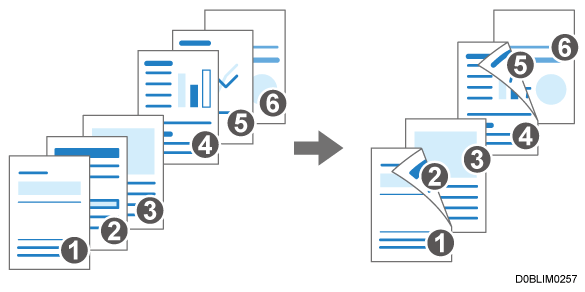
Μπορείτε να καθορίσετε μια σελίδα κεφαλαίου για να εισάγετε ένα κενό φύλλο ή να καθορίσετε την όψη εκτύπωσης.
Καθορισμός: Αντιγραφή, Καθορισμός: χωρίς αντιγραφή
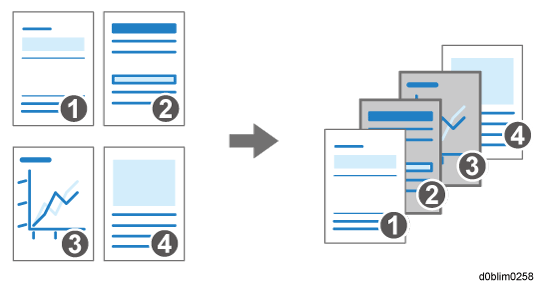
Εισάγει κενά φύλλα πριν από καθορισμένες σελίδες. Μπορείτε επίσης να ρυθμίσετε το μηχάνημα ώστε να εκτυπώνει τα δεδομένα μιας συγκεκριμένης σελίδας στις σελίδες που έχουν οριστεί ως κεφάλαια.
Κεφάλαιο
Εκτυπώνει μια σελίδα κεφαλαίου πάντα στην εμπρός πλευρά κατά την αντιγραφή 2 όψεων.
Καθορισμένο Φύλλο
Μπορείτε να αντιγράψετε μια καθορισμένη περιοχή μιας σελίδας σε ένθετα φύλλα κεφαλαίου.Ένθετο Φύλλο
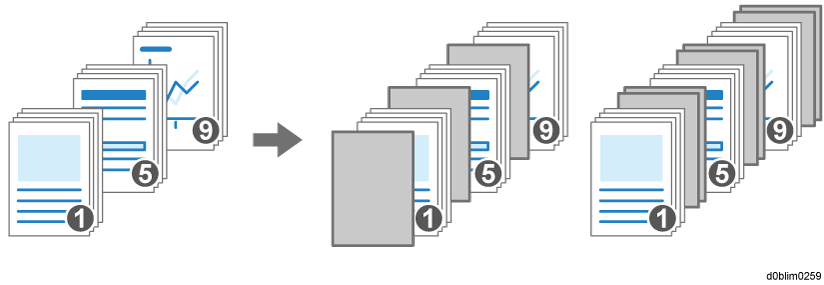
Εισάγει ένα φύλλο κεφαλαίου πριν ή μετά τις καθορισμένες σελίδες.
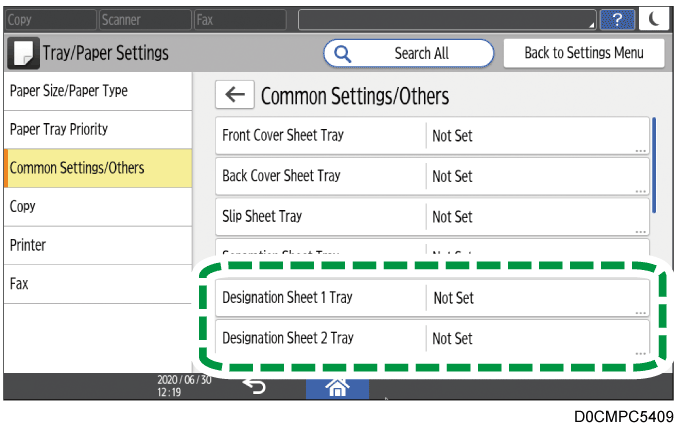
Πατήστε [Εργαλεία Χρήστη] στην Αρχική οθόνη.
Πατήστε [Ρυθμίσ. Χαρτιού Δίσκου].
Πατήστε [Συνηθισμένες Ρυθμίσεις/Άλλες]
Το χαρτί για τα καθορισμένα φύλλα πρέπει να έχει το ίδιο μέγεθος και τον ίδιο προσανατολισμό με το χαρτί για το σώμα κειμένου.Πατήστε [OK].
Πατήστε [Αρχική σελίδα] (
Πατήστε [Αντιγρ.] στην Αρχική οθόνη.
Πατήστε [Καθορισμός/Κεφάλαια] στην οθόνη Αντιγραφής.
Εάν δεν βρίσκετε το πλήκτρο, επιλέξτε το από το [Τελική Επεξεργασία].Πατήστε [Δεν Έχει Οριστεί].
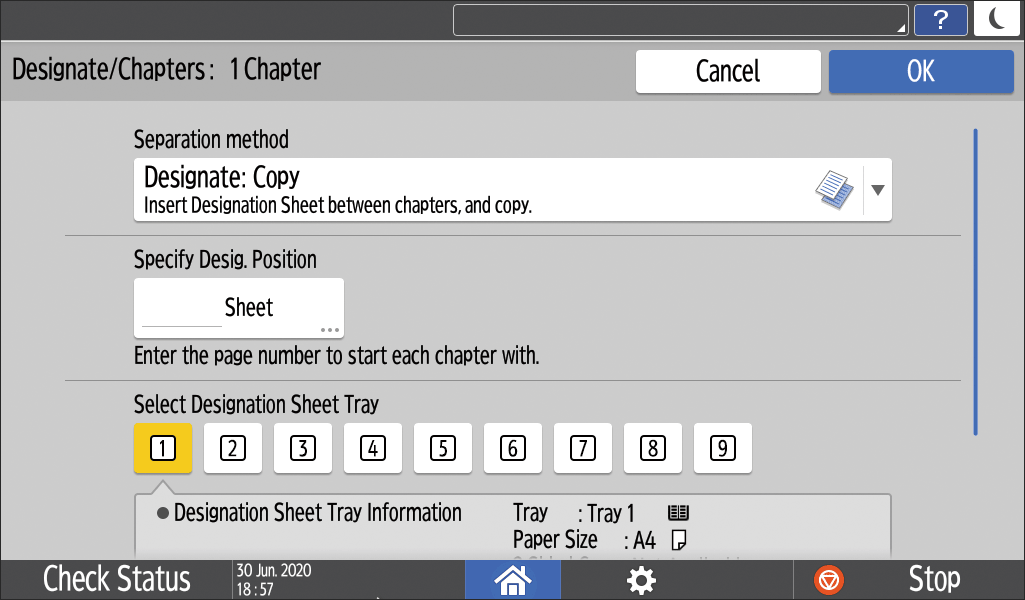
Επιλέξτε Μέθοδος διαχωρισμού για να καθορίσετε τη θέση διαχωρισμού και τον δίσκο εισόδου.
Μέθοδος διαχωρισμού : Επιλέξτε τη μέθοδο καθορισμού κεφαλαίου.
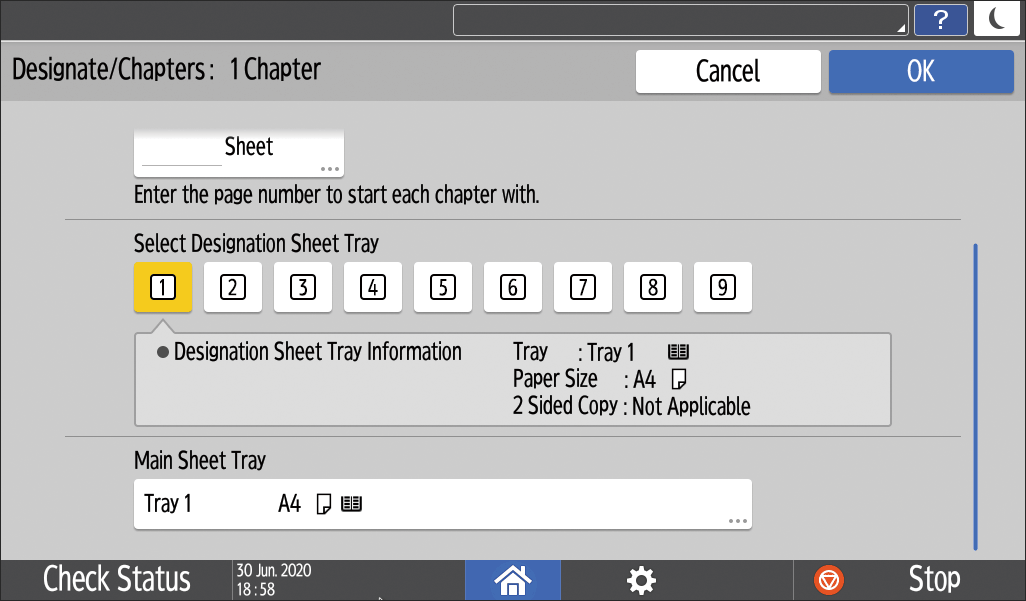
Ορισμός Καθορισμ Θέσης : Εισάγετε τον αριθμό σελίδας του πρωτοτύπου στην αρχή του κεφαλαίου. Όταν είναι επιλεγμένο το στοιχείο [Καθορισμένο Φύλλο] στο "Μέθοδος διαχωρισμού", μπορείτε να καθορίσετε την περιοχή που θα αντιγραφεί στα ένθετα φύλλα κεφαλαίων επιλέγοντας [Ορισμός Περιοχής]. Όταν είναι επιλεγμένο το [Ένθ Φύλλο] στο "Μέθοδος διαχωρισμού", καθορίστε τον αριθμό των φύλλων που θα εισαχθούν πριν ή μετά την καθορισμένη θέση.
Επιλογή Δίσκου Καθορισμένων Φύλλων : Επιλέξτε τον δίσκο εισόδου για την τροφοδοσία των καθορισμένων φύλλων που καθορίστηκαν στο Βήμα 3.
Δίσκος Κύριων Φύλλων : Επιλέγει τον δίσκο εισόδου για την τροφοδοσία χαρτιού για το σώμα κειμένου.
Πατήστε [OK].
Πατήστε [Δεν Έχει Οριστεί] για να καθορίσετε την κατάσταση διαχωρισμού για το επόμενο τμήμα.
Μπορείτε να καθορίσετε διαχωρισμούς σε έως και 100 θέσεις.Αφού ορίσετε όλες τις θέσεις για τον καθορισμό κεφαλαίων, πατήστε [OK] στην οθόνη "Καθορισμός/Κεφάλαια".
Τοποθετήστε το πρωτότυπο.
Πατήστε [Έναρξη].
Δεν μπορείτε να χρησιμοποιήσετε την κατάσταση Διακοπή κατά τη σάρωση ενός πρωτοτύπου φαξ.
Δεν μπορείτε να χρησιμοποιήσετε την κατάσταση Διακοπή μαζί με την κατάσταση συρραφής κατά την αντιγραφή σε κατάσταση συρραφής.
Μπορείτε να προσαρμόσετε την γκάμα χρωμάτων πριν από τη μετατροπή σε πέντε επίπεδα. Για παράδειγμα, όταν επιλέγετε [Πιο πλατύ] και καθορίζετε Κόκκινο για μετατροπή, μετατρέπονται επίσης τα χρώματα κοντά στο ματζέντα ή το πορτοκαλί. Διαμορφώστε τη ρύθμιση στο στοιχείο [Ευαισθησία Χρωμ.].
Όταν δεν αντιγράφετε στο εξώφυλλο, το εξώφυλλο δεν υπολογίζεται στον αριθμό των αντιγράφων.
Στο στοιχείο [Αντίγρ Μπροστ Εξωφύλλου σε Συνδ], μπορείτε να αλλάξετε τη ρύθμιση ώστε να μην συνδυάζεται μόνο το εμπρός εξώφυλλο.
Όταν αντιγράφετε στην πίσω όψη του εξώφυλλου σε κατάσταση αντιγραφής 2 όψεων, ορίστε τα ακόλουθα, ανάλογα με τις ρυθμίσεις του μηχανήματος.
Όταν το στοιχείο [Ρυθμίσ. Χαρτιού Δίσκου]
[Συνηθισμένες Ρυθμίσεις/Άλλες][Δίσκος Μπροστινού Εξώφυλλου] ή [Δίσκος Οπισθόφυλλου][Ώρα εμφάνισης] έχει οριστεί σε [Σε Επιλεγμ. Λειτ.], ορίστε το [Δίσκος Μπροστινού Εξώφυλλου] ή [Δίσκος Οπισθόφυλλου][Εφαρμ. Διπλ.] σε [Ναι].Όταν το στοιχείο [Ρυθμίσ. Χαρτιού Δίσκου]
[Συνηθισμένες Ρυθμίσεις/Άλλες][Δίσκος Μπροστινού Εξώφυλλου] ή [Δίσκος Οπισθόφυλλου][Ώρα εμφάνισης] έχει οριστεί σε [Πλήρ. Απασχ.], επιλέξτε το πλαίσιο ελέγχου [Εφαρμ. Διπλ.] του δίσκου για την τροφοδοσία των εξώφυλλων στο [Μέγεθος Χαρτιού/Τύπος Χαρτιού].
Όταν δεν αντιγράφετε στα καθορισμένα φύλλα, τα καθορισμένα φύλλα δεν υπολογίζονται στον αριθμό των αντιγράφων.
Ακόμη και στην αντιγραφή 2 όψεων, οι σελίδες που καθορίζονται στη ρύθμιση κατάστασης διαχωρισμού εκτυπώνονται πάντα στην εμπρός όψη.
Οι ακόλουθες λειτουργίες του [Φωτοτ. (Κλασικό)] είναι τώρα διαθέσιμες στο [Αντιγραφή].
Τα στοιχεία [Προσαρμογή ευαισθησίας Κείμ/Φωτ] και [Προσαρμ. U.C.R.] δεν εμφανίζονται στη σειρά IM 550/600, στη σειρά IM 2500/3000/3500/4000/5000/6000 και στα GS3025m/GS3030m/GS3035m/GS3040m/GS3050m/GS3060m.
Λειτουργία |
Έως την έκδοση 2.0 |
Έκδοση 2.1 |
|---|---|---|
|
Μη διαθέσιμο |
Διατίθεται |
Μεγέθυνση Διάταξης (%)
Μπορείτε να μεγεθύνετε ή να σμικρύνετε ανεξάρτητα την κατακόρυφη και οριζόντια διάσταση της εικόνας και να παράγετε αντίγραφα με επιμήκη κατακόρυφη ή οριζόντια πλευρά.
Στην οθόνη Αντιγραφής, πατήστε [Αναλογία Εκτύπωσης]
Εισάγετε τη μεγέθυνση κατακόρυφα και οριζόντια και κατόπιν πατήστε [OK].
Κατευθ Μεγέθυνση (mm) / Κατευθ Μεγέθυνση (ίν)
Μπορείτε να μεγεθύνετε ή να σμικρύνετε ανεξάρτητα την κατακόρυφη και οριζόντια διάσταση της εικόνας και να παράγετε αντίγραφα με επιμήκη κατακόρυφη ή οριζόντια πλευρά.
Στην οθόνη Αντιγραφής, πατήστε [Αναλογία Εκτύπωσης]
Εισάγετε τη μεγέθυνση κατακόρυφα και οριζόντια και κατόπιν πατήστε [OK].
Σαλόνι 2 Όψεων (Τήρηση ανοιγμ.)
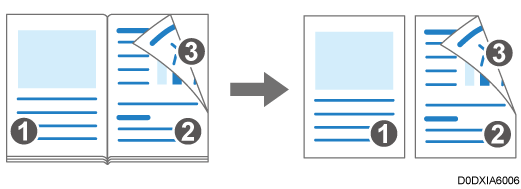
Αντιγράφει τις αντικριστές σελίδες ενός πρωτοτύπου σαν βιβλίο σε ξεχωριστά φύλλα και αντιγράφει την επόμενη σελίδα στην πίσω όψη του δεύτερου φύλλου, ώστε να διατηρηθεί η αρχική διάταξη.
Στην οθόνη Αντιγραφής, πατήστε [2 Όψ/Συνδυασμ] ή [Σειρά/Βιβλίο]
Επιλέξτε την κατεύθυνση ανοίγματος στο στοιχείο "Αντιγραφή" και πατήστε [Τήρηση ανοιγμ.].
Πατήστε [OK].
Προσαρμογή Ποιότητας Εικόνας
Μπορείτε να προσαρμόσετε την εικόνα του πρωτοτύπου ανάλογα με το πώς θέλετε να δείχνει η εκτύπωση.
Στην οθόνη Αντιγραφής, πατήστε [Επεξεργασία/Χρώμα] ή [Επεξεργ/Σφραγίδα]
Προσαρμόστε τα χαρακτηριστικά της εικόνας που θέλετε να αλλάξετε σέρνοντας το
προς τα αριστερά ή δεξιά.
Είναι διαθέσιμοι οι ακόλουθοι πέντε τύποι προσαρμογών εικόνας:
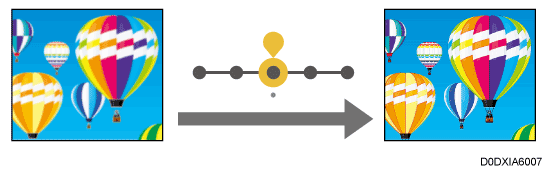
Απαλά/Έντονα
Μπορείτε να προσαρμόσετε τα περιγράμματα στην εικόνα.Αντίθεση
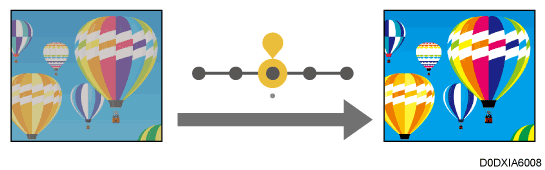
Μπορείτε να προσαρμόσετε πόσο σκοτεινή είναι η εικόνα.Προσαρμογή πυκνότητας φόντου
Μπορείτε να προσαρμόσετε την πυκνότητα του φόντου της εικόνας.Προσαρμογή ευαισθησίας Κείμ/Φωτ
Όταν ο τύπος των πρωτοτύπων είναι [Κείμενο/Φωτογραφία], μπορείτε να προσαρμόσετε τα κριτήρια για τον προσδιορισμό των τμημάτων κειμένου και φωτογραφίας της εικόνας.Προσαρμ. U.C.R.
Μπορείτε να προσαρμόσετε την ποσότητα του μαύρου τόνερ ώστε να αποδίδονται με σαφήνεια τα μαύρα τμήματα της εικόνας.