Erweiterte Kopierfunktionen
Die folgenden Funktionen von [Kopierer (klassisch)] sind jetzt in [Kopieren] verfügbar.
Funktion |
Vor der Aktualisierung auf Version 1.1 |
Version 1.1 |
|---|---|---|
|
N. verfügb. |
Verfügbar |
*1 Diese Funktion ist für die folgenden Modelle verfügbar:
Serie IM C2000/C2500/C3000/C3500/C4500/C5500/C6000
GS3020c/GS3025c/GS3030c/GS3045c/GS3160c
Reservieren
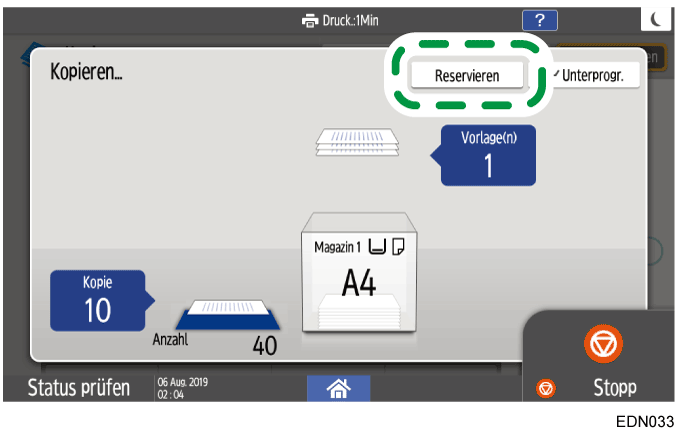
Wenn [Reservieren] auf dem Ausführungsbildschirm des aktuellen Kopierjobs angezeigt wird, können Sie die Vorlage eines anderen Kopierjobs scannen, der nach Abschluss des aktuellen Jobs ausgeführt werden soll (Jobvoreinstellung).
Sie können für die Kopier- und die Document Server-Funktion jeweils bis zu acht Jobs reservieren.
Drücken Sie auf dem Ausführungsbildschirm eines Kopierjobs auf [Reservieren].
Legen Sie eine neue Vorlage zum Scannen auf das Gerät.
Legen Sie ggf. die Optionen „2-seitiger Druck“, „Kombinieren“, „Sortieren“ und andere Kopiereinstellungen fest.
Drücken Sie auf [ReservierenStarten].
Das Gerät beginnt, die aufgelegte Vorlage zu scannen.
Im Anschluss an den aktuellen Kopierjob startet automatisch der reservierte Kopierjob.
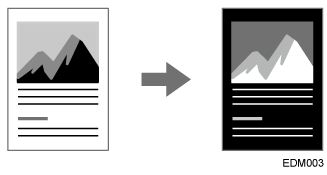
Positiv/Negativ
Sie können Schwarz und Weiß in einer schwarzweiß Vorlage beim Kopieren umkehren. Eine farbige Vorlage wird in Komplementärfarben mit umgekehrter Dichte und Helligkeit kopiert.
Drücken Sie auf dem Bildschirm Home auf [Kopie].
Drücken Sie auf dem Bildschirm Kopieren auf [Positiv/Negativ].
Wenn Sie die Taste nicht finden können, wählen Sie das Element unter [Bearb./Farbe] aus.Legen Sie die Vorlage in das Gerät ein, und drücken Sie auf [Start].
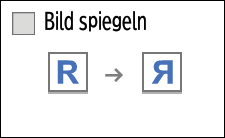
Spiegelbild
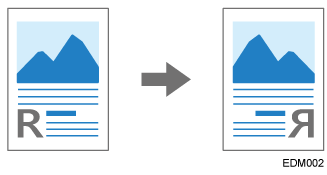
Sie können eine Vorlage kopieren während diese horizontal gewendet wird (Spiegeln).
Stempel und Seitenzahlen werden nicht invertiert.
Drücken Sie auf dem Home-Bildschirm auf [Kopie].
Drücken Sie auf dem Kopierbildschirm auf [Spiegelbild].
Wenn Sie die Taste nicht finden können, wählen Sie das Element unter [Bearb./Farbe] aus.Legen Sie die Vorlage in das Gerät ein, und drücken Sie auf [Start].
Bildwiederholung
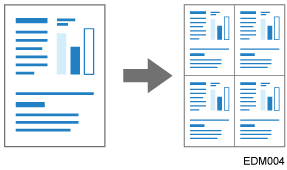
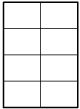
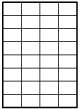
Sie können Duplikate einer gescannten Vorlage auf ein einzelnes Blatt Papier beim Kopieren platzieren (Wiederholen). Um eine Vorlage in ein Format zu kopieren, das kleiner ist, als das minimale Format, das auf dem Gerät kopiert werden kann, kopieren Sie die Vorlage, indem sie Kopie Verkleinern und Wiederholen kombinieren, und dann das kopiere Papier schneiden.
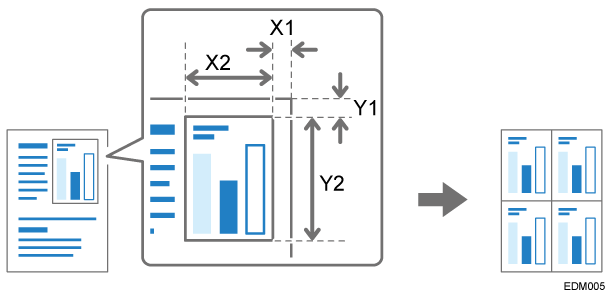
Sie können auch den zu scannenden Bereich festlegen und nur einen Abschnitt eines Vorlagenbildes wiederholen.
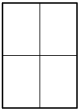
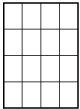
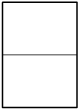
Die Anzahl der Bilder, die auf einem einzelnen Blatt Papier wiederholt werden kann, wenn der gesamte Bereich der Vorlage wiederholt wird, ist automatisch durch das Vorlagenformat, das Papierformat und die Skalierung festgelegt. Unten finden Sie die Anzahl der wiederholten Bilder für jedes Papierformat und jede Ausrichtung, die auf einem einzelnen Blatt Papier arrangiert werden können:
Vorlagenformate
Papierformate
4 Wiederholungen (71 %)
16 Wiederholungen (35 %)
A5

A5

51/2 × 81/2
51/2 × 81/2
Vorlagenformate
2 Wiederholungen (100 %)
8 Wiederholungen (50 %)
32 Wiederholungen (25 %)
A5
A5
51/2 × 81/2
51/2 × 81/2
Drücken Sie auf dem Home-Bildschirm auf [Kopie].
Drücken Sie auf dem Kopierbildschirm auf [Bildwiederholung].
Wenn Sie die Taste nicht finden können, wählen Sie das Element unter [Bearb./Farbe] aus.Legen Sie die Wiederholmethode fest und drücken Sie auf [OK].
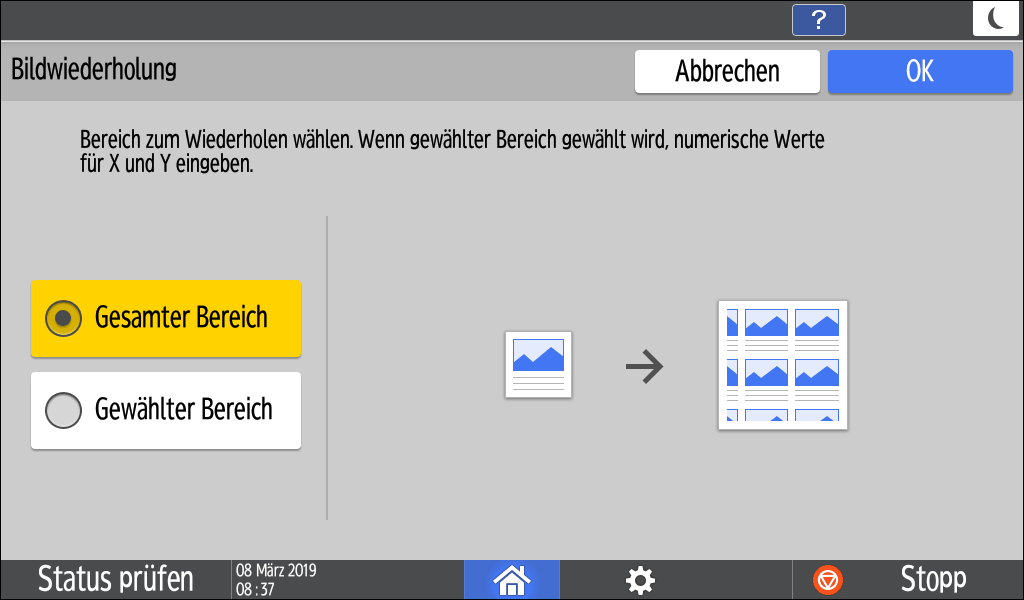
Zum Wiederholen des gesamten Bereichs der Vorlage wählen Sie [Gesamter Bereich] aus.
Um nur einen Abschnitt der Vorlage zu wiederholen, wählen Sie [Gewählter Bereich] aus und legen Sie dann die Basispunkte (X1,Y1) und den Scanbereich (X2, Y2) des zu scannenden Bereichs fest.
Wählen Sie das Papier, auf das kopiert werden soll, und legen Sie die Skalierung fest.
Legen Sie die Vorlage auf das Gerät.
Um nur einen Abschnitt der Vorlage zu wiederholen, platzieren Sie die Vorlage auf dem Vorlagenglas.Drücken Sie auf [Starten].
Trennblatt
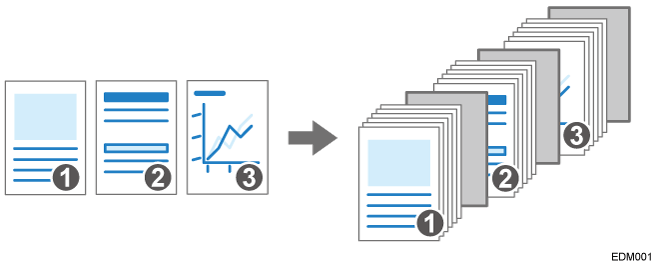
Sie können ein Blatt Papier beim Wenden einer Seite einfügen, wenn Sie eine Vorlage kopieren, die mehrere Seiten zur gleichen Zeit umfasst (Trennblatt).
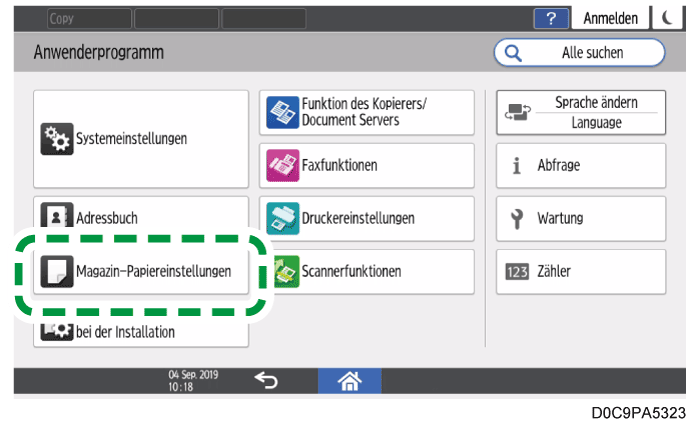
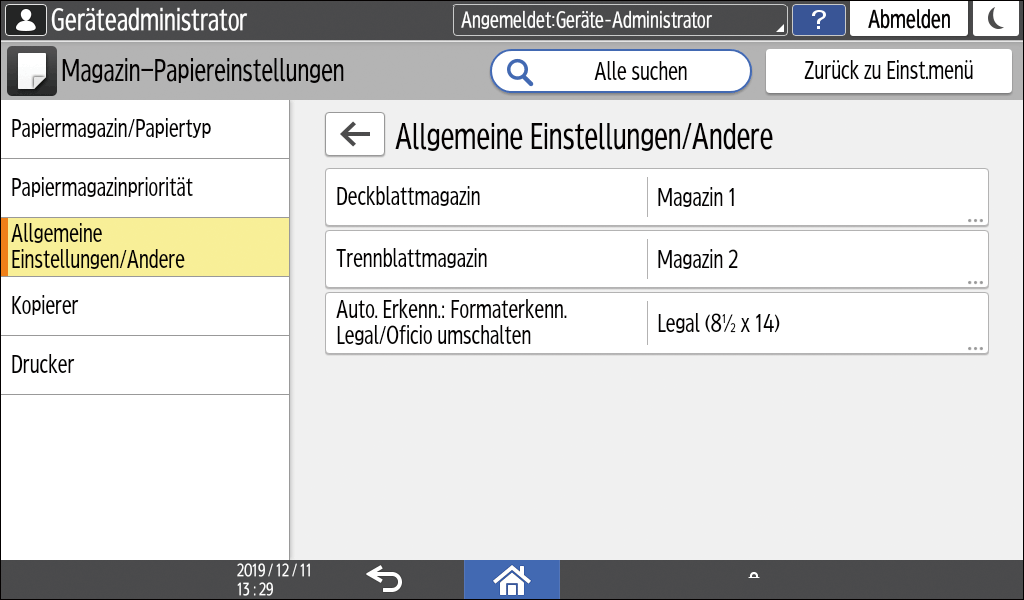
Drücken Sie auf dem Start-Bildschirm auf [Einstellungen].
Drücken Sie auf [Magazin-Papiereinstellungen].
Drücken Sie auf [Allgemeine Einstellungen/Andere]
[Trennblattmagazin]und legen Sie das Magazin zum Einziehen von Zwischenblättern fest.
Legen Sie für die Trennblätter Papier desselben Formats und mit derselben Orientierung ein wie das zum Kopieren verwendete Papier.Drücken Sie auf [OK].
Drücken Sie auf [Home] (
), nachdem Sie die Einstellungen festgelegt haben.
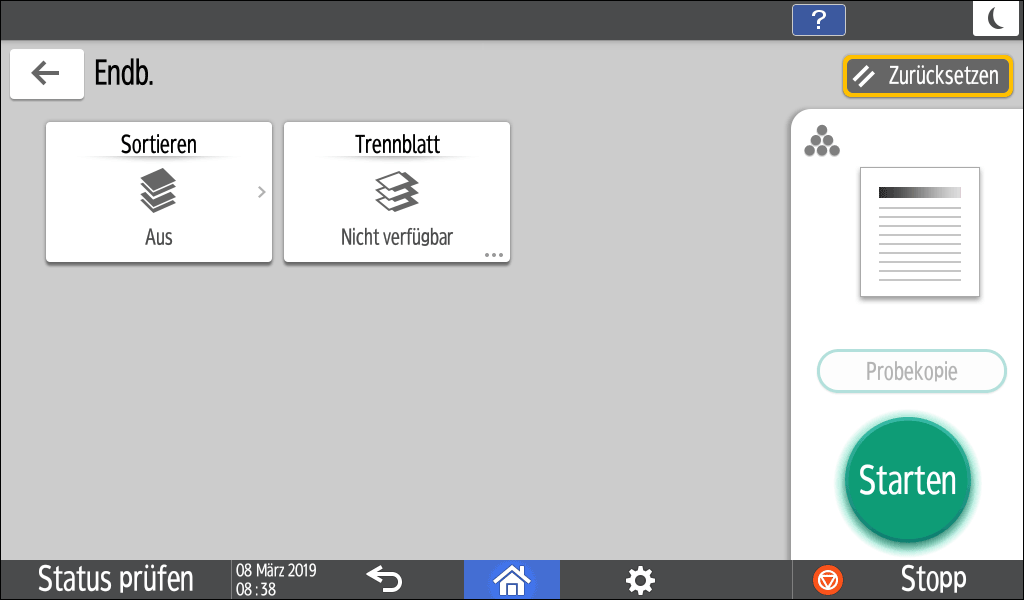
Drücken Sie auf dem Home-Bildschirm auf [Kopie].
Drücken Sie auf dem Kopierbildschirm auf [Trennblatt].
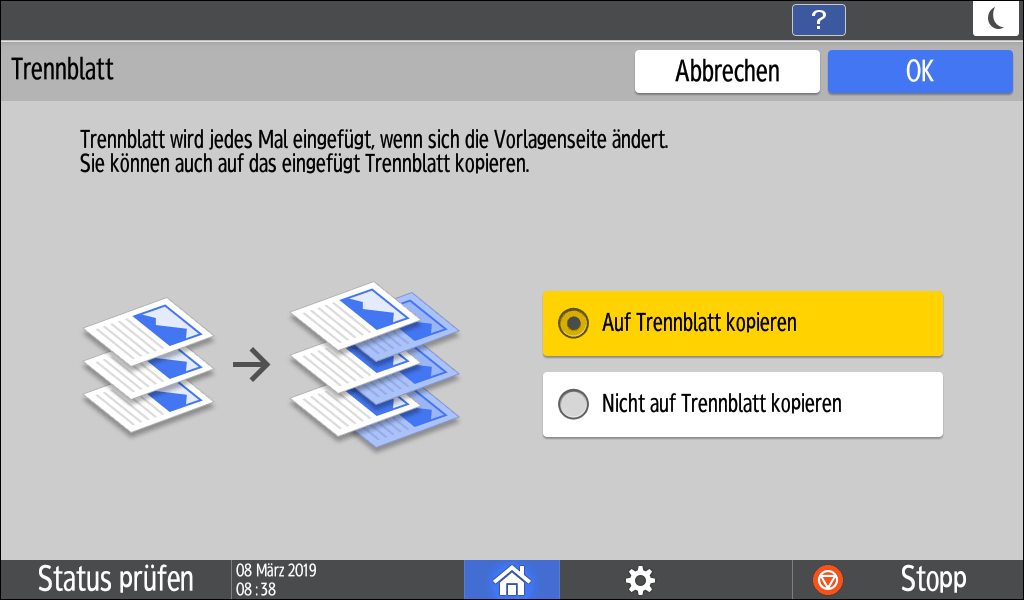
Wenn Sie die Taste nicht finden können, wählen Sie das Element unter [Endbearbeitg.] aus.Legen Sie fest, ob auch auf die Zwischenblätter kopiert werden soll, und drücken Sie auf [OK].
Sie können auch auf Papier kopieren, das als Trennblätter eingefügt werden soll. Trennblätter werden nicht bei der Anzahl der angefertigten Kopien in der Kopierfunktion mitgezählt, wenn nicht auf diese Kopiert wird.Drücken Sie [Papierauswahl], und wählen Sie dann das Magazin aus, in welches das zum Kopieren zu verwendende Papier eingelegt ist.
Legen Sie die Vorlage in das Gerät ein, und drücken Sie auf [Start].


Drücken Sie auf [Jobbestätigung], um den Jobbestätigung-Bildschirm zu öffnen. Sie können den reservierten Job auch löschen oder ein Vorschaubild auf dem Bildschirm anzeigen.
Die folgenden Funktionen von [Kopierer (klassisch)] sind jetzt in [Kopieren] verfügbar.
Funktion |
Bis zur Version 1.1 |
Version 1,2 |
|---|---|---|
|
N. verfügb. |
Verfügbar |
*1 Diese Funktion ist für die folgenden Modelle verfügbar:
Serie IM C2000/C2500/C3000/C3500/C4500/C5500/C6000
Serie IM C300/C400
IM C6500/C8000
GS3020c/GS3025c/GS3030c/GS3045c/GS3160c
*2 Diese Funktion ist nur für IM C6500/C8000 verfügbar.

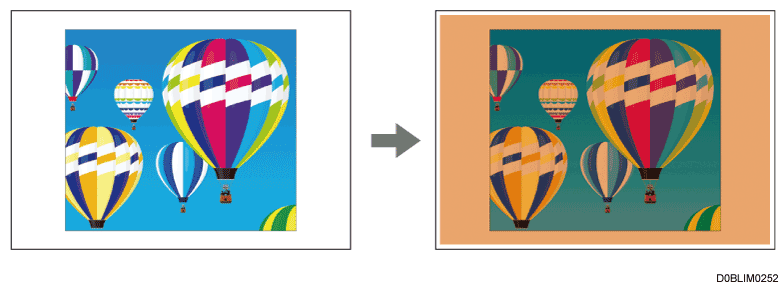
Farb-Overlay kann die Farbe von Bildern verändern, da die gesamte Vorlage gefärbt wird.
Wenn Sie ein vorderes Deckblatt hinzufügen, können Sie den Textkörper auf dem Papier im Bypass-Magazin kopieren.
Unterprogr.
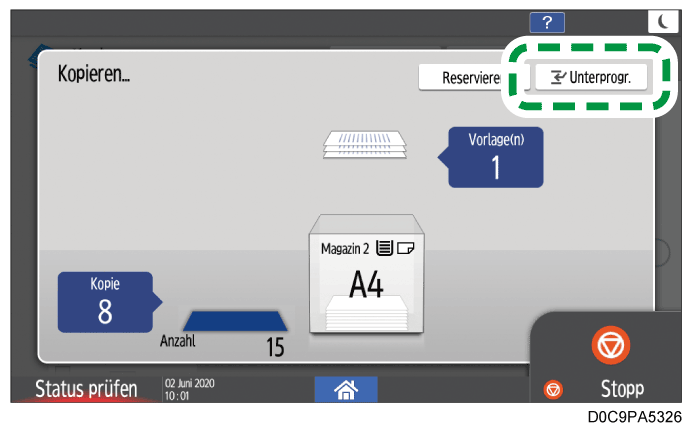
Wenn [Unterprogr.] auf dem Kopienverarbeitungsbildschirm angezeigt wird, können Sie den aktuellen Kopiervorgang anhalten, um eine andere Vorlage zu scannen und zu kopieren (Modus "Unterprogr.").
Drücken Sie auf dem Ausführungsbildschirm eines Kopierjobs auf [Unterprogr.].
Entfernen Sie die Vorlage, die gerade kopiert wird, und platzieren Sie dann eine neue zu scannende Vorlage auf dem Gerät.
Legen Sie ggf. die Optionen „2-seitiger Druck“, „Kombinieren“, „Sortieren“ und andere Kopiereinstellungen fest.
Drücken Sie auf [Unterprogr. Starten].
Entfernen Sie die Vorlage und die Papierkopie nach Abschluss des Kopiervorgangs.
Legen Sie die restlichen Vorlagen auf, die vor dem Start des Modus Unterprogr. kopiert werden sollten, und drücken Sie auf [Unterprogr. abbr.].
Das Gerät startet den unterbrochenen Kopiervorgang neu.
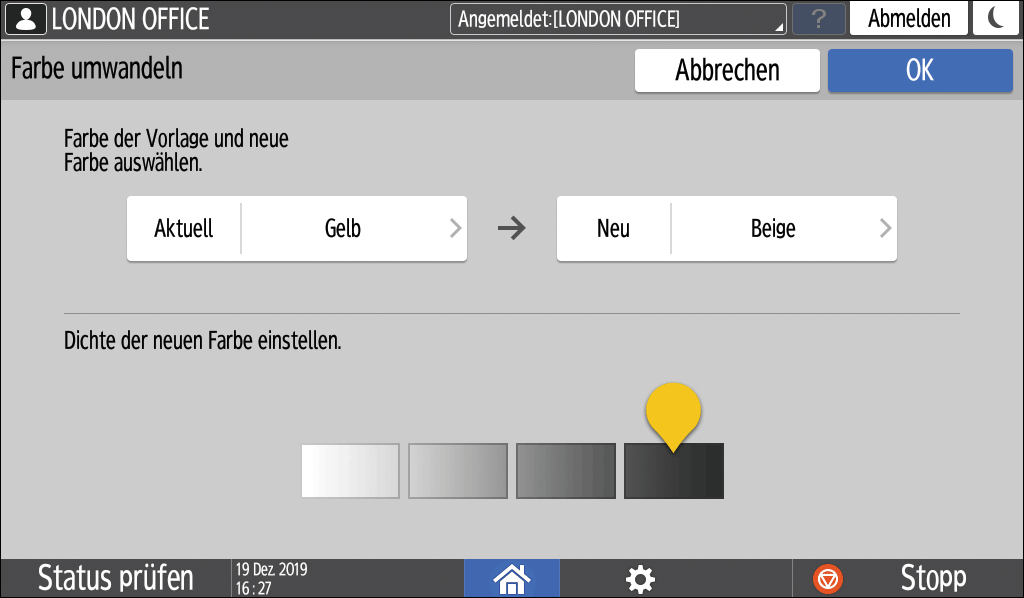
Farbe umwandeln
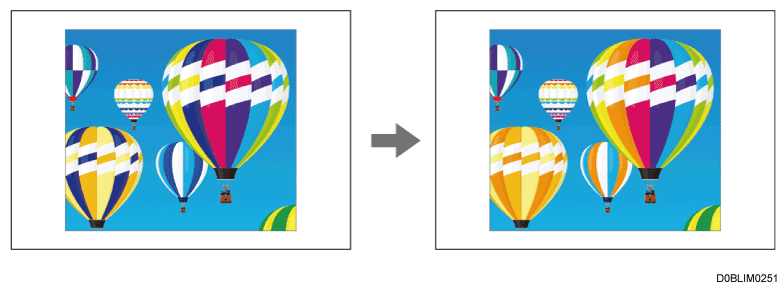
Registrieren Sie die Farbkombination vor und nach der Umwandlung. So kann beispielsweise die Farbe Blau in der Vorlage beim Kopieren durch die Farbe Orange ersetzt werden. Es können bis zu vier Farben gleichzeitig ersetzt werden.
Farbe umwandeln ist aktiviert, wenn [Vollfarbe] im Farbmodus ausgewählt wird.
Drücken Sie auf dem Home-Bildschirm auf [Kopieren].
Wählen Sie auf dem Kopierbildschirm die Option [Vollfarbe] aus.
Drücken Sie auf dem Kopierbildschirm auf [Farbe umwandeln].
Wird die Taste nicht angezeigt, wählen Sie sie unter [Bearb./Farbe] aus.Wählen Sie [Umwandlung 1] aus.
Legen Sie Farbe und Dichte für die Umwandlung fest.
Drücken Sie auf [Aktuell], um die umzuwandelnde Farbe in der Vorlage festzulegen.
Drücken Sie auf [Neu], um die Farbe festzulegen, die statt der ausgewählten Farbe in der Vorlage verwendet werden soll.
Stellen Sie die Helligkeit von Neu ein und drücken Sie auf [OK].
Zum Umwandeln einer weiteren Farbe drücken Sie auf [Umwandlung 2] bis [Umwandlung 4] und legen Sie die jeweilige Kombination aus Farbe und Helligkeit fest.
Drücken Sie auf [OK].
Legen Sie die Vorlage ein.
Drücken Sie auf [Starten].
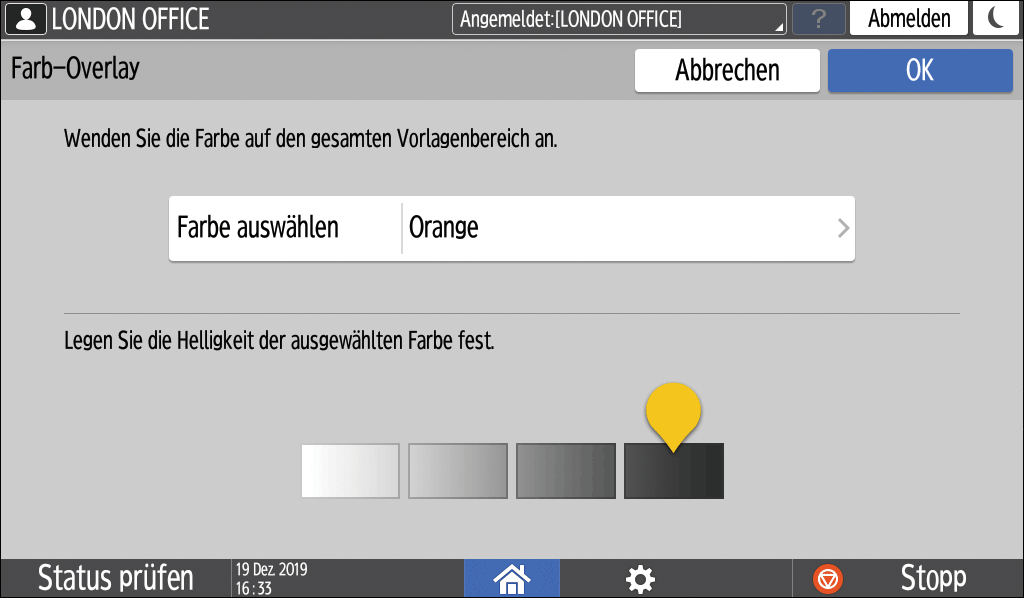
Farb-Overlay
Legen Sie eine Farbe und Dichte für die Überlagerung aus.
Bei dieser Funktion wird eine bestimmte Farbe auf dem gesamten Ausgabedokument überlagert.
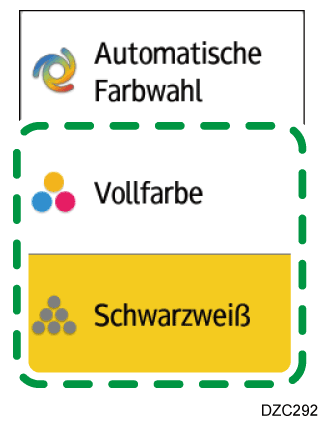
Die Funktion Farb-Overlay ist aktiviert, wenn [Vollfarbe]/[Schwarzweiß]/[Sonstige] unter Farbmodus ausgewählt wurde.
Drücken Sie auf dem Home-Bildschirm auf [Kopieren].
Wählen Sie auf dem Kopierbildschirm die Option [Vollfarbe] oder [Schwarzweiß] aus.
Drücken Sie auf dem Kopierbildschirm auf [Farb-Overlay].
Wird die Taste nicht angezeigt, wählen Sie sie unter [Bearb./Farbe] aus.Legen Sie die Farbe und die Dichte für die Überlagerung fest, und drücken Sie dann auf [OK].
Legen Sie die Vorlage ein.
Drücken Sie auf [Starten].
1- & 2-seitig gem.
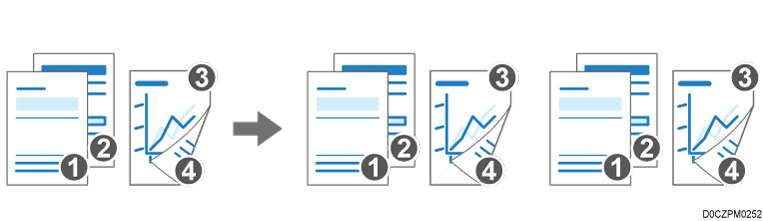
Sie können ein Dokument mit ein- und zweiseitigen Seiten als einzelnen Job kopieren, indem Sie beim Scannen die Kopiereinstellungen ändern.
Sie können leere Kopien verhindern, indem Sie festlegen, dass die Rückseite einseitiger Vorlagen nicht gedruckt wird.
Sie können mehrere Kopiensätze sortieren, indem Sie das Dokument als einen einzigen Job kopieren.
Nachfolgend ein Beispiel für das Scannen von zunächst einseitigen und dann von zweiseitigen Vorlagen zur Erstellung von Duplex-Kopien.
Drücken Sie auf dem Home-Bildschirm auf [Kopieren].
Aktivieren Sie beim Kopieren von einem oder mehr Sätzen von Kopien mit dem ADF die Option [Stapel] auf dem Kopieren-Bildschirm.Drücken Sie auf dem Kopierbildschirm auf [1- & 2-seitig gem.].
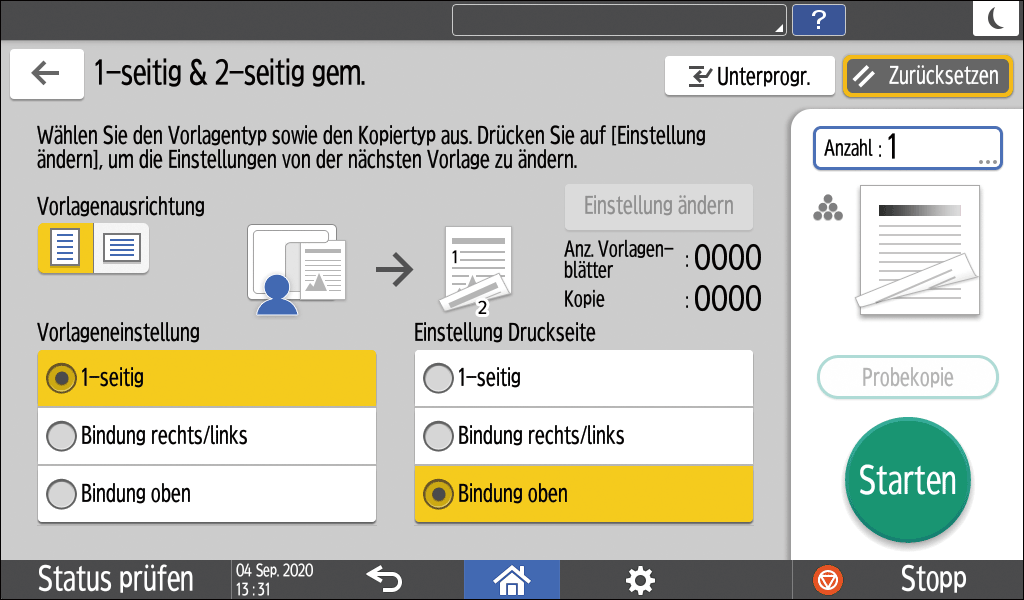
Wird die Taste nicht angezeigt, wählen Sie sie unter [2-seitig/Kombinieren] aus.Wählen Sie „Vorlagenausrichtung“ für einseitige Vorlagen, und geben Sie dann Vorlageneinstellung und Einstellung Druckseite an.
Vorlagenausrichtung: Legen Sie die Ausrichtung der Vorlage fest.
Vorlageneinstellung: Wählen Sie [1-seitig] aus.
Einstellung Druckseite: Wählen Sie [Bindung oben] oder [Bindung rechts/links] für die verarbeiteten Duplex-Kopien.
Legen Sie die einseitigen Vorlagen ein.
Drücken Sie auf [Starten].
Drücken Sie nach Abschluss des Kopiervorgangs auf [1-/2-seitig ändern].
Sie können die Scaneinstellungen nun ändern.
Wenn die Anzahl der gescannten einseitigen Vorlagen ungerade ist, wird eine einseitige Kopie erstellt; anschließend wird die zweiseitige Vorlage mit der vorderen Seite zuerst gedruckt.
Wählen Sie „Vorlagenausrichtung“ für zweiseitige Vorlagen, und geben Sie dann Vorlageneinstellung und Einstellung Druckseite an.
Vorlageneinstellung: Wählen Sie [Bindung oben] oder [Bindung rechts/links], je nachdem, wie die Vorlage geöffnet wird.
Einstellung Druckseite: Wählen Sie [Bindung oben] oder [Bindung rechts/links] für die verarbeiteten Duplex-Kopien.
Legen Sie Vorlagen ein, und drücken Sie [Start].
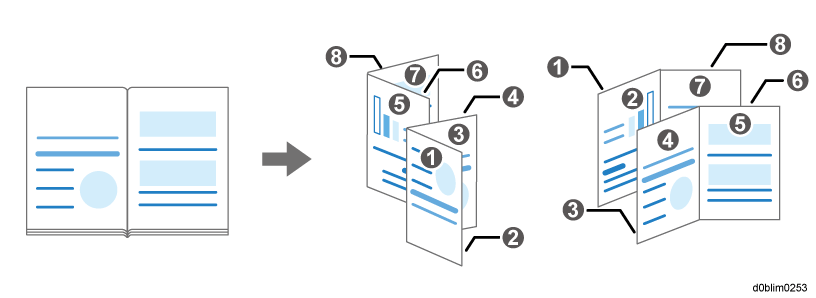
Broschürenkopie
Kopieren Sie ein gebundenes Buch im Format Broschüre oder Zeitschrift.
Drücken Sie auf dem Home-Bildschirm auf [Kopieren].
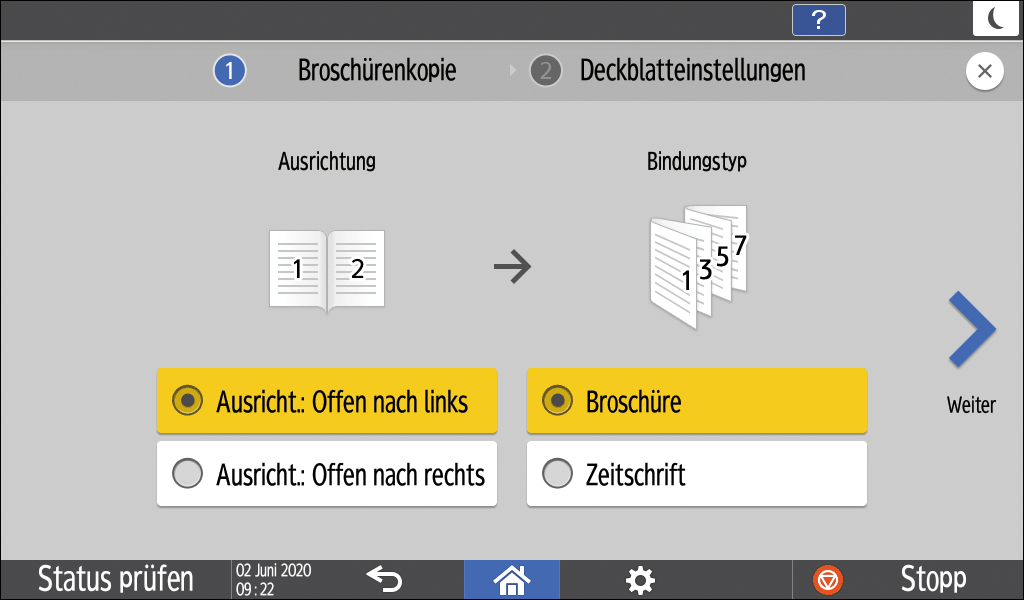
Drücken Sie auf dem Kopierbildschirm auf [Broschürenkopie].
Wird die Taste nicht angezeigt, wählen Sie sie unter [2-seitig/Kombinieren] aus.Wählen Sie Ausrichtung und Bindungstyp aus, und fahren Sie dann mit dem nächsten Bildschirm fort.
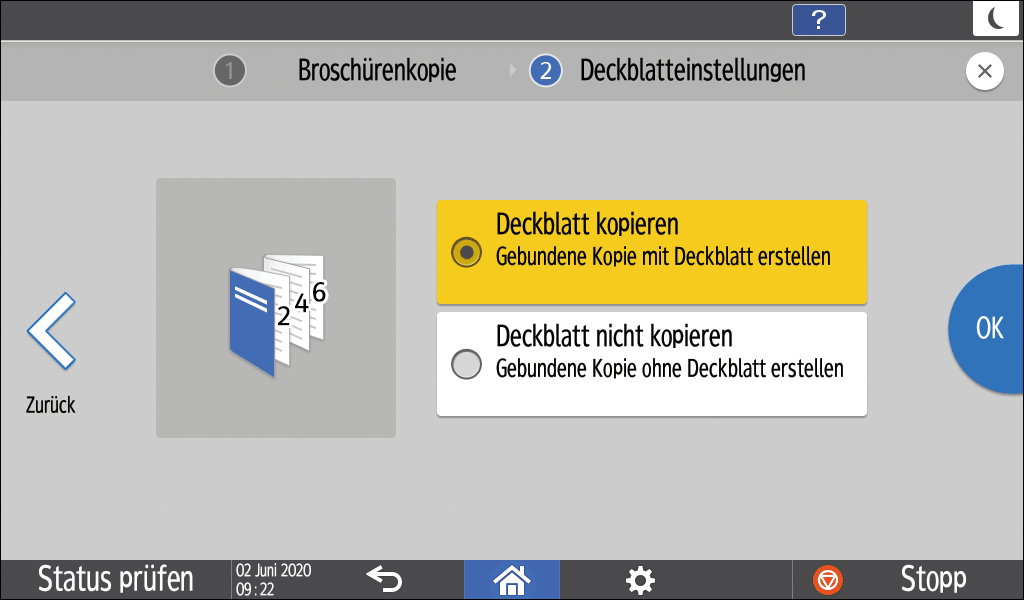
Legen Sie fest, ob das Deckblatt kopiert werden soll, und drücken Sie dann auf [OK].
Drücken Sie auf [Broschürenkopie Weiter].
Folgen Sie den Bildschirmanweisungen zum Scannen des Deckblatts und der Innenseiten der Buchvorlage auf dem Vorlagenglas.
Drücken Sie nach dem Scannen aller Vorlagen auf [Sc. end.].

Deckblatt
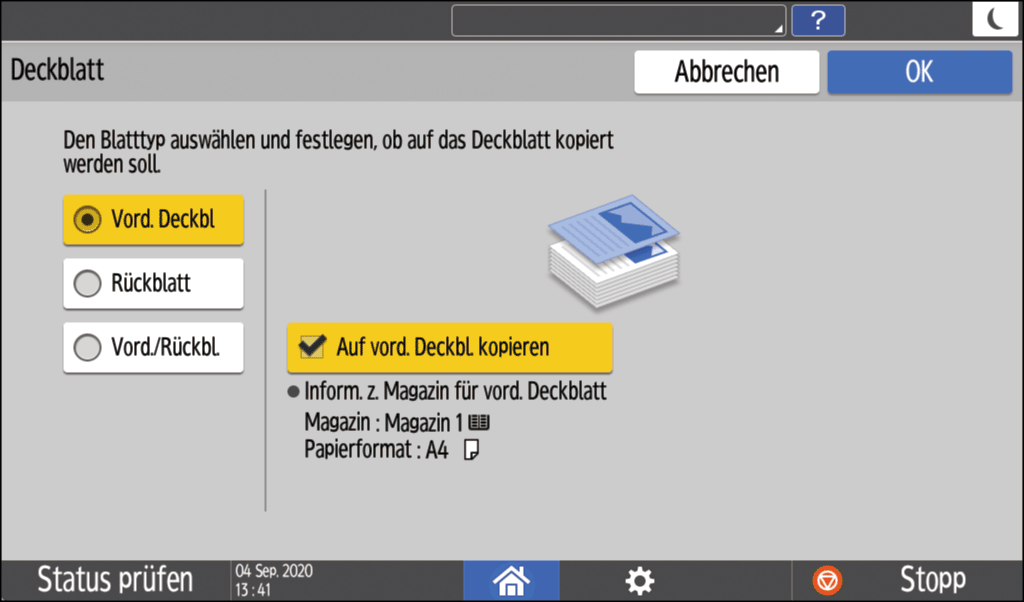
Über diese Funktion können Sie Vord. Deckbl und Rückblatt zur Druckausgabe hinzufügen. Papier für das Deckblatt wird von einem anderen Magazin als das des Hauptpapiers eingezogen. Sie können Papier unterschiedlichen Typs wie z. B. dickes Papier als Deckblatt verwenden.
Die folgenden Deckblatttypen sind verfügbar:
Vord. Deckbl
Es wird ein Deckblatt vor der ersten Seite eingefügt. Sie können auch etwas auf das Deckblatt kopieren.Deckblatt und Rückblatt
Es wird ein Deckblatt vor der ersten Seite und nach der letzten Seite der Vorlage eingefügt. Sie können auch etwas auf das Deckblatt kopieren.Rückblatt
Es wird ein Deckblatt nach der letzten Seite eingefügt. Sie können auch etwas auf das Deckblatt kopieren.Legen Sie das Papiermagazin fest, aus dem ein Blatt für das Deckblatt eingezogen werden soll, und wählen Sie den Typ des Deckblatts aus.
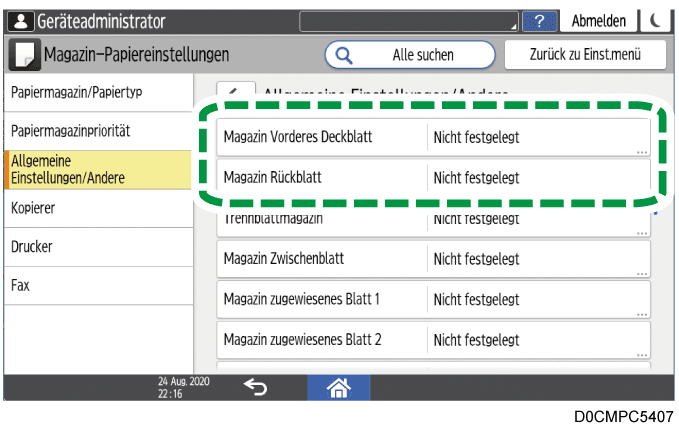
Drücken Sie auf dem Home-Bildschirm auf [Anwenderprogramm].
Drücken Sie auf [Magazin-Papiereinstellungen].
Drücken Sie auf [Allgemeine Einstellungen/Andere]
Das als Deckblatt zu verwendende Papier muss dasselbe Format und dieselbe Ausrichtung wie das Papier für den Textkörper der Vorlage haben.Drücken Sie auf [OK].
Drücken Sie auf [Home] (
), nachdem Sie die Einstellungen festgelegt haben.
Drücken Sie auf dem Home-Bildschirm auf [Kopieren].
Drücken Sie auf dem Kopierbildschirm auf [Deckblatt].
Wenn Sie die Taste nicht finden können, wählen Sie das Element unter [Finishing] aus.Wählen Sie den Typ des einzufügenden Deckblatts aus und legen Sie fest, ob auf das Deckblatt kopiert werden soll.
Drücken Sie auf [OK].
Legen Sie die Vorlage ein.
Drücken Sie auf [Starten].
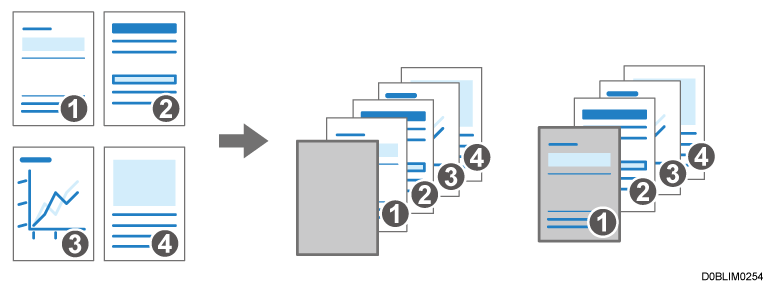
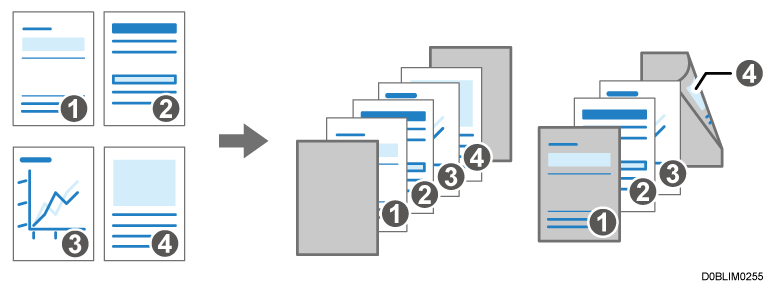
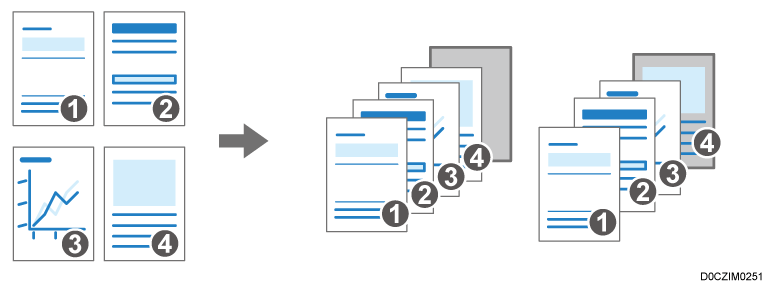

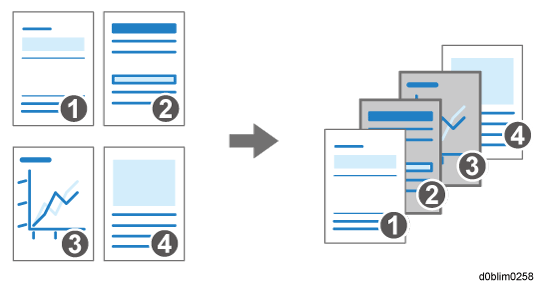
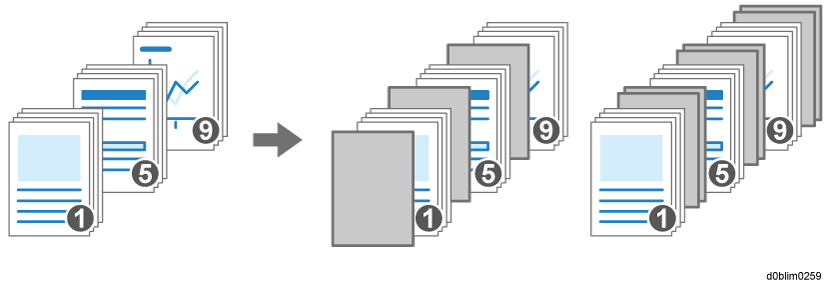
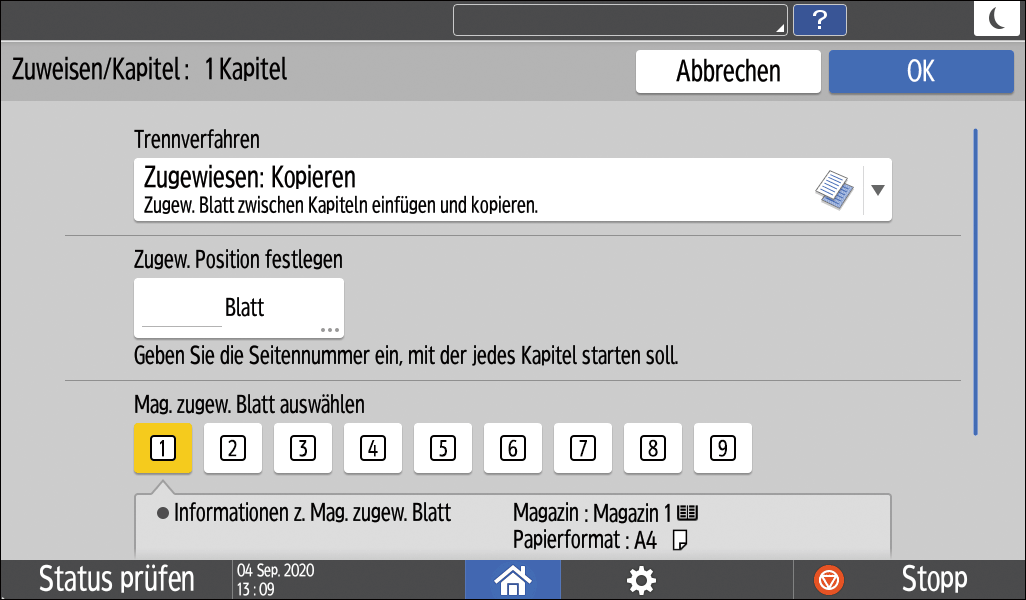
Zugew. Blatt / Kapitel
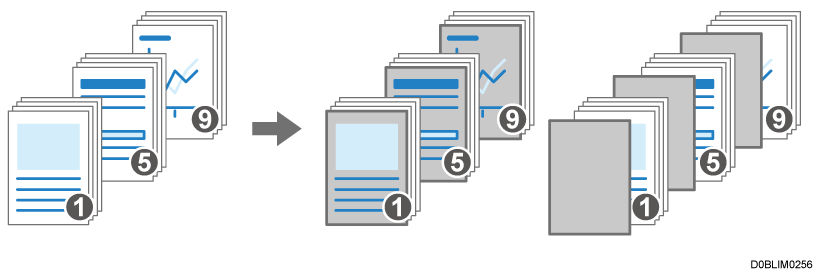
Sie können eine Kapitelseite zum Hinzufügen eines leeren Blatts oder eine Druckseite festlegen.
Zugewiesen: Kopieren, Zuweisen: Nicht kopieren
Fügt leere Blätter vor festgelegten Seiten ein. Sie können das Gerät auch so einstellen, dass die Daten einer festgelegten Seite auf Seiten gedruckt werden, die Kapiteln zugewiesen sind.
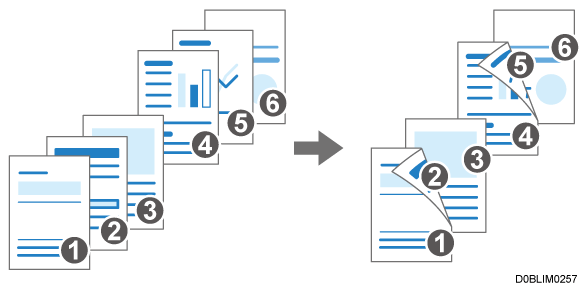
Kapitel
Druckt beim zweiseitigen Kopieren eine Kapitalseite immer auf der Vorderseite.
Zugew. Blatt
Sie können den zugewiesenen Bereich einer Seite auf Kapitelrennblätter kopieren.Zwischenblatt
Fügt ein Kapitelblatt vor oder nach den festgelegten Seiten ein.
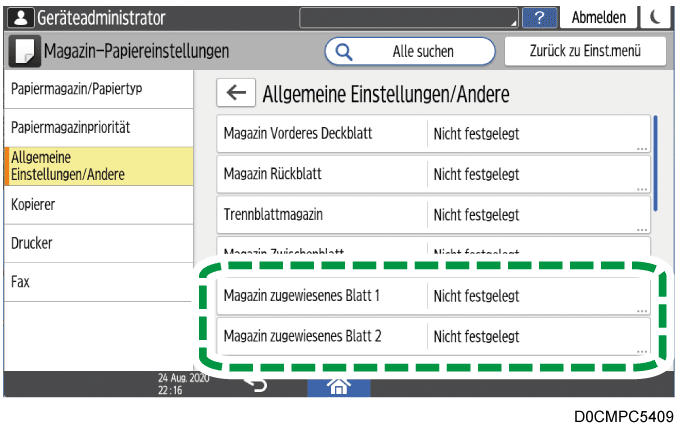
Drücken Sie auf dem Home-Bildschirm auf [Anwenderprogramm].
Drücken Sie auf [Magazin-Papiereinstellungen].
Drücken Sie auf [Allgemeine Einstellungen/Andere]
Das Papier für die zugewiesenen Blätter muss dasselbe Format und dieselbe Ausrichtung wie das Papier für den Textkörper der Vorlage haben.Drücken Sie auf [OK].
Drücken Sie auf [Home] (
Drücken Sie auf dem Home-Bildschirm auf [Kopieren].
Drücken Sie auf dem Kopierbildschirm auf [Zugew. Blatt / Kapitel].
Wenn Sie die Taste nicht finden können, wählen Sie das Element unter [Finishing] aus.Drücken Sie auf [Nicht festgelegt].
Wählen Sie die Option Trennverfahren aus, um die Trennposition und das Einzugsmagazin auszuwählen.
Trennverfahren: Wählen Sie ein Verfahren für die Kapitelzuweisung aus.
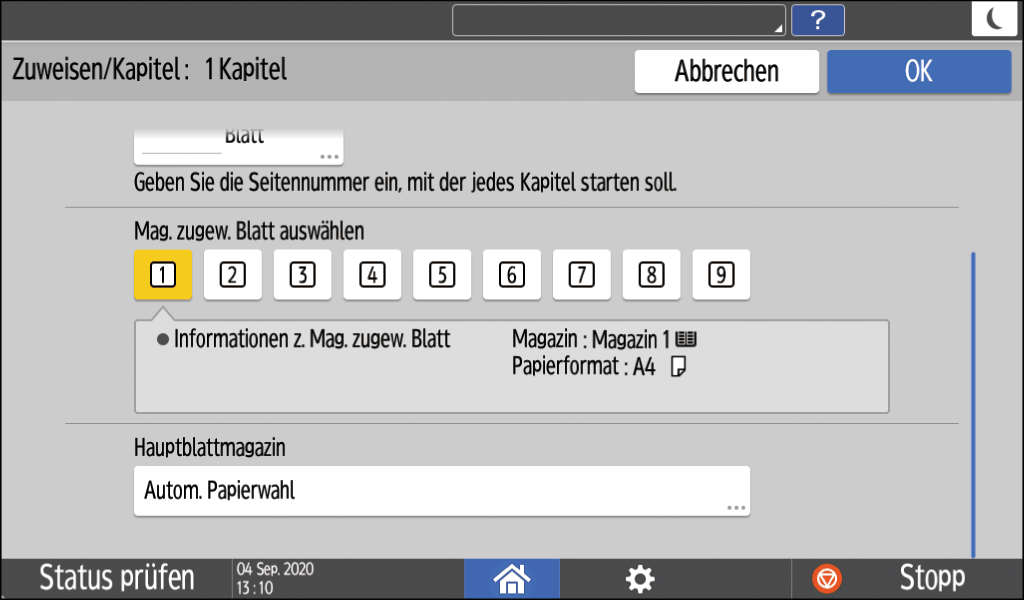
Zugew. Position festlegen: Geben Sie die Seitenzahl der Vorlage ein, bei der das Kapitel beginnnt. Wenn [Zugew. Blatt] in „Trennverfahren“ ausgewählt ist, können Sie festlegen, welcher Bereich auf Kapiteltrennblätter kopiert werden soll, indem Sie [Bereich festlegen] markieren. Wenn [Zw.blatt] unter „Trennverfahren“ ausgewählt ist, geben Sie die Anzahl der Blätter an, die vor oder nach der angegebenen Position eingefügt werden sollen.
Mag. zugew. Blatt auswählen: Wählen Sie das Magazin aus, in das die in Schritt 3 festgelegten zugewiesenen Blätter ausgegeben werden sollen.
Hauptblattmagazin: Wählen Sie das Einzugsmagazin aus, aus dem das Papier für den Textteil eingezogen werden soll.
Drücken Sie auf [OK].
Drücken Sie auf [Nicht festgelegt], um das Trennverfahren für den nächsten Abschnitt festzulegen.
Sie können bis zu 100 Trennpositionen festlegen.Drücken Sie nach der Festlegung aller Positionen für zugewiesene Kapitel [OK] auf dem Bildschirm „Zugew. Blatt / Kapitel“.
Legen Sie die Vorlage ein.
Drücken Sie auf [Starten].
Sie können den Modus Unterprogr. nicht verwenden, während Sie eine Faxvorlage scannen.
Sie können den Modus Unterprogr. nicht mit dem Heftmodus verwenden, während im Heftmodus kopiert wurde.
Sie können den Farbbereich vor der Umwandlung anpassen. Es gibt fünf Level. Wenn Sie beispielsweise [Breiter] wählen und Rot für die Umwandlung festlegen, werden Farben im Bereich von Magenta oder Orange ebenfalls umgewandelt. Konfigurieren Sie die Einstellungen unter [Farbempfindlichkeit].
Wenn Sie nicht auf das Deckblatt kopieren, wird es bei der Zählung der Anzahl der Kopieren nicht berücksichtigt.
Unter [Deckblatt für Kombinieren] können Sie lediglich die Einstellung so ändern, dass das vordere Deckblatt nicht kombiniert wird.
Wenn Sie im 2-seitigen Kopiermodus auf die Rückseite des Deckblatts drucken, legen Sie Folgendes entsprechend den Geräteeinstellungen fest.
Wenn [Magazin-Papiereinstellungen]
[Allgemeine Einstellungen/Andere][Magazin Vorderes Deckblatt] oder [Magazin Rückblatt][Anzeigezeit] auf [Im gewählten Modus] eingestellt ist, stellen Sie [Magazin Vorderes Deckblatt] oder [Magazin Rückblatt][Duplex übernehmen] auf [Ja] ein.Wenn [Magazin-Papiereinstellungen]
[Allgemeine Einstellungen/Andere][Magazin Vorderes Deckblatt] oder [Magazin Rückblatt][Anzeigezeit] auf [Permanent] festgelegt ist, wählen Sie das Kontrollkästchen [Duplex übernehmen] für das Magazin, aus dem die Deckblätter eingezogen werden, unter [Papierformat/Papiertyp] aus.
Wenn Sie nicht auf zugewiesenen Blättern kopieren, werden die zugewiesenen Blätter nicht zur Anzahl der Kopien gezählt.
Auch beim 2-seitigen Kopien werden die in der Einstellung für den Trennmodus angegebenen Seiten immer auf die Vorderseite gedruckt.
Die folgenden Funktionen von [Kopierer (klassisch)] sind jetzt in [Kopieren] verfügbar.
[Anpassung Empfindlichkeit Text/Foto] und [U.C.R. einstellen] werden bei den Serien IM 550/600, IM 2500/3000/3500/4000/5000/6000 und GS3025m/GS3030m/GS3035m/GS3040m/GS3050m/GS3060m nicht angezeigt.
Funktion |
Bis zur Version 2.0 |
Version 2.1 |
|---|---|---|
|
N. verfügb. |
Verfügbar |
Reprofaktor (%)
Sie können die vertikale Länge und die horizontale Länge des Bildes separat vergrößern oder verkleinern und Kopien in vertikaler oder horizontaler Richtung anfertigen.
Drücken Sie auf dem Kopierbildschirm auf [Kopier-Verhältnis]
Geben Sie die vertikale und horizontale Vergrößerung ein, und drücken Sie dann [OK].
Reprofaktor (mm) / Reprofaktor (Zoll)
Sie können die vertikale Länge und die horizontale Länge des Bildes separat vergrößern oder verkleinern und Kopien in vertikaler oder horizontaler Richtung anfertigen.
Drücken Sie auf dem Kopierbildschirm auf [Kopier-Verhältnis]
Geben Sie die vertikale und horizontale Vergrößerung ein, und drücken Sie dann [OK].
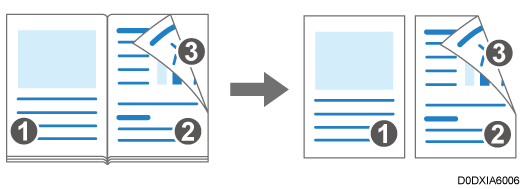
Verteilen 2-seitig (Teilen beibehalten)
Kopiert eine gegenüberliegende Seite eines buchähnlichen Originals auf separate Blätter, und kopiert die nächste Seite auf die Rückseite des zweiten Blatts, um das ursprüngliche Layout beizubehalten.
Drücken Sie auf dem Kopierbildschirm auf [2-seitig/Kombin.] oder [Serie/Buch]
Wählen Sie die Öffnungsrichtung unter „Kopieren“, und drücken Sie dann [Teilen beibehalten].
Drücken Sie auf [OK].
Anpassung Bildqualität
Sie können das Bild der Vorlage einstellen, abhängig davon, wie Ihr Ausdruck aussehen soll.
Drücken Sie auf dem Kopierbildschirm auf [Bearb./Farbe] oder [Bearbei./Stempeln]
Passen Sie die zu ändernden Bildeigenschaften an, indem Sie
nach links oder rechts ziehen.
Folgende fünf Bildeinstellungsarten sind verfügbar.
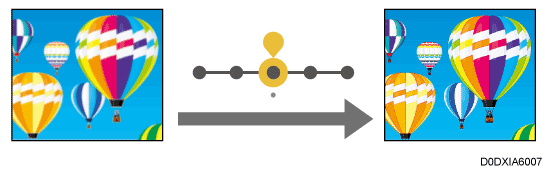
Scharf/Weich
Sie können den Umriss des Bilds anpassen.Kontrast
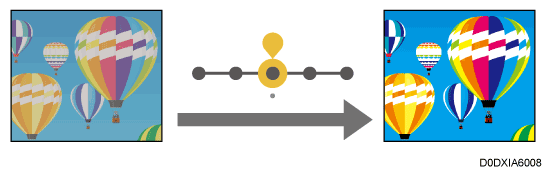
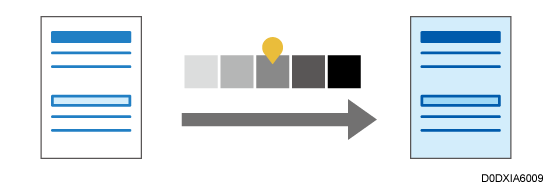
Sie können die Dunkelheit des Bilds einstellen.Anpassung Hintergrunddichte
Sie können die Hintergrunddichte des Bilds anpassen.Anpassung Empfindlichkeit Text/Foto
Beim Vorlagentyp [Text/Foto] können Sie die Kriterien für die Identifizierung der Text- und Fototeile des Bilds anpassen.U.C.R. einstellen
Sie können die Menge an schwarzem Toner anpassen, um die schwarzen Teile des Bildes deutlich darzustellen.