Zwei Arten von Einstellungsbildschirmen (Standard/Klassisch)
Die Erklärungen auf dieser Seite gelten für die folgenden Modelle:
Serie IM C2000/C2500/C3000/C3500/C4500/C5500/C6000
Serie IM 550/600
GS3020c/GS3025c/GS3030c/GS3045c/GS3160c
Drücken Sie auf dem Home-Bildschirm auf [Einstellungen], um die Einstellungen des Geräts zu ändern, das Adressbuch zu bearbeiten oder verschiedene Angaben zu überprüfen.
Es sind zwei Bildschirme für [Einstellungen] verfügbar: „Standard“ und „Klassisch“. „Standard“ verfügt über eine einfache Bildschirmstruktur, mit der die gewünschten Funktionen und Einstellungen leicht gefunden werden können. Die festlegbaren Einstellungen unterscheiden sich in einigen Teilen zwischen „Standard“ und „Klassisch“.
Vor der Aktualisierung auf Version 1.1 |
Version 1.1 |
|---|---|
|
Nur der Bildschirm „Klassisch“ ist verfügbar |
Es sind zwei Bildschirmtypen verfügbar |
In diesem Handbuch werden die Bedienungsabläufe für den Standardbildschirmtyp erläutert.
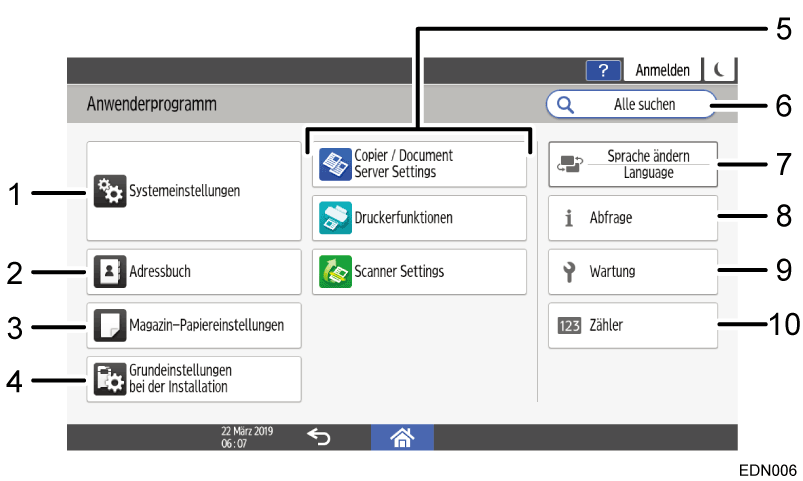
Systemeinstellungen
Legen Sie die Netzwerkeinstellungen, Betriebsgeräusche und weitere Einstellungen fest.
Einzelheiten hierzu finden Sie in der Anwenderanleitung.Adressbuch
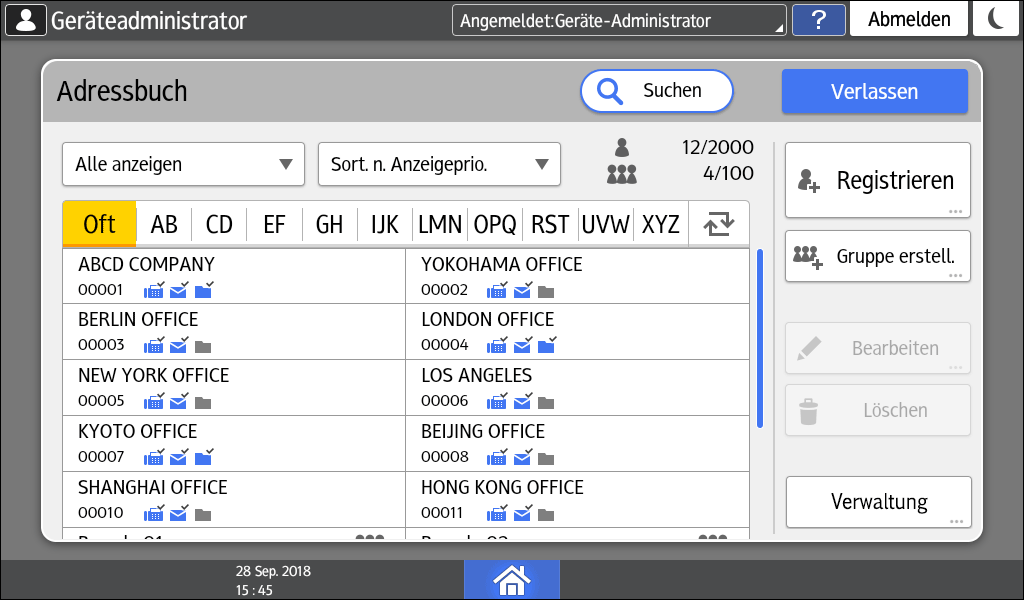
Verwaltung des Empfängers zum Versand von Daten über Fax oder Scanner oder der Authentifizierungsdaten zum Anmelden am Gerät.
Einzelheiten hierzu finden Sie in der Anwenderanleitung.
Sie können die Bedienung durch Drücken auf [Adressbuch] auf dem Home-Bildschirm starten.
Magazin-Papiereinstellungen
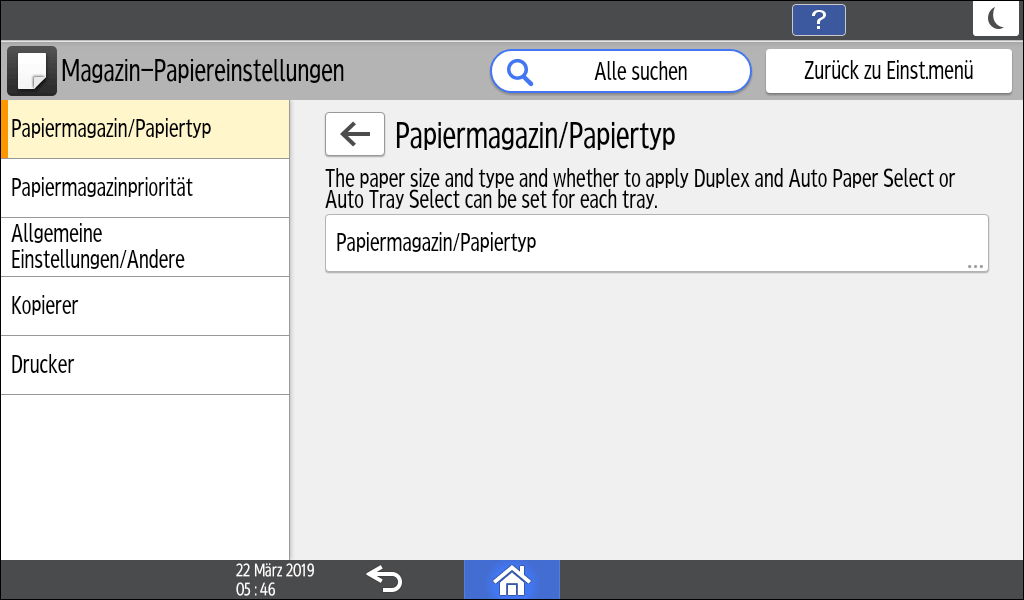
Festlegen von Format und Typ des im Papiermagazin eingelegten Papiers.
Einzelheiten hierzu finden Sie in der Anwenderanleitung.Grundeinstellungen bei der Installation
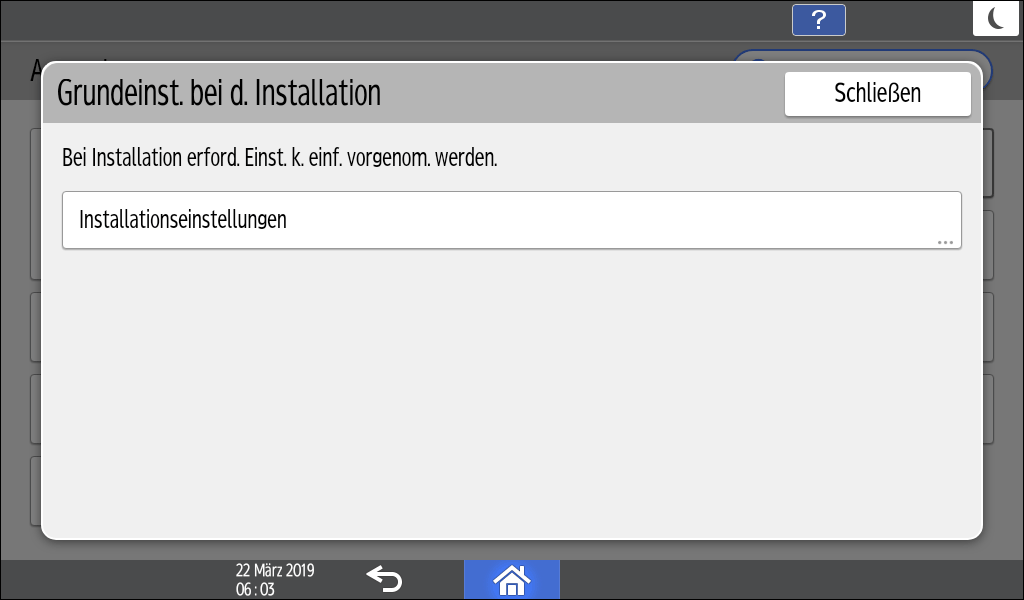
Sie können die Einstellungen bei der Installation des Geräts leicht konfigurieren.
Auf dem Bildschirm "Einstellungen" können Sie die Einstellungen für die nachstehend gezeigten Elemente im Assistentenformat festlegen, wenn das Gerät an einen anderen Ort verschoben wird oder wenn die Umgebung, in der das Gerät verwendet wird, geändert wird.
Allgem. Einstellungen
Netzwerkeinstellungen
Faxfunktionen
Im "Assistent für Scan-to-Folder" können Sie einfach das Ziel angeben, um die gescannten Daten an einen Computer zu senden.
Anwendungseinstellungen
Ändern Sie die Einstellungen für die Funktionen Kopierer, Document Server, Fax und Scanner.
Einzelheiten hierzu finden Sie in der Anwenderanleitung.Alle suchen
Sie können nach einem Einstellungselement suchen, indem Sie einen Schlüsselbegriff eingeben. Geben Sie mehr als einen Schlüsselbegriff ein, um die Suchergebnisse weiter einzuschränken.Sprache wechseln
Sie können die auf dem Bedienfeld verwendete Sprache umschalten.Abfrage
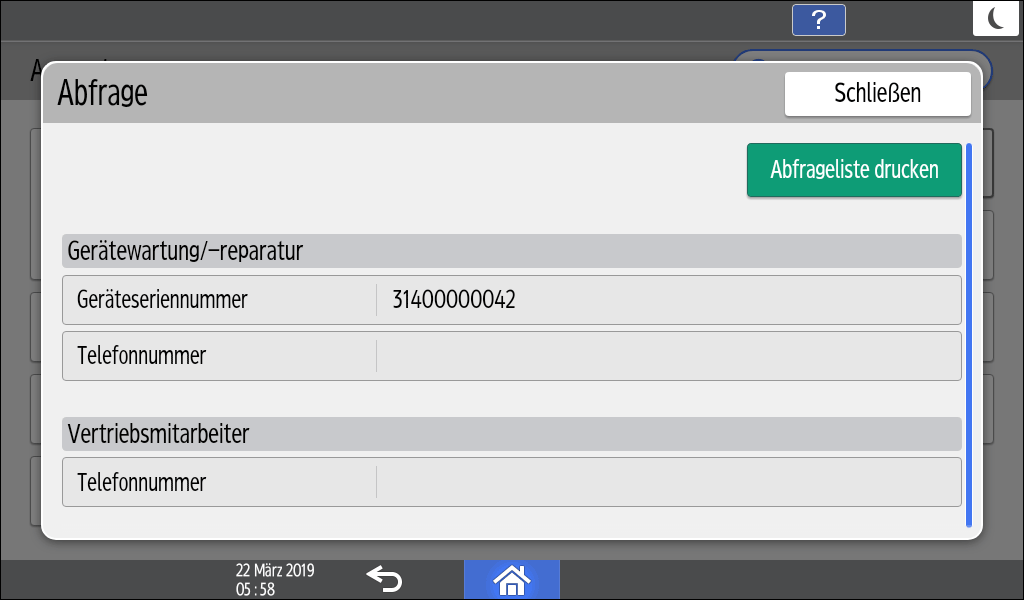
Nachschlagen der Kontaktdaten zur Anforderung von Reparaturleistungen für das Gerät oder zur Bestellung von Verbrauchsmaterial.Wartung
Sie können die Druckposition, die Druckdichte und weitere Einstellungen anpassen, die mit der Druckqualität des Geräts zusammenhängen.Zähler
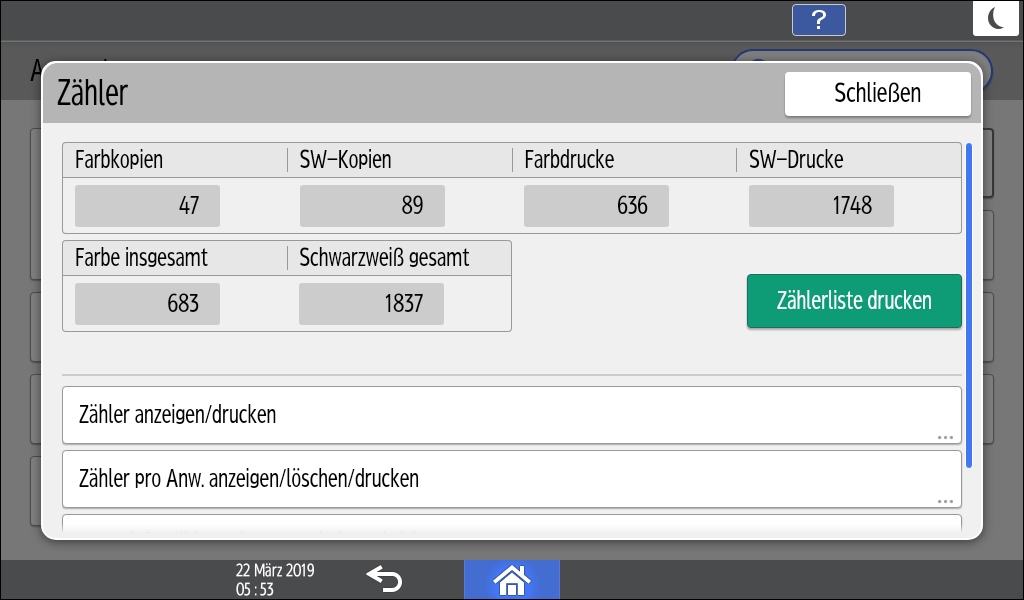
Anzeige und Druck der Gesamtanzahl gedruckter Seiten für jede Funktion.
Einzelheiten hierzu finden Sie in der Anwenderanleitung.

Wenn eine Administratorauthentifizierung festgelegt wurde, wenden Sie sich an den Administrator, um die Einstellungen zu ändern.
Wenn Sie einen Bedienvorgang beendet haben, drücken Sie auf [Home] (
 ), um zum normalen Bildschirm zurückzukehren.
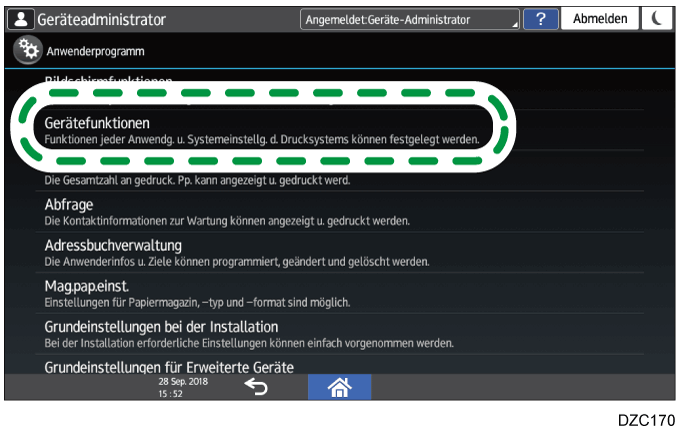
Wenn Sie den Bildschirmtyp [Klassisch] unter Einstellungen verwenden, wird das nachfolgende Menü „Einstellungen“ angezeigt.
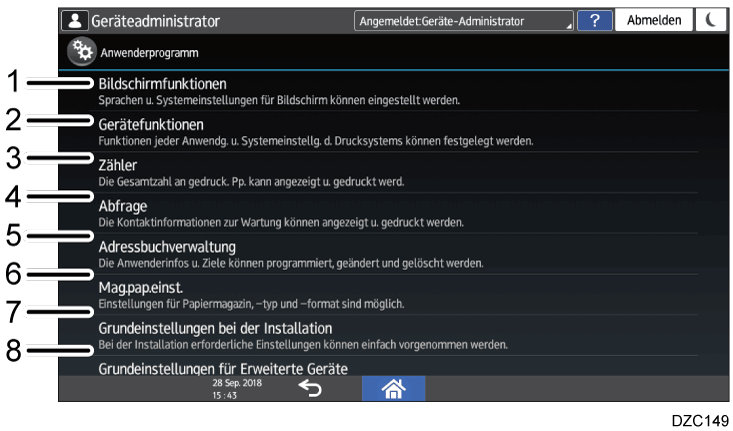
Bildschirmfunktionen
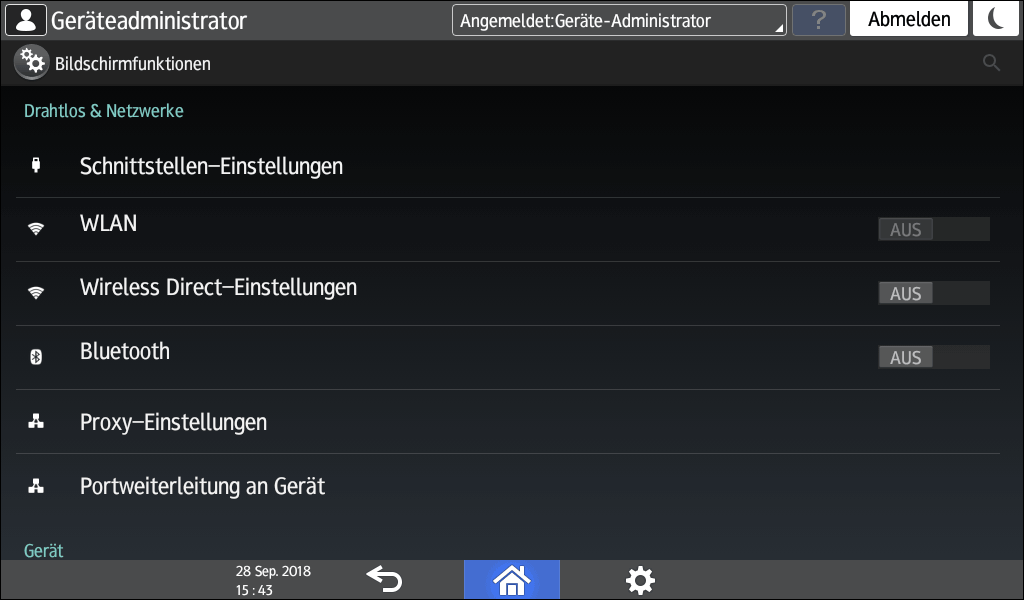
Änderung der Einstellungen der in das Bedienfeld integrierten WLAN-Funktion, der Bedienfeld-Tonsignale und der in der Bildschirmdarstellung verwendeten Sprache.
Einzelheiten hierzu finden Sie in der Anwenderanleitung.Gerätefunktionen
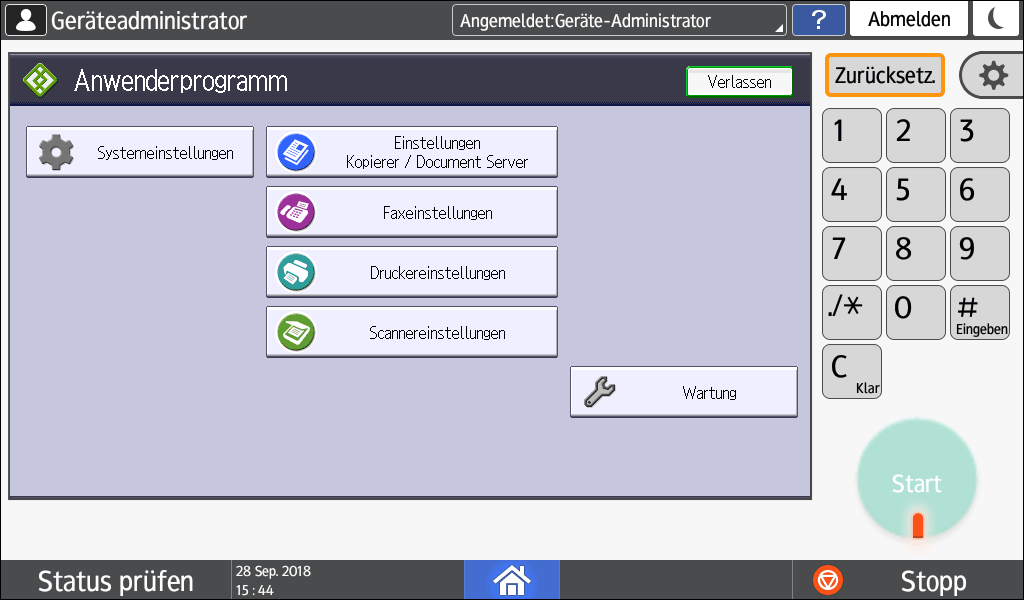
Änderung der Systemeinstellungen des Geräts und der Einstellungen für die Funktionen Kopieren, Document Server, Fax, Drucker und Scanner.
Einzelheiten hierzu finden Sie in der Anwenderanleitung.Zähler
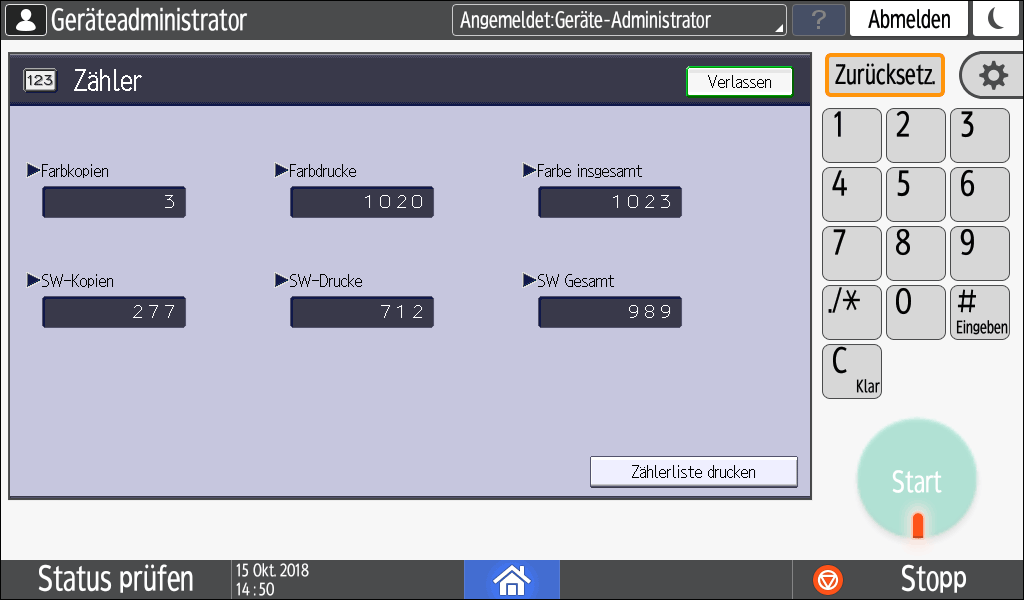
Anzeige und Druck der Gesamtanzahl gedruckter Seiten für jede Funktion.
Einzelheiten hierzu finden Sie in der Anwenderanleitung.Abfrage
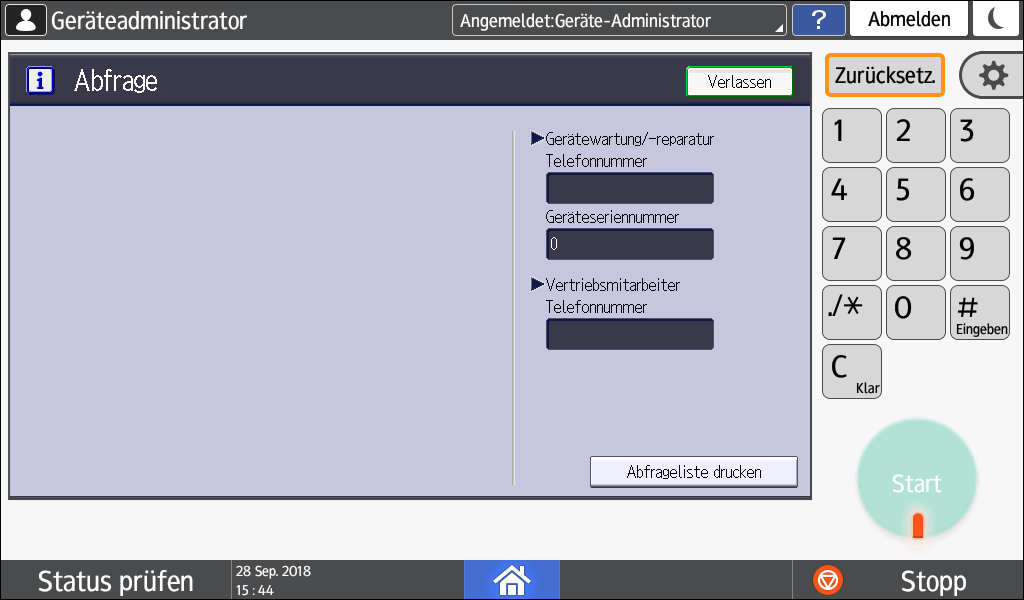
Nachschlagen der Kontaktdaten zur Anforderung von Reparaturleistungen für das Gerät oder zur Bestellung von Verbrauchsmaterial.Adressbuch
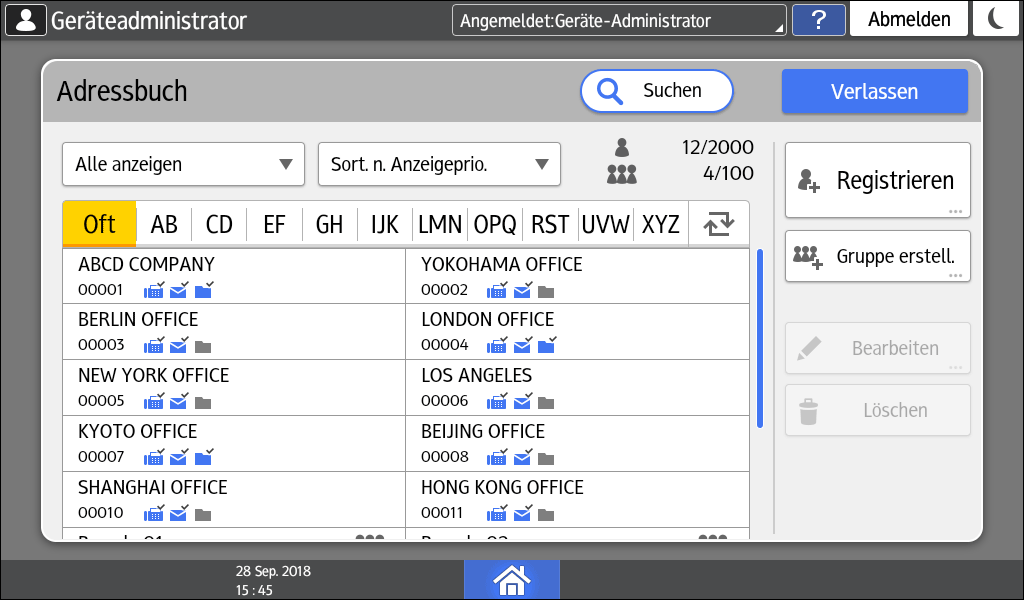
Die auf dem Bildschirm angezeigten Optionen unterscheiden sich, je nach Version von RICOH Always Current Technology, die im Gerät eingesetzt wurde.
Verwaltung des Empfängers zum Versand von Daten über Fax oder Scanner oder der Authentifizierungsdaten zum Anmelden am Gerät.
Einzelheiten hierzu finden Sie in der Anwenderanleitung.
Sie können die Bedienung durch Drücken auf [Adressbuch] auf dem Home-Bildschirm starten.Magazinpapiereinstellungen
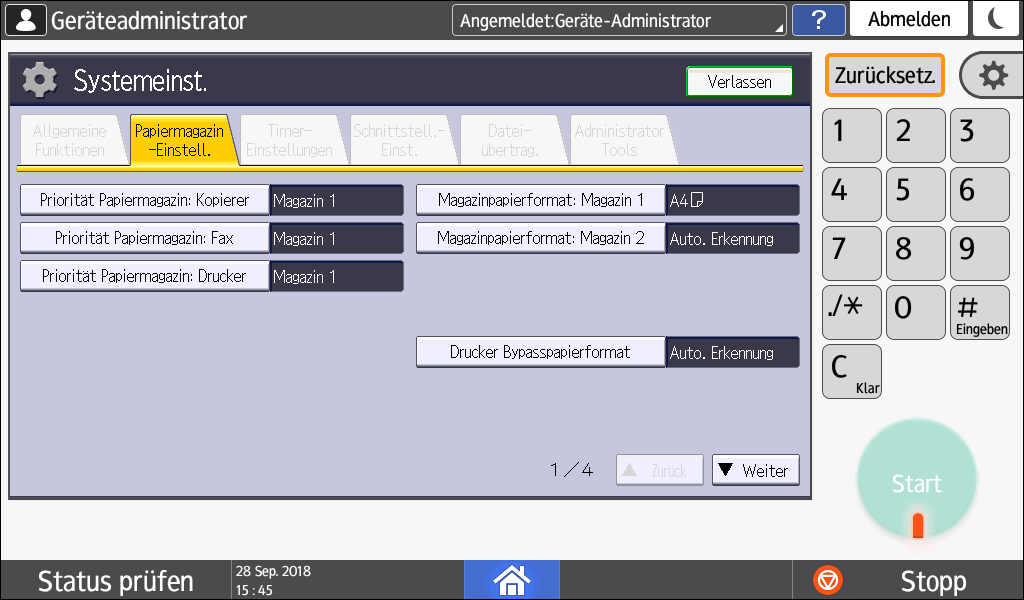
Festlegen von Format und Typ des im Papiermagazin eingelegten Papiers.
Einzelheiten hierzu finden Sie in der Anwenderanleitung.Grundeinstellungen bei der Installation
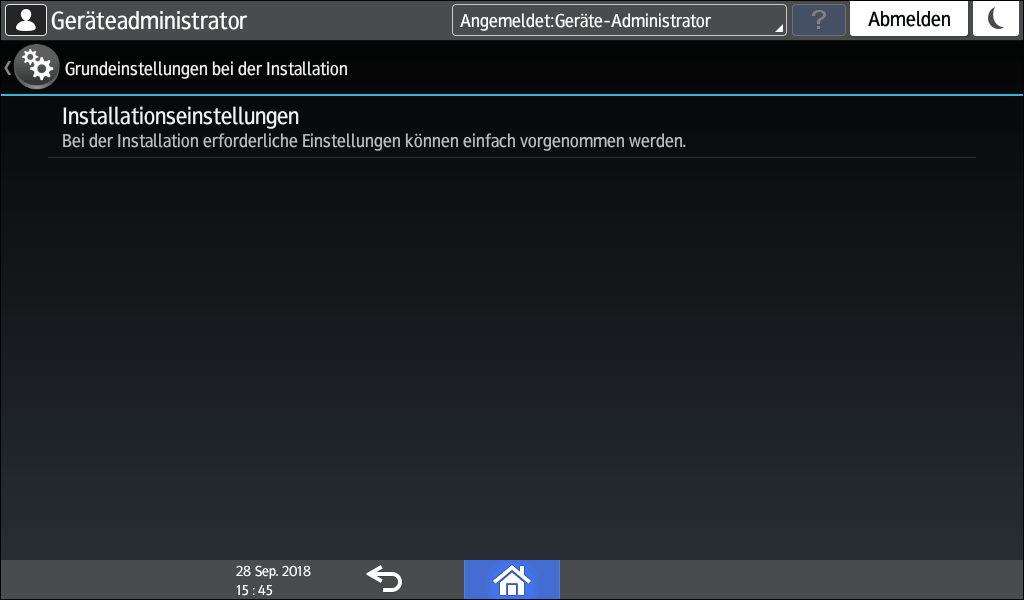
Sie können die Einstellungen bei der Installation des Geräts leicht konfigurieren.
Auf dem Bildschirm "Einstellungen" können Sie die Einstellungen für die nachstehend gezeigten Elemente im Assistentenformat festlegen, wenn das Gerät an einen anderen Ort verschoben wird oder wenn die Umgebung, in der das Gerät verwendet wird, geändert wird.
Allgem. Einstellungen
Netzwerkeinstellungen
Faxfunktionen
Im "Assistent für Scan-to-Folder" können Sie einfach das Ziel angeben, um die gescannten Daten an einen Computer zu senden.
Grundeinstellungen für Erweiterte Geräte
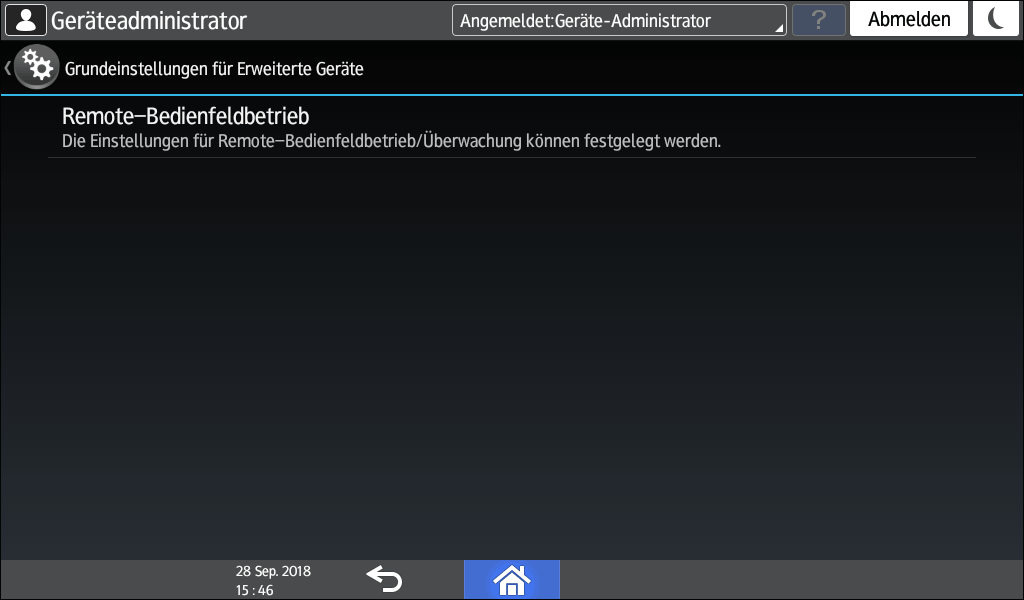
Geben Sie die Anwendungen für erweiterte Geräteeinstellungen an.
Dies wird angezeigt, wenn die Anwendungen für erweiterte Geräteeinstellungen mit dem Menü für erweiterte Geräteeinstellungen installiert sind.
Wenn eine Administratorauthentifizierung festgelegt wurde, wenden Sie sich an den Administrator, um die Einstellungen zu ändern.
Wenn Sie einen Bedienvorgang beendet haben, drücken Sie auf [Home] (
), um zum normalen Bildschirm zurückzukehren.
Sie können den Bildschirmtyp für „Anwenderprogramm“ im Administratormenü unter „Anwenderprogramm“ ändern. Der Vorgang ist dabei abhängig vom aktuell verwendeten Bildschirmtyp unterschiedlich.
Wechsel von „Anwenderprogramm (Standard)“ zu „Anwenderprogramm (Klassisch)“
Drücken Sie auf dem Home-Bildschirm auf [Einstellungen].
Drücken Sie auf [Systemeinstelllungen]
[Einstellungen für Administrator].
Drücken Sie auf [Bildschirmtyp wechseln].
Wählen Sie [Klassisch] aus und drücken Sie dann auf [OK].
Die Änderungen werden nach dem Neustart des Geräts übernommen.
Wechsel von „Anwenderprogramm (Klassisch)“ zu „Anwenderprogramm (Standard)“
Drücken Sie auf dem Home-Bildschirm auf [Einstellungen].
Drücken Sie auf [Gerätefunktionen].
Drücken Sie die Registerkarte [Systemeinst.]
Drücken Sie auf [Bildschirmtyp wechseln].
Wählen Sie [Standard] aus und drücken Sie dann auf [OK].
Die Änderungen werden nach dem Neustart des Geräts übernommen.