Šifrování dat tiskové úlohy
Byla přidána funkce pro šifrování dat tiskové úlohy.
Až do verze 1.1 |
Verze 1.2 |
|---|---|
Nedostupný |
Ano |
Úniku informací můžete zabránit zašifrováním dokumentu v jednotce tiskárny, pokud k jeho tisku použijete funkci Důvěrný tisk/Uložený tisk. Algoritmus použitý pro šifrování je AES-256.
Chcete-li dokument uložit šifrovaně, zadejte v ovladači tiskárny šifrování.
Objeví se obrazovka „Zařízení a tiskárny“.
Windows 10 (verze 1703 nebo novější), Windows Server 2019
V menu [Start] v nab. [Systém Windows] klikněte na položku [Ovládací panel].
Klikněte na položku [Zobrazit zařízení a tiskárny].
Windows 10 (starší než verze 1703), Windows Server 2016
Pravým tlačítkem klikněte na [Start] a potom klikněte na [Ovládací panely].
Klikněte na položku [Zobrazit zařízení a tiskárny].
Windows 8.1, Windows Server 2012/2012 R2
V bočním panelu klikněte na [Nastavení] [Ovládací panel].
Klikněte na položku [Zobrazit zařízení a tiskárny].
Windows 7, Windows Server 2008 R2
V nabídce [Start] klikněte na položku [Zařízení a tiskárny].
Windows Server 2008
V menu [Start] klikněte na [Ovládací panely].
V okně [Hardware a Zvuk] klikněte na [Tiskárna].
Pravým tlačítkem klikněte na ikonu tiskárny a potom klikněte na [Vlastnosti tiskárny].
Klikněte na [Pokročilé volby] a poté na [Nastavení dialogu typu práce/kódu].
Vyberte [Zobrazit dialog [Změnit typ úlohy] před tiskem] a klikněte na [OK].
Klikněte na [Nastavení zabezpečení] a zaškrtněte [Šifrovat data pro důvěrný tisk, Uložený tisk a Uložený tisk (Sdílený)].
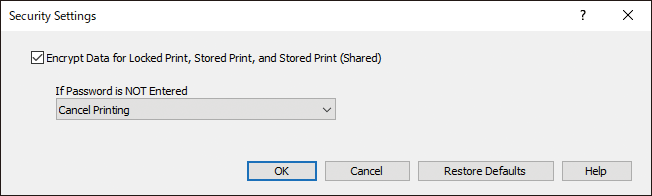
Můžete také určit, zda se má pokračovat v tisku nebo zda se má tisk zrušit, pokud není zadáno žádné heslo.Klepněte na [OK].
Po dokončení konfigurace zavřete obrazovku nastavení ovladače tiskárny.
Proveďte Důvěrný tisk nebo Uložený tisk.