Dva typy obrazovek nastavení (Standard/Klasické zobrazení)
Vysvětlení na této stránce se týkají následujících modelů:
Řada IM C2000/C2500/C3000/C3500/C4500/C5500/C6000
Řada IM 550/600
GS3020c/GS3025c/GS3030c/GS3045c/GS3160c
Na domovské obrazovce stiskněte tlačítko [Nastavení] pro změnu nastavení zařízení, úpravu adresáře nebo potvrzení různých informací.
Pro [Nastavení] jsou k dispozici dva typy obrazovek: „Standardní“ a „Klasické zobrazení“. „Standardní“ má strukturu zjednodušeného displeje, která usnadňuje nalezení požadovaných funkcí a nastavení. Nastavení, která lze zadat, se v některých ohledech u typů obrazovek „Standardní“ a „Klasické zobrazení“ liší.
Před aktualizací na verzi 1.1 |
Verze 1.1 |
|---|---|
|
K dispozici je pouze obrazovka „Klasické zobrazení“ |
K dispozici jsou dva typy obrazovek |
Tato příručka vysvětluje provozní postupy pro standardní typ obrazovky.

Systémová nastavení
Zadávejte nastavení sítě, zvuky operací a další nastavení.
Podrobnosti viz Uživatelská příručka.Adresář
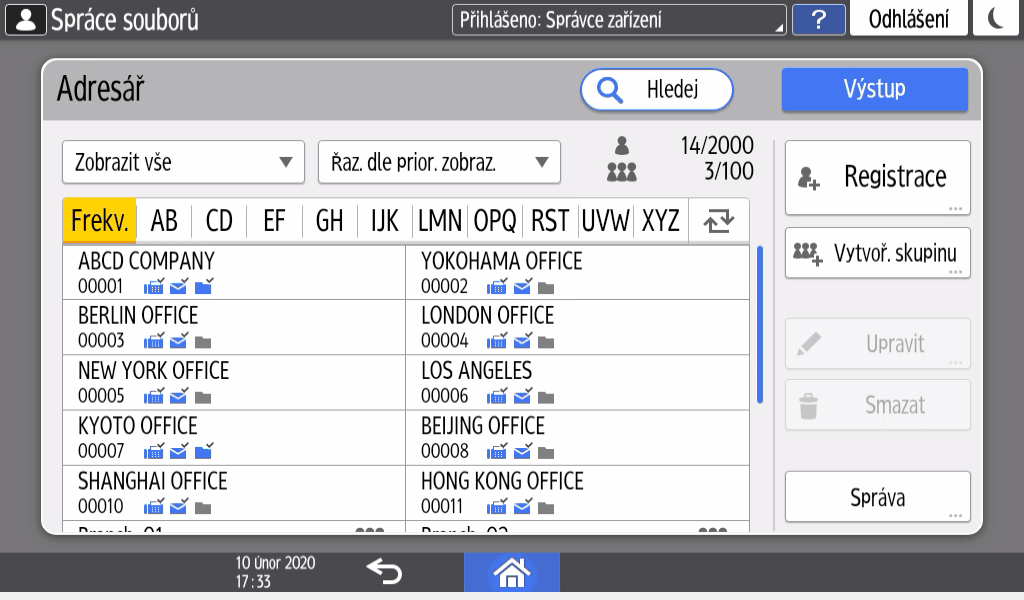
Spravujte cíl pro odeslání dat z faxu nebo skeneru nebo ověřování údajů pro přihlášení k zařízení.
Podrobnosti viz Uživatelská příručka.
Operaci můžete zahájit stisknutím tlačítka [Adresář] na domovské obrazovce.
Nastavení zásobníku / papíru

Zadejte formát a typ papíru umístěného v zásobníku papíru.
Podrobnosti viz Uživatelská příručka.Základní nastavení při instalaci

Při instalaci zařízení můžete snadno nakonfigurovat nastavení.
Na obrazovce „Nastavení“ můžete zadat nastavení položek zobrazených níže ve formátu Wizard, když je zařízení přesunuto na jiné místo nebo prostředí, ve kterém se změní jeho použití.
Základní nast.
Nastavení sítě
Nastavení faxu
V „Pomocník (Helper) skenování do složky“ můžete snadno zadat cíl pro odeslání skenovaných dat do počítače.
Nastavení aplikace
Změňte nastavení pro funkce Kopírka, Dokumentový server, Fax a Skener.
Podrobnosti viz Uživatelská příručka.Hledat vše
Položku nastavení můžete hledat zadáním klíčového slova. Výsledek hledání můžete zúžit zadáním více než jednoho klíčového slova.Změnit jazyk
Můžete změnit jazyk zobrazený na ovládacím panelu.Dotaz

Potvrďte kontakt pro žádost o opravu zařízení nebo objednávání spotřebního materiálu.Údržba
Můžete upravit pozici tisku, sytost a další nastavení spojená s kvalitou tisku zařízení.Počítadlo
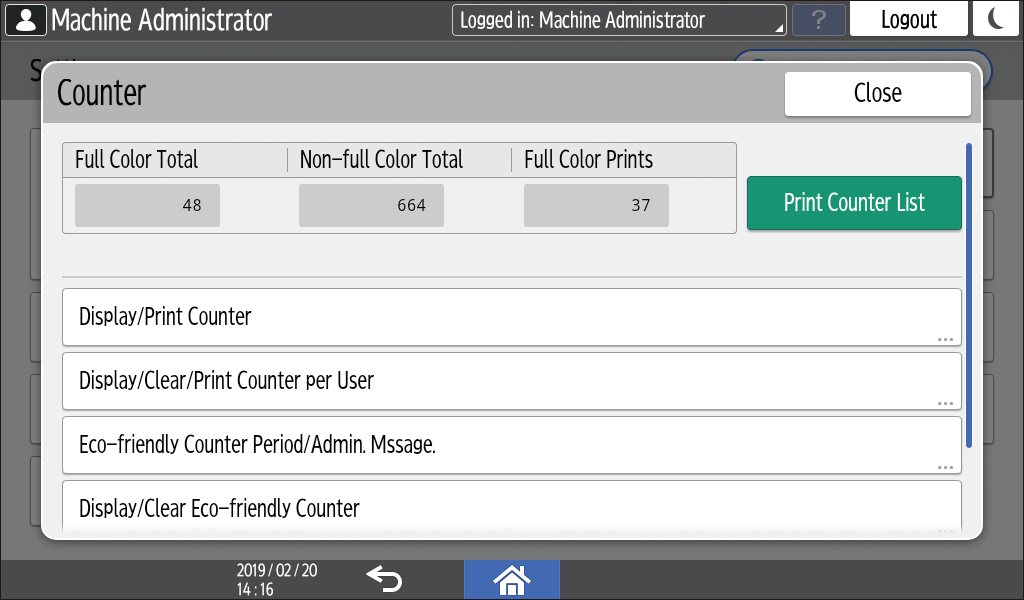
Zobrazí a vytiskne celkový počet listů vytisknutých pro každou funkci.
Podrobnosti viz Uživatelská příručka.

Pokud bylo nastaveno ověřování správce, obraťte se pro změnu nastavení na správce.
Pokud jste dokončili provádění operace, stiskněte tlačítko [Domovská obrazovka] (
 ) a vraťte se na normální obrazovku.
Když používáte typ obrazovky [Klasické zobrazení] možnosti Nastavení, zobrazí se níže uvedené menu nastavení.

Funkce obrazovky
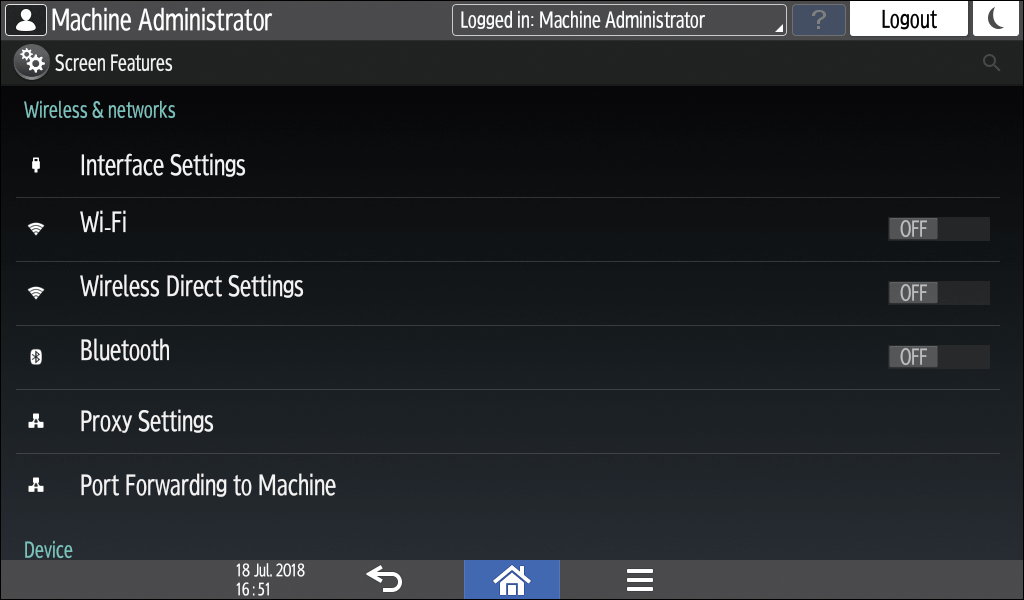
Změňte nastavení funkce Wi-Fi zabudované v ovládacím panelu, zvuku generovaného ovládacím panelem a jazyka zobrazovaného na obrazovce.
Podrobnosti viz Uživatelská příručka.Funkce zařízení

Změňte systémová nastavení zařízení a nastavení pro funkce Kopírka, Dokumentový server, Fax, Tiskárna a Skener.
Podrobnosti viz Uživatelská příručka.Počítadlo
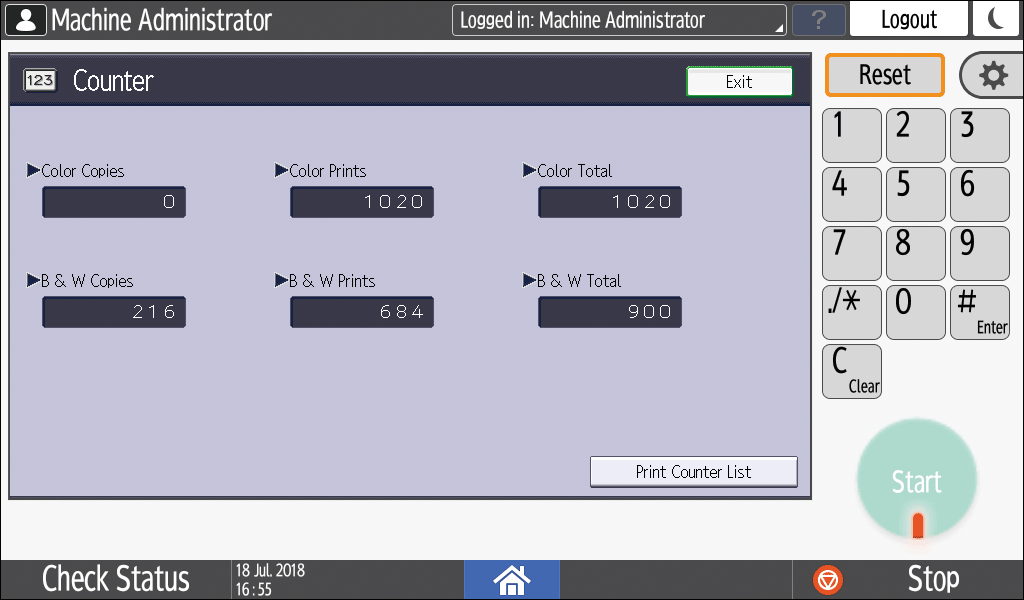
Zobrazí a vytiskne celkový počet listů vytisknutých pro každou funkci.
Podrobnosti viz Uživatelská příručka.Dotaz

Potvrďte kontakt pro žádost o opravu zařízení nebo objednávání spotřebního materiálu.Adresář
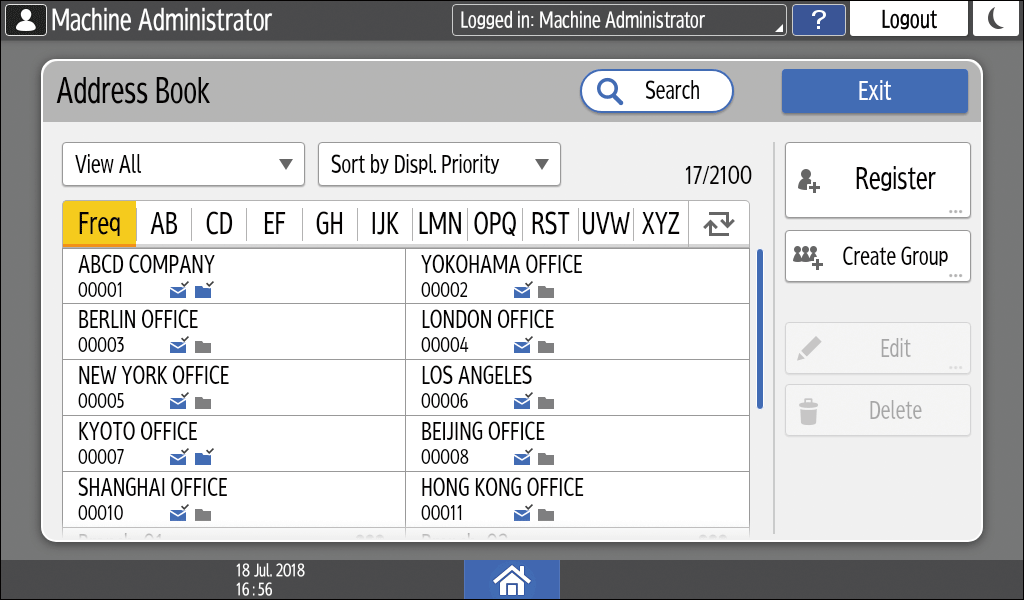
Zobrazené položky na obrazovce se mohou měnit v závislosti na verzi RICOH Always Current Technology nainstalované v zařízení.
Spravujte cíl pro odeslání dat z faxu nebo skeneru nebo ověřování údajů pro přihlášení k zařízení.
Podrobnosti viz Uživatelská příručka.
Operaci můžete zahájit stisknutím tlačítka [Adresář] na domovské obrazovce.Nastavení papíru v zásobníku
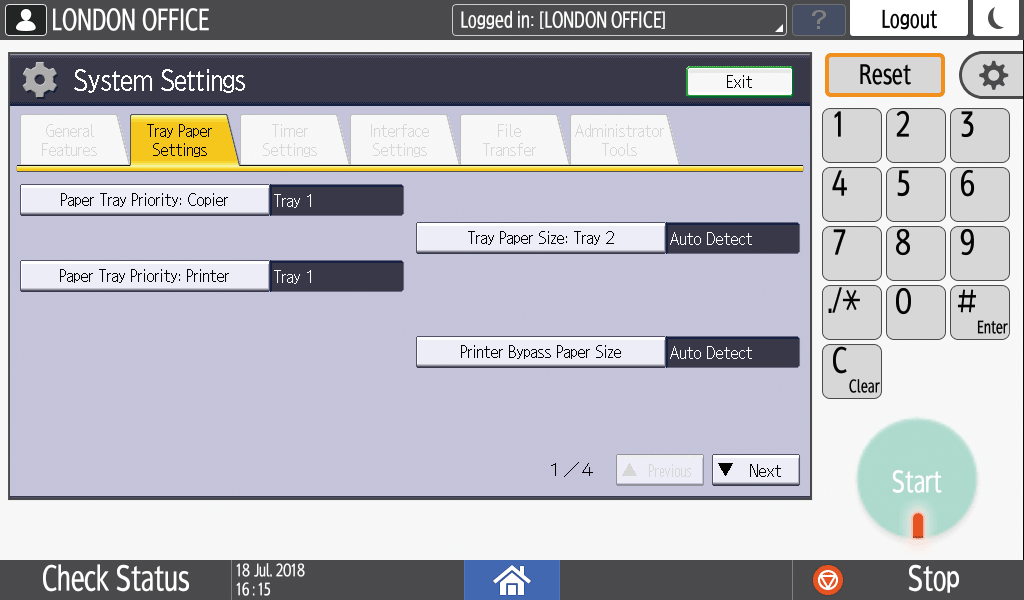
Zadejte formát a typ papíru umístěného v zásobníku papíru.
Podrobnosti viz Uživatelská příručka.Základní nastavení při instalaci
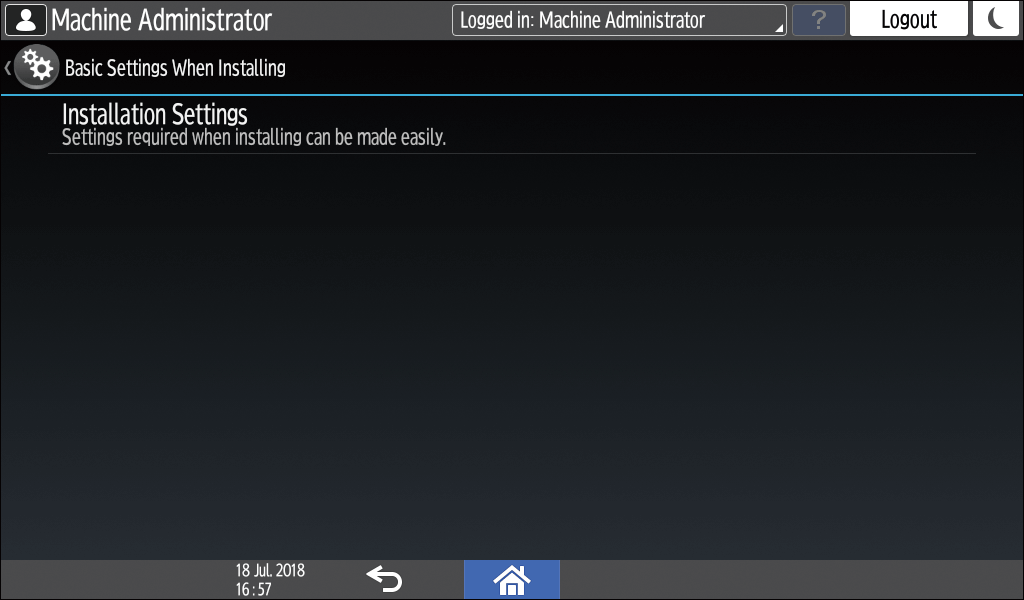
Při instalaci zařízení můžete snadno nakonfigurovat nastavení.
Na obrazovce „Nastavení“ můžete zadat nastavení položek zobrazených níže ve formátu Wizard, když je zařízení přesunuto na jiné místo nebo prostředí, ve kterém se změní jeho použití.
Základní nast.
Nastavení sítě
Nastavení faxu
V „Pomocník (Helper) skenování do složky“ můžete snadno zadat cíl pro odeslání skenovaných dat do počítače.
Základní nastavení pro rozšiřující zařízení
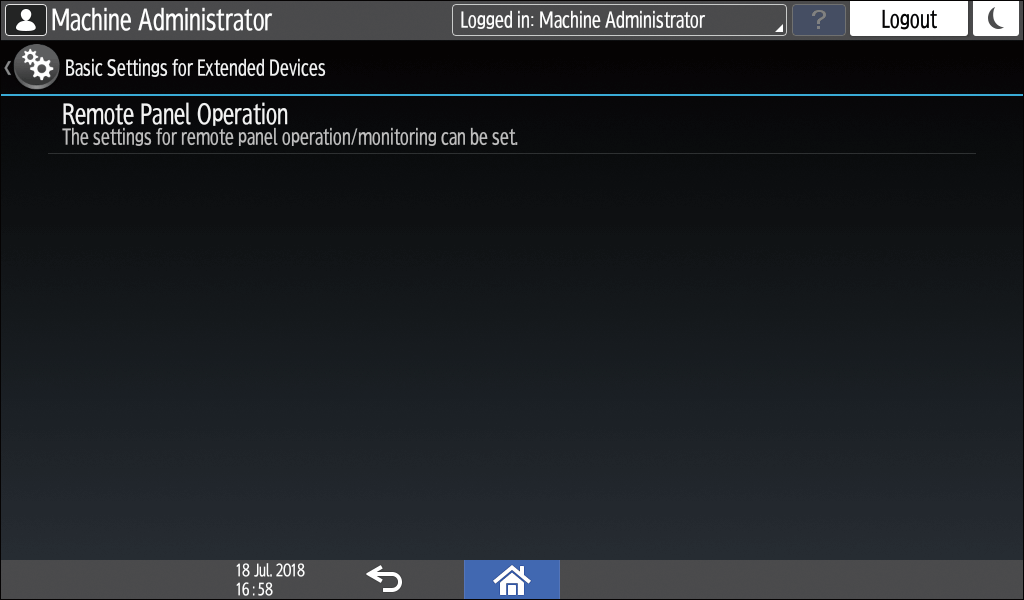
Zadejte rozšířené aplikace nastavení zařízení.
Zobrazí se, když jsou nainstalovány aplikace s rozšířeným nastavením zařízení s nabídkou rozšířeného nastavení zařízení.
Pokud bylo nastaveno ověřování správce, obraťte se pro změnu nastavení na správce.
Pokud jste dokončili provádění operace, stiskněte tlačítko [Domovská obrazovka] (
) a vraťte se na normální obrazovku.
V menu správce „Nastavení“ můžete změnit typ obrazovky „Nastavení“. Postup se liší v závislosti na typu obrazovky, který je právě zvolen.
Změna z „Nastavení (Standardní)“ na „Nastavení (Klasické zobrazení)“.
Na domovské obrazovce stiskněte tlačítko [Nastavení].
Stiskněte tlačítko [Systémová nastavení]
[Nastavení pro správce].
Stiskněte tlačítko [Přepínání typu obrazovky].
Vyberte [Klasické zobrazení] a potom stiskněte [OK].
Změna bude použita po restartování zařízení.
Změna z „Nastavení (Klasické zobrazení)“ na „Nastavení (Standardní)“.
Na domovské obrazovce stiskněte tlačítko [Nastavení].
Stiskněte tlačítko [Funkce zařízení].
Stiskněte kartu [Systémová nast.]
Stiskněte tlačítko [Přepínání typu obrazovky].
Vyberte [Standard] a potom stiskněte [OK].
Změna bude použita po restartování zařízení.
