Xifratge de les dades dels treballs d'impressió
S'ha afegit la funció per xifrar dades de treballs d'impressió.
Fins a la versió 1.1 |
Versió 1.2 |
|---|---|
No disponible |
Disponible |
Podeu evitar filtracions d'informació xifrant el document al driver de la impressora quan feu servir la Impressió blocada o la Impressió emmagatzemada per imprimir-lo. L'algorisme utilitzat per al xifratge és AES-256.
Per xifrar el document que s'emmagatzemarà, especifiqueu el xifratge al driver de la impressora.
Mostreu la pantalla "Dispositius i impressores".
Windows 10 (versió 1703 o posterior), Windows Server 2019
Al menú [Inicia], feu clic a [Sistema de Windows] [Tauler de control].
Cliqueu [Visualitza dispositius i impressores].
Windows 10 (anterior a la versió 1703), Windows Server 2016
Feu clic amb el botó dret al menú [Inicia] i, a continuació, feu clic a [Tauler de control].
Cliqueu [Visualitza dispositius i impressores].
Windows 8.1, Windows Server 2012/2012 R2
A la barra d'accessos, feu clic a [Configuració] [Tauler de control].
Cliqueu a [Visualitza dispositius i impressores].
Windows 7, Windows Server 2008 R2:
Al menú [Inici], feu clic a [Dispositius i impressores].
Windows Server 2008
Al menú [Inicia], feu clic a [Tauler de control].
Seleccioneu [Impressora] a [Maquinari i so].
Feu clic amb el botó dret a la icona de la impressora i, seguidament, a [Propietats de la impressora].
Feu clic a [Opcions avançades] i a [Paràmetres diàleg tipus de tasca/codi].
Seleccioneu [Visualitzar diàleg [Canvia tipus de tasca] abans d'imprimir] i feu clic a [OK].
Feu clic a [Paràmetres seguretat] i marque la casella de verificació [Xifrar dades per impr. bloquejada, impr. emmagatzemada i impr. emmagatzemada (Compartida)].
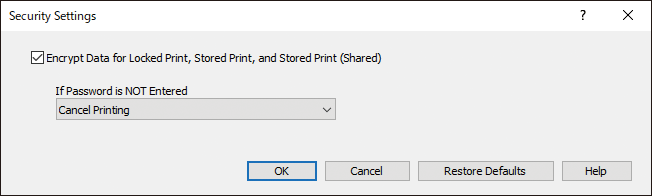
També podeu especificar si voleu continuar o cancel·lar la impressió quan no s'especifiqui cap contrasenya.Cliqueu [OK].
Després de completar la configuració, tanqueu la pantalla de configuració del driver de la impressora.
Executeu Impressió bloquejada o Impressió emmagatzemada.