Funcions de copiadora millorades
Les següents funcions de [Copiadora (Clàssica)] ja estan disponibles a [Còpia].
Funció |
Abans d'actualitzar a la versió 1.1 |
Versió 1.1 |
|---|---|---|
|
No disponible |
Disponible |
*1 Aquesta funció està disponible per als models següents:
Sèrie IM C2000/C2500/C3000/C3500/C4500/C5500/C6000
GS3020c/GS3025c/GS3030c/GS3045c/GS3160c
Reserva
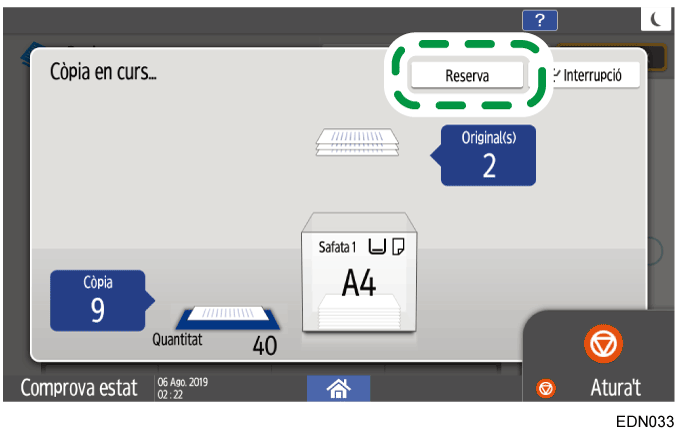
Quan es visualitza [Reserva] a la pantalla d'execució de la tasca de còpia actual, podeu escanejar l'original d'una altra tasca de còpia per tal que s'executi un cop finalitzi la tasca actual (Tasca predeterminada).
Podeu reservar fins a vuit tasques tant en la funció Copiadora com en la funció Document Server.
Premeu [Reserva] a la pantalla d'execució d'una tasca de còpia.
Col·loqueu el nou original que desitgeu escanejar en la màquina.
Especifiqueu 2 cares, Combinació, Classificació i altres paràmetres de còpia si cal.
Premeu [ReservaInicia].
La màquina comença a escanejar l'original col·locat.
Un cop l'actual tasca de còpia finalitza, la tasca de còpia reservada comença automàticament.
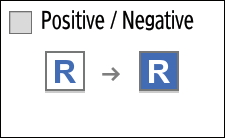
Positiu / Negatiu
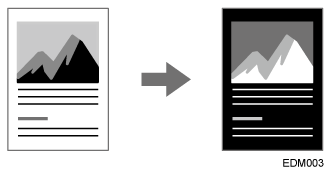
Podeu invertir els negres i els blancs en un original en blanc i negre a l'hora de copiar. Es copia un original en color en els colors complementaris amb la densitat i brillantor invertides.
Premeu [Còpia] a la pantalla Inici.
Premeu [Positiu / Negatiu] a la pantalla Còpia.
Si no podeu trobar la clau, seleccioneu l'element a [Edita / Color].Col·loqueu un original a la màquina i, a continuació, premeu [Inicia].
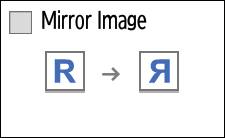
Imatge mirall
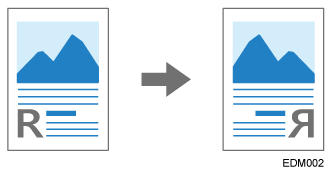
Podeu copiar un original mentre li feu la volta horitzontalment (Mirall).
Els segells i els números de pàgina no s'inverteixen.
Premeu [Còpia] a la pantalla d'inici.
Premeu [Imatge mirall] a la pantalla de còpia.
Si no podeu trobar la clau, seleccioneu l'element a [Edita / Color].Col·loqueu un original a la màquina i, a continuació, premeu [Inicia].
Repetició imatge
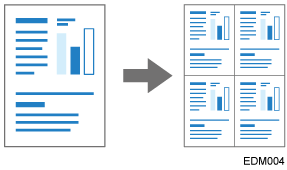
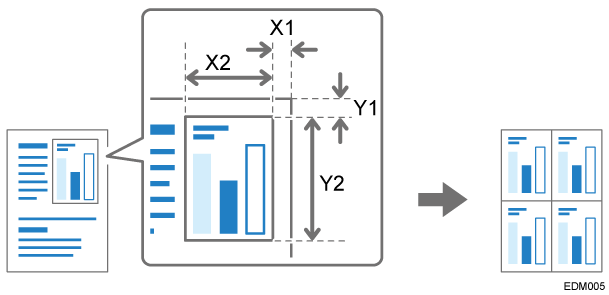
Podeu col·locar duplicats de l'original escanejat en un sol full de paper en copiar (Repetir). Per copiar un original a una mida més petita que la mida mínima que es pot copiar a la màquina, copieu l'original combinant Reduir còpia i Repetir i, a continuació, retalleu el paper copiat.
També podeu especificar l'àrea que voleu escanejar i repetir només una secció de la imatge original.
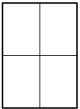
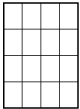
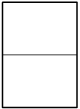
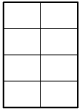
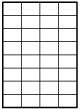
El nombre d'imatges que es poden repetir en un únic full de paper quan es repeteix tota l'àrea de l'original ve determinat automàticament per la mida original, la mida del paper i el factor d'escalat. A continuació podeu veure el nombre d'imatges repetides que es poden col·locar en un sol full de paper per a cada mida i orientació del paper:
Mides d'originals
mides de paper
4 repeticions (71 %)
16 repeticions (35 %)
A5

A5

51/2 × 81/2
51/2 × 81/2
Mides d'originals
2 repeticions (100 %)
8 repeticions (50 %)
32 repeticions (25 %)
A5
A5
51/2 × 81/2
51/2 × 81/2
Premeu [Còpia] a la pantalla d'inici.
Premeu [Repetició imatge] a la pantalla de còpia.
Si no podeu trobar la clau, seleccioneu l'element a [Edita / Color].Especifiqueu el mètode de repetició i, a continuació, premeu [D'acord].
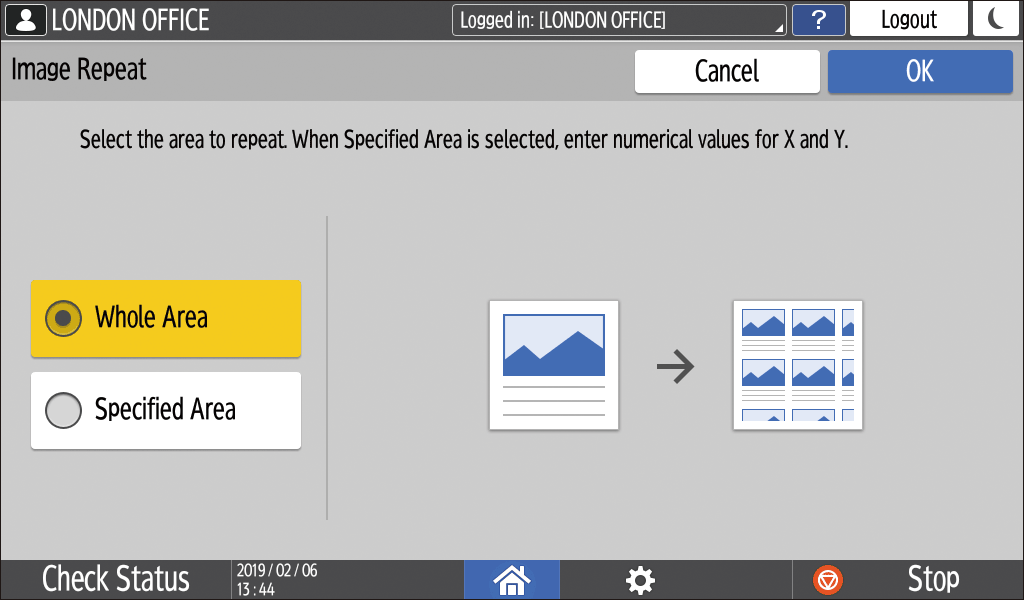
Per repetir tota l'àrea de l'original, seleccioneu [Tota l'àrea].
Per repetir només una secció de l'original, seleccioneu [Àrea especificada] i després especifiqueu el punt base (X1,Y1) i l'abast de l'escaneig (X2, Y2) de l'àrea que voleu escanejar.
Seleccioneu el paper en què vulgueu copiar i especifiqueu el factor d'escala.
Col·loqueu l'original a la màquina.
Per repetir només una secció de l'original, col·loqueu l'original al cristall d'exposició.Premeu [Inicia].
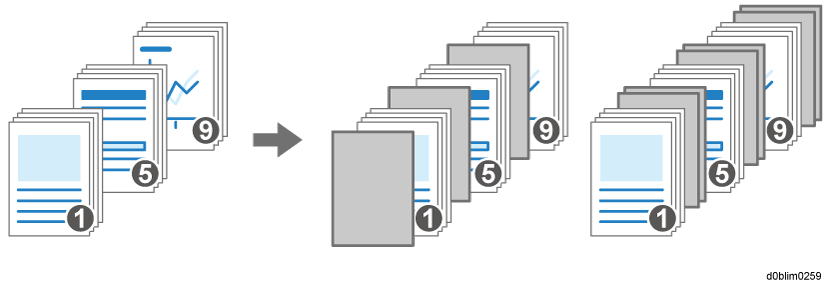
Separador
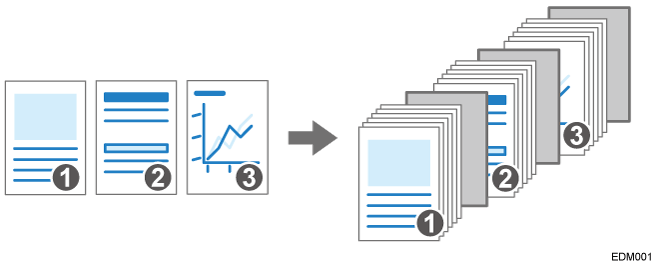
En copiar alhora un original que consta de diverses pàgines, podeu inserir un full de paper en el punt en què cal donar la volta a una pàgina (Separador).
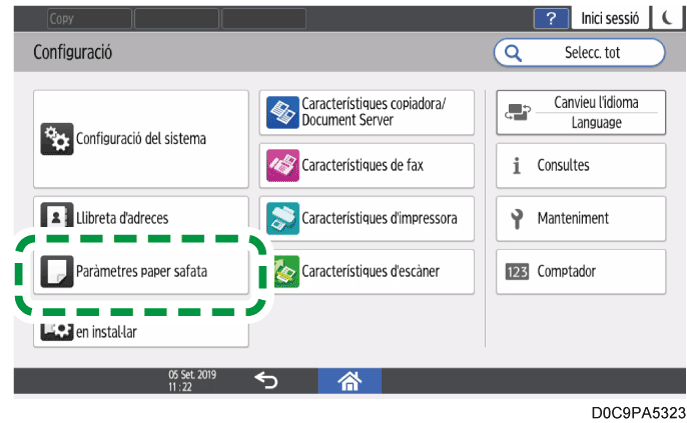
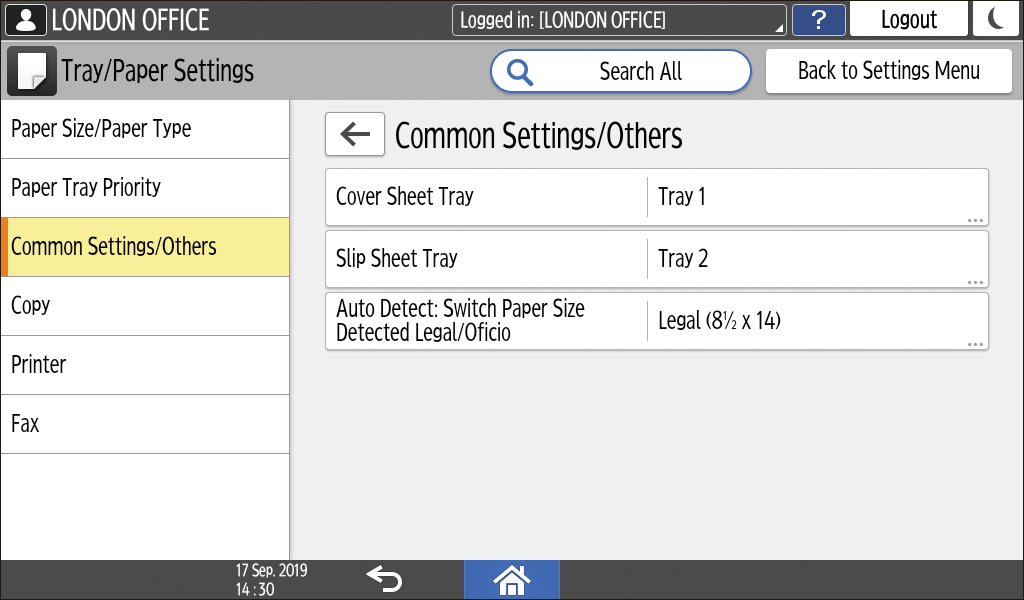
Premeu [Configuració] a la pantalla d'inici.
Premeu [Paràmetres paper safata].
Premeu [Paràmetres comuns/Altres]
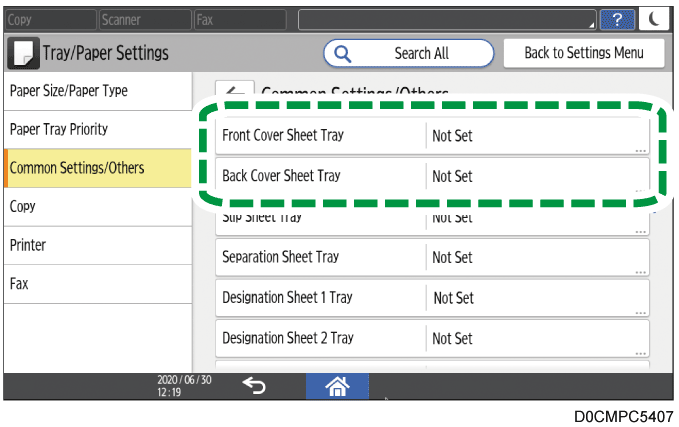
[Safata de separadors] i especifiqueu la safata d'alimentar dels separadors.
Pel que fa al paper que s'ha d'utilitzar com a separadors, carregueu paper de la mateixa mida i orientació que el paper utilitzat per copiar.Premeu [D'acord].
Premeu [Inici] (
) després d'especificar els paràmetres.
Premeu [Còpia] a la pantalla d'inici.
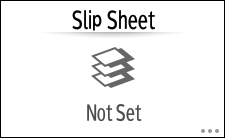
Premeu [Separador] a la pantalla de còpia.
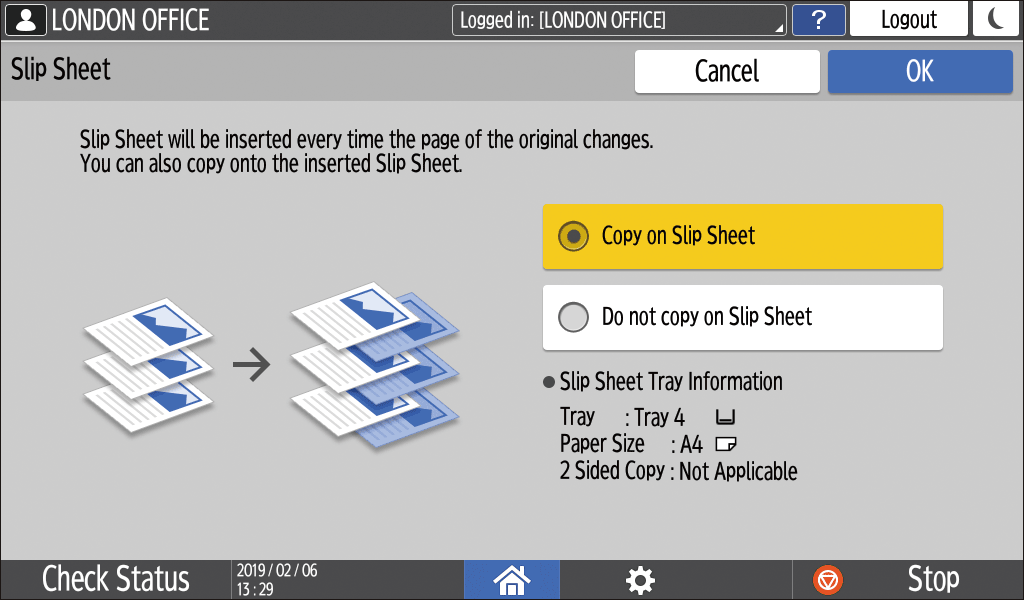
Si no podeu trobar la clau, seleccioneu l'element a [Acabat].Especifiqueu si també cal copiar als separadors i, a continuació, premeu [D'acord].
També podeu copiar al paper que s'ha d'inserir com a separadors. Si no s'hi copia, els separadors no s'inclouen al nombre de còpies fetes amb la funció de la copiadora.Premeu [Selecció de paper] i després seleccioneu la safata carregada amb el paper que voleu fer servir per copiar.
Col·loqueu un original a la màquina i, a continuació, premeu [Inicia].


Per mostrar la pantalla Confirmació feina, premeu [Confirmació feina]. Podeu eliminar la tasca reservada o visualitzar la vista prèvia a la pantalla.
Les següents funcions de [Copiadora (Clàssica)] ja estan disponibles a [Còpia].
Funció |
Fins a la versió 1.1 |
Versió 1.2 |
|---|---|---|
|
No disponible |
Disponible |
*1 Aquesta funció està disponible per als models següents:
Sèrie IM C2000/C2500/C3000/C3500/C4500/C5500/C6000
Sèrie IM C300/C400
IM C6500/C8000
GS3020c/GS3025c/GS3030c/GS3045c/GS3160c
*2 Aquesta funció només està disponible per al model IM C6500/C8000.

Superposició color pot canviar el color de la imatge perquè s'acolorirà tot l'original.
En inserir una portada, no es pot copiar el cos del text en el paper de la safata bypass.
Interrupció
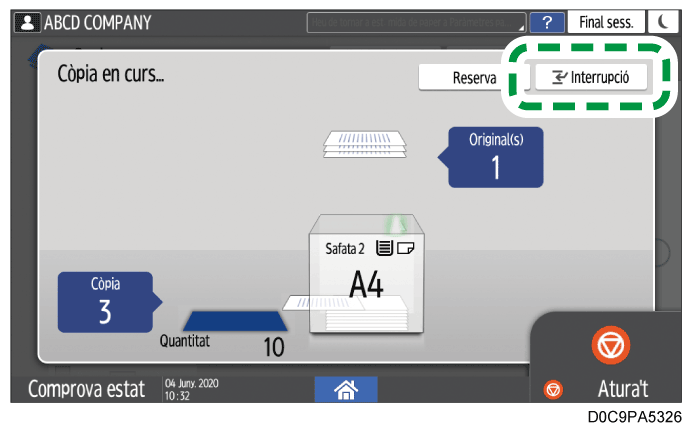
Quan es mostra [Interrupció] a la pantalla de procés de còpia, podeu aturar la còpia actual per escanejar i copiar un altre original (mode Interrupció).
Premeu [Interrupció] a la pantalla d'execució d'una tasca de còpia.
Retireu l'original copiat i col·loqueu un nou original per escanejar a la màquina.
Especifiqueu 2 cares, Combinació, Classificació i altres paràmetres de còpia si cal.
Premeu [Interrupció Inicia].
Quan la còpia hagi acabat, retireu l'original i la còpia de paper.
Co·loqueu la resta de l'original que s'havia de copiar abans del mode Interrupció i premeu [Canc. Interrupció].
La màquina reinicia la còpia interrompuda.
Converteix color
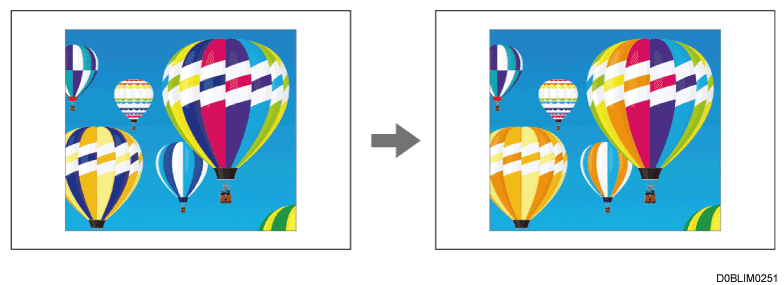
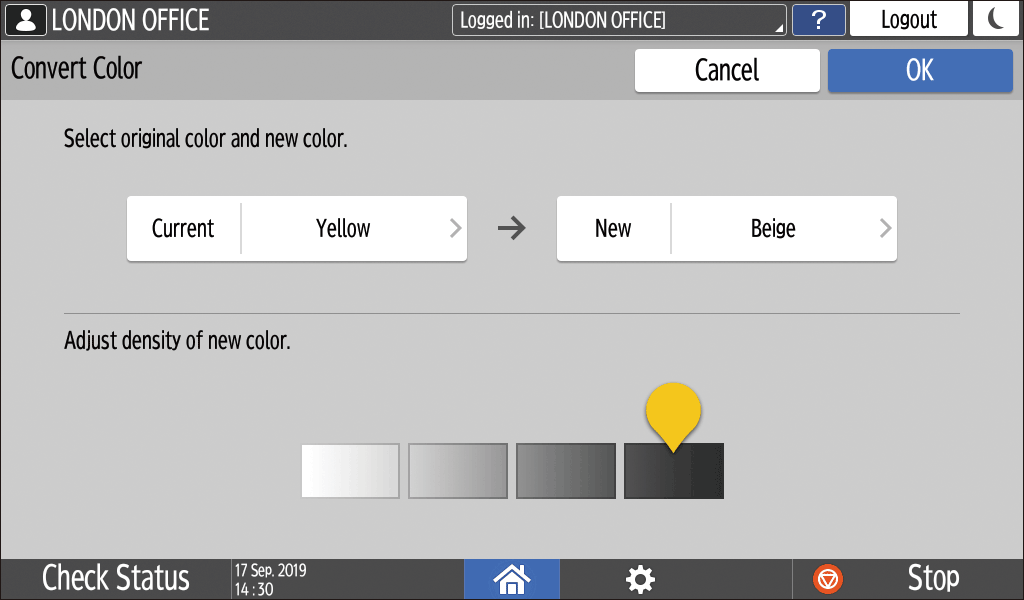
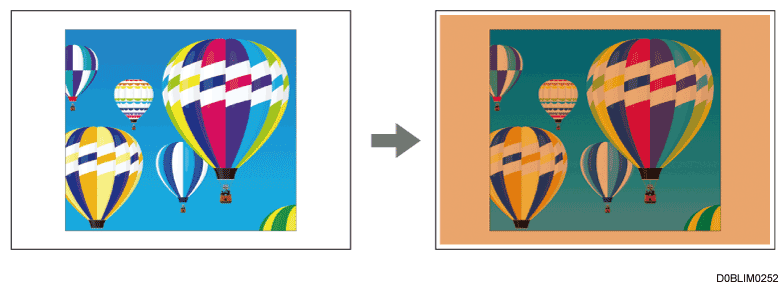
Registreu una combinació de color abans i després de la conversió. Per exemple, la part blava de l'original es pot substituir per taronja a l'hora de copiar. Es poden substituir fins a quatre colors alhora.
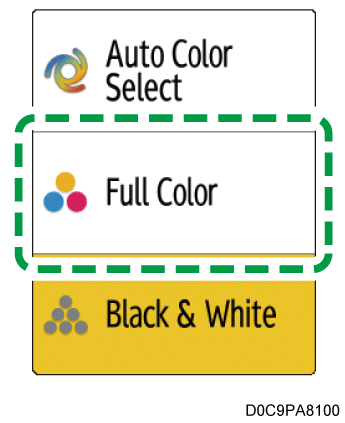
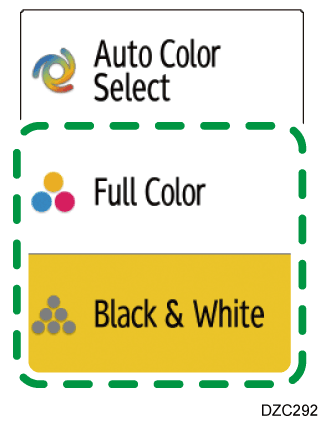
Converteix color s'habilita en seleccionar [A tot color] en mode de color.
Premeu [Copiar] a la pantalla d'inici.
Seleccioneu el [A tot color] a la pantalla de còpia.
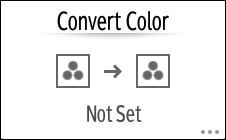
Premeu [Converteix color] a la pantalla de còpia.
Si no trobeu la tecla, seleccioneu-la a [Edita / Color].Seleccioneu la [Conversió 1].
Especifiqueu el color i la densitat que voleu convertir.
Premeu [Actual] per especificar el color que es convertirà a l'original.
Premeu [Nou] per especificar el color que s'utilitzarà en lloc del color especificat a l'original.
Ajusteu la densitat de Nou i, a continuació, premeu [D'acord].
Per convertir un altre color, premeu entre [Conversió 2] i [Conversió 4] per especificar una combinació de color i densitat.
Premeu [D'acord].
Col·loqueu l'original.
Premeu [Inicia].
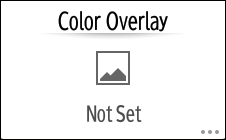
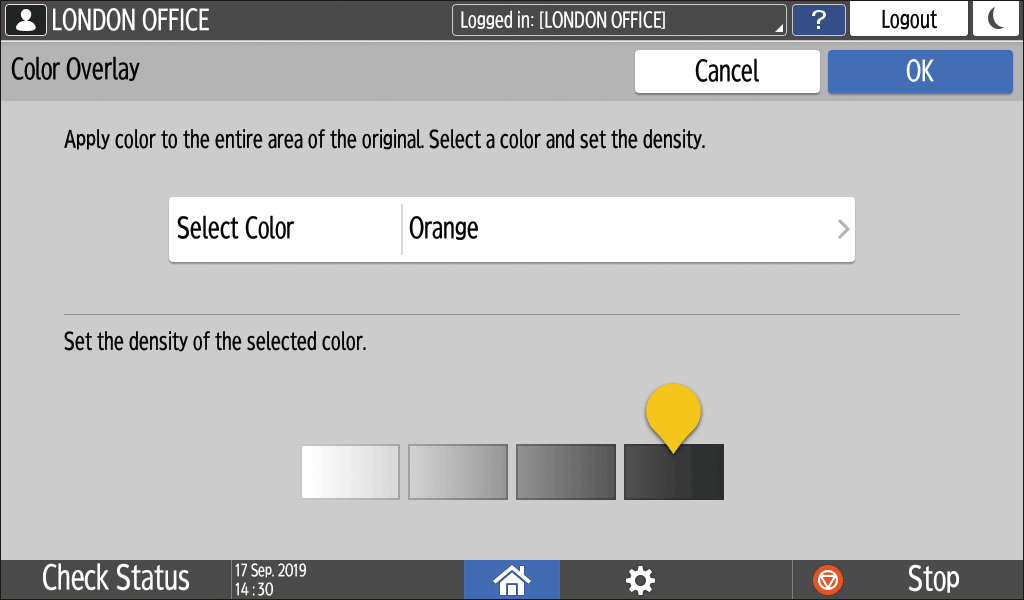
Superposició color
Especifiqueu el color i la densitat que voleu superposar.
Aquesta funció superposa un color especificat a tot el full de sortida.
Superposició color s'habilita quan se selecciona [A tot color]/[Blanc i negre]/[Altres] en mode de color.
Premeu [Copiar] a la pantalla d'inici.
Seleccioneu el [A tot color] o [Blanc i Negre] a la pantalla de còpia.
Premeu [Superposició color] a la pantalla de còpia.
Si no trobeu la tecla, seleccioneu-la a [Edita / Color].Especifiqueu el color i la densitat que voleu superposar i, a continuació, premeu [D'acord].
Col·loqueu l'original.
Premeu [Inicia].
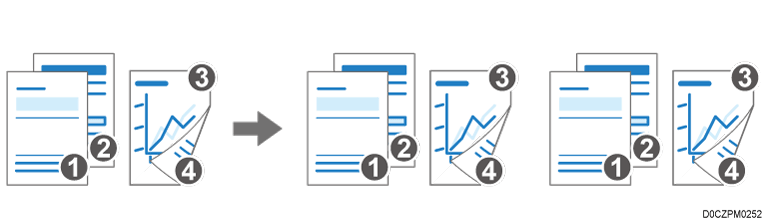
Mixta 1 & 2 cares
Podeu copiar un document que inclogui pàgines d'una i de dues cares com un únic treball canviant la configuració de la còpia durant l'escaneig.
Podeu evitar les còpies en blanc configurant que no s'imprimeixi el revers dels originals d'una cara.
Podeu classificar diversos conjunts de còpies copiant el document com un únic treball.
El següent és un exemple d'escanejar primer originals d'una cara i després originals de dues cares per realitzar còpies dúplex.
Premeu [Copiar] a la pantalla d'inici.
En copiar dos o més conjunts de còpies mitjançant l'ADF, habiliteu [Lots]a la pantalla de còpia.Premeu [Mixta 1 & 2 cares] a la pantalla de còpia.
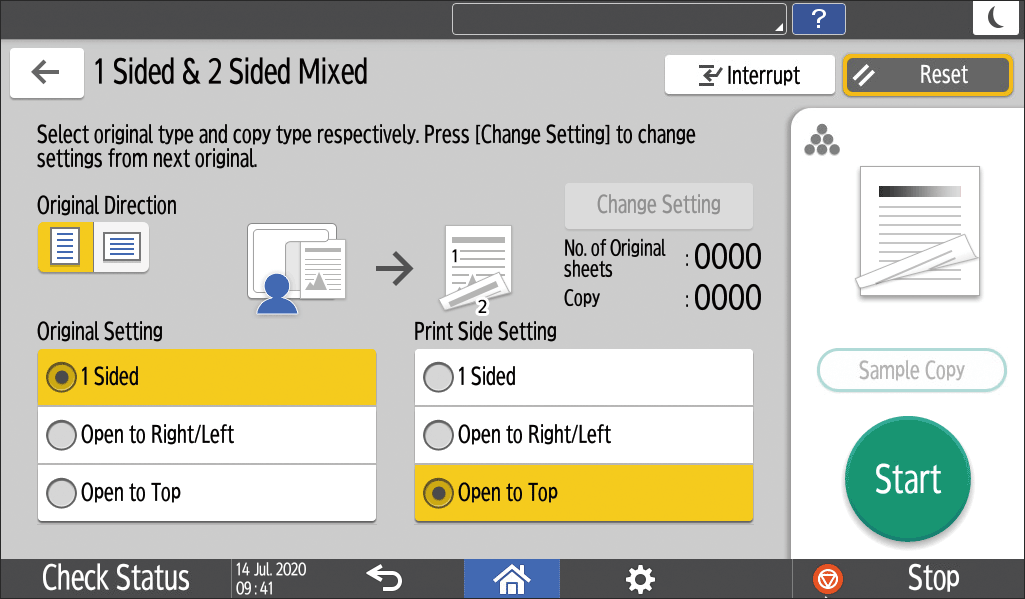
Si la tecla no es mostra, seleccioneu-la a [2 cares/Combina].Seleccioneu "Direcció original" per a l'original d'una cara i, a continuació, especifiqueu Paràmetre original i Paràmetre cara impressió.
Direcció original: especifiqueu la direcció de l'original.
Paràmetre original: seleccioneu [1 cara].
Paràmetre cara impressió: seleccioneu [Obrir cap a dalt]o [Obrir cap a Dreta/Esq.] per a les còpies dúplex processades.
Col·loqueu els originals d'una cara.
Premeu [Inicia].
Quan s'hagi completat l'escaneig dels originals, premeu [Canvia 1, 2 cares].
Ara podeu modificar els paràmetres d'escaneig.
Si el nombre d'originals d'una cara escanejats és senar, es processa una còpia d'una cara i, a continuació, s'imprimeix l'original de dues cares escanejat posteriorment a partir de la seva portada.
Seleccioneu "Direcció original" per a l'original de dues cares i, a continuació, especifiqueu Paràmetre original i Paràmetre cara impressió.
Paràmetre original: seleccioneu [Obrir cap a dalt] o [Obrir cap a Dreta/Esq.] en funció de com s'obri l'original.
Paràmetre cara impressió: seleccioneu [Obrir cap a dalt]o [Obrir cap a Dreta/Esq.] per a les còpies dúplex processades.
Col·loqueu els originals i premeu [Inicia].
Còpia fullet
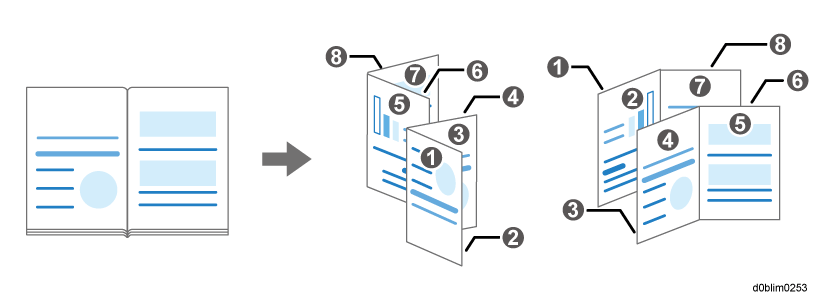
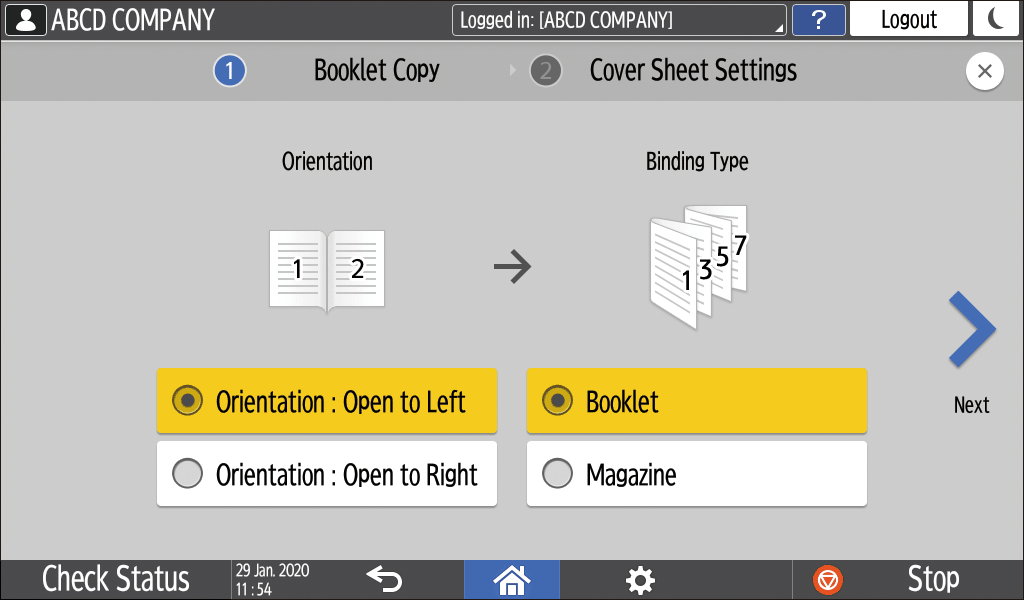
Copieu un llibre enquadernat en format de Fullet o Revista .
Premeu [Copiar] a la pantalla d'inici.
Premeu [Còpia fullet] a la pantalla de còpia.
Si no trobeu la tecla, seleccioneu-la a [2 cares/Combina].Seleccioneu la Orientació i el Tipus enquad. i, tot seguit, passeu a la pantalla següent.
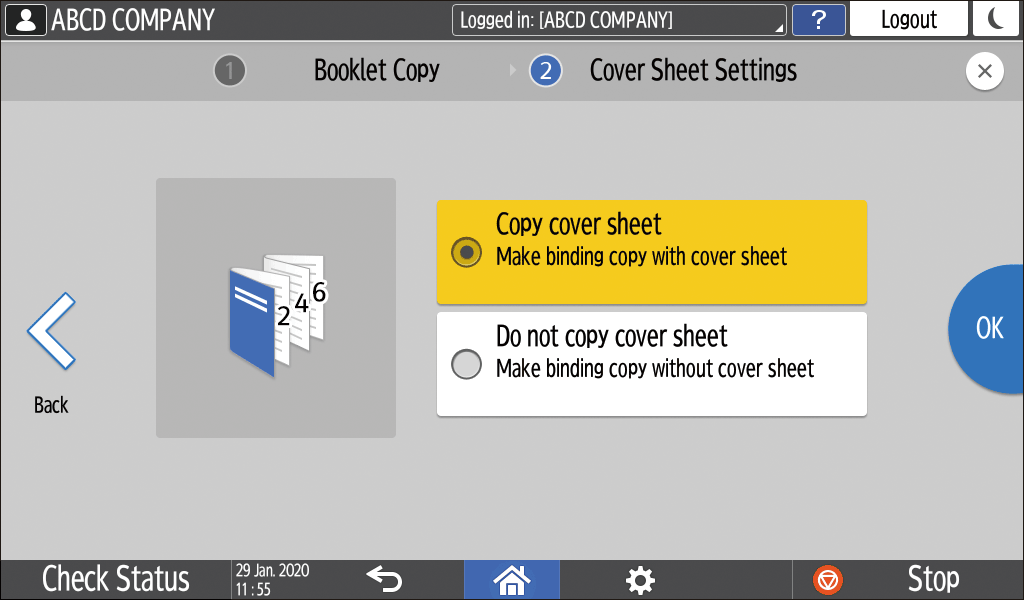
Especifiqueu si voleu copiar la portada i, a continuació, premeu [D'acord].
Premeu [Còpia fullet Segueix].
Seguiu les instruccions de la pantalla per escanejar la portada i les pàgines interiors del llibre d'origen al cristall de l'exposició.
Un cop escanejats tots els originals, premeu [Final.esc.].

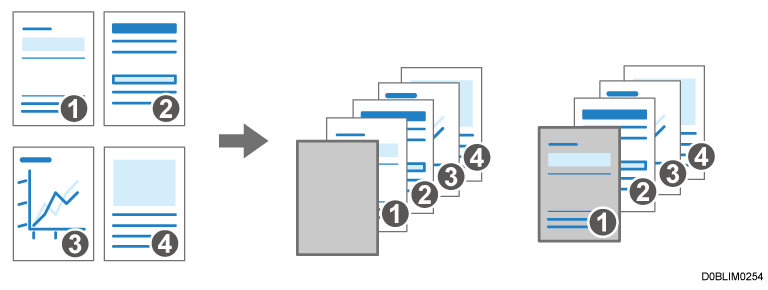
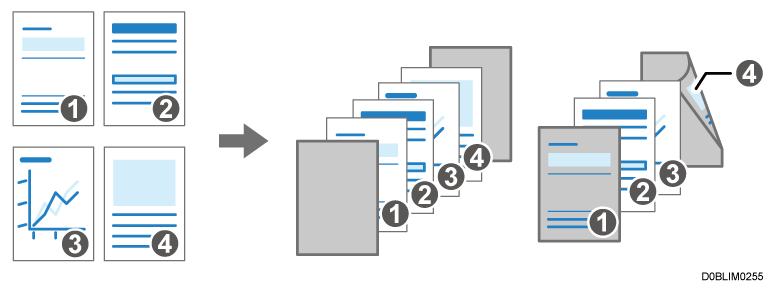
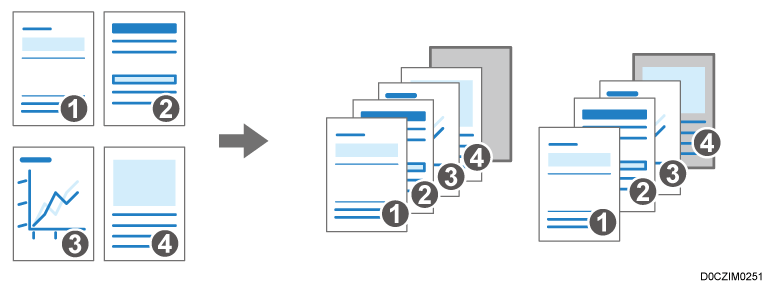
Portades
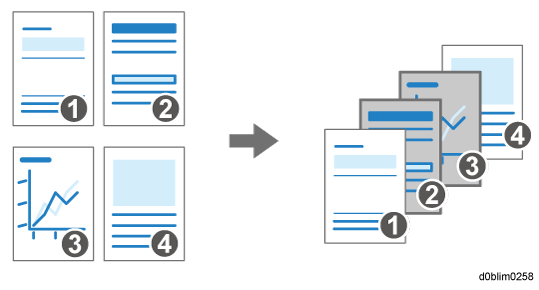
Afegeix Portada i Contraportada a l'objecte imprès. El paper de la portada s'alimenta d'una safata diferent de la del paper principal. Podeu emprar paper d'un tipus diferent, com ara paper gruixut, per a la portada.
Hi ha disponibles els següents tipus de portades:
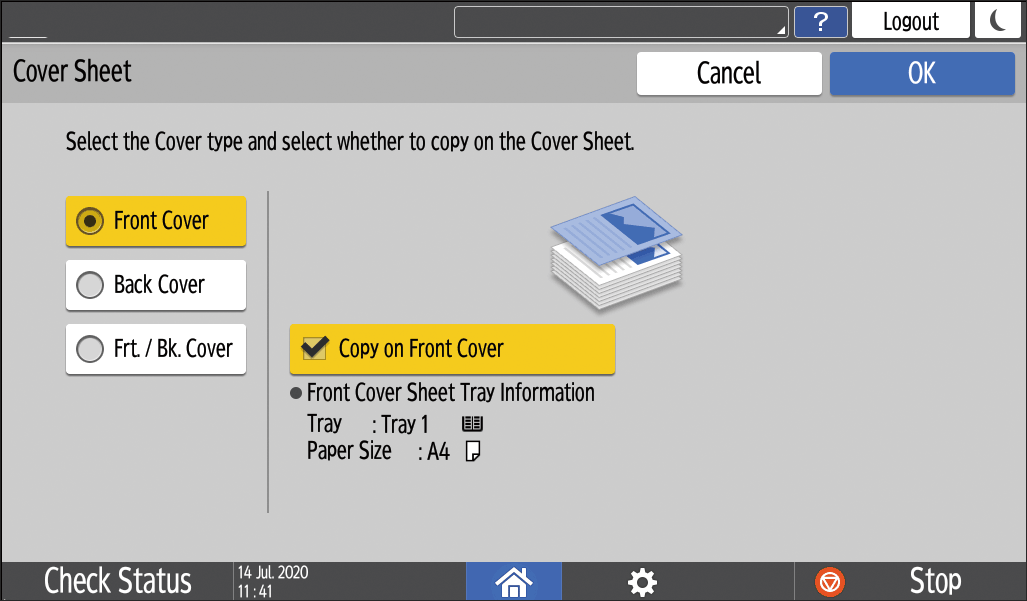
Portada
Insereix una portada abans de la primera pàgina. També podeu copiar alguna cosa a la portada.Portada i contraportada
Insereix una portada abans de la primera pàgina i després de l'última pàgina de l'original. També podeu copiar alguna cosa a la portada.Contraportada
Insereix una portada després de l'última pàgina. També podeu copiar alguna cosa a la portada.Especifiqueu la safata del paper des de la qual s'alimentarà un full per a la portada i especifiqueu el tipus de portada.
Premeu [Configuració] a la pantalla d'inici.
Premeu [Paràmetres paper safata].
Premeu [Paràmetres comuns/Altres]
El paper que s'ha d'utilitzar per a la portada ha de ser de la mateixa mida i orientació que el paper per al cos del text.Premeu [D'acord].
Premeu [Inici] (
) després d'especificar els paràmetres.
Premeu [Copiar] a la pantalla d'inici.
Premeu [Full de portada] a la pantalla Copia.
Si no podeu trobar la tecla, seleccioneu-la [Acabat].Seleccioneu el tipus de portada que voleu inserir i especifiqueu si s'ha de copiar a la portada.
Premeu [D'acord].
Col·loqueu l'original.
Premeu [Inicia].
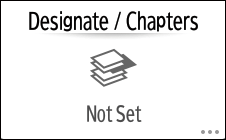
Designa / Capítols
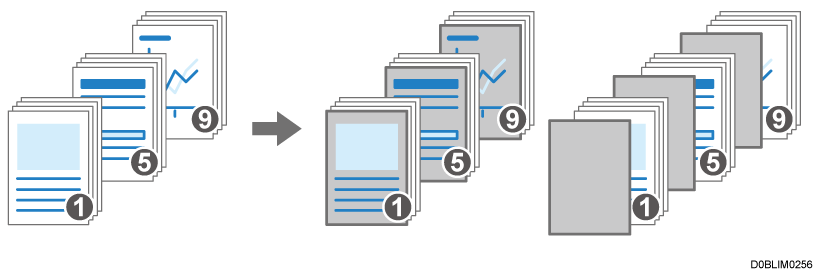
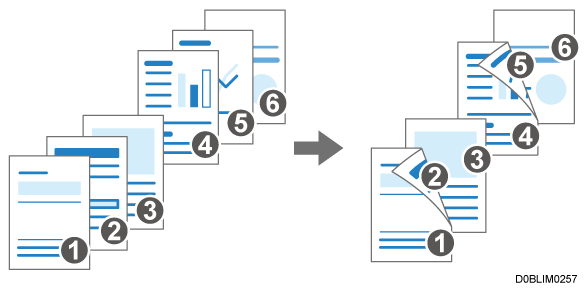
Podeu especificar una pàgina de capítol per inserir un full en blanc o especificar la cara d'impressió.
Designar: Copiar, Designar: No copiar
Insereix fulls en blanc abans de les pàgines especificades. També podeu configurar la màquina per imprimir les dades d'una pàgina especificada a les pàgines designades com a capítols.
Capítol
Imprimeix una pàgina de capítol sempre a l'anvers durant la còpia a dues cares.
Full designat
Podeu copiar una àrea designada d'una pàgina en els separadors de capítols.Inserció de full
Insereix un full de capítol abans o després de les pàgines especificades.
Premeu [Configuració] a la pantalla d'inici.
Premeu [Paràmetres paper safata].
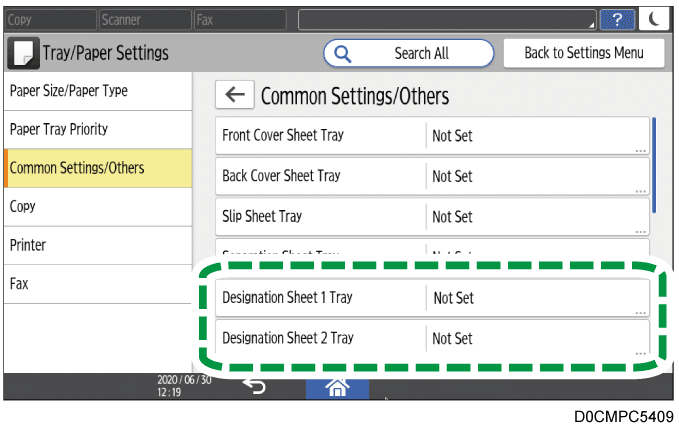
Premeu [Paràmetres comuns/Altres]
El paper per a la designació ha de ser de la mateixa mida i orientació que el paper per al text del cos.Premeu [D'acord].
Premeu [Inici] (
Premeu [Copiar] a la pantalla d'inici.
Premeu [Designa / Capítols] a la pantalla Copia.
Si no podeu trobar la tecla, seleccioneu-la [Acabat].Premeu [No definit].
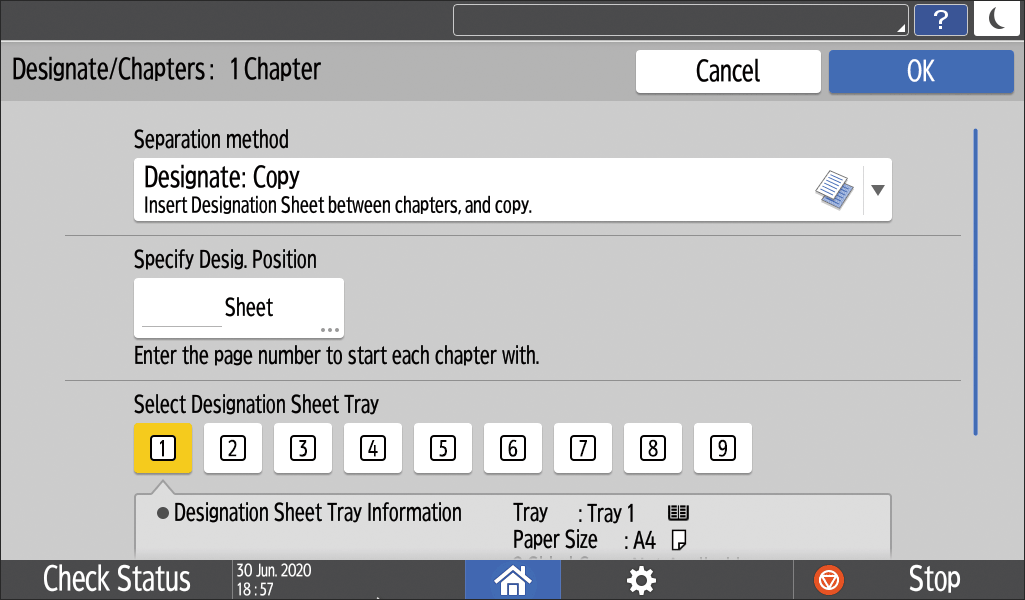
Seleccioneu Mètode de separació per especificar la posició on separar i la safata d'entrada.
Mètode de separació: seleccioneu el mètode de la designació de capítols.
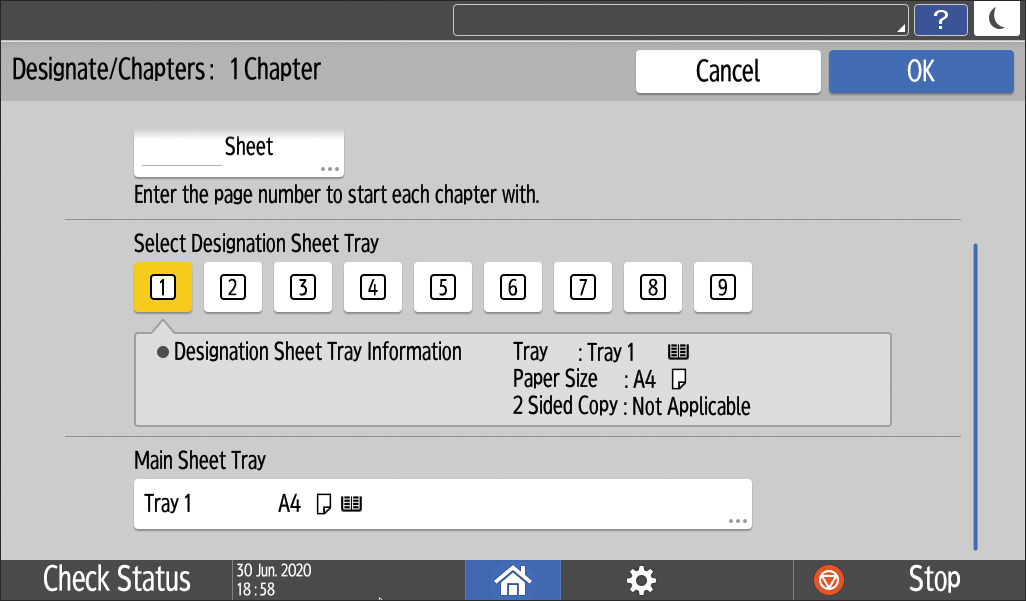
Especif. posic. designació: introduïu el número de pàgina de l'original al principi del capítol. Quan s'ha seleccionat [Full designat] a "Mètode de separació", podeu especificar quina àrea es copiarà als separadors dels capítols marcant [Especificar àrea]. Quan s'ha seleccionat [Inser. full] a "Mètode de separació", especifiqueu el nombre de fulls que s'inseriran abans o després de la posició especificada.
Seleccioneu Safata fulls designació: seleccioneu la safata d'entrada per on alimentar els fulls designats especificats al pas 3.
Safata de fulls principals: selecciona la safata d'entrada per on alimentar el paper del cos del text.
Premeu [D'acord].
Premeu [No definit] per especificar el mode de separació per a la secció següent.
Podeu especificar separacions de fins a 100 ubicacions.Després d'especificar totes les ubicacions per a la designació de capítols, premeu [D'acord] a la pantalla "Designa / Capítols".
Col·loqueu l'original.
Premeu [Inicia].
No podeu fer servir el mode Interrupció mentre s'escaneja un original de fax.
No podeu fer servir el mode Interrupció amb el mode de grapadora mentre s'estigui copiant en el mode de grapadora.
Podeu ajustar el rang de colors abans de la conversió en cinc nivells. Per exemple, quan seleccioneu [Més alta] i especifiqueu Vermell per a la conversió, els colors a prop del magenta o del taronja també es converteixen. Configureu el paràmetre a [Sensibilitat al color].
Quan no copieu a la portada, aquesta no es comptabilitza per al nombre de còpies.
A [Còpia de portada en Combina], podeu canviar la configuració per no combinar només la portada.
En copiar al revers de la portada en el mode de còpia a 2 cares, establiu el següent d'acord amb la configuració de la màquina.
Quan [Paràmetres paper safata]
[Paràmetres comuns/Altres][Safata de portades]o [Safata de contraportades][Interval visualització] està definit com a [En seleccionar el mode], definiu [Safata de portades] o [Safata de contraportades][Aplica dúplex] a [Sí].Quan [Paràmetres paper safata]
[Paràmetres comuns/Altres][Safata de portades] o [Safata de contraportades][Interval visualització] està definit com a [Sempre], marqueu la casella de verificació [Aplica dúplex] de la safata per alimentar portades a [Format de paper/Tipus de paper].
Quan no copieu a fulls designats, aquestes no es comptabilitzen per al nombre de còpies.
Fins i tot en còpia a dues cares, les pàgines especificades en la configuració del mode de separació sempre s'imprimeixen a l'anvers.
Les següents funcions de [Copiadora (Clàssica)] ja estan disponibles a [Còpia].
[Ajust sensibilitat text/foto] i [Ajust UCR] no es mostren a les sèries IM 550/600, IM 2500/3000/3500/4000/5000/6000 i GS3025m/GS3030m/GS3035m/GS3040m/GS3050m/GS3060m.
Funció |
Fins a la versió 2.0 |
Versió 2.1 |
|---|---|---|
|
No disponible |
Disponible |
Ampliació direccional (%)
Podeu ampliar o reduir la longitud vertical i la longitud horitzontal de la imatge i fer-ne còpies de longitud vertical o horitzontal.
A la pantalla Copiar, premeu [Escala còpia]
Introduïu l'ampliació vertical i horitzontal i, a continuació, premeu [OK].
Ampl. direccional (mm)/Ampl. direccional (polzades)
Podeu ampliar o reduir la longitud vertical i la longitud horitzontal de la imatge i fer-ne còpies de longitud vertical o horitzontal.
A la pantalla Copiar, premeu [Escala còpia]
Introduïu l'ampliació vertical i horitzontal i, a continuació, premeu [OK].
Expansió 2 cares (Mantenir expansió)
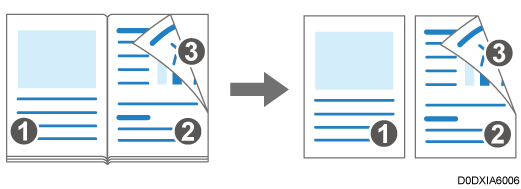
Copia una pàgina oposada de l'original tipus llibre en fulls separats i copia la pàgina següent al revers del segon full per mantenir el disseny de l'original.
A la pantalla Copiar, premeu [2 cares/Combina] o [Sèrie/Llibre]
Seleccioneu la direcció d'obertura a "Còpia" i, a continuació, premeu [Mantenir expansió].
Premeu [D'acord].
Ajust qualitat imatge
Podeu modificar la imatge de l'original en funció de com voleu que quedi la impressió.
A la pantalla Copiar, premeu [Edita / Color] o [Edita / Segell]
Modifiqueu les característiques de la imatge que voleu canviar arrossegant
cap a la dreta o l'esquerra.
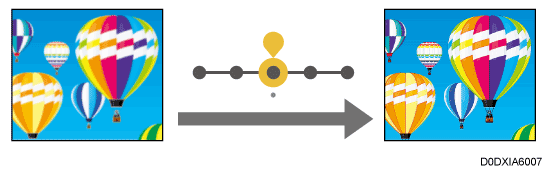
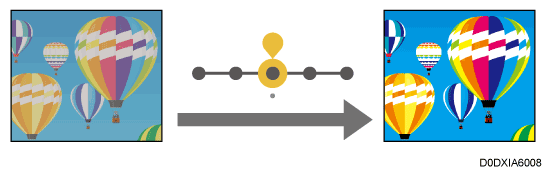
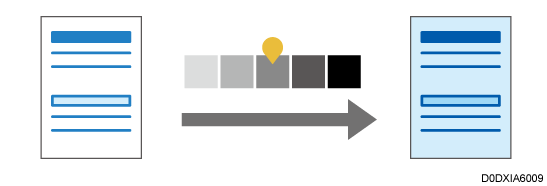
Hi ha disponibles els cinc tipus d'ajust d'imatge següents:
Intens/Suau
Podeu modificar el contorn de la imatge.Contrast
Podeu modificar la foscor de la imatge.Ajust densitat del fons
Podeu modificar la densitat del fons de la imatge.Ajust sensibilitat text/foto
Quan el tipus dels originals és [Text/Foto], podeu modificar els criteris per identificar les parts de text i foto de la imatge.Ajust UCR
Podeu modificar la quantitat de tòner negre per mostrar clarament les parts negres de la imatge.