
管理自动注册的用户信息
对于通过Windows或LDAP验证登录的用户,其个人信息将自动注册到通讯簿中。您可以指定保留任何其他信息,例如其他注册用户的文件夹目的地。
自动注册项目
登录用户名/登录密码
注册编号
名称(如果无法获得此信息,则注册登录用户名。)
密钥显示(如果无法获得此信息,则注册登录用户名。)
电子邮件地址(如果无法获得此信息,则不注册信息。)
保护用户/群组的文件权限

指定其他注册用户的数据保留时,自动注册信息将覆盖“保护用户/群组的文件权限”中的数据。
您可以指定在通讯簿中注册的数据量达到限值时自动删除旧用户账户。
您可以按[通讯簿]
 [管理][删除地址簿中的所有数据]删除通讯簿中的所有数据。
保留指定用户的数据
您可以指定保留其他注册用户未自动注册的信息。指定保留数据的用户的注册号。
若要保留指定用户的数据,必须激活Windows验证或LDAP验证。
 在控制面板上以用户管理员身份登录机器。
 在主页画面上,按[通讯簿]。

 在“通讯簿”画面中,按[管理]。
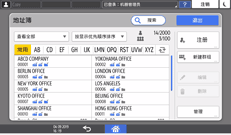
 按[地址簿自动注册的数据保留设置]。
 从数据转入旁边的列表中,选择[开],然后输入保留其数据的用户的注册编号。
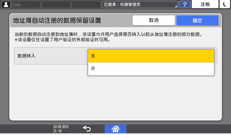
 按[确定]。
 按两次[退出]。
 出现确认对话框时,按[确定],然后退出机器。
自动删除通讯簿内的数据
您可以自动删除旧用户账户以注册新用户。
在控制面板上以用户管理员身份登录机器。
在主页画面上,按[通讯簿]。
在“通讯簿”画面中,按[管理]。
按[自动删除通讯簿中的用户]。
选择[开]。
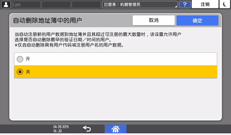
按[确定]。
按[退出]两次,然后退出机器。
指定已存储文件的默认权限
您可以更改授予自动注册用户的保存文件默认访问权限。
关于保存文件可用访问权限的详细信息,请见下列章节:
在控制面板上以机器管理员身份登录机器。
在“主页”画面上,按[设置]。

在“设置”画面上,按[系统设置]。
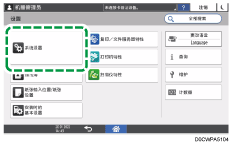
按[对管理员进行设置][文件管理][保存文件的默认权限]
从位于保存文件的默认权限旁的列表中选择分配给保存文件的访问权限。
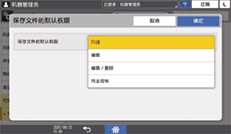
按[确定]。
按[主页]( ),然后从机器上注销。
为每个用户指定已存储文件的默认权限
您可以根据用户或组更改授予自动注册用户的已存储文件的默认访问权限。
关于保存文件可用访问权限的详细信息,请见下列章节:
在控制面板上以用户管理员身份登录机器。
在主页画面上,按[通讯簿]。
在通讯簿画面上选择一个用户,然后按[编辑]。
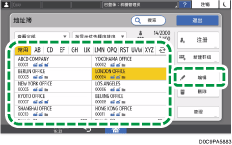
按[用户管理/其他]选项卡[用户管理]。
按[已保存文件的访问权限]。
按[选择用户]。
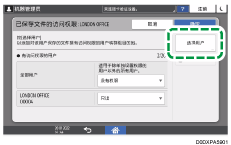
选择要注册的用户或组,然后按[确定]。
从已注册用户或组旁边的列表中,选择要分配给已存储文件的访问权限。
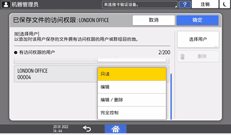
 按三次[确定]。
 按[退出]。
 当屏幕上出现提示您备份地址簿的消息时,按[转至备份]对地址簿备份。
如果屏幕上出现提示您联系管理员备份地址簿的消息,请请求管理员备份地址簿。
如果选择[关闭],可在不备份的情况下关闭地址簿,然后返回到主页界面。
 按[主页](),然后从机器上注销。