
在第一个画面上显示常用功能
您可以更改在机器打开或闲置一段时间时显示的画面。您可以将其从主页画面更改为显示常用功能的画面。这便于显示常用功能(如复印或扫描仪)。
要显示主页画面,请按[主页](
 )。
)。
 按主页画面上的[用户工具]。

 按[系统设置]。
 按[显示/输入]
 [显示][功能优先顺序(默认显示的应用程序)]。
 按[功能优先顺序(默认显示的应用程序)]右边的按钮。
 选择要显示的功能,然后按[确定]。
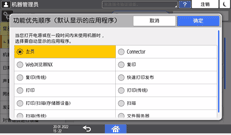
您可以从已安装的应用程序中选择。
您不能选择以下功能:
设置
通讯簿
浏览器
快速卡验证配置
用户指南
图库
应用程序站点
 按[确定]。
 完成配置后,按[主页]()。