
备份或恢复通讯簿
您可以将通讯簿的备份数据保存在计算机中,并在需要时进行恢复。

如果指定了管理员验证,请使用用户管理员帐户创建通讯簿的备份或恢复通讯簿。
若要防止窃听数据,请在备份之前对通讯簿数据进行加密。
备份创建后注册或更改的数据在恢复通讯簿时会丢失。
在恢复通讯簿时,使用通讯簿注册的以下信息都将初始化:
功能 | 项目 |
|---|---|
扫描仪 | 使用目的地的程序 |
文件服务器 | 存储文件的访问权限 |
备份/使用控制面板恢复地址簿
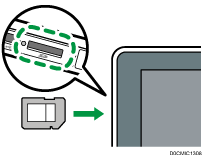
 在控制面板左上方的介质插槽中插入SD卡。
 在主页画面上按[通讯簿]。

 在地址簿画面上按[管理]。
 按[备份/恢复地址簿],然后备份或恢复地址簿。
备份
按[备份]
 [开始备份]以存储地址簿数据。
按以下过程加密地址簿数据:
在“加密密钥”中选择[指定]。
输入的加密密钥最多可由32个单字节字母数字字符组成。
在“确认加密键”中重新输入加密密钥。
按[开始备份]。
务必记住此处输入的加密密钥。恢复数据时需要再次输入该密钥。
恢复
按[恢复]
[开始恢复]以启动恢复过程。按以下步骤恢复加密的地址簿数据:
在“加密密钥”中选择[指定]。
输入创建备份时指定的加密密钥。
按[开始恢复]。
 完成备份或恢复后,按[确定]。
使用网络图像监控器备份/恢复地址簿
启动Web浏览器。
在Web浏览器的地址栏中输入“http://(机器的IP地址)或(主机名)/”。
在Web Image Monitor的首页,单击[登录]。
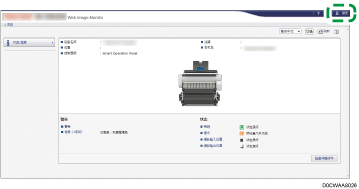
输入管理员的登录用户名和密码,然后单击[登录]。
单击[地址簿]菜单上的[设备管理]。
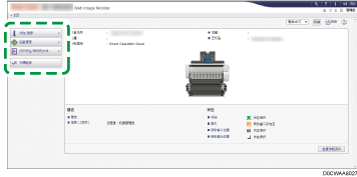
 在[地址列表]画面上,单击[维护]。
 备份或恢复通讯簿。
备份
单击[备份]并指定存储通讯簿数据的位置,然后保存为“Devicename_addr.udf”文件。
若要加密通讯簿数据,请使用最多32个单字节字母数字字符输入加密密钥,然后单击[备份]。务必记住此处输入的加密密钥。恢复数据时需要再次输入该密钥。
恢复
单击[恢复]并选择通讯簿的备份数据以启动恢复过程。
若要恢复通讯簿的加密数据,请输入在创建备份时指定的加密密钥,然后单击[恢复]。
 备份或恢复后,单击[注销],然后关闭Web Image Monitor。