
安装用于LPR打印的打印机驱动程序
若要使用LPR端口打印,请添加LPR端口并安装打印机驱动程序。

提前在[打开或关闭Windows功能]中选择[打印和文件服务]的“LPR端口监视器”复选框。
从光盘安装PostScript 3打印机驱动程序
 将光盘放入计算机。
如果安装程序没有自动启动,双击光驱Windows文件夹中的[Setup.exe]。
 选择语言,然后单击[确定]。
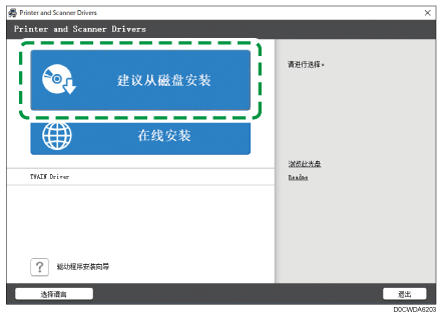
 点击[建议从磁盘安装]。
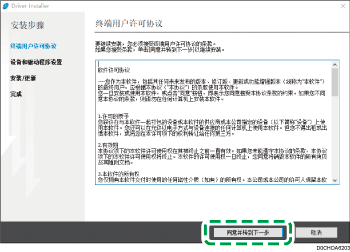
 在“终端用户许可协议”画面上单击[同意并转到下一步]。
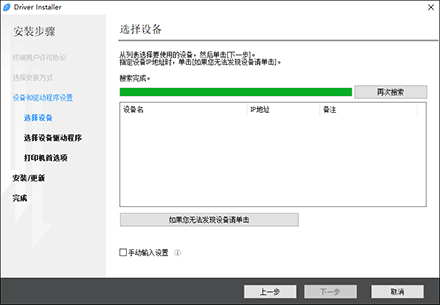
 单击[如果您无法发现设备请单击]。
如果显示“网络连接错误”画面,请单击[确定]。
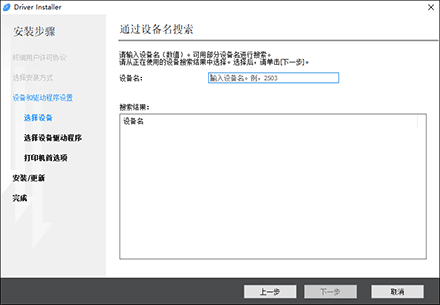
 选择[指定设备名],然后单击[下一步]。
 请选择要使用的机器,然后单击[下一步]。
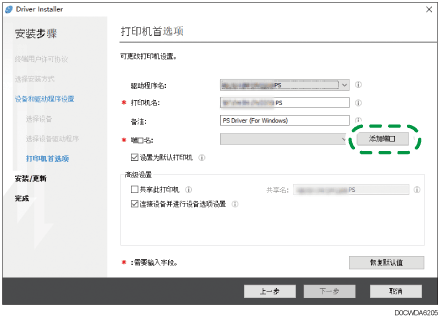
 在“打印机首选项”画面上,单击[添加端口]。
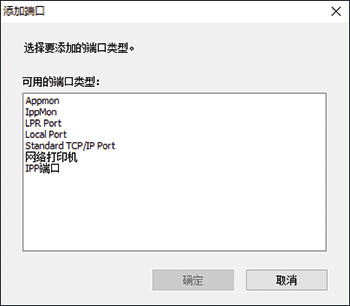
 选择[LPR端口],然后单击[确定]。
 输入端口信息,并单击[确定]。
提供lpd的服务器的名称或地址:输入机器的IP地址。
该服务器上打印机或打印队列的名称:输入“lp”。
 检查“打印机首选项”屏幕上的“端口名”是否显示“(机器的IP地址):lp”。
 如果需要,请配置“高级设置”的项目,然后单击[下一步]。
打印机驱动程序安装开始。
请向管理员咨询是否需要高级设置。
 安装完成时,单击[完成]。
从下载的文件安装打印机驱动程序
双击下载的文件。
如果显示“安全警告”画面,请单击[确定]。
如果显示“用户帐户控制”画面,请单击[是]或[允许]。
在“终端用户许可协议”画面上单击[同意并转到下一步]。
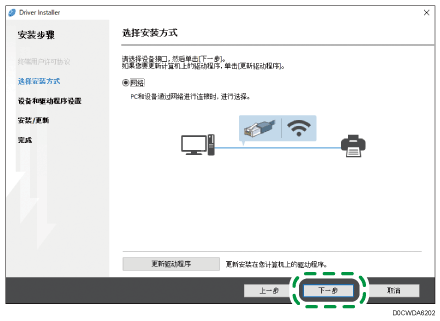
选择[网络],然后单击[下一步]。
单击[如果您无法发现设备请单击]。
如果显示“网络连接错误”画面,请单击[确定]。
选择[指定设备名],然后单击[下一步]。
请选择要使用的机器,然后单击[下一步]。
在“打印机首选项”画面上,单击[添加端口]。
选择[LPR端口],然后单击[确定]。
输入端口信息,并单击[确定]。
提供lpd的服务器的名称或地址:输入机器的IP地址。
该服务器上打印机或打印队列的名称:输入“lp”。
检查“打印机首选项”屏幕上的“端口名”是否显示“(机器的IP地址):lp”。
如果需要,请配置“高级设置”的项目,然后单击[下一步]。
打印机驱动程序安装开始。
请向管理员咨询是否需要高级设置。
安装完成时,单击[完成]。