
如何使用文件服务器
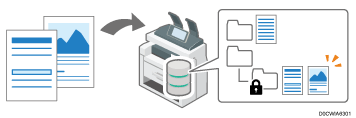
您可以在机器硬盘上的文件服务器中保存数据。
利用文件服务器
保存文件
您可以储存在文件服务器功能上扫描的数据或由打印机驱动程序从计算机发送的数据。文档储存在文档服务器的文件夹中。
您也可以从[复印(传统)]和[扫描(传统)]存储文件。
确认文件
您可以通过使用文件夹或更改文档信息来组织文档。您还可以指定储存在文档服务器的文档访问权限以防止未授权的使用。
使用保存的文件
您可以根据需要打印保存的文件。您可以使用Web Image Monitor将保存的文件下载至电脑。

要下载使用文档服务器功能或打印机驱动程序存储到计算机的文档,必须预先在机器上安装文件格式转换器。
文件服务器的“文件夹列表”画面
文件服务器中的文件按文件夹分类。在主页画面上,按[文件服务器]显示文件夹列表。
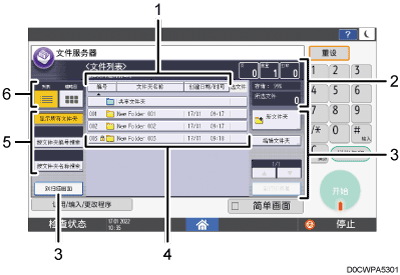
排序键
按这些键可按[注册编号]、[文件夹名称]或[创建日期/时间]对文件夹进行排序。再次按同一排序键,可在升序和降序之间切换。
文件服务器的状态
您可以确认文件夹中所选文档的总页数、输出数量和可用内存空间。
操作键
按这些键可创建新文件夹、编辑文件夹、显示文件扫描或打印画面。
文件服务器中的文件夹
按下文件夹可显示文件夹中的文件。使用密码保护的文件夹显示
 。
。搜索键
按这些键可搜索文件夹。搜索完毕后,按[显示所有文件夹]返回文件夹选择界面。
显示选择器
按下可以在列表和缩略图显示间切换。
文件服务器的“文件列表”画面
按下“文件夹列表”画面上的文件夹,以确认文件夹中保存的文件。
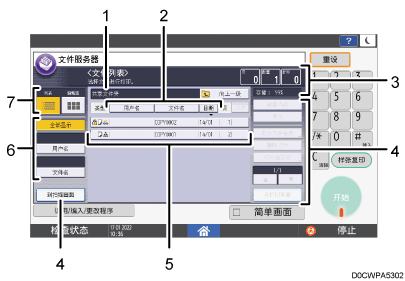
包含当前显示文件的文件夹名称
按[向上一级]以返回“文件夹列表”画面。
排序键
按这些键可按[用户名]、[文件名]或[日期]对文件进行排序。再次按同一排序键,可在升序和降序之间切换。
文件服务器的状态
您可以确认所选文档的总页数、输出数量和可用内存空间。
操作键
按这些键可预览或编辑文件、显示文件扫描或打印画面。
文件夹中的文件
选择一个要打印或显示的文件。图标的含义如下。
图标
含义

文件服务器画面上扫描的文件

打印机驱动程序发送的文件

将颜色模式指定为[全彩色]扫描的文件

将颜色模式指定为[黑白]扫描的文件
使用密码保护的文件
搜索键
按这些键可搜索文件。搜索完毕后,按[全部显示]返回文档选择界面。
显示选择器
按下可以在列表和缩略图显示间切换。
文件服务器的“预览”画面
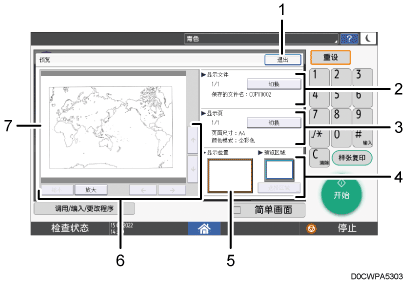
选择“文件列表”上的文件,然后按[预览]以确认画面上文件的内容。
[退出]
按下以关闭“预览”画面,返回“文件列表”画面。
显示的文件名称
若按[Preview]之前在“File List”画面上选择了两个或多个文件,请按[Switch]从所选文件中显示不同的文件预览。
当前显示的页面的信息
您可以确认当前显示页面的页码、文档大小和其他信息。按[切换]可切换页面。
预览区域
当文档大于 A2 (C) 时,预览中只能显示该文档的一部分。您可以通过按[选择区域]更改预览区域。
显示位置
在放大预览时可以确认当前显示的区域在整个文件中的位置。
放大/缩小键
按该键可放大或缩小预览图像。放大预览时,请按[
 ]、[
]、[ ]、[
]、[ ]或[
]或[ ]以沿箭头方向更改显示区域。
文件预览
若要放大预览图像,请在要放大的区域中心点按两次。若要更改放大的预览图像中的显示区域,请在显示的文件上滑动手指。
当显示大于 A2 (C) 的文档时,您可以放大和移动[选择区域]中指定的图像区域。
无法预览大于 914.4 × 1219.2 mm(36 × 48 英寸)的图像。
如果在其他功能中选择了预览,您可能无法使用预览画面功能。