将身份证的两面复印到一张纸上
您可以将小尺寸原稿(如身份证或名片)的正面和反面复印到一张纸的一面上(身份证复印)。
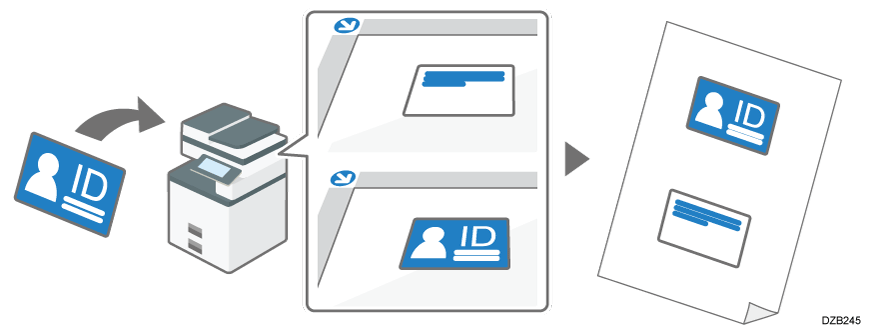
安装了“身份证复印”应用程序时,您也可以通过按主页界面上的“身份证复印”来复印 ID 卡。本节介绍如何在复印画面上复印。

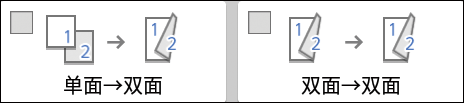
不能同时指定身份证复印和双面复印。如果指定了双面复印,请按以下按键之一取消设置。
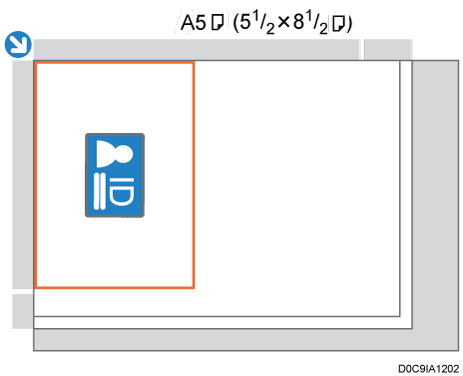
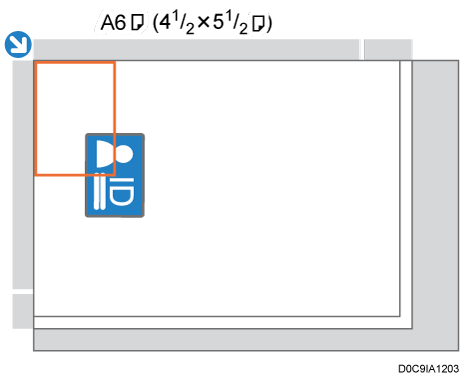
如果指定复制比,部分图像可能无法复印,具体取决于原稿放置位置。指定扫描区域的复制比例,然后将 ID 卡放置在如下图所示的曝光玻璃上。您可以将原稿放置在曝光玻璃的左上角,缩小未复印的面积。
以 100% 复印到 A4 (81/2 × 11)
 上时的扫描区域。
以 200% 复印到 A4 (81/2 × 11)
上时的扫描区域。
按主页界面上的[复印]。

按“复印”界面上的[身份证复印]。

如果没有显示该键,则通过使用[自定义功能:复印(标准模式)]或[自定义功能:复印(一览模式)]来注册[身份证复印]。
用户自定义功能
按[身份证复印]时,[纸张选择]的设置会自动更改。若要在其他纸张上复印,请更改设置。
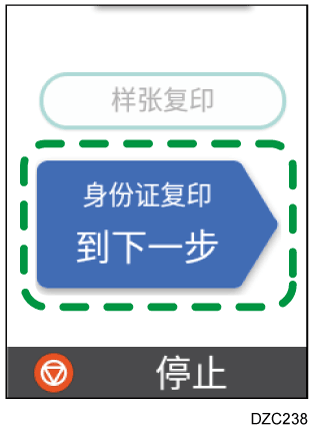
按 [身份证复印 到下一步]。
将身份证正面朝下放置在曝光玻璃上。
以纵向方向(
 )复印到纸张时,以横向方向放置 ID 卡,并将其放置在扫描区域的中央,扫描区域为复印用的纸张d尺寸的一半。
示例:要复印到 A4 (81/2 × 11) 尺寸的纸张,将卡放在扫描区域的中央,用于 A5 (51/2 × 81/2) 尺寸的原稿。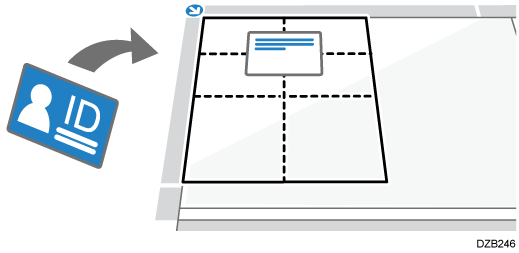
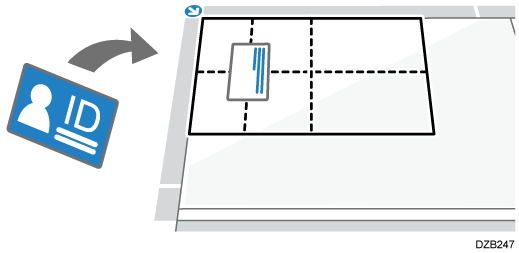
以横向方向(
)复印到纸张时,以纵向方向放置 ID 卡,并将其放置在扫描区域的中央,扫描区域为复印用的纸张d尺寸的一半。
示例:要复印到 A4 (81/2 × 11) 尺寸的纸张,将卡放在扫描区域的中央,用于 A5 (51/2 × 81/2) 尺寸的原稿。
按[开始]。
扫描身份证的正面。将 ID 卡背面朝下放置在曝光玻璃上,并按[开始]。
将身份证放在与正面相同的扫描区域。当按开始时,会扫描身份证的背面。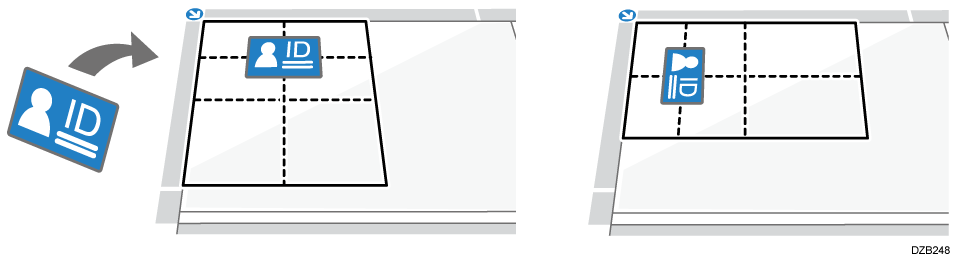
按[完成]。
要复印下一个 ID 卡,按[继续复印]。