打印颜色不同
当打印颜色看起来比原稿颜色浅或不一样时,执行[自动颜色校准]以打印测试图案,然后在曝光玻璃上扫描这张纸。机器会自动调整每种碳粉的均衡度。
在[设置]  [维护]中执行[自动颜色校准]。

- 测试图案将打印在 A4、81/211尺寸的纸张上。如果这些纸张不可用,则将使用A3或B4 JIS(日本工业标准)尺寸。请务必检查纸盘中放置的纸张。
按主页界面上的[设置]。
按[维护]
[自动颜色校准]。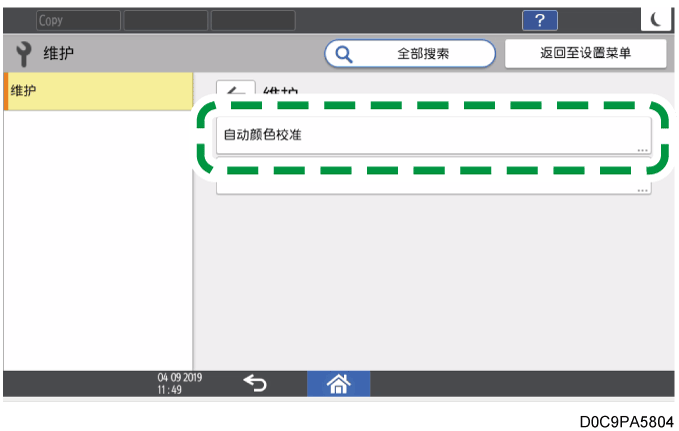
按该功能的[开始自动校准]
 [开始打印]以执行调整,并打印测试图案。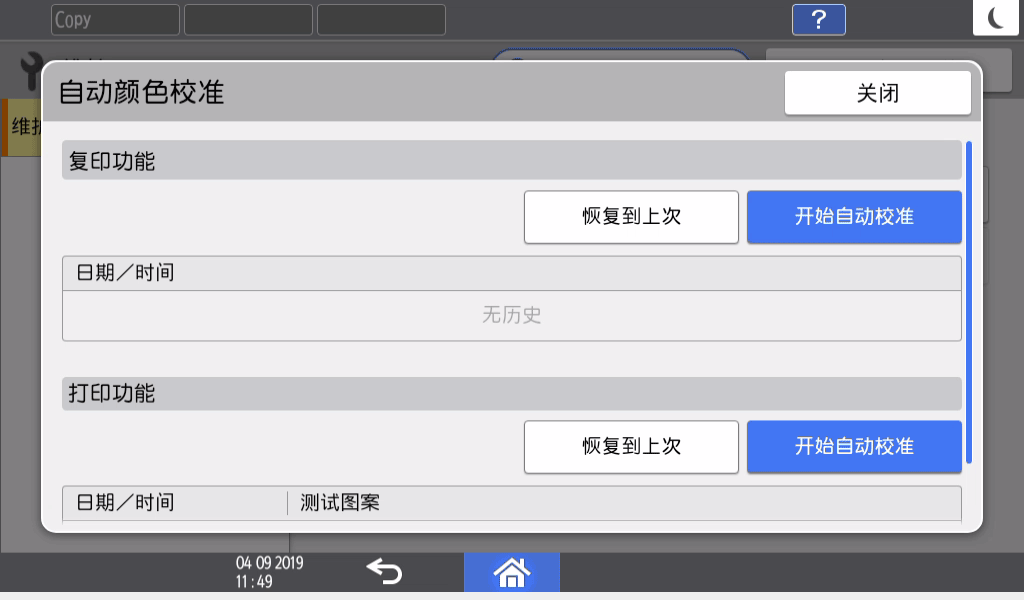
打开曝光玻璃盖板或ADF。
将打印好的测试图案放在曝光玻璃上。
将测试图案的箭头与曝光玻璃左后角对准。
连接ADF时,将两页或三页相同尺寸的白色空白纸张放在测试图案上。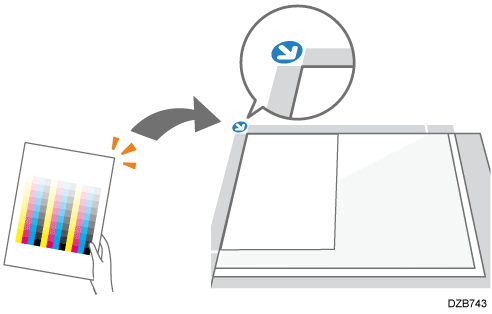
关闭曝光玻璃盖或ADF。
按[开始扫描]。
执行调整后,按[退出]
[主页]( ) 。
) 。

显示界面时,选择[快速测试图案]以批量应用补偿,但如果您觉得调整后的颜色不合适,请选择不同的分辨率并再次应用补偿。
如果您觉得调整前的颜色比调整后的颜色更合适,请按步骤3中的[恢复到上次]。您在按下“打印功能”下的[恢复到上次]时即会显示分辨率选择界面。在该画面上,选择与您在执行校准时指定的分辨率相同的分辨率。
当“因为内部冷却风扇在运转,当前打印速度受限制。”时,无法执行信息[自动颜色校准]。请等到该消息消失,然后执行功能。