安装打印机驱动程序以使用WSD端口打印
若要使用WSD端口打印,请从控制面板上的“网络”或“设备和打印机”画面安装打印机驱动程序。

只有在打印机和计算机都处于同一网段中或启动“网络发现”时,才能连接到打印机。有关详细信息,请参见Windows的帮助。
从制造商的网站上下载最新的打印机驱动程序。
双击下载的文件。
如果显示“安全警告”画面,请单击[确定]。
如果显示“用户帐户控制”画面,请单击[是]或[允许]。
如果开始自动复制,请退出安装程序。
显示“设备和打印机”画面。
Windows 11
在 [开始] 菜单上,单击 [所有应用]
 [Windows 工具] [控制面板]。
单击 [查看设备和打印机]。
Windows 10(1703 或更高版本),Windows Server 2019/2022
在 [开始] 菜单上,单击 [Windows 系统]
 [控制面板]。
单击[查看设备和打印机]。
Windows 10(版本1703之前的版本)、Windows Server 2016
右键单击[开始],然后单击[控制面板]。
单击 [查看设备和打印机]。
Windows 8.1、Windows Server 2012/2012 R2
在超级按钮栏上,单击 [设置]
[控制面板]。单击[查看设备和打印机]。
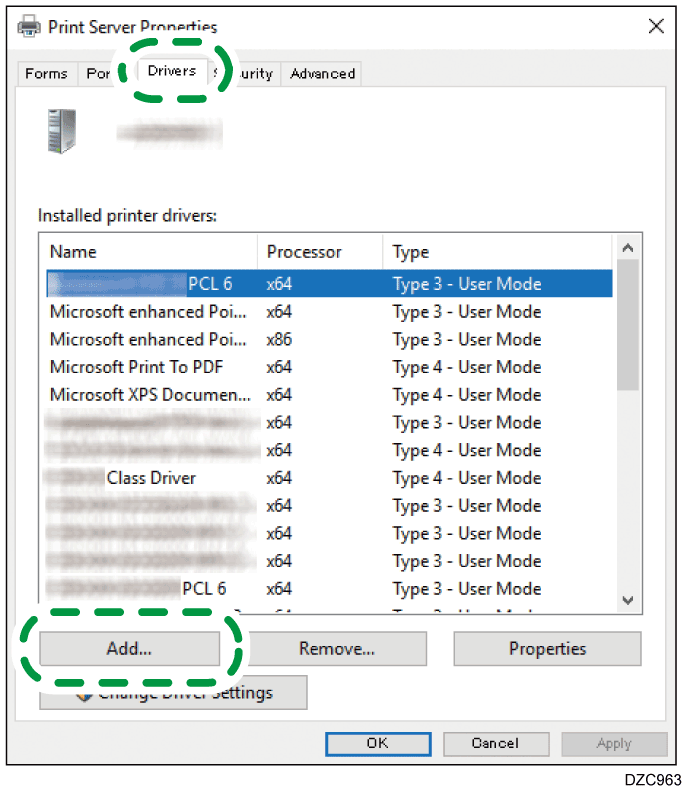
选择一台打印机,然后单击[打印服务器属性]。
在[驱动程序]选项卡上单击[添加...]。
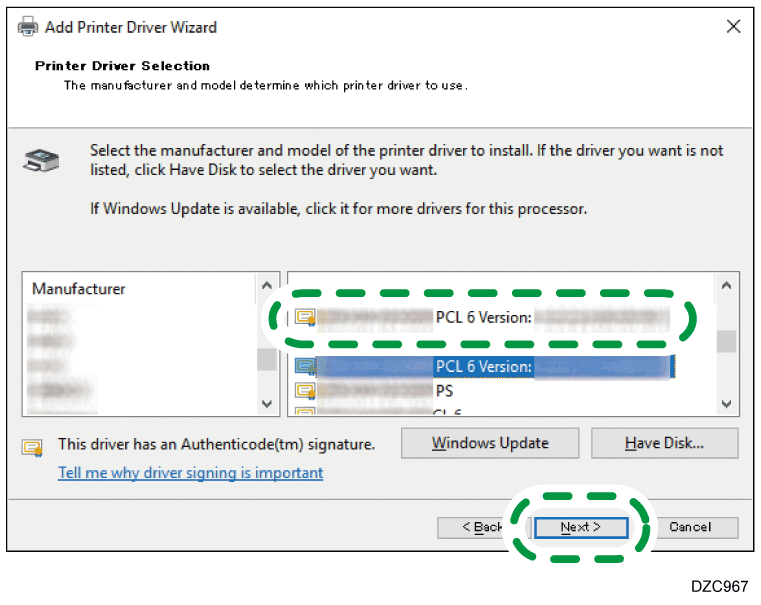
在“添加打印机驱动程序向导”画面上单击[下一步]。
选中计算机处理器(CPU)的复选框,然后单击[下一步]。
单击 [已有磁盘...]
[浏览...] 以指定驱动程序(INF 文件),然后单击 [确定]。 下载的文件存储在“DISK1”文件夹中。
选择要使用的机器,然后单击[下一步]。
单击 [完成]
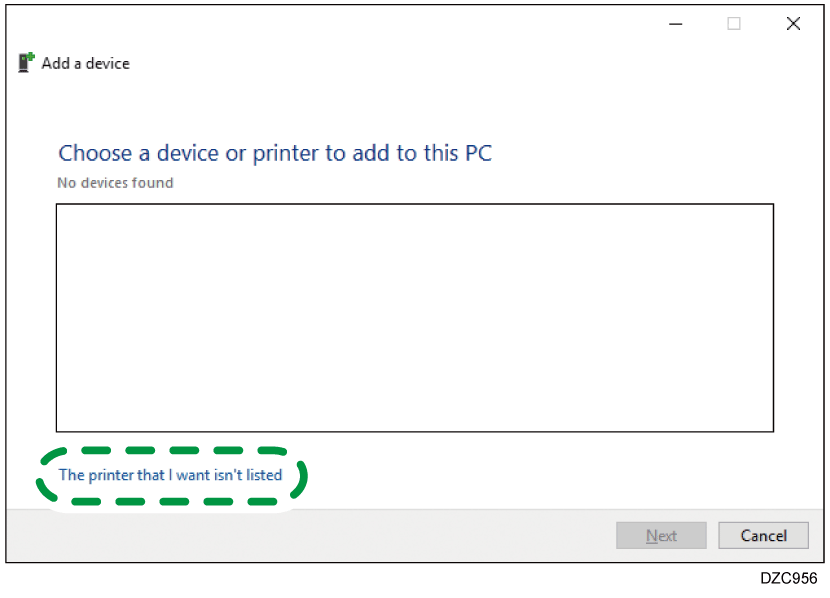
[关闭]。在“设备和打印机”画面上单击[添加打印机]。
单击[我所需的打印机未列出]。
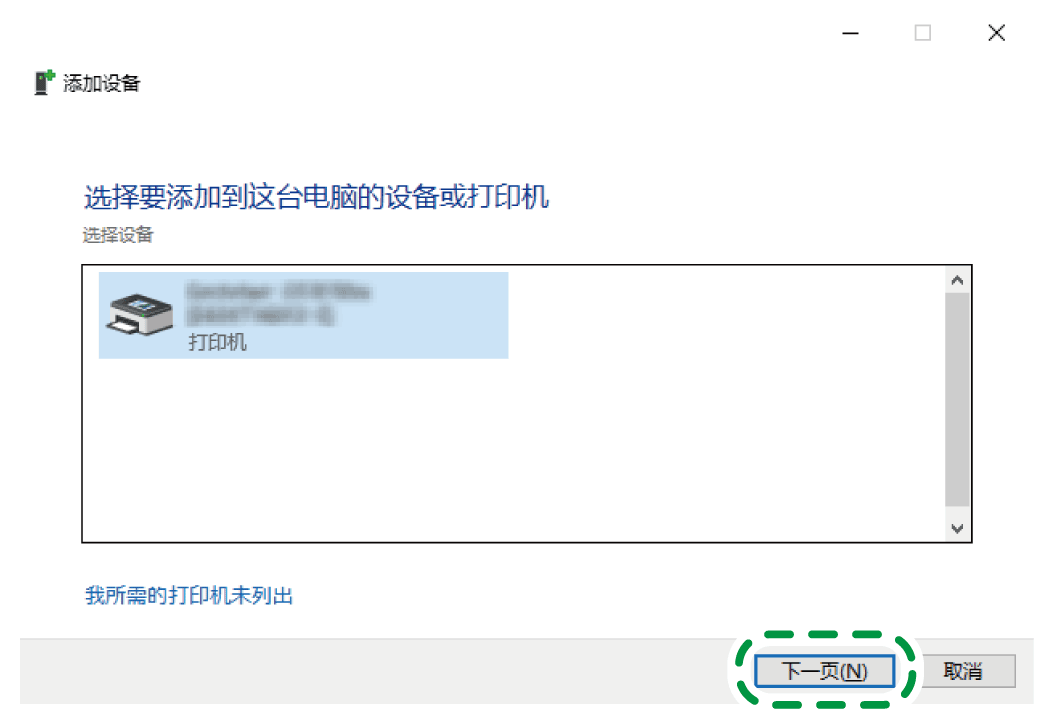
选中[添加可检测到的蓝牙、无线或网络打印机],然后单击[下一步]。
选择要使用的机器,然后单击[下一步]。
单击[完成]。