删除未使用的打印机端口
显示[打印机属性]即可删除未使用的打印机。如果无法删除端口,请在 [打印服务器属性] 上删除。

端口可能被打印机以外的应用程序使用。注意不要无意中删除其他应用程序使用的端口。

LPT、COM、FILE和USB端口无法删除。
显示“设备和打印机”画面。
Windows 11
在 [开始] 菜单上,单击 [所有应用]
 [Windows 工具] [控制面板]。
单击 [查看设备和打印机]。
Windows 10(1703 或更高版本),Windows Server 2019/2022
在 [开始] 菜单上,单击 [Windows 系统]
 [控制面板]。
单击[查看设备和打印机]。
Windows 10(版本1703之前的版本)、Windows Server 2016
右键单击[开始],然后单击[控制面板]。
单击 [查看设备和打印机]。
Windows 8.1、Windows Server 2012/2012 R2
在超级按钮栏上,单击 [设置]
[控制面板]。单击 [查看设备和打印机]。
右键单击一台打印机,然后单机[打印机属性]。
在 [端口] 选项卡上选中要删除的端口的复选框,然后单击 [删除端口]
[确定]。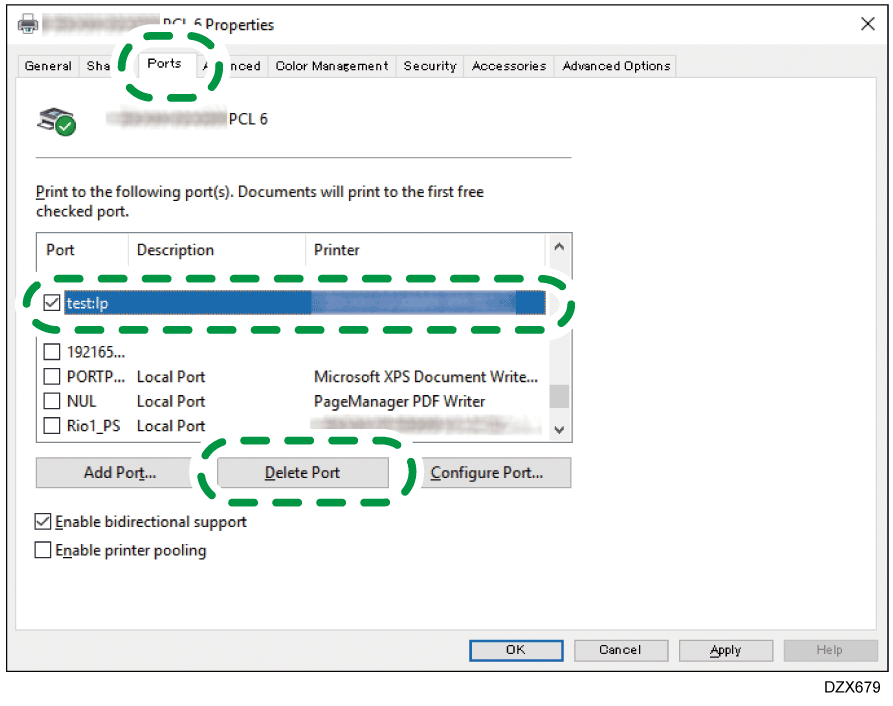
如果未删除端口
在[端口]选项卡上的打印机列中显示其名称的端口已分配给打印机,无法删除。
确认打印机用于打印还是发送(端口已使用)。确认端口未使用且可以安全删除后,更改端口分配,然后按照下面所述的过程删除端口。
如果要删除的端口分配给当前正在显示其属性画面的打印机,请选中另一个端口的复选框,然后单击[应用]。
如果要删除的端口分配给另一台打印机,请打开该打印机的属性画面,选中[端口]选项卡上另一个端口的复选框,然后单击[应用]。
关闭正在显示的属性画面。
如果按照上述步骤无法删除端口,请继续执行下一步骤。在[设备和打印机]画面上选择打印机,然后单击[打印服务器属性]。
在 [端口] 选项卡上选择要删除的端口,然后单击 [删除端口]
[确定]。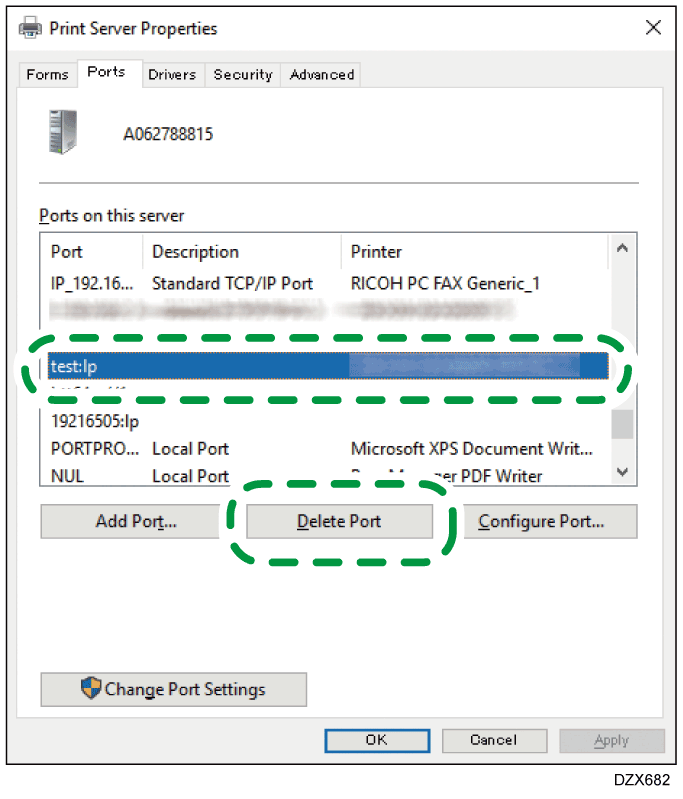
单击[关闭]。