如何使用扫描仪画面
扫描仪画面上有五种功能和设置。
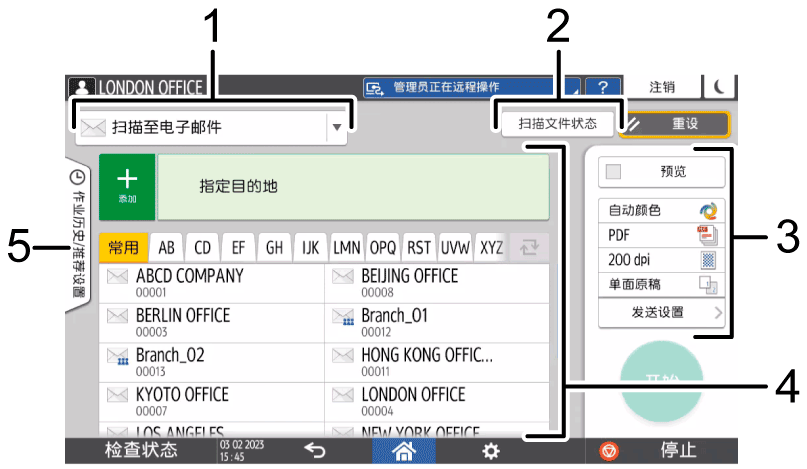
目的地类型选择
您可以在[扫描至电子邮件]和[扫描至文件夹]之间切换。在您切换目的地类型时,通讯簿中显示的项目和用于手动输入的目的地输入画面也会发生变化。扫描文件状态
您可以浏览已发送文件的发送历史记录和取消发送队列中等待的文件。根据安全设置,可能不会显示传送文件状态。传送设置
您可以根据文件类型和扫描数据的用途来指定扫描设置,并可以在发送数据前显示预览。您可以指定四种常用设置(例如选择原稿类型),以便使用快捷键进行设置,而无需打开[发送设置]界面。您可以通过[选择存储的文件]使用扫描仪功能,将存储在机器上的文档作为传真来发送。目的地规格
您可以通过一键式操作选择通讯簿中注册的目的地。
按 以执行下列操作:
通过使用其它各方法(如手动输入或从历史记录中选择)来指定一个目的地。
在通讯簿中注册一个目的地。
在通讯簿中编辑已注册的目的地。
使用扫描仪功能将扫描的文档存储在机器中。
作业历史/推荐设置
您可以在机器或作业历史记录中查看预设设置。如果设置了用户验证,则会显示每位已验证用户的作业历史记录。选择作业历史记录时,对应设置会应用到当前扫描画面上。反复使用相同的设置时,这项功能很方便。
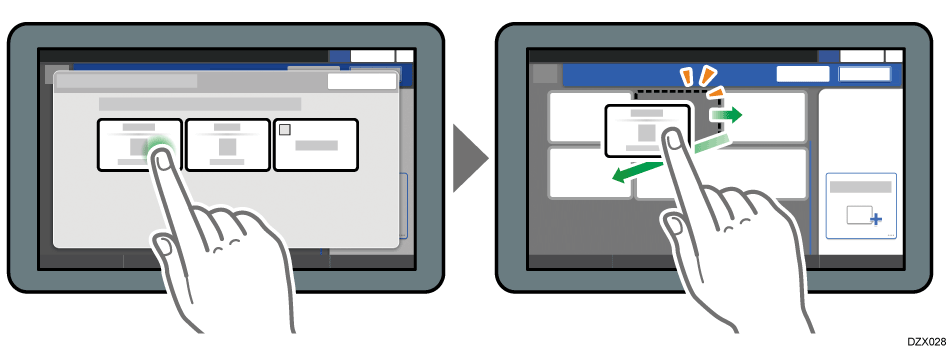
按住[发送设置]界面上的一个按键来自定义按键布局。
管理员启用了用户身份验证和用户自己的自定义时,可为每位用户自定义界面。
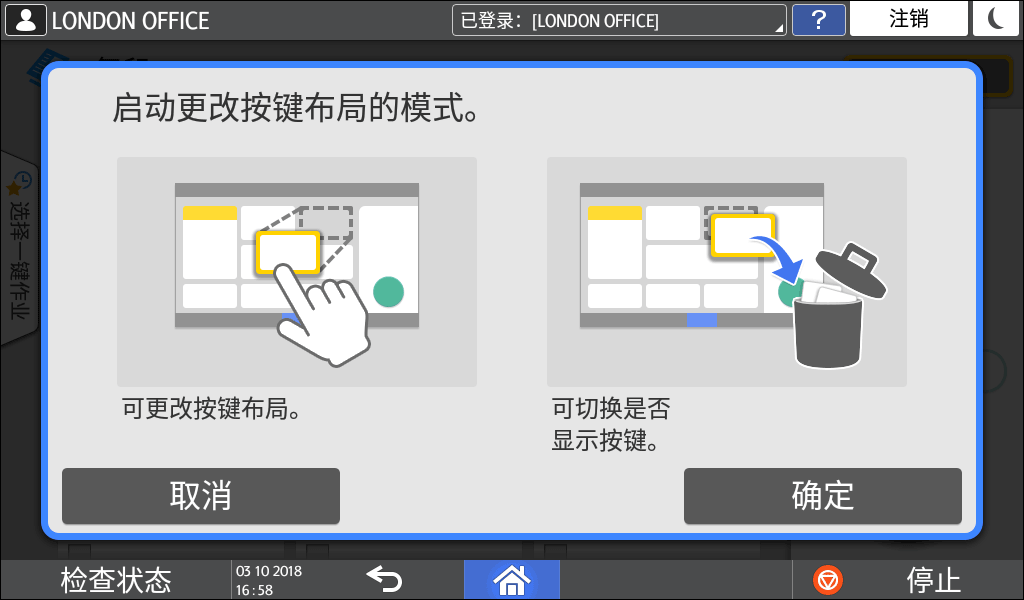
切换到更改键布局模式
长按任何按键,并按下方界面上的[确定],以切换至按键排序模式并启用按键布局的更改。
更改按键布局
长按一个按键以更改布局,将它拖到新的位置,然后按[确定]。
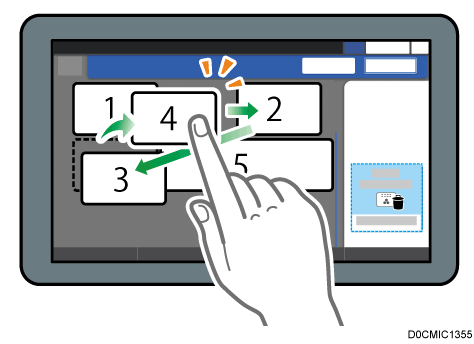
隐藏按键
长按一个要隐藏的按键,将它拖到 [隐藏 按键](“回收站”图标),然后按[确定]。
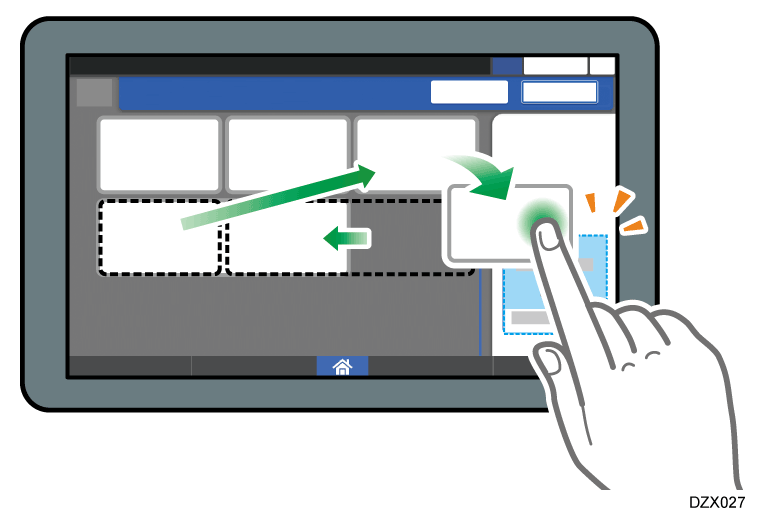
显示隐藏的按键
按“隐藏按键列表”以显示隐藏的按键。按住要显示的按键,将它拖到要显示的位置,然后按[确定]。
确认按键的初始放置
按“扫描仪”界面上的 [菜单](
)
[更改按键布局]
将按键布局重设为默认设置
按“扫描仪”界面上的 [菜单](