通过环保计数器检查资源节约状态
环保计数器指示总打印页数中使用彩色、双面和合并打印的频率。通过采用双面和合并打印使全彩色打印使用率降低、纸张减少率增加,使环保指数提高,从而节约更多的资源。
环保计数器的显示信息画面显示节约的碳粉量和纸张量。您还可以从Web Image Monitor检查资源节约状态。有关检查该状态详细信息,请参阅Web Image Monitor帮助。
当机器打开或从睡眠模式返回时,会出现显示信息画面。启用用户验证时,用户的资源节约状态将在用户登录时显示。
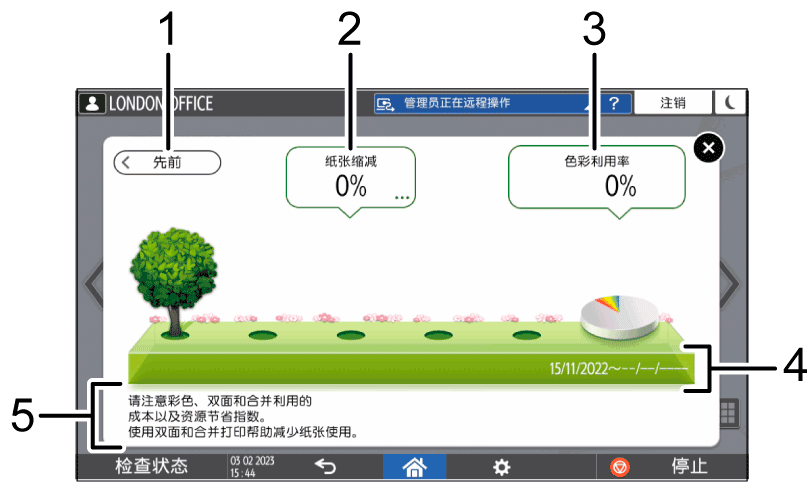
[先前]/[当前]
按下该键可更改上一期间和当前期间之间的显示信息画面。纸张缩减
显示节约的纸张量。由于纸张减少量增加,从而使树木的数量增加,当纸张减少量超过指定值时,树木就会结出果实。
当您按下气球时,会显示下列项目:
所有打印页数
双面利用率
合并利用率
色彩利用率
显示全彩色打印与打印总页数的比率。计数期间
显示当前计数期间和上一个计数期间。信息
显示来自管理员的信息。
配置环保计数器计数期间的设置,并指定管理员要在显示信息画面上显示的消息内容。您还可以指定何时出现显示信息画面。
以机器管理员身份登录机器。
如果自定义权限管理员已是注册用户,您还可以具备计数器权限的自定义权限管理员身份登录机器。按主页界面上的[设置]。
按[计数器]。
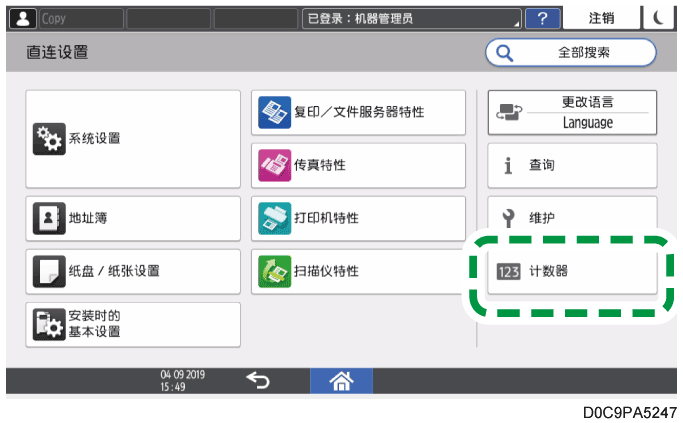
按[环保计数器期间/管理员消息]以显示用于环保计数器的设置界面。
配置环保计数器的计数期间和显示信息画面的设置。
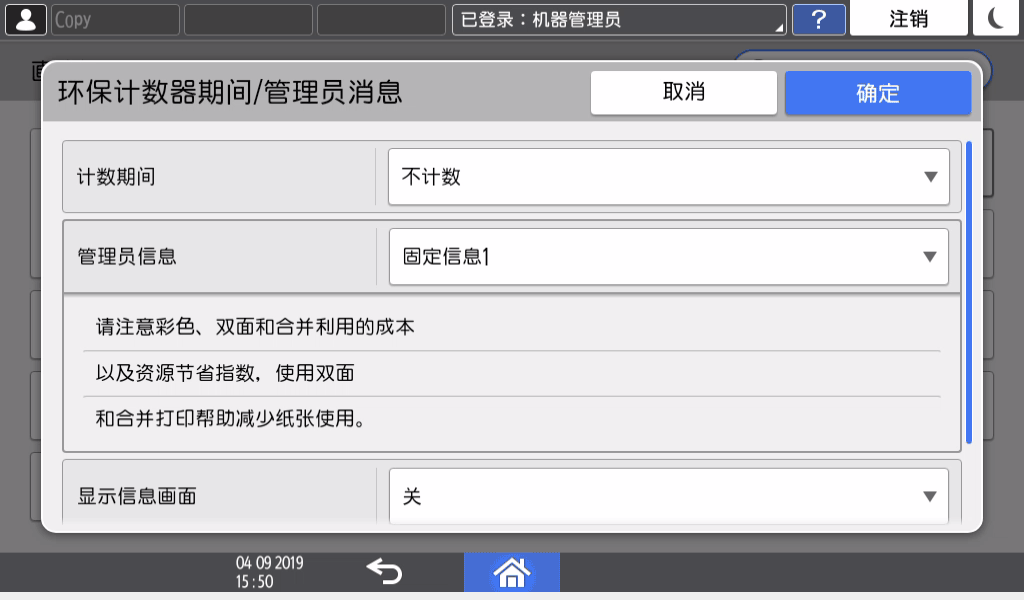
计数期间:指定环保计数器的计数期间。
管理员信息:选择要在用户登录时显示的消息。
显示信息画面:指定用户登录时是否显示信息界面。
显示时间:指定何时显示信息界面。
按[确定]。
完成该流程后,按[主页](
 )。
)。

使用基本验证、Windows验证或LDAP验证来进行用户验证时,机器会收集数据并显示各个用户的环保计数器。
使用用户代码验证来进行用户验证或者不使用用户验证时,机器会收集数据并显示它的总环保计数器。
可在[设置]中的[计数器]上将环保计数器重置为默认状态。
整体环保计数器:将计数器重置为[显示/清除环保计数器]上的默认状态。
各个用户的环保计数器:将计数器值重置为带有[每个用户显示/清除环保计数器]的默认状态。